Thông tin liên hệ
- 036.686.3943
- admin@nguoicodonvn2008.info

Grafana là một phần mềm trực quan hóa dữ liệu và giám sát nguồn mở, miễn phí. Theo mặc định, nó hỗ trợ Graphite, Elaticsearch, Prometheus và các cơ sở dữ liệu khác. Đây là một ứng dụng tương tác đa nền tảng cung cấp biểu đồ, đồ thị và cảnh báo trên web khi được kết nối với các nguồn dữ liệu được hỗ trợ. Nó được viết bằng Go và TypeScript, hỗ trợ nhiều hệ điều hành như Linux, Windows và macOS.
Bài viết này giải thích cách cài đặt Grafana trên Alma Linux 8.
Theo mặc định, Grafana không có trong kho lưu trữ mặc định của Alma Linux, vì vậy bạn sẽ cần tạo kho lưu trữ Grafana theo cách thủ công. Bạn có thể tạo nó bằng lệnh sau:
nano /etc/yum.repos.d/grafana.repo
Thêm các dòng sau:
[grafana]
name=grafana
baseurl=https://packages.grafana.com/oss/rpm
repo_gpgcheck=1
enabled=1
gpgcheck=1
gpgkey=https://packages.grafana.com/gpg.key
sslverify=1
sslcacert=/etc/pki/tls/certs/ca-bundle.crt
Lưu và đóng file khi bạn hoàn tất và cài đặt máy chủ Grafana bằng lệnh sau:
dnf install grafana -y
Sau khi máy chủ Grafana được cài đặt, hãy kiểm tra thông tin gói Grafana bằng lệnh sau:
rpm -qi grafana
Bạn sẽ nhận được kết quả đầu ra sau:
Name        : grafana
Version     : 8.4.6
Release     : 1
Architecture: x86_64
Install Date: Friday 15 April 2022 09:11:57 AM UTC
Group       : default
Size        : 251112361
License     : AGPLv3
Signature   : RSA/SHA256, Monday 04 April 2022 10:04:18 AM UTC, Key ID 8c8c34c524098cb6
Source RPM  : grafana-8.4.6-1.src.rpm
Build Date  : Monday 04 April 2022 10:03:45 AM UTC
Build Host  : 6c96bd4ba151
Relocations : /
Packager    : contact@grafana.com
Vendor      : Grafana
URL         : https://grafana.com
Summary     : Grafana
Description :
Grafana
Bây giờ, Grafana đã được cài đặt trên Alma Linux 8 và bạn có thể chuyển sang bước tiếp theo.
Service Grafana được quản lý bởi systemd. Bạn có thể khởi động service Grafana bằng lệnh sau và cho phép khởi động service này khi hệ thống được khởi động lại:
systemctl start grafana-server
systemctl enable grafana-server
Để kiểm tra trạng thái của Grafana, hãy thực thi lệnh sau:
systemctl status grafana-server
Bạn sẽ nhận được trạng thái của service Grafana ở đầu ra sau:
? grafana-server.service - Grafana instance
   Loaded: loaded (/usr/lib/systemd/system/grafana-server.service; disabled; vendor preset: disabled)
   Active: active (running) since Fri 2022-04-15 09:12:37 UTC; 15s ago
     Docs: http://docs.grafana.org
 Main PID: 12120 (grafana-server)
    Tasks: 8 (limit: 11412)
   Memory: 31.6M
   CGroup: /system.slice/grafana-server.service
           ??12120 /usr/sbin/grafana-server --config=/etc/grafana/grafana.ini --pidfile=/var/run/grafana/grafana-server.pid --packaging=rpm c>

Apr 15 09:12:37 linux grafana-server[12120]: logger=sqlstore t=2022-04-15T09:12:37.25+0000 lvl=info msg="Created default organization"
Apr 15 09:12:37 linux grafana-server[12120]: logger=plugin.manager t=2022-04-15T09:12:37.3+0000 lvl=info msg="Plugin registered" pluginId=inp>
Apr 15 09:12:37 linux grafana-server[12120]: logger=plugin.finder t=2022-04-15T09:12:37.3+0000 lvl=warn msg="Skipping finding plugins as dire>
Apr 15 09:12:37 linux grafana-server[12120]: logger=query_data t=2022-04-15T09:12:37.3+0000 lvl=info msg="Query Service initialization"
Apr 15 09:12:37 linux grafana-server[12120]: logger=live.push_http t=2022-04-15T09:12:37.31+0000 lvl=info msg="Live Push Gateway initializati>
Apr 15 09:12:37 linux grafana-server[12120]: logger=server t=2022-04-15T09:12:37.46+0000 lvl=info msg="Writing PID file" path=/var/run/grafan>
Apr 15 09:12:37 linux systemd[1]: Started Grafana instance.
Apr 15 09:12:37 linux grafana-server[12120]: logger=http.server t=2022-04-15T09:12:37.47+0000 lvl=info msg="HTTP Server Listen" address=[::]:>
Apr 15 09:12:37 linux grafana-server[12120]: logger=ngalert t=2022-04-15T09:12:37.47+0000 lvl=info msg="warming cache for startup"
Apr 15 09:12:37 linux grafana-server[12120]: logger=ngalert.multiorg.alertmanager t=2022-04-15T09:12:37.47+0000 lvl=info msg="starting MultiO>
Tại thời điểm này, Grafana đã khởi động và nghe trên cổng 3000. Bạn có thể kiểm tra điều này bằng lệnh sau:
ss -antpl | grep 3000
Bạn sẽ nhận được cổng nghe Grafana ở đầu ra sau:
LISTEN 0 128 *:3000 *:* users:(("grafana-server",pid=12120,fd=9))
Tiếp theo, bạn cần cài đặt Nginx và cấu hình nó làm reverse proxy cho Grafana. Đầu tiên, chạy lệnh sau để cài đặt máy chủ Nginx:
dnf install nginx -y
Sau khi Nginx được cài đặt, hãy tạo file cấu hình cho Nginx host ảo:
nano /etc/nginx/conf.d/grafana.conf
Thêm các dòng sau:
server {
        server_name grafana.example.com;
        listen 80 ;
        access_log /var/log/nginx/grafana.log;

        location / {
                proxy_pass http://localhost:3000;
                proxy_set_header Host $http_host;
                proxy_set_header X-Forwarded-Host $host:$server_port;
                proxy_set_header X-Forwarded-Server $host;
                proxy_set_header X-Forwarded-For $proxy_add_x_forwarded_for;
        }
}
Lưu và đóng file, kiểm tra file cấu hình Nginx bằng lệnh sau:
nginx -t
Nếu mọi thứ đều ổn, bạn sẽ nhận được kết quả đầu ra sau:
nginx: the configuration file /etc/nginx/nginx.conf syntax is ok
nginx: configuration file /etc/nginx/nginx.conf test is successful
Tiếp theo, bạn cần load lại service Nginx để các thay đổi cấu hình được áp dụng:
systemctl restart nginx
Bạn có thể kiểm tra trạng thái của Nginx bằng lệnh sau:
systemctl status nginx
Bạn sẽ thấy trạng thái Nginx ở đầu ra sau:
? nginx.service - The nginx HTTP and reverse proxy server
   Loaded: loaded (/usr/lib/systemd/system/nginx.service; disabled; vendor preset: disabled)
  Drop-In: /usr/lib/systemd/system/nginx.service.d
           ??php-fpm.conf
   Active: active (running) since Fri 2022-04-15 09:14:40 UTC; 4s ago
  Process: 14064 ExecStart=/usr/sbin/nginx (code=exited, status=0/SUCCESS)
  Process: 14063 ExecStartPre=/usr/sbin/nginx -t (code=exited, status=0/SUCCESS)
  Process: 14061 ExecStartPre=/usr/bin/rm -f /run/nginx.pid (code=exited, status=0/SUCCESS)
 Main PID: 14066 (nginx)
    Tasks: 2 (limit: 11412)
   Memory: 3.7M
   CGroup: /system.slice/nginx.service
           ??14066 nginx: master process /usr/sbin/nginx
           ??14067 nginx: worker process

Apr 15 09:14:39 linux systemd[1]: Starting The nginx HTTP and reverse proxy server...
Apr 15 09:14:40 linux nginx[14063]: nginx: the configuration file /etc/nginx/nginx.conf syntax is ok
Apr 15 09:14:40 linux nginx[14063]: nginx: configuration file /etc/nginx/nginx.conf test is successful
Apr 15 09:14:40 linux systemd[1]: nginx.service: Failed to parse PID from file /run/nginx.pid: Invalid argument
Apr 15 09:14:40 linux systemd[1]: Started The nginx HTTP and reverse proxy server.
Bây giờ, Nginx đã được cài đặt và cấu hình làm reverse proxy cho Grafana. Bây giờ, bạn có thể tiến hành bước tiếp theo.
Tiếp theo, bạn cần cho phép HTTP thông qua tường lửa. Bạn có thể cho phép nó bằng lệnh sau:
firewall-cmd --add-port=80/tcp --permanent
Tiếp theo, bạn cần load lại tường lửa để áp dụng các thay đổi cấu hình:
firewall-cmd --reload
Bây giờ, hãy mở trình duyệt web của bạn và truy cập dashboard Grafana qua URL http://grafana.example.com. Bạn sẽ thấy trang đăng nhập Grafana:
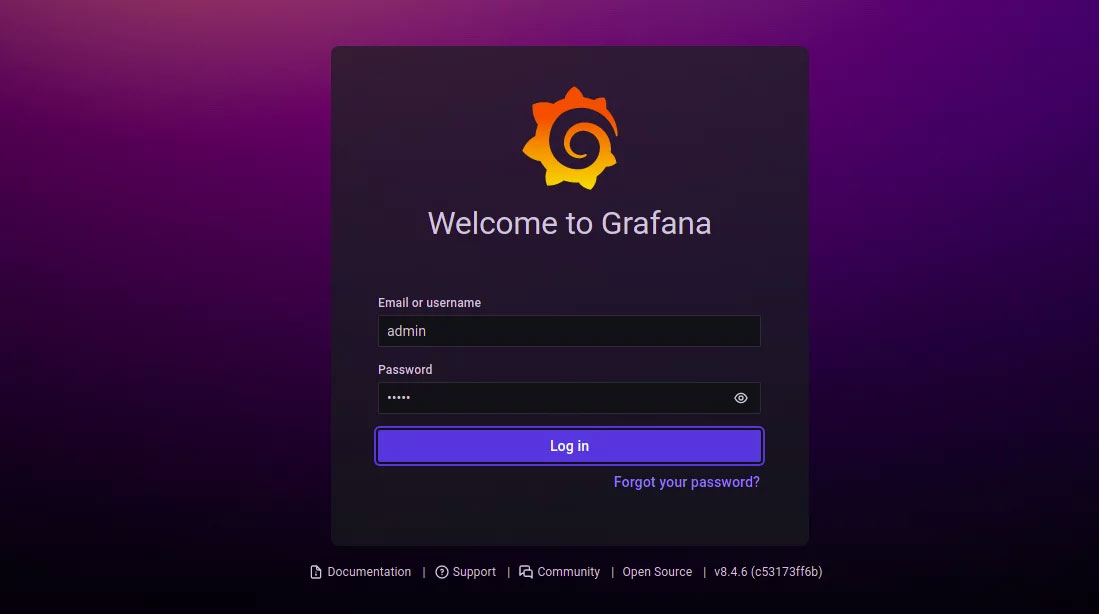
Nhập tên người dùng mặc định admin và mật khẩu admin, nhấp vào nút Login. Bạn sẽ được nhắc đặt mật khẩu mới (xem bên dưới):
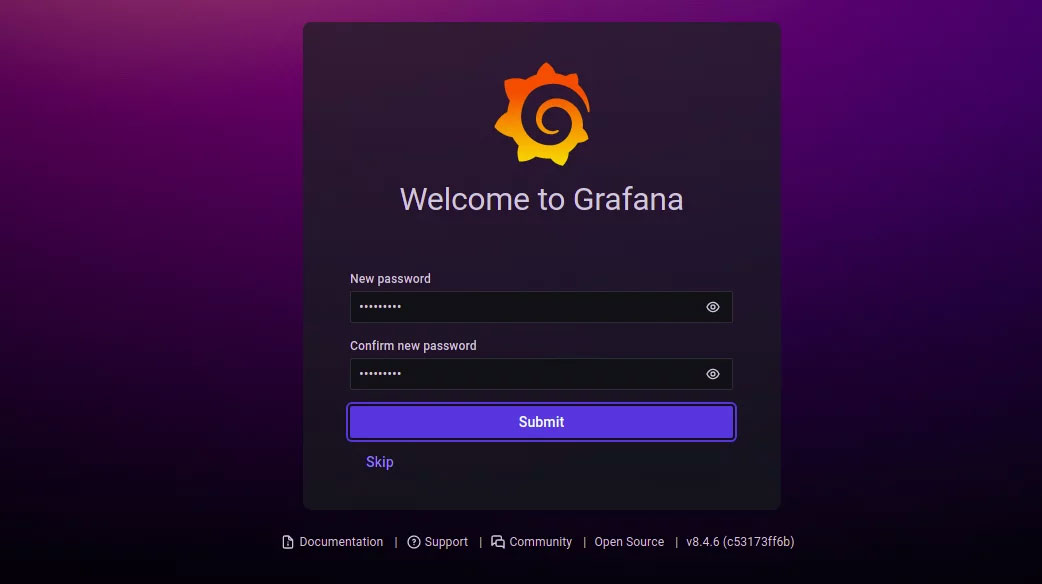
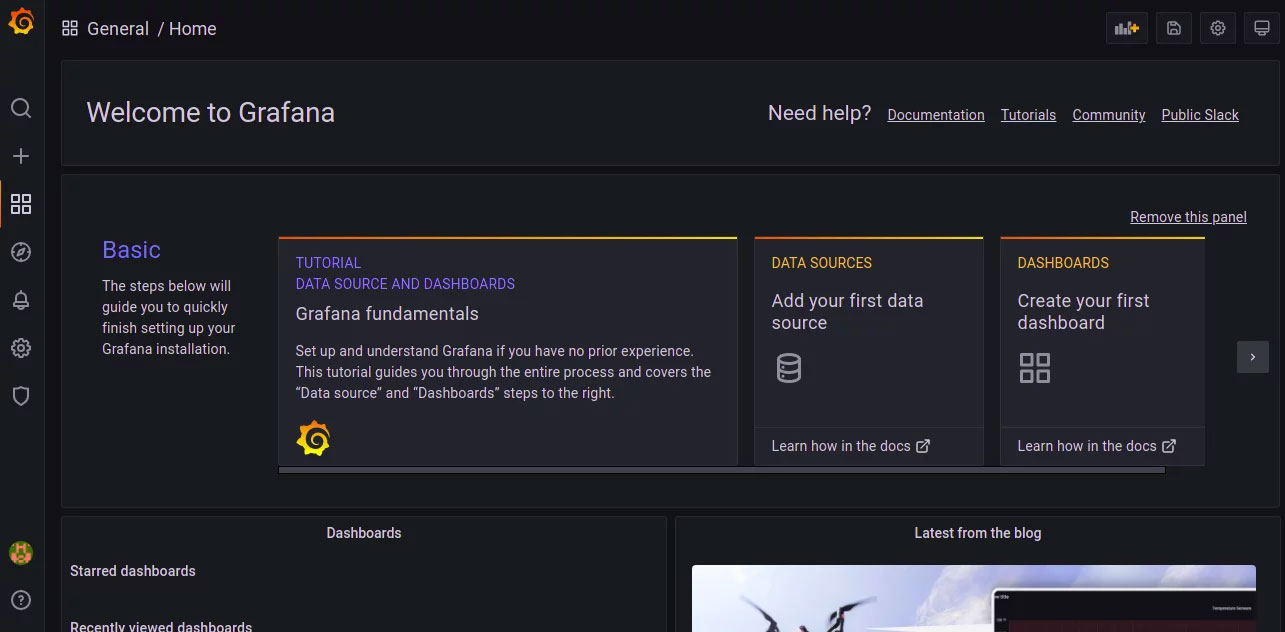
Nhập mật khẩu admin mới và nhấp vào nút Submit. Trên trang tiếp theo, bạn sẽ thấy dashboard Grafana:
Nguồn tin: Quantrimang.com
Ý kiến bạn đọc
Những tin mới hơn
 Cách khắc phục lỗi máy in "Filter Failed" trên máy Mac (06/12/2023)
  Tải Coin Master PC (07/12/2023)
  Kiểm tra tốc độ Internet, mạng Wifi FPT, VNPT, Viettel không cần phần mềm (07/12/2023)
  Cách khắc phục lỗi Google Chrome Err_Too_Many_Redirects (07/12/2023)
  Cách sử dụng lệnh sed trong Linux (11/12/2023)
  Cách dùng hàm STDEV trong Excel tính độ lệch chuẩn (11/12/2023)
  Màn hình xanh 'chết chóc' xuất hiện trên Linux (11/12/2023)
  Cách đăng xuất các user khác trên Windows 11 (11/12/2023)
  Top 6 router WiFi tốt nhất, hỗ trợ WiFi 6 (12/12/2023)
  Cách tắt Widget tin tức đề xuất trong Windows 11 (12/12/2023)
 Những tin cũ hơn
 Cách sửa lỗi “There Was a Problem Resetting Your PC” (30/11/2023)
  Trình duyệt web Samsung Internet hiện đã có trên PC Windows (30/11/2023)
  Cách biến Raspberry Pi thành WiFi Bridge (30/11/2023)
  Gentoo Linux là gì? Cách cài đặt ra sao? (29/11/2023)
  Cách in trên máy Mac (28/11/2023)
  Có thể chúng tôi không còn bên nhau, nhưng tình yêu vẫn tồn tại (28/11/2023)
  Cách khắc phục lỗi Kernel Power Error trong Windows 10 (27/11/2023)
  Cách kết nối với BTPAN (Bluetooth Personal Area Network) trong Windows 11 (27/11/2023)
 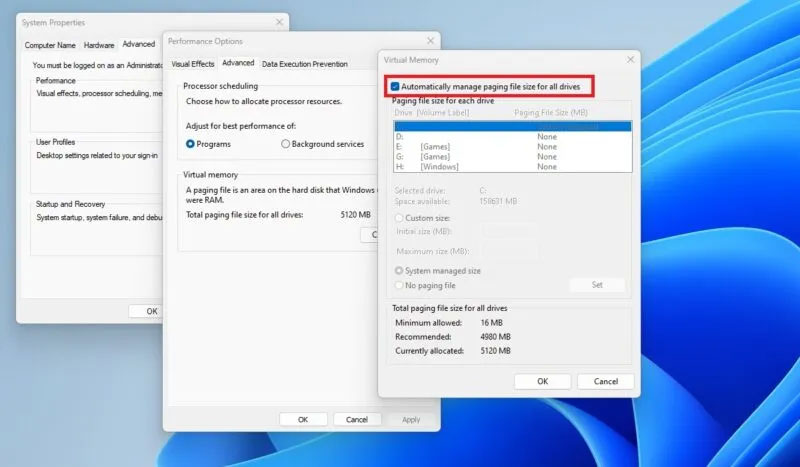 Hướng dẫn thay đổi kích thước và vị trí Pagefile trên Windows (27/11/2023)
  Kiên Nhẫn Nhé, Đừng Để Sự Vội Vàng Làm Bạn Mất Phương Hướng (Blog Radio 883) (26/11/2023)
  10 công cụ tạo website AI tốt nhất năm 2026
 Ứng dụng Copilot trong Excel
 10 mô hình Hugging Face đáng tìm hiểu vào năm 2026
 Hướng dẫn tạo dashboard dữ liệu bằng Claude Dashboards
 Cách dùng Claude Motion biến ý tưởng thành video chuyển động
 Chào ngày mới thứ 6, lời chúc thứ 6 vui vẻ
 Công cụ End call trong ElevenAgents: Cho phép agent tự động ngắt cuộc gọi với người dùng
 Ứng dụng Copilot trong PowerPoint
 Code tools: Chạy logic JavaScript tùy chỉnh trực tiếp trên cơ sở hạ tầng của ElevenLabs
 Hướng dẫn quản lý Claude Memory chi tiết
 9 ý tưởng workflow kết hợp Claude và Make thực sự hữu ích
 5 tính năng tự động hóa bằng Gemini đáng thiết lập trên Android
 Cách sử dụng ChatGPT tự động xử lý, trả lời thư mời họp Gmail trong tích tắc
 So sánh hệ sinh thái Microsoft Copilot: Nên chọn công cụ nào?
 TOP công cụ AI chỉnh sửa file PDF tốt nhất
 Cách kết nối agent đàm thoại ElevenLabs với các công cụ và nguồn dữ liệu bên ngoài bằng MCP
 TOP app chụp và chỉnh ảnh Trung Quốc tương tự Xingtu cực ảo diệu
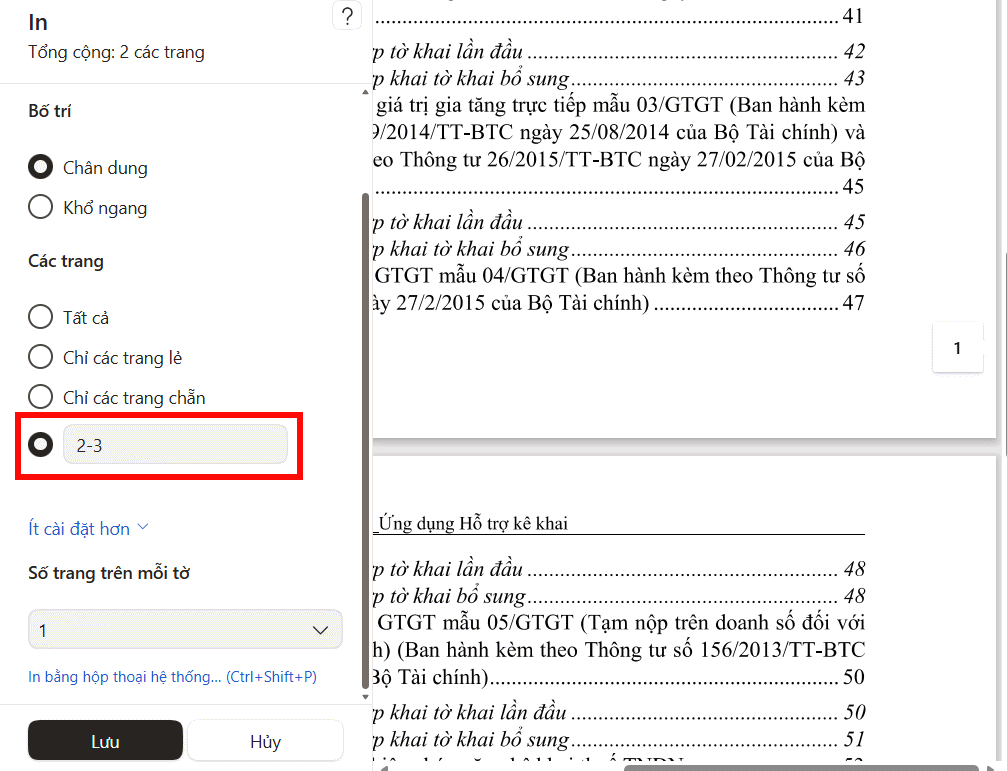 Cắt file, chia nhỏ file PDF không cần phần mềm cực nhanh
 Cách kiểm tra và xóa dữ liệu cá nhân trên ChatGPT
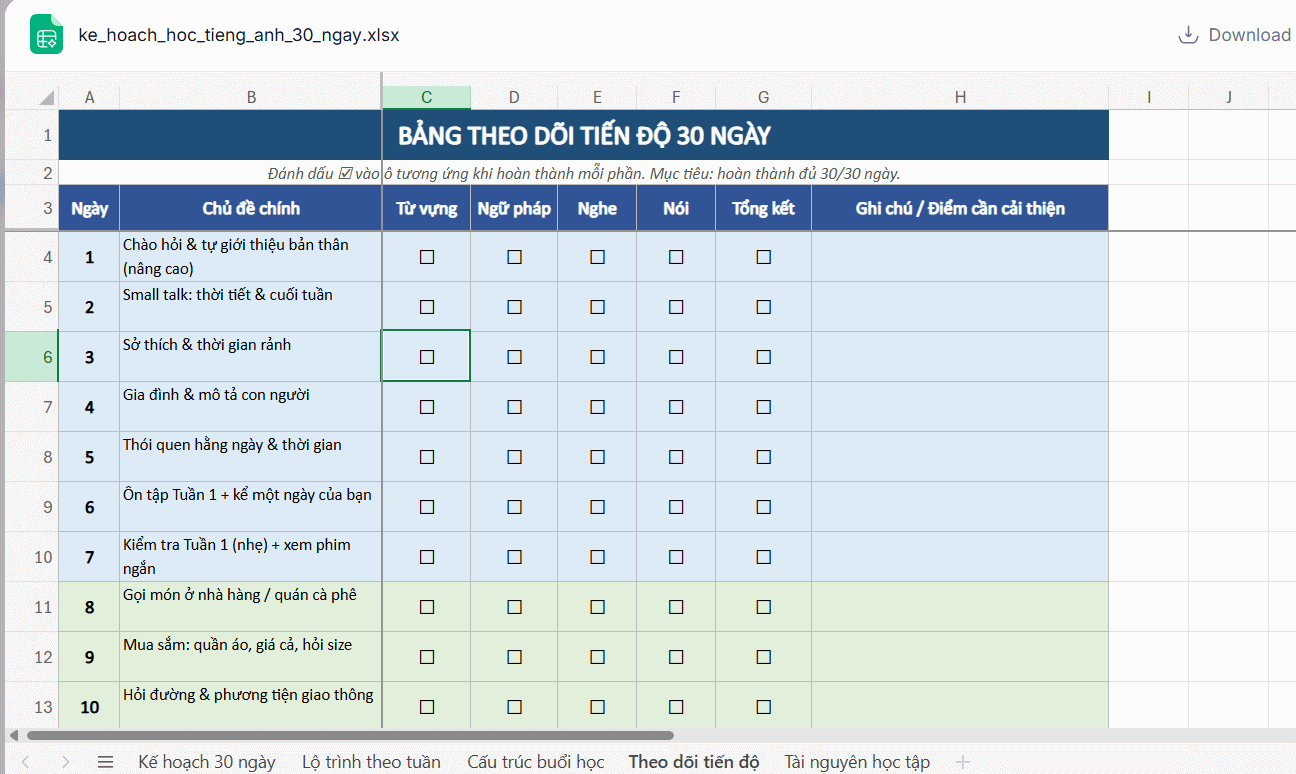 Cách tạo bảng tính bằng AI trên NoteGPT
 Hướng dẫn cài đặt và sử dụng n8n trên Windows 11
 Cách lập trình chuyên nghiệp hơn, dễ dàng hơn với tính năng Tệp trên Grok
 Công thức tính diện tích hình Elip
 Hướng dẫn ngắt kết nối ứng dụng trên ChatGPT
 Hướng dẫn tạo đoạn hội thoại cho topic trên Twee
 Bức tranh tổng quan về hỗ trợ khách hàng tích hợp AI
 Đừng chia sẻ ảnh cho đến khi bạn chạy kiểm tra siêu dữ liệu này!
 6 cách mở Computer/System Properties trong Windows 10
 Cách sửa lỗi There Are Currently No Power Options Available Windows
 Hướng dẫn 8 cách mở bàn phím ảo trên Windows 10