Thông tin liên hệ
- 036.686.3943
- admin@nguoicodonvn2008.info

Nếu máy in của bạn đưa ra lỗi "Filter Failed" khi bạn gửi lệnh in từ máy Mac, thì bạn không đơn độc. Sự cố này ảnh hưởng đến máy in của Epson, Canon, HP và nhiều nhãn hiệu khác. Rất may, việc sửa lỗi này cũng dễ dàng như reset hệ thống in macOS và cài đặt driver cập nhật.
Thủ phạm phổ biến nhất khiến lệnh in gặp lỗi thông báo "Stopped - Filter Failed" hoặc tương tự là driver máy in bị hỏng hoặc không tương thích. Điều này thường xảy ra khi bạn cài đặt hoặc nâng cấp lên phiên bản macOS mới hơn.
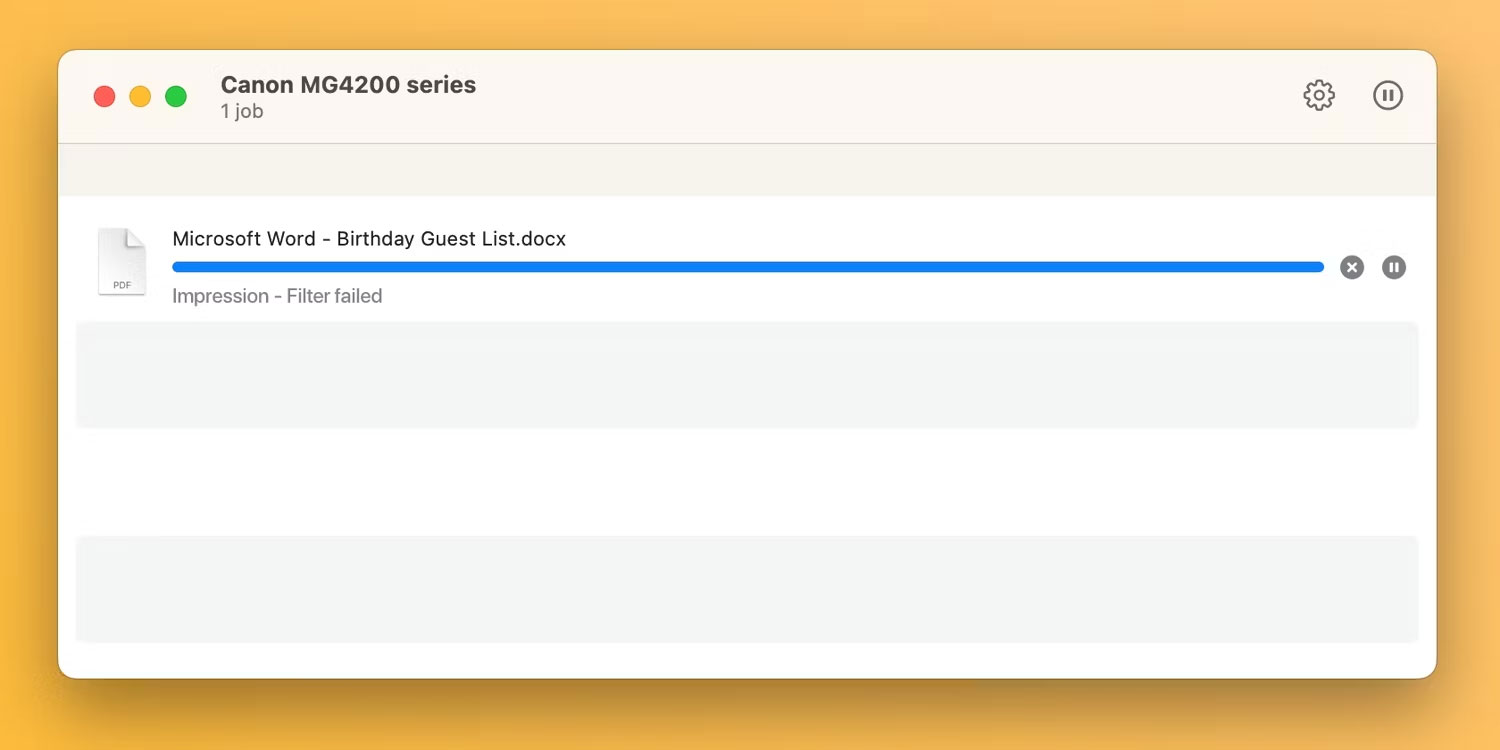
Trong trường hợp đó, driver máy in hiện tại của bạn có thể không tương thích đến mức việc cố gắng in từ bất kỳ ứng dụng nào sẽ dẫn đến lỗi hoặc khiến ứng dụng bị thoát.
Để khắc phục lỗi máy in "Filter Failed" khét tiếng, trước tiên bạn cần reset hệ thống in, thao tác này sẽ xóa hàng đợi in cũng như xóa máy in và cài đặt preset của bạn. Tiếp theo, bạn nên tải xuống driver mới nhất tương thích với hệ điều hành của mình và thêm lại máy in.
Để reset hệ thống in, hãy chuyển đến menu Apple > System Settings từ thanh menu và chọn Printers & Scanners từ thanh bên. Sau đó, giữ Control khi bấm vào máy in của bạn ở bên phải và chọn Reset Printing System.
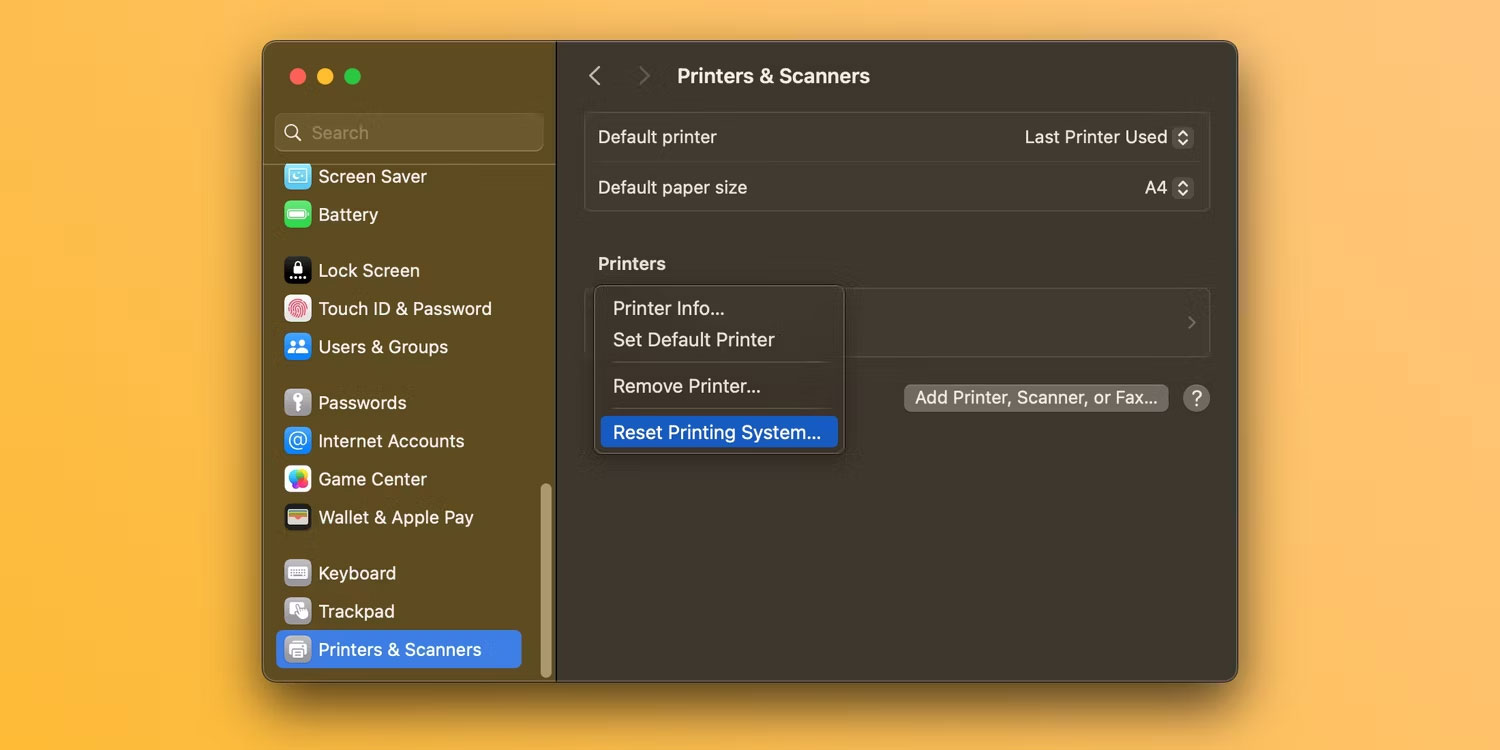
Xác nhận thao tác bằng cách chọn Reset (bạn có thể cần nhập mật khẩu admin của mình). Khởi động lại máy Mac và truy cập lại phần này để xác nhận không có thiết bị nào được liệt kê trong Printers.
Lưu ý: Bạn cũng nên di chuyển thủ công các file driver còn lại từ ~/Library/Printers/ và ~/Library/Printers/PPDs/Contents/Resources/ vào Trash. Nhấp vào Go > Go to Folder từ thanh menu để đi tới các thư mục này.
Bắt đầu bằng cách tải xuống phần mềm máy in mới nhất từ trang hỗ trợ của nhà sản xuất. Tuy nhiên, nếu máy in của bạn hỗ trợ AirPrint, bạn có thể bỏ qua bước này một cách an toàn.
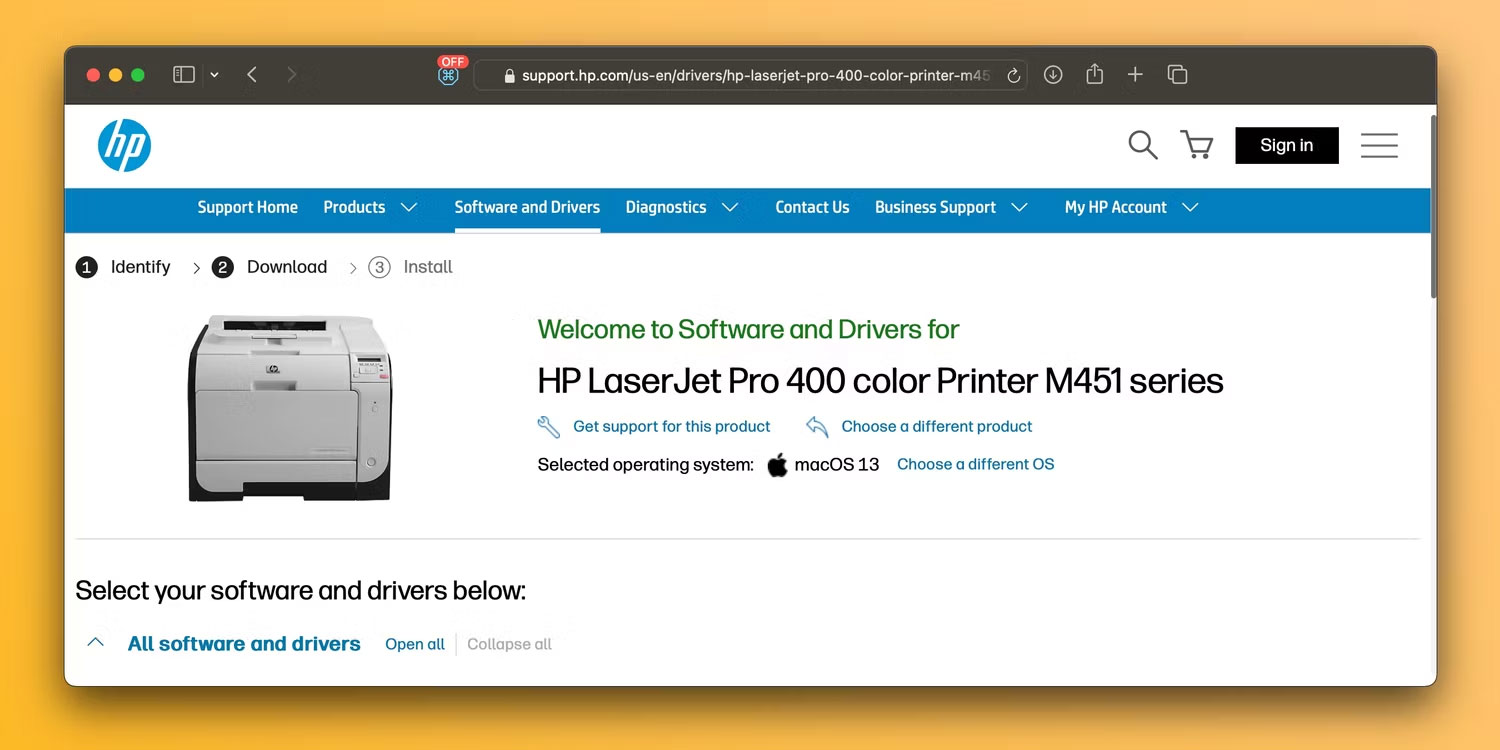
Để thêm máy in vào máy Mac, hãy kết nối máy in với máy tính, bật máy rồi đi tới System Settings > Printers & Scanners. Nhấp vào nút Add Printer, Scanner, or Fax ở bên phải, chọn tab Default, chọn thiết bị của bạn từ danh sách Printers và nhấp vào Add.
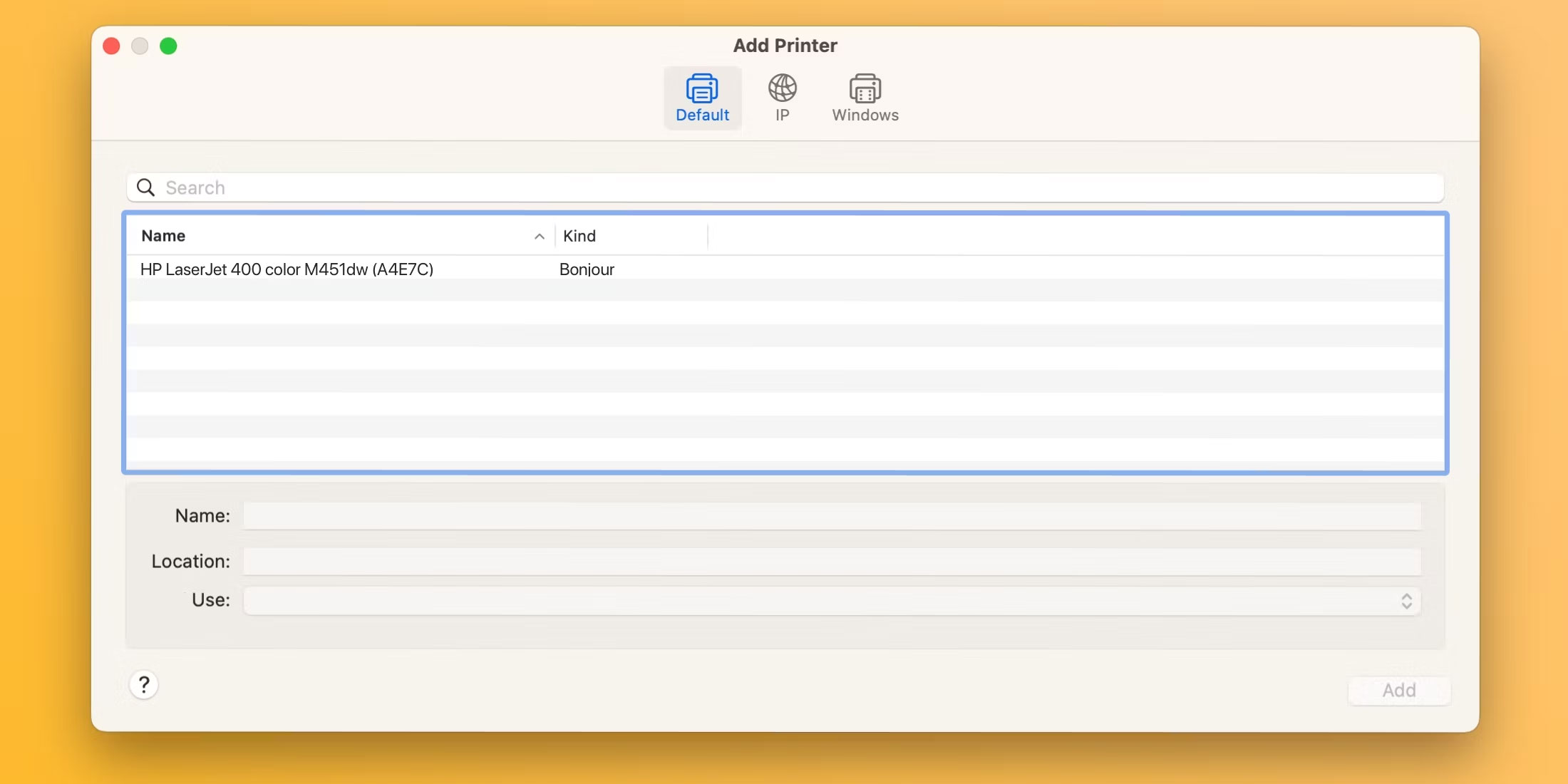
Khi driver máy in được cài đặt lại và máy in được thêm lại, bạn sẽ có thể in tài liệu trên máy Mac từ Microsoft Word, Preview và các ứng dụng khác mà không gặp lỗi "Filter Failed".
Trang hỗ trợ in macOS của Apple cung cấp một số cách sửa lỗi chung có thể hữu ích khi khắc phục sự cố máy in, bao gồm các mẹo sau:
Đôi khi, những sự cố như thế này có thể xảy ra sau khi cài đặt bản cập nhật macOS mới. Tuy nhiên, với các bước này, bạn có thể khắc phục lỗi "Filter Failed" và giúp máy in của bạn hoạt động trở lại trong vòng vài phút.
Vì macOS không còn tích hợp driver máy in nữa nên hãy đảm bảo máy in tiếp theo của bạn hỗ trợ công nghệ AirPrint của Apple, cho phép bạn in mà không cần tải xuống hoặc cài đặt driver.
Nguồn tin: Quantrimang.com
Ý kiến bạn đọc
Những tin mới hơn
 Tải Coin Master PC (07/12/2023)
  Kiểm tra tốc độ Internet, mạng Wifi FPT, VNPT, Viettel không cần phần mềm (07/12/2023)
  Cách khắc phục lỗi Google Chrome Err_Too_Many_Redirects (07/12/2023)
  Cách sử dụng lệnh sed trong Linux (11/12/2023)
  Cách dùng hàm STDEV trong Excel tính độ lệch chuẩn (11/12/2023)
  Màn hình xanh 'chết chóc' xuất hiện trên Linux (11/12/2023)
  Cách đăng xuất các user khác trên Windows 11 (11/12/2023)
  Top 6 router WiFi tốt nhất, hỗ trợ WiFi 6 (12/12/2023)
  Cách tắt Widget tin tức đề xuất trong Windows 11 (12/12/2023)
  Cách reset CMOS (12/12/2023)
 Những tin cũ hơn
 Cách cài đặt Grafana trên Alma Linux (05/12/2023)
  Cách sửa lỗi “There Was a Problem Resetting Your PC” (30/11/2023)
  Trình duyệt web Samsung Internet hiện đã có trên PC Windows (30/11/2023)
  Cách biến Raspberry Pi thành WiFi Bridge (30/11/2023)
  Gentoo Linux là gì? Cách cài đặt ra sao? (29/11/2023)
  Cách in trên máy Mac (28/11/2023)
  Có thể chúng tôi không còn bên nhau, nhưng tình yêu vẫn tồn tại (28/11/2023)
  Cách khắc phục lỗi Kernel Power Error trong Windows 10 (27/11/2023)
  Cách kết nối với BTPAN (Bluetooth Personal Area Network) trong Windows 11 (27/11/2023)
  Hướng dẫn thay đổi kích thước và vị trí Pagefile trên Windows (27/11/2023)
  Top 6 nền tảng AI hội thoại đáng dùng năm 2026
 Những lời chúc đầu tuần hay cho cả 7 ngày may mắn
 Cách dùng Claude tự động quản lý Gmail: lên lịch, soạn nháp và gửi thư có kiểm soát
 Hướng dẫn chỉnh sửa ảnh ChatGPT trên Canva
 Cách sử dụng plugin Claude AI cho doanh nghiệp nhỏ qua Claude for Small Business
 Hướng dẫn lên lịch nội dung mạng xã hội tự động bằng Manus
 Xây dựng hệ thống tạo bài thuyết trình bằng AI
 Mẹo bỏ qua phần trả lời AI trên Google chỉ với 3 ký tự
 TOP lựa chọn thay thế GPT-Live-1 cho giọng nói AI
 Tính năng Dự Án trong ChatGPT là gì? Hướng dẫn sử dụng từ A đến Z
 Bộ công cụ tạo bài thuyết trình bằng AI
 TOP ứng dụng Claude AI có thể tạo mà không cần viết code
AI tích hợp bảng tính: Gemini trong Sheets và Copilot trong Excel
TOP ứng dụng Claude AI có thể tạo mà không cần viết code
AI tích hợp bảng tính: Gemini trong Sheets và Copilot trong Excel
 Xây dựng Copilot Studio agent flow đầu tiên trong 15 phút
 API Key là gì?
 Hướng dẫn tạo báo cáo tương tác trên NotebookLM
 Tại sao nên dùng AI để tạo bài thuyết trình?
 Cách dùng Perplexity làm trợ lý mua sắm cá nhân
 Gmail Live: Tìm và quản lý email bằng giọng nói
 TOP nguồn prompt ChatGPT chất lượng và đa dạng
 Cách lập trình chuyên nghiệp hơn, dễ dàng hơn với tính năng Tệp trên Grok
 Hướng dẫn cài đặt và sử dụng n8n trên Windows 11
 Công thức tính diện tích hình Elip
 Hướng dẫn ngắt kết nối ứng dụng trên ChatGPT
 Hướng dẫn tạo đoạn hội thoại cho topic trên Twee
 8 ứng dụng Microsoft Store miễn phí giúp Windows tốt hơ
 Bức tranh tổng quan về hỗ trợ khách hàng tích hợp AI
 Đừng chia sẻ ảnh cho đến khi bạn chạy kiểm tra siêu dữ liệu này!
 6 cách mở Computer/System Properties trong Windows 10
 Cách sửa lỗi There Are Currently No Power Options Available Windows