Thông tin liên hệ
- 036.686.3943
- admin@nguoicodonvn2008.info

Khi Windows 11 lần đầu tiên được giới thiệu, hệ thống tiện ích (widget) của hệ điều hành vẫn còn tương đối sơ sài. Chẳng hạn, Windows 11 ban đầu không hề có tiện ích hiển thị thông tin thời tiết nằm ở thanh tác vụ như trên Windows 10. Tuy nhiên mọi thứ đã được bổ sung dần theo thời gian qua các bản cập nhật. Chẳng hạn người dùng hiện có thể dễ dàng tiếp cận với các tin tức mới được đề xuất liên tục trong Windows Widgets khá tiện lợi.
Hầu hết mọi người đều không cảm thấy phiền với sự xuất hiện của những đề xuất tin tức này. Nhưng nếu bạn là trường hợp ngoại lệ, bài viết này sẽ hướng dẫn bạn cách tắt các tin tức đề xuất trong Windows Widgets trên Windows 11.
Trước khi bắt đầu, cần lưu ý rằng quá trình này đòi hỏi bạn phải download và cài đặt một gói phần mềm chỉ dành cho người dùng thuộc chương trình Windows Insiders (nó hoạt động trên các bản phát hành ổn định). Ngoài ra, bạn phải bật ID tính năng bằng một ứng dụng của bên thứ ba có tên ViVeTool. Nếu bạn không hài lòng với những yêu cầu này, hãy đợi Microsoft phát hành bản cập nhật chính thức có chứa tùy chọn tắt tin tức đề xuất trong Windows Widgets trên Windows 11.
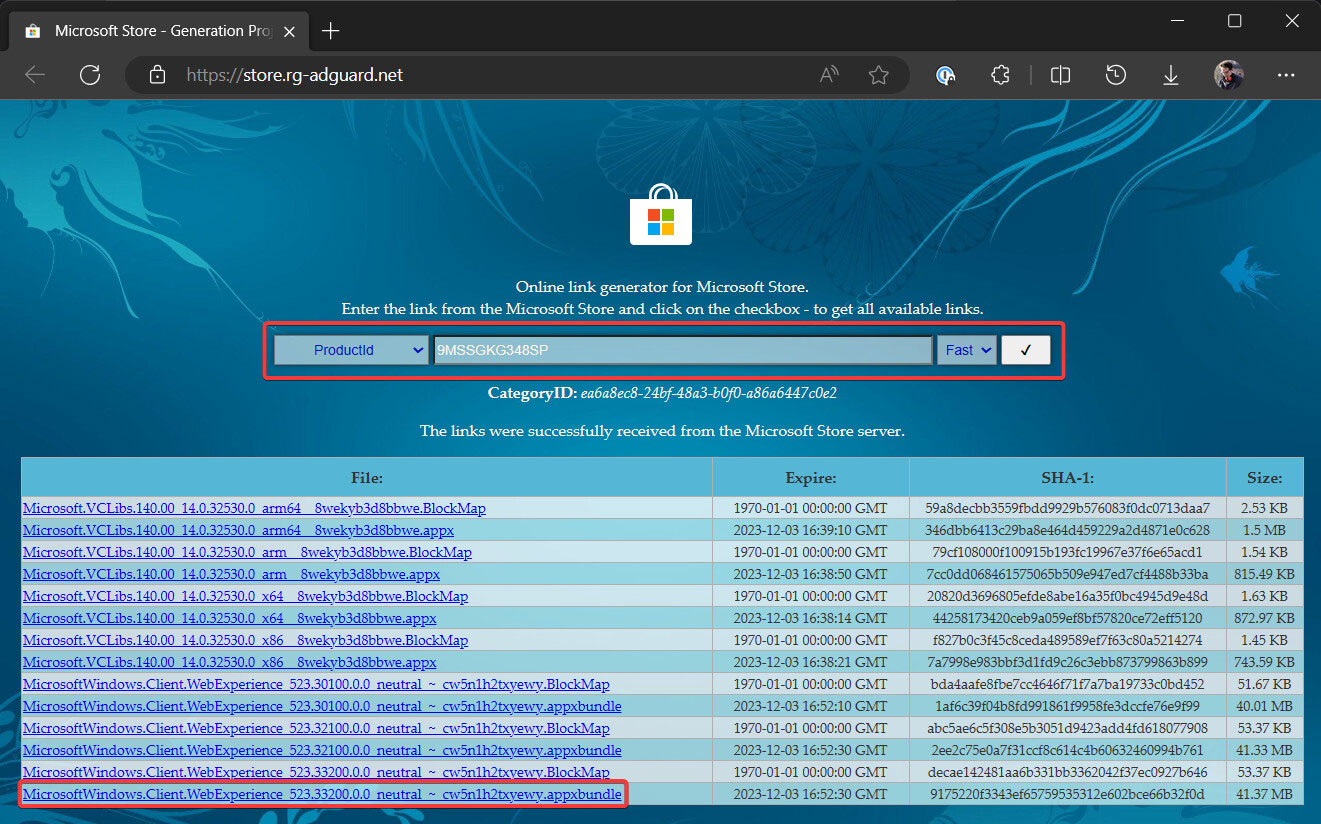
Bước 1: Đi tới store.rg-adguard.net và đặt menu thả xuống đầu tiên thành ProductID. Có thể bỏ qua năm bước tiếp theo nếu bạn chạy các build preview Windows 11, và đã cài đặt Windows Web Experience Pack phiên bản 523.33200.0.0 trở lên.
Bước 2: Nhập 9MSSGKG348SP vào hộp tìm kiếm, chọn Fast từ menu thả xuống tiếp theo và nhấp vào nút có dấu tích.
Bước 3: Download tệp có tên MicrosoftWindows.Client.WebExperience_523.33200.0.0_neutral_~_cw5n1h2txyewy.appxbundle.
Bước 4: Mở gói dữ liệu đã download và nhấp vào Update.
Bước 5: Download ViVeTool từ GitHub và giải nén kho lưu trữ vào một thư mục thuận tiện.
Bước 6: Mở Command Prompt với tư cách Quản trị viên (Admin) và điều hướng đến thư mục chứa tệp ViVeTool bằng lệnh CD. Ví dụ: CD C:\Vive.
Bước 7: Nhập vivetool /enable /id:45393399 và nhấn Enter. Nếu bạn đang chạy bản dựng Beta mới nhất, hãy bật thêm hai ID: 42880174 và 44281626.
Bước 8: Khởi động lại máy tính của bạn.
Bước 9: Mở bảng Widget bằng cách nhấp vào nút của nó trên thanh tác vụ hoặc nhấn Win + W.
Bước 10: Nhấp vào nút cài đặt.
Bước 11: Cuộn xuống và nhấp vào Show hoặc Hide nguồn cấp dữ liệu.
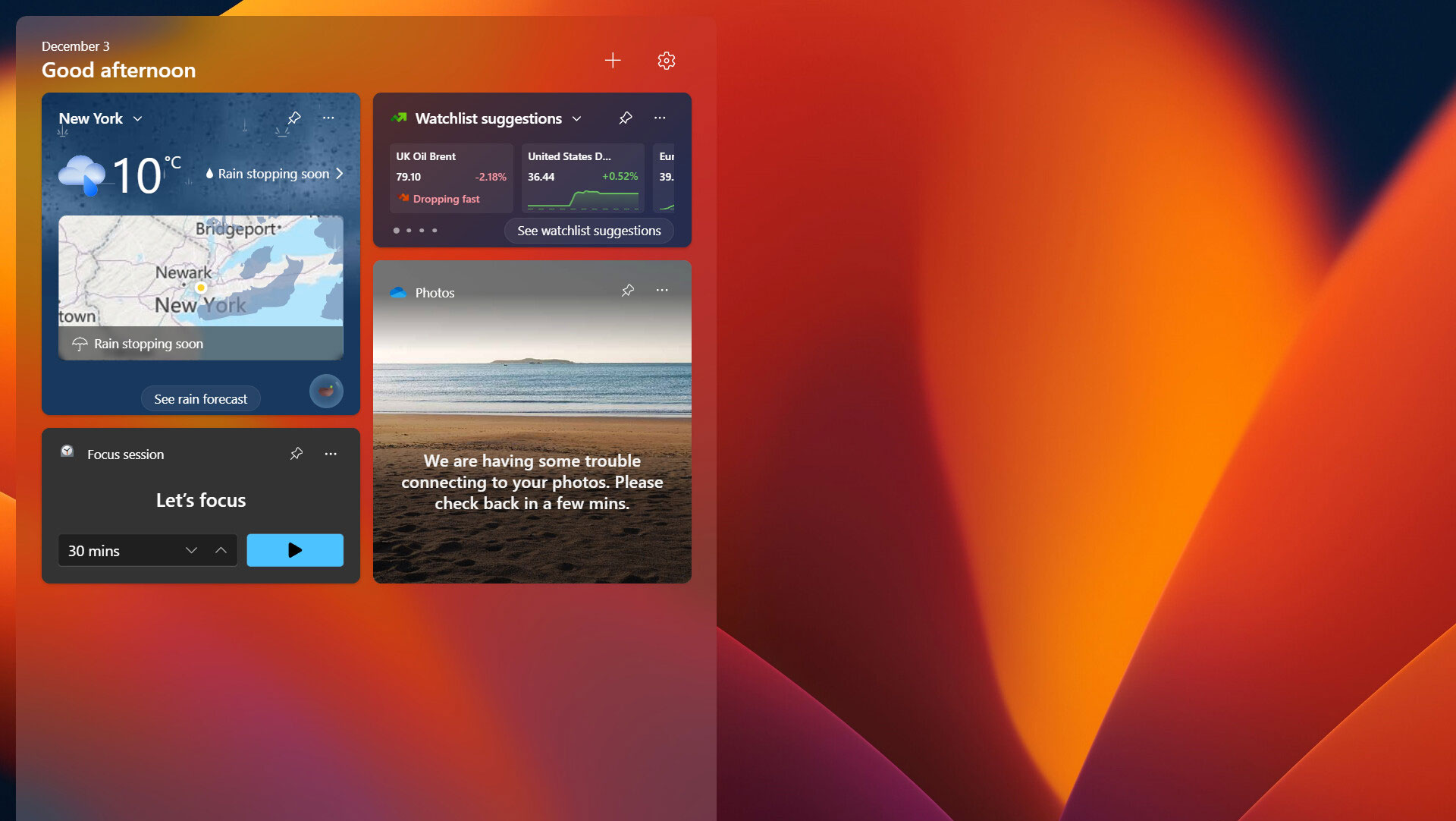
Bước 12: Tắt Microsoft Start.
Giờ đây, bạn có thể tận hưởng một bảng tiện ích “sạch sẽ” chỉ với các tiện ích mà mình muốn. Chúc bạn thực hiện thành công!
Type vivetool /enable /id:45393399 and press Enter (via @technosarusrex).
Nguồn tin: Quantrimang.com
Ý kiến bạn đọc
Những tin mới hơn
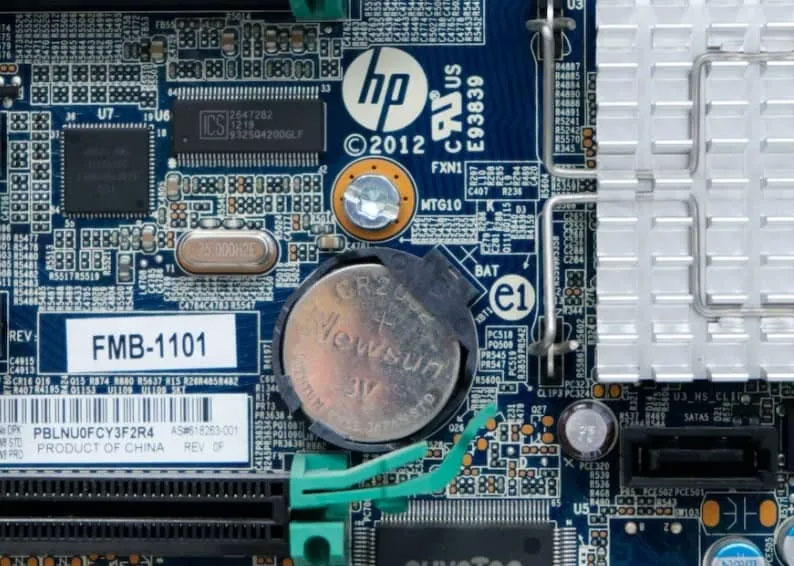 Cách reset CMOS (12/12/2023)
 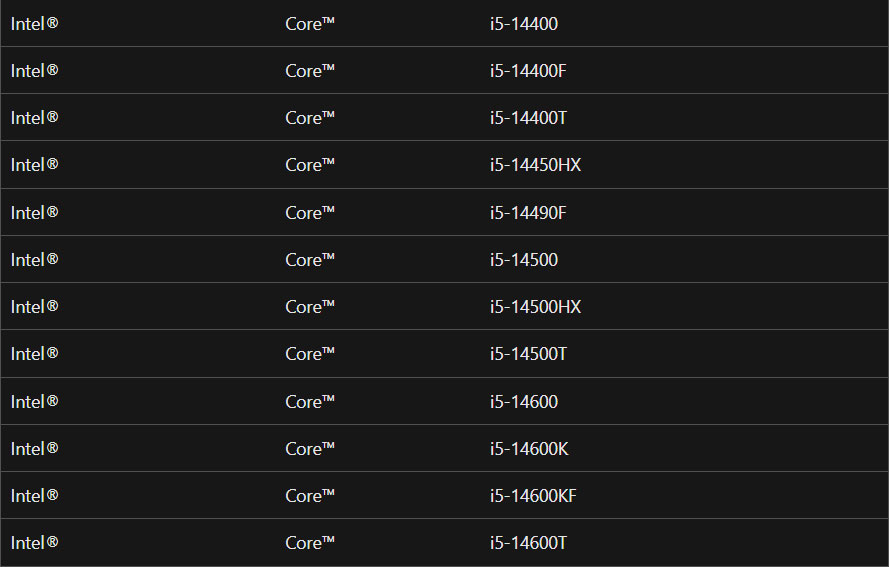 Microsoft liệt kê danh sách CPU được hỗ trợ thuộc dòng Meteor Lake “Core Ultra” và Raptor Lake thế hệ tiếp theo (14/12/2023)
  7 mini PC tốt nhất cho mọi ngân sách (14/12/2023)
  Nếu như mãi mãi lạc đường (15/12/2023)
 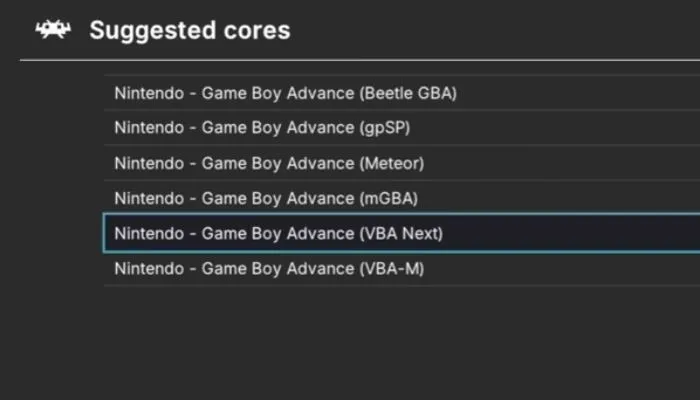 Cách cài đặt RetroArch trên Xbox One hoặc Series X/S (15/12/2023)
  Cách tạo SSH key trên Windows (15/12/2023)
  Cách gửi email bằng giọng nói trong Microsoft Outlook (15/12/2023)
  Command Prompt (cmd) và PowerShell khác nhau như thế nào? (18/12/2023)
  Cách sử dụng tính năng chia đôi màn hình trên máy Mac với Split View (18/12/2023)
  Danh sách đầy đủ các lệnh Rundll32 trong Windows 11 (18/12/2023)
 Những tin cũ hơn
 Top 6 router WiFi tốt nhất, hỗ trợ WiFi 6 (12/12/2023)
 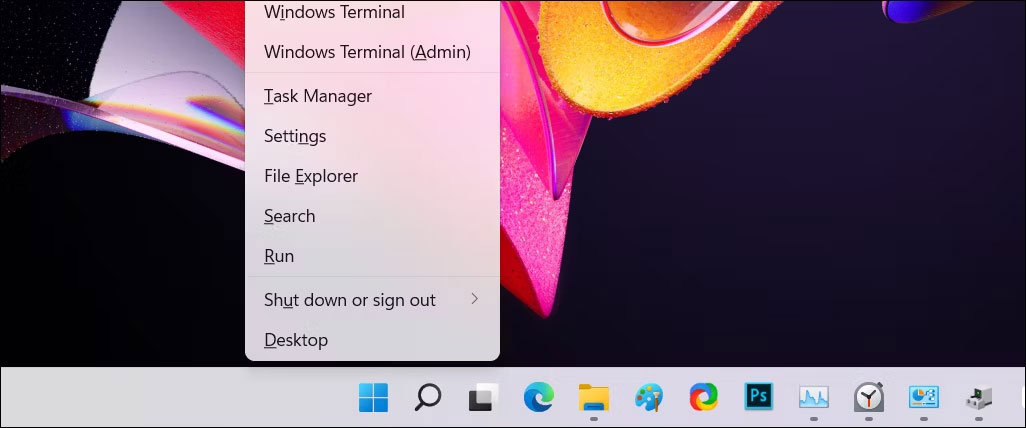 Cách đăng xuất các user khác trên Windows 11 (11/12/2023)
  Màn hình xanh 'chết chóc' xuất hiện trên Linux (11/12/2023)
 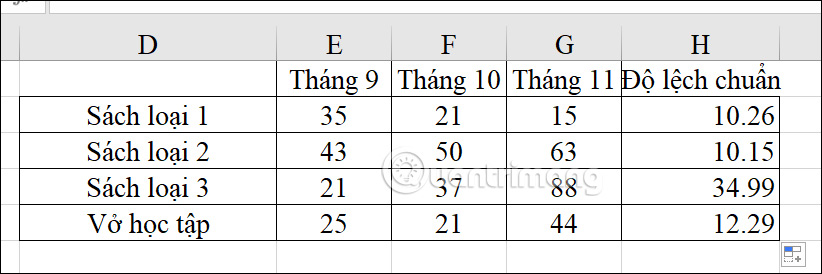 Cách dùng hàm STDEV trong Excel tính độ lệch chuẩn (11/12/2023)
  Cách sử dụng lệnh sed trong Linux (11/12/2023)
  Cách khắc phục lỗi Google Chrome Err_Too_Many_Redirects (07/12/2023)
  Kiểm tra tốc độ Internet, mạng Wifi FPT, VNPT, Viettel không cần phần mềm (07/12/2023)
  Tải Coin Master PC (07/12/2023)
  Cách khắc phục lỗi máy in "Filter Failed" trên máy Mac (06/12/2023)
  Cách cài đặt Grafana trên Alma Linux (05/12/2023)
  AI Burnout là gì? Vì sao AI có thể khiến bạn làm việc nhiều hơn và kiệt sức
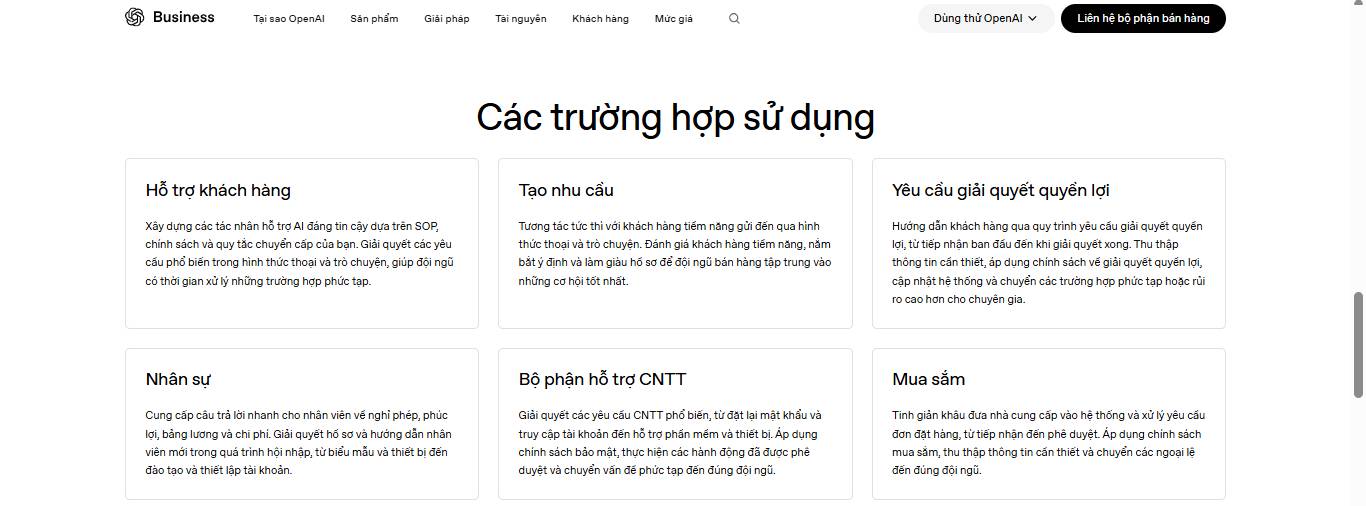 OpenAI Presence: Nền tảng AI agent dành cho doanh nghiệp chính thức ra mắt
 Xu hướng tự động hóa AI năm 2026: Từ chatbot đến hệ điều hành
 TOP công cụ AI chuyển ảnh thành tranh vẽ
 Prompt AI biến logo thành mô hình nhựa 3D siêu chân thực
 Top 5 MCP Server tốt nhất để xây dựng AI Agent hiệu năng cao năm 2026
 Khi thêm Copilot vào Microsoft Office 365 thì bạn sẽ có thể tận dụng Copilot để hỗ trợ làm việc với các ứng dụng văn phòng, như dùng Copilot trong PowerPoint chẳng hạn. Copilot sẽ giúp bạn thêm ý tưởng sáng tạo cho slide nội dung PowerPoint, hay sửa
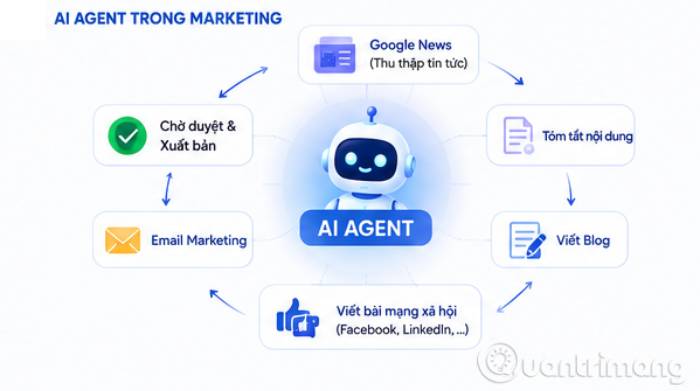 TOP cách tận dụng AI Agent hiệu quả trong môi trường làm việc
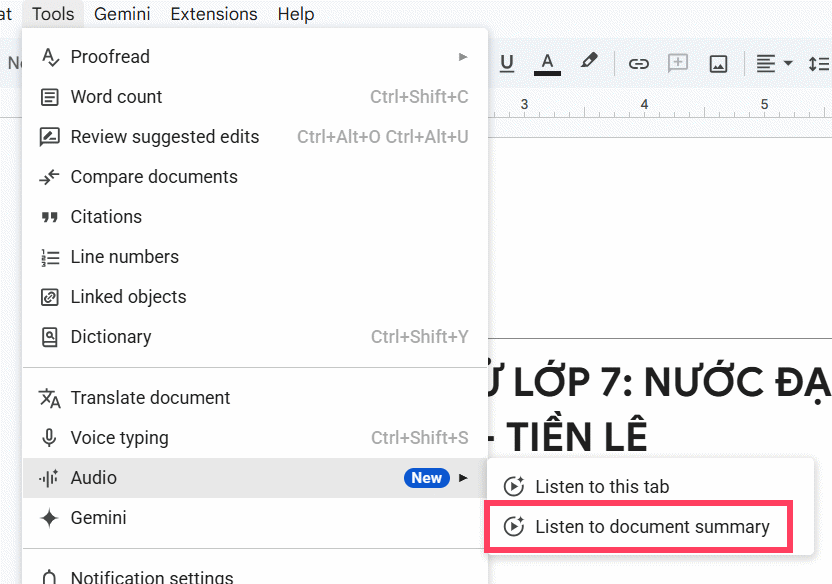 Tiết kiệm thời gian đọc tài liệu với tool tạo âm thanh trong Google Docs
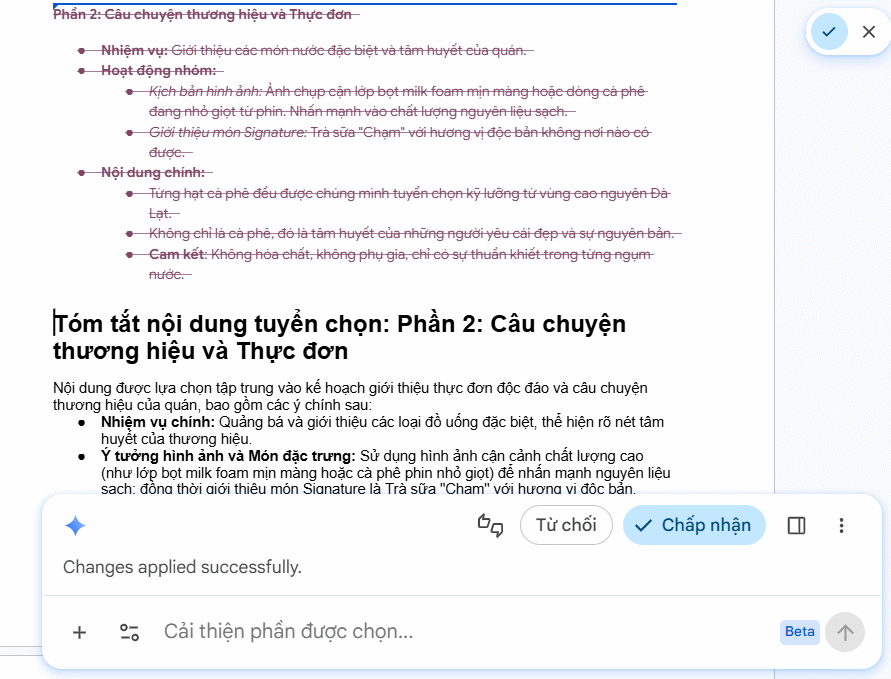 Khám phá Gemini trong Google Docs: Công cụ AI viết văn bản nhanh hơn
 SDK vs API: Khác nhau như thế nào?
 Kết nối với Foundry IQ từ agent trong Copilot Studio
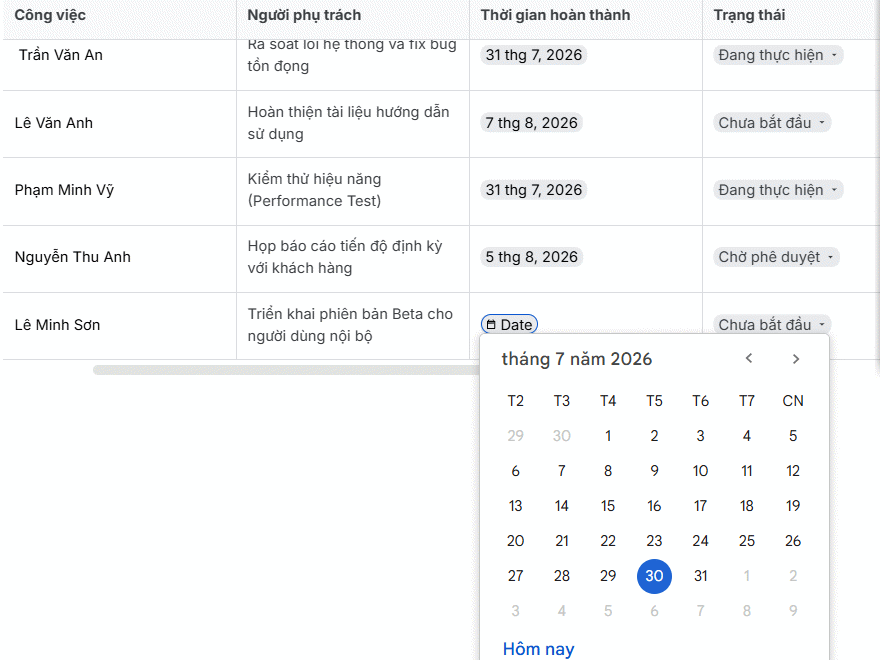 Hướng dẫn tạo bảng Google Docs bằng Gemini từ A đến Z
 Prompt tạo sổ tay giáo viên các cấp học
 Top 7 MCP Client tốt nhất để khai thác sức mạnh của AI Agent
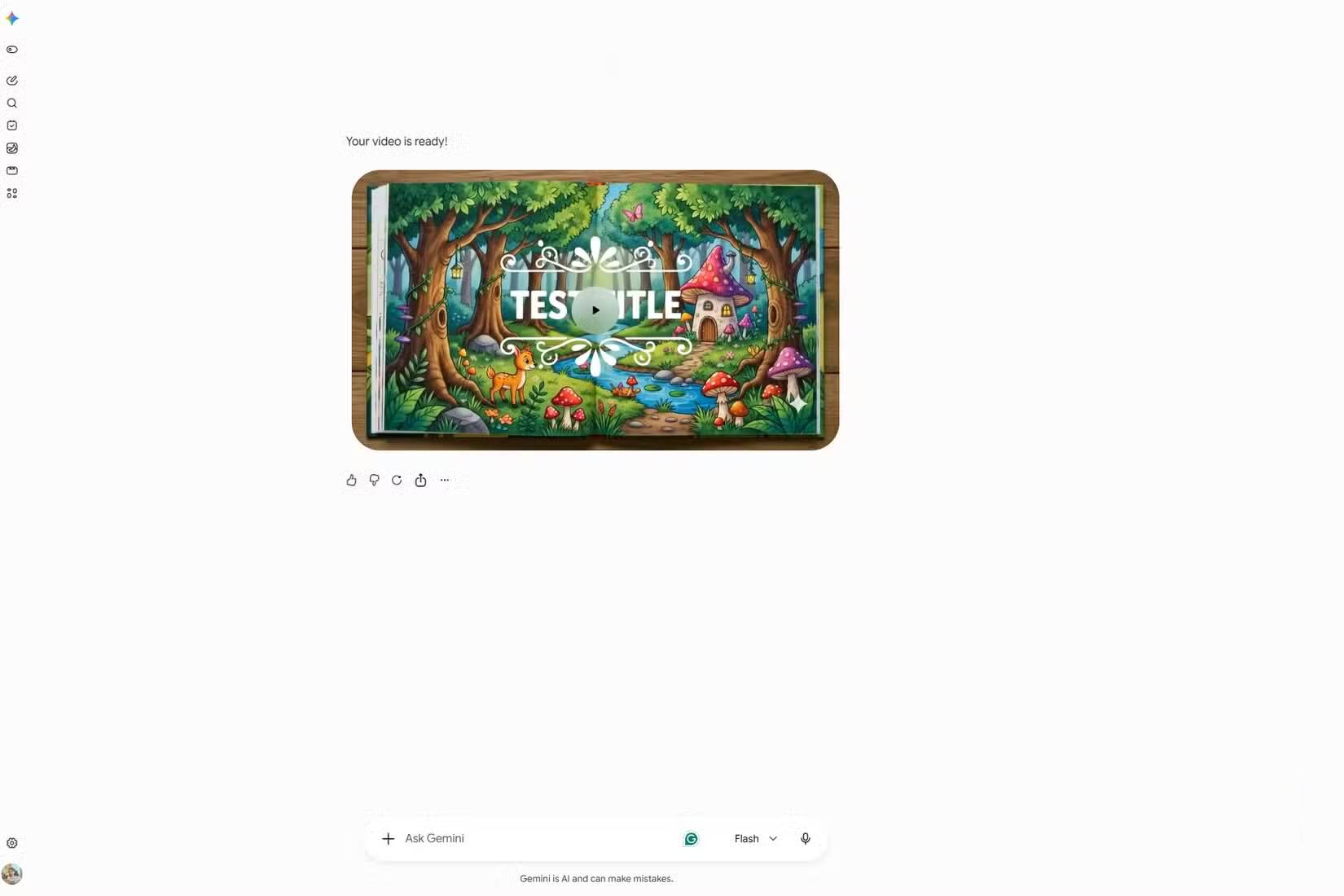 Gemini Omni có thể tạo video tốt đến mức nào?
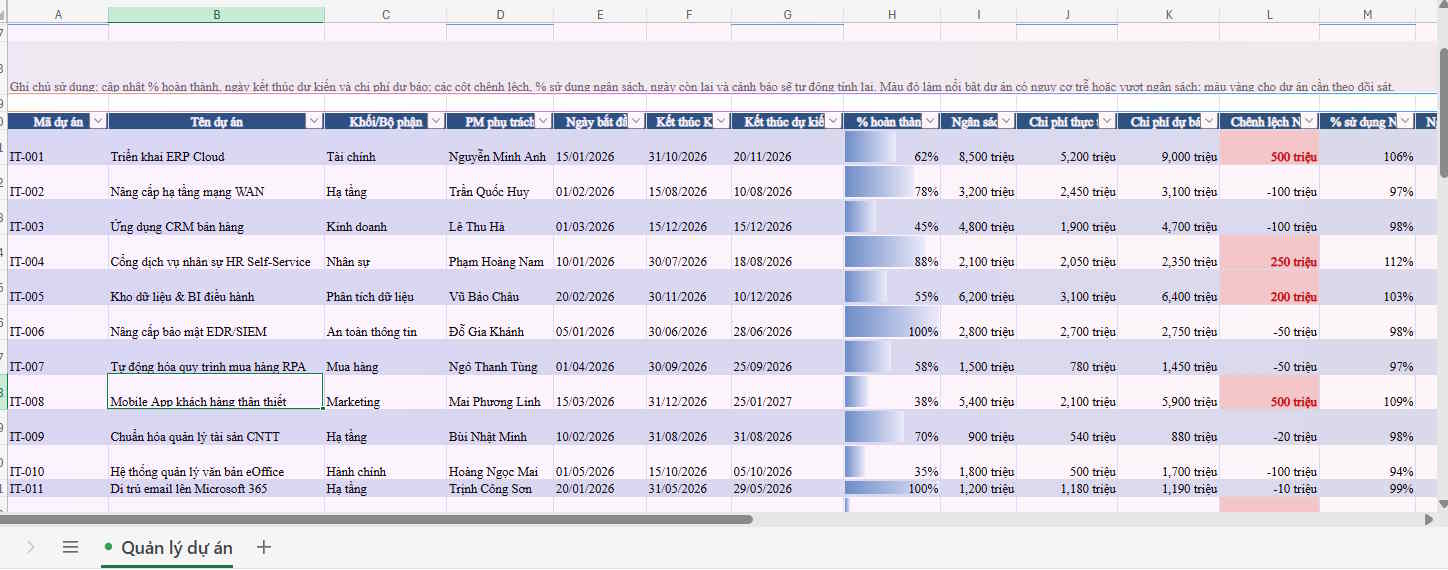 Hướng dẫn sử dụng Copilot trong Excel
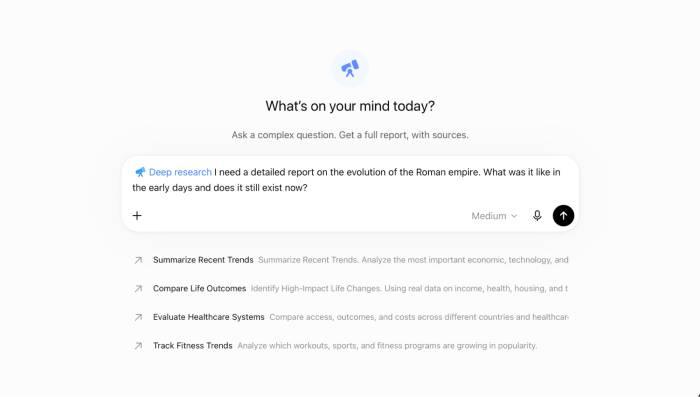 Jasper vs ChatGPT: Công cụ AI nào tốt hơn?
 Hướng dẫn viết prompt ChatGPT giúp tiết kiệm token, chi phí và nhận được câu trả lời tốt hơn
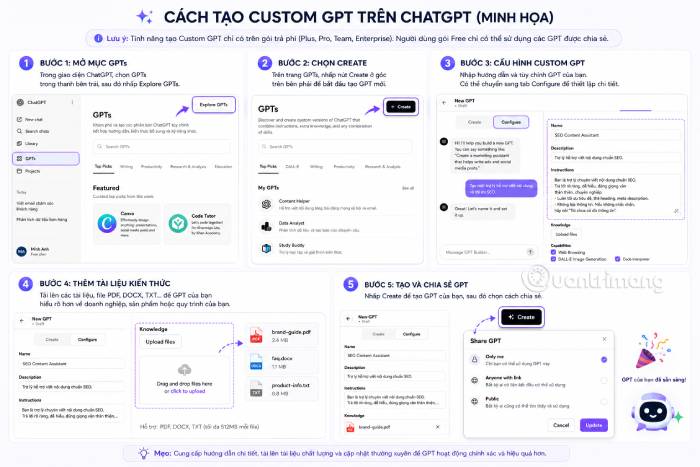 Cách huấn luyện ChatGPT bằng dữ liệu riêng