Thông tin liên hệ
- 036.686.3943
- admin@nguoicodonvn2008.info

Chắc hẳn các bạn đều để ý thấy khi khởi động máy tính của các bạn thường hiển thị logo Windows. Vậy logo đó có thể tùy chỉnh được không? Câu trả lời là có và trong bài viết này Quản Trị Mạng sẽ hướng dẫn bạn cách thực hiện kèm theo video hướng dẫn chi tiết.
Trước khi bắt đầu vào phần cài đặt thì mình có một số lưu ý dành cho các bạn:
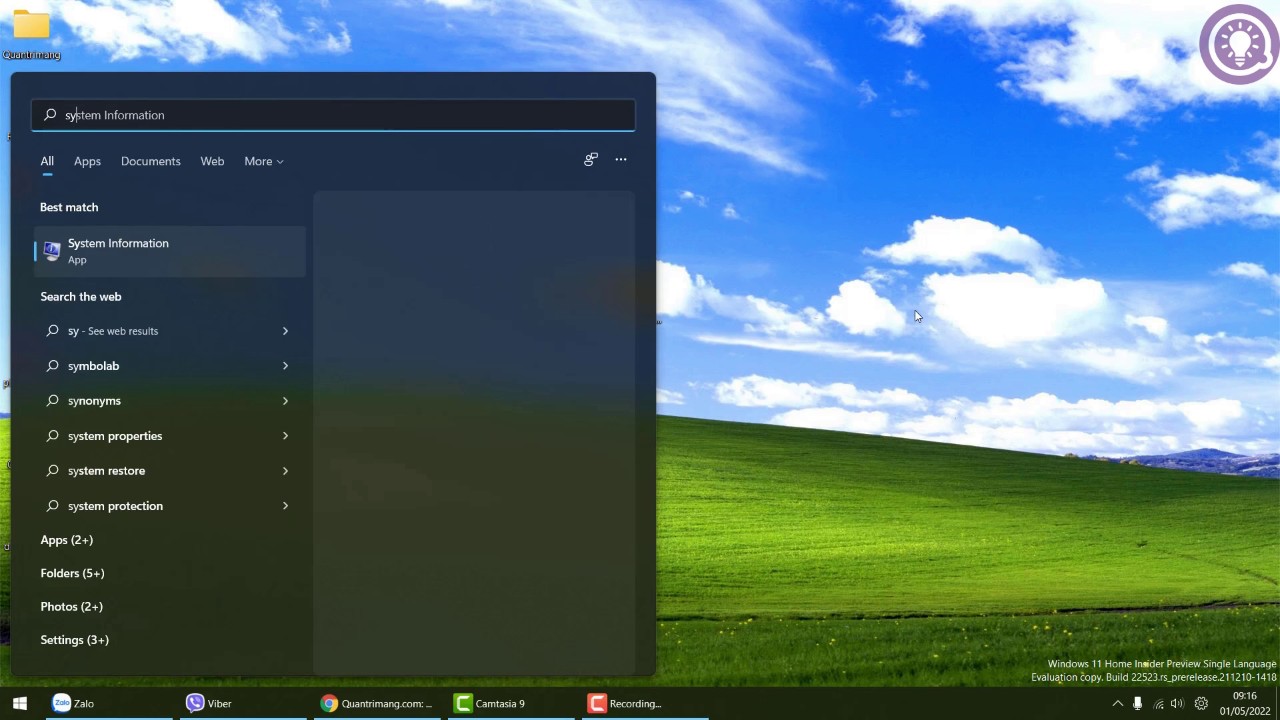
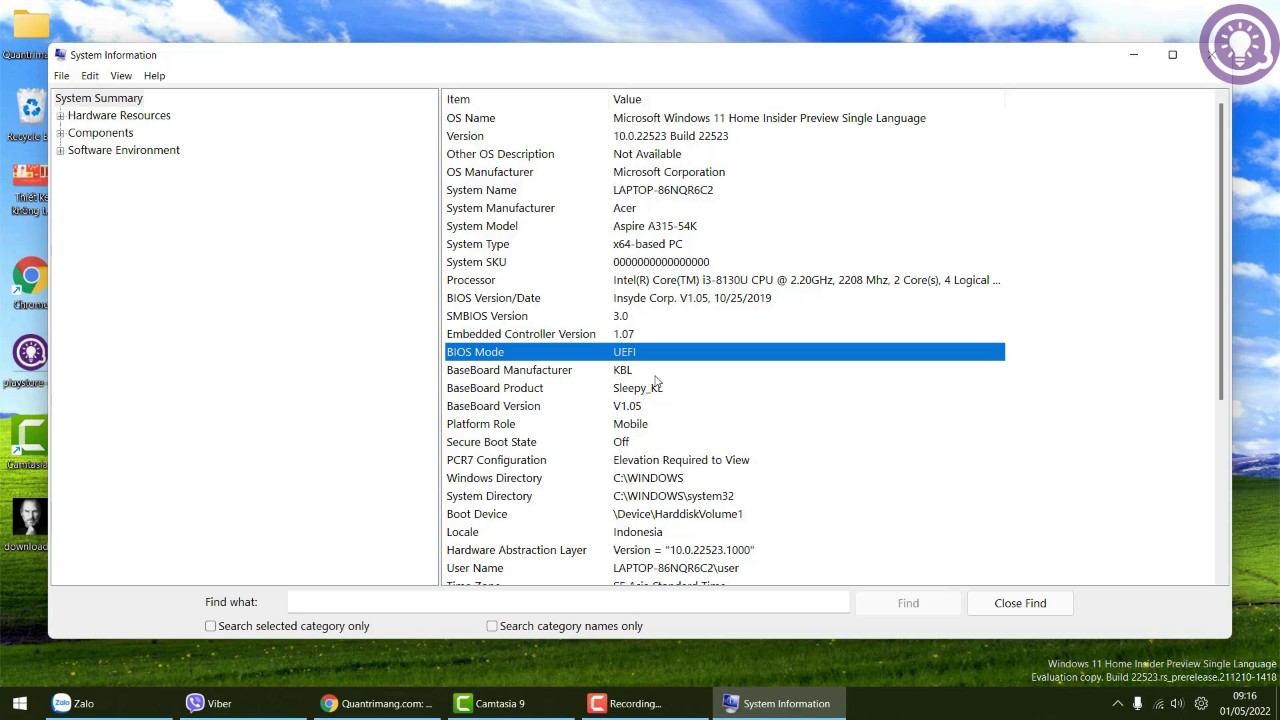
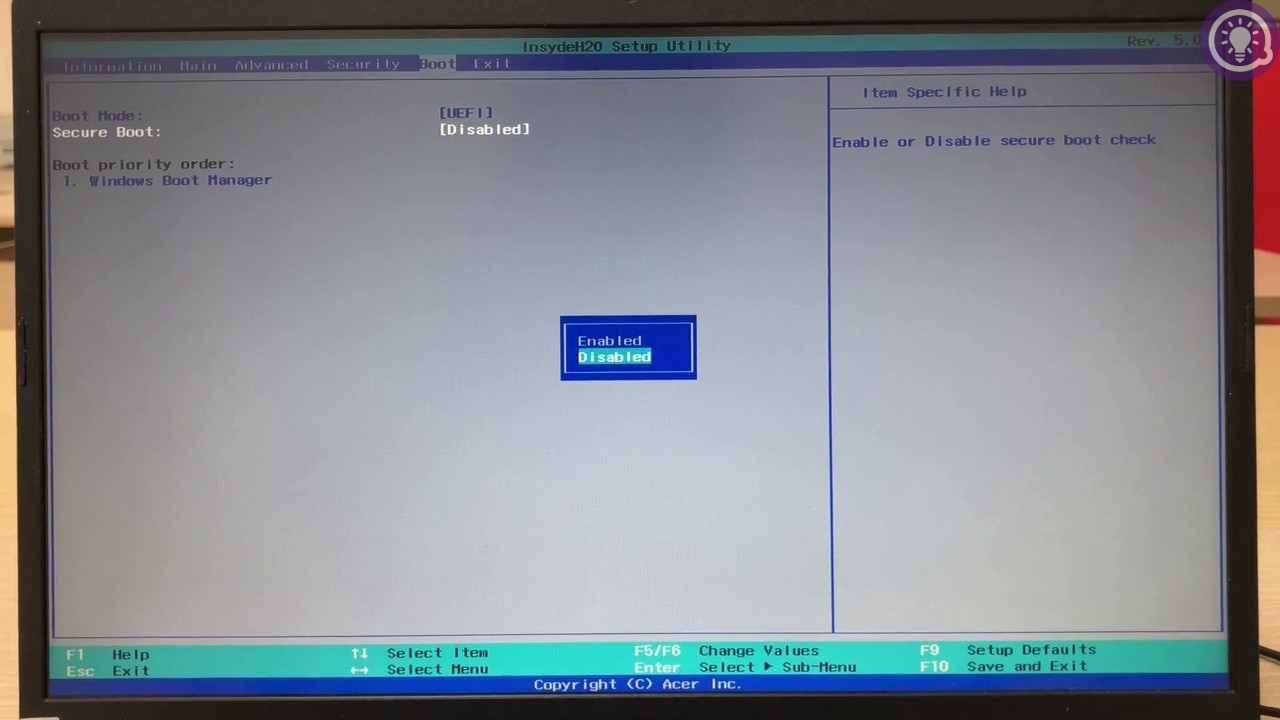
Trong phần này, bạn cần truy cập BIOS sau đó vô hiệu hóa Secure Boot:
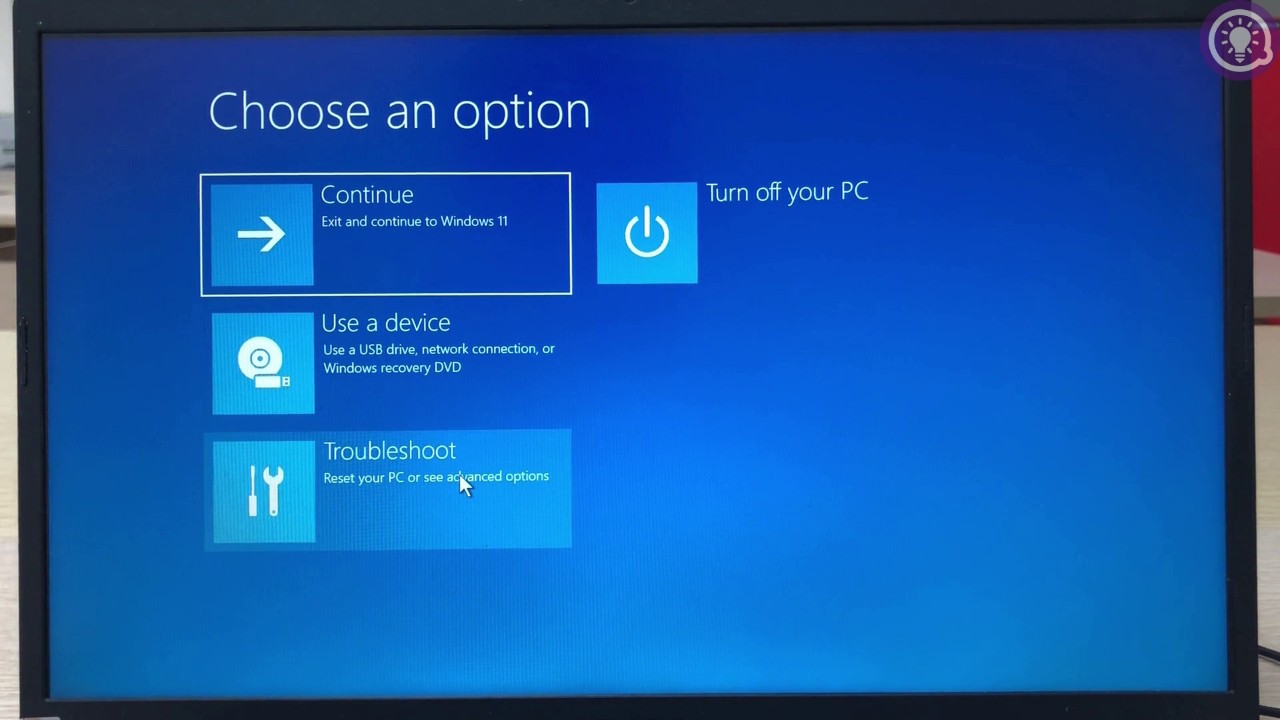
Bước 1: Bạn cần nhấn và giữ nút SHIFT sau đó nhấn Restart máy rồi làm theo các bước trong video bên dưới để truy cập được BIOS. Hoặc bạn cũng có thể tham khảo cách truy cập BIOS trong bài viết: Hướng dẫn vào BIOS trên các dòng máy tính khác nhau.
Bước 2: Bạn tìm và vô hiệu hóa (Disabled) tùy chọn Secure Boot.
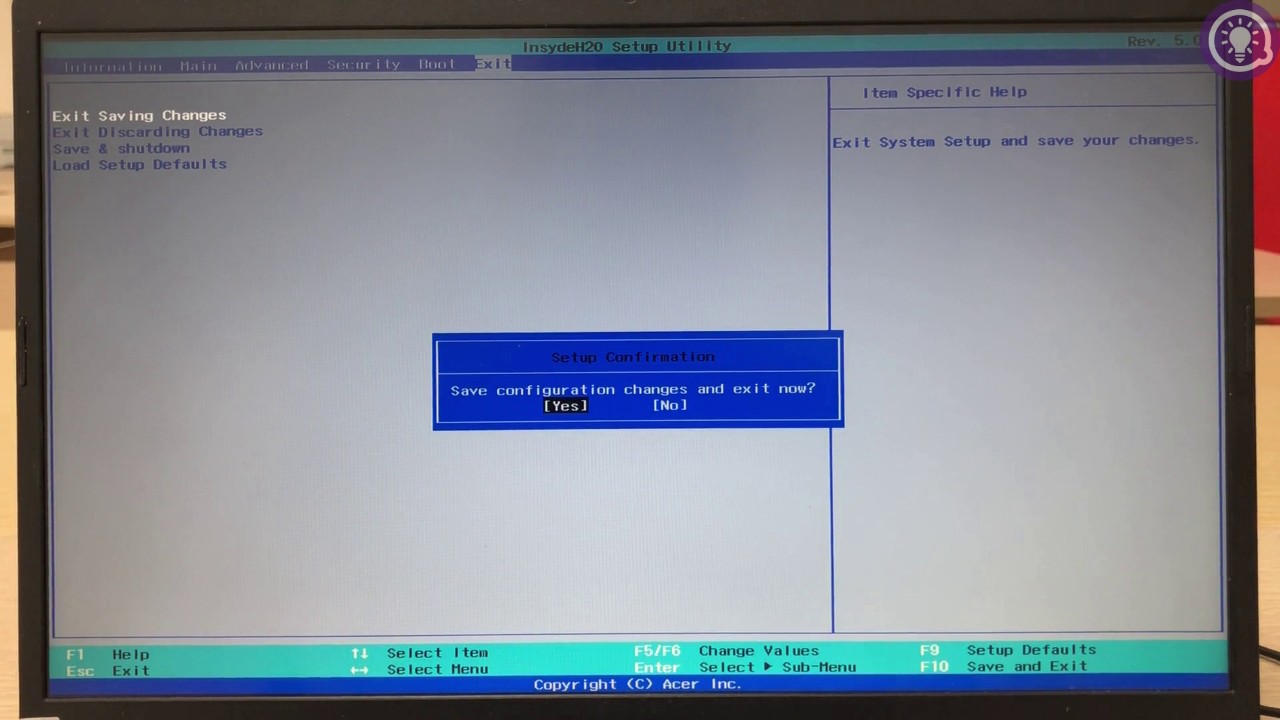
Bước 3: Nhấn F10 và Enter để lưu thiết lập và thoát khỏi BIOS.
Các bước cài đặt công cụ khá đơn giản:
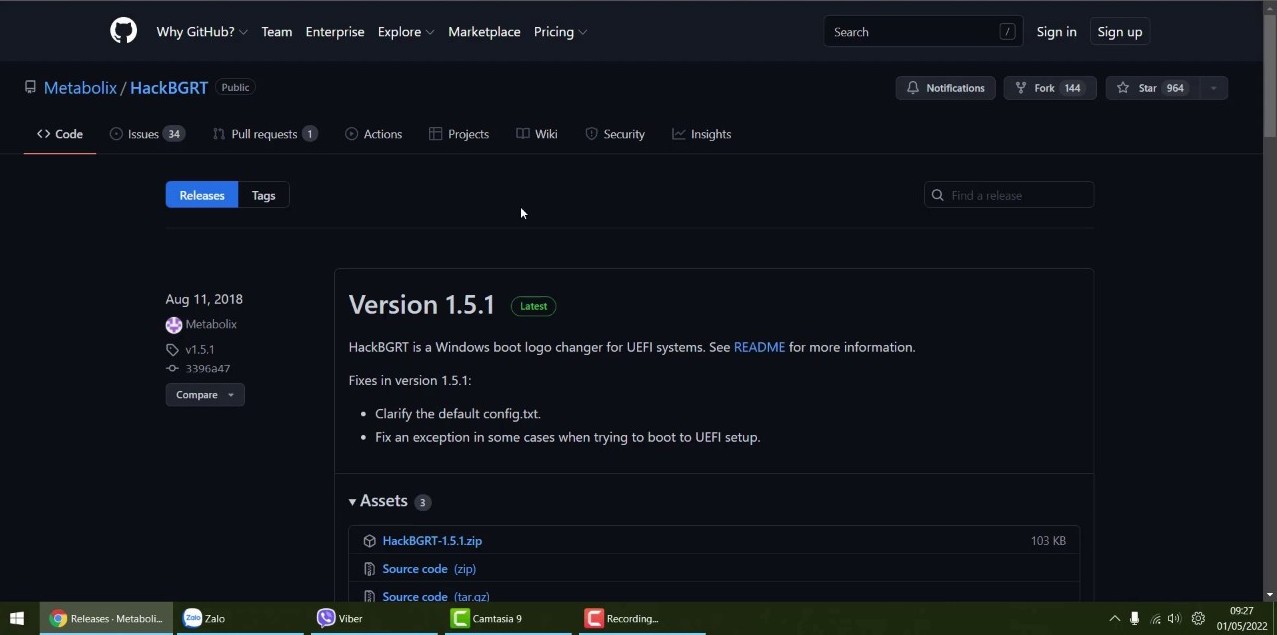
Bước 1: Truy cập trang GitHub dưới đây để tải và cài đặt công cụ HackBGRT,
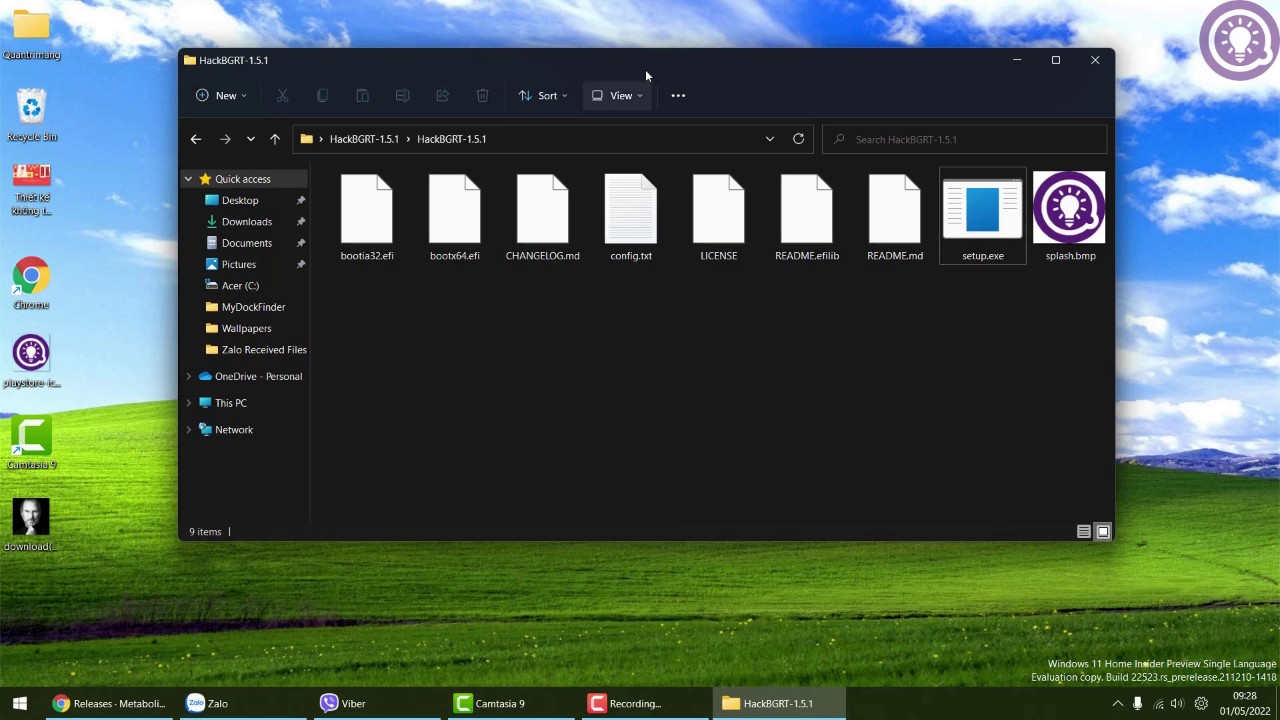
Bước 2: Giải nén công cụ sau đó mở ra và tạm để đó.
Bước 3: Chỉnh ảnh bạn muốn sử dụng làm logo bằng Paint về kích thước tối ưu nhất là 200x200px. Nhấn Ctrl + A để chọn rồi nhấn Ctrl + C để copy ảnh.
Bước 4: Mở file splash.bmp trong thư mục của công cụ HackBGRT bằng Paint. Chỉnh kích thước ảnh về 200x200px sau đó nhấn Ctrl + V để paste ảnh của bạn vào. Nhấn Ctrl + S để lưu sau đó đóng các cửa sổ Paint lại.
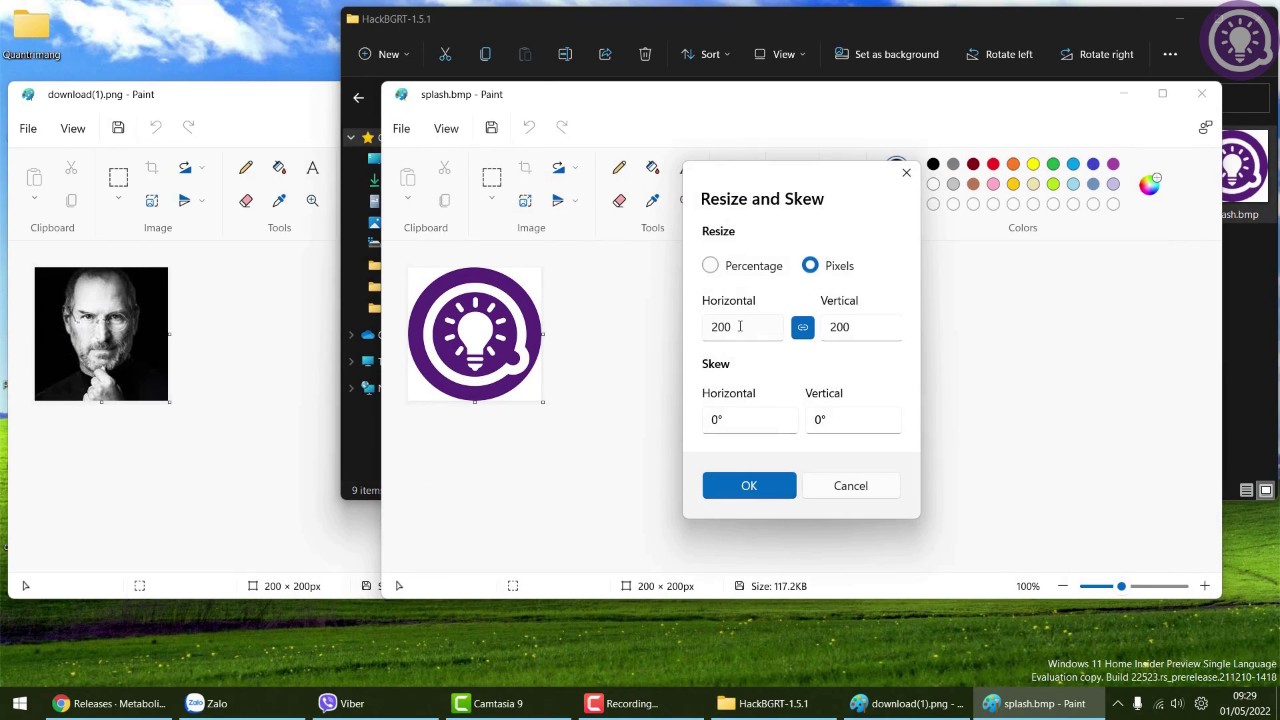
Bước 5: Nhấn chuột phải vào file setup.exe rồi chọn Run as administrator rồi nhấn Yes để xác nhận mở công cụ.
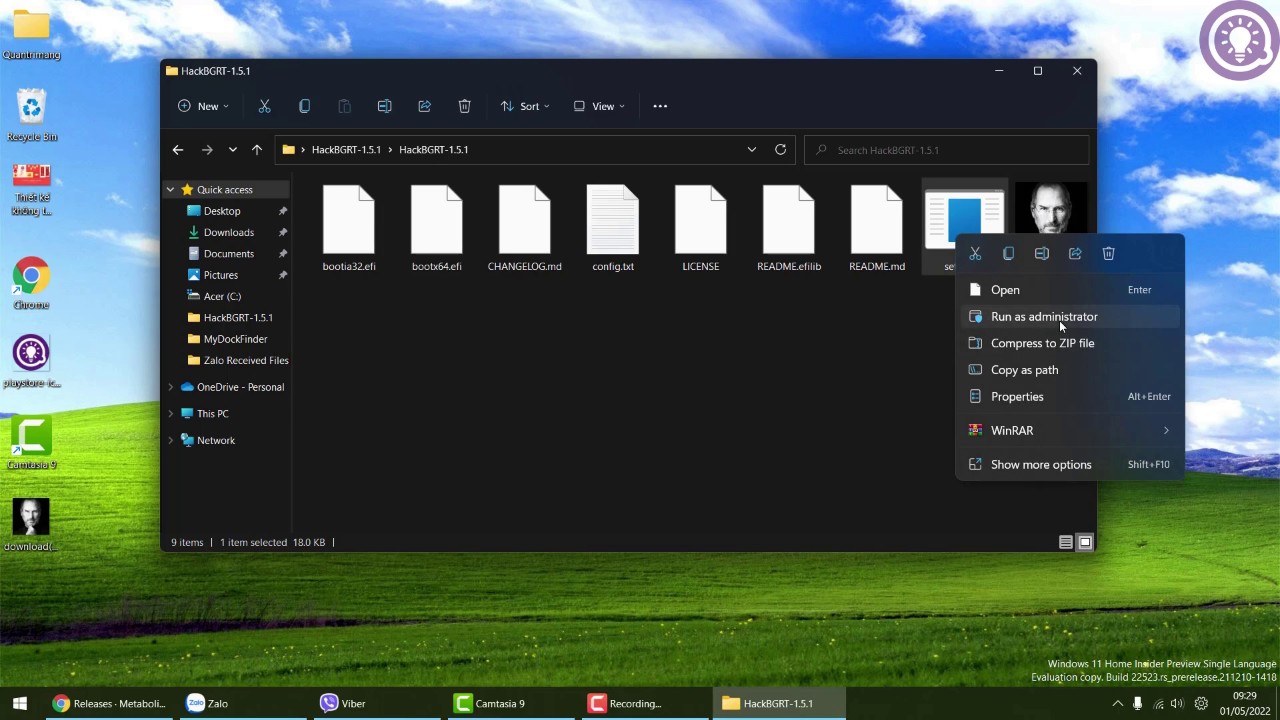
Các phần và các bước tiếp theo bạn hãy theo dõi trong video dưới đây để hiểu rõ hơn các thao tác cần thiết:
Nếu thấy hữu ích hãy ủng hộ cho Quản Trị Mạng và sub cả kênh YouTube của bọn mình nhé. Xin cảm ơn!
Nguồn tin: Quantrimang.com
Ý kiến bạn đọc
Những tin mới hơn
 Microsoft phát hành loạt tính năng chỉnh sửa mới cho ứng dụng Photos trên Windows 11 (06/01/2022)
  Cách làm cho desktop Windows của bạn trông thật ngầu (07/01/2022)
  Microsoft xác nhận bản cập nhật KB5008212 làm hỏng tính năng tìm kiếm của Outlook (07/01/2022)
  DDR4 là gì? (10/01/2022)
 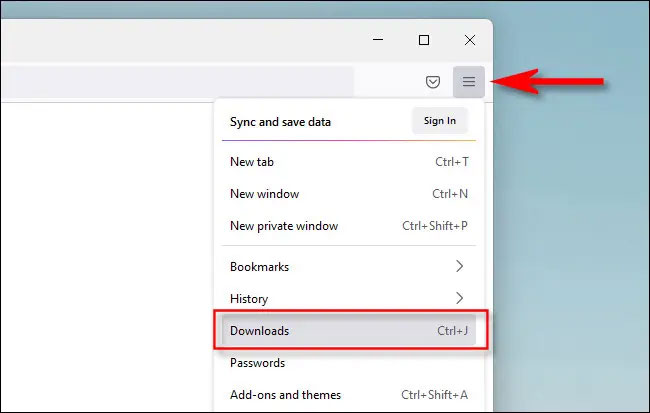 Cách xem và xóa lịch sử download trong Mozilla Firefox (10/01/2022)
 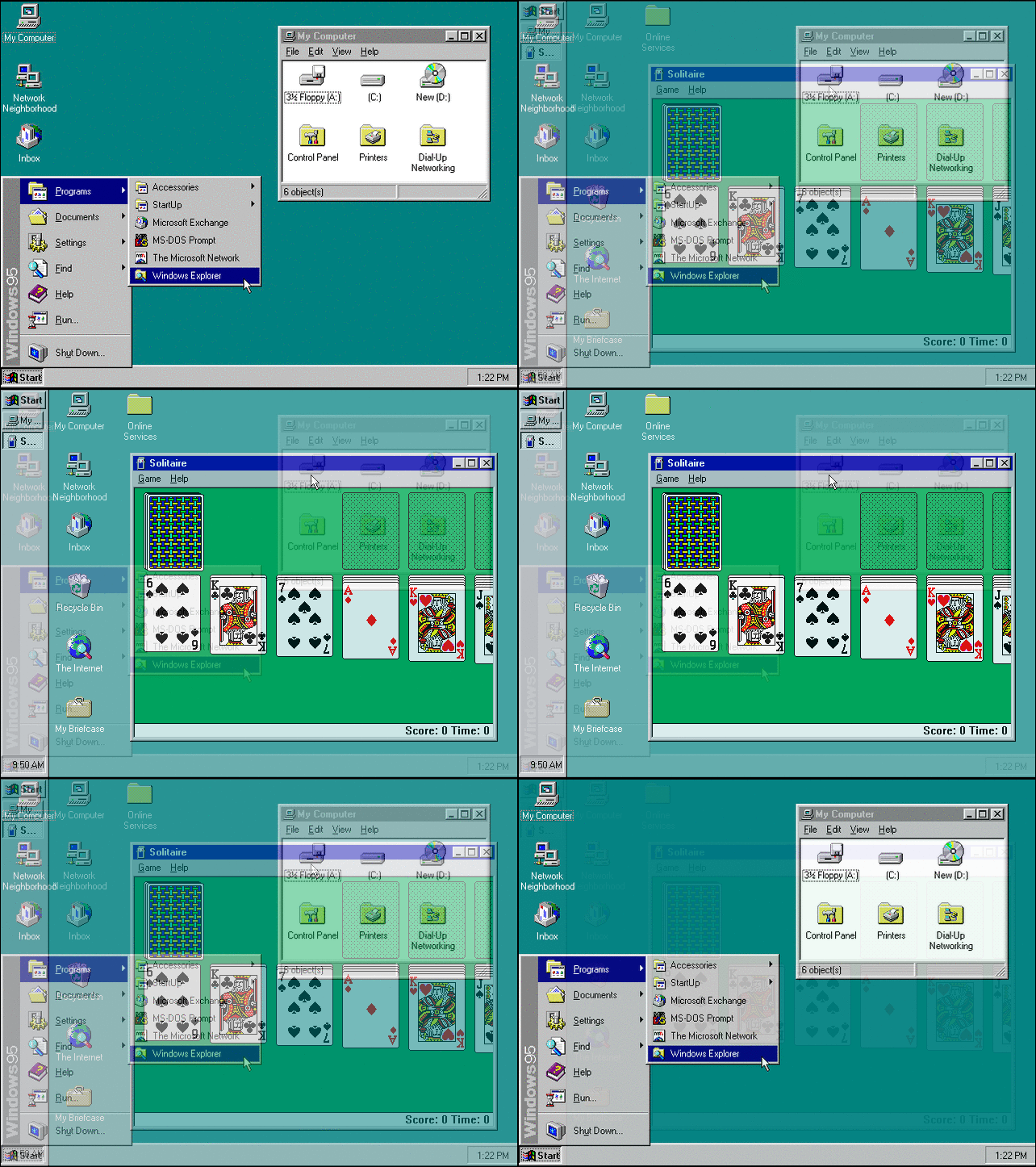 Bạn có biết đâu là vị trí tối ưu của thanh Taskbar Windows? (10/01/2022)
 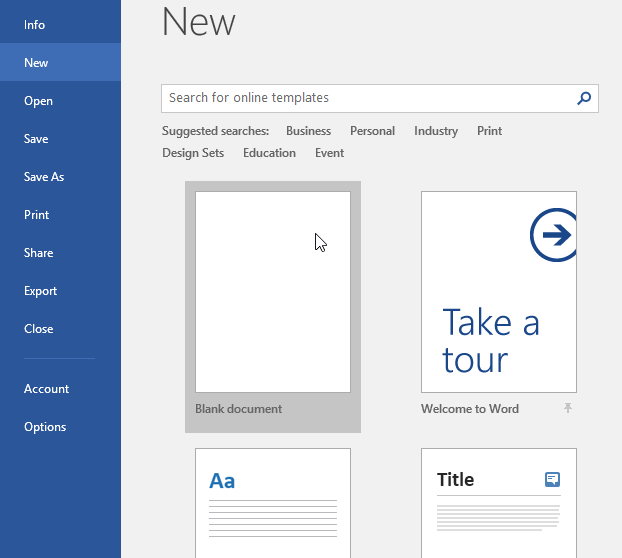 Word 2019 (Phần 1): Làm quen với Word (11/01/2022)
  Cách dùng tiện ích Screensy quay video màn hình Chrome (11/01/2022)
 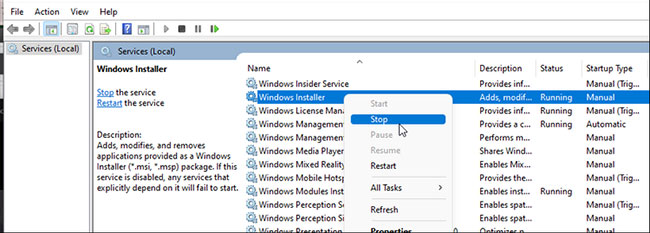 Cách sửa lỗi "The Installer Has Encountered an Unexpected Error 2203" trên Windows (11/01/2022)
 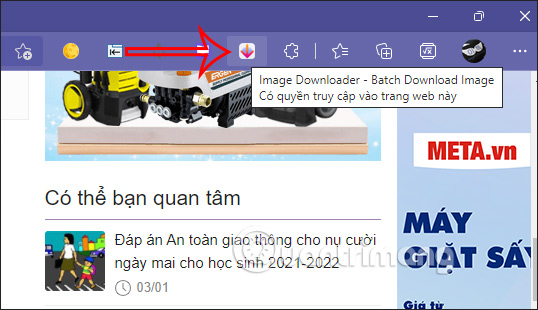 Cách tải tất cả ảnh trên trang web Microsoft Edge (11/01/2022)
 Những tin cũ hơn
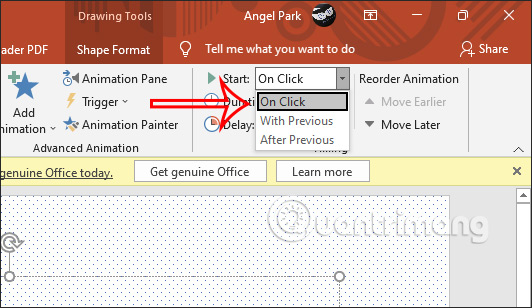 Cách hiển thị từng dòng trong PowerPoint (05/01/2022)
 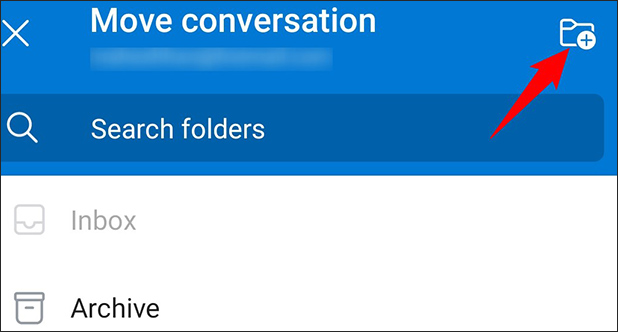 Cách tạo thư mục mới trong Microsoft Outlook (05/01/2022)
  Cách thay đổi tốc độ refresh trên Windows 11 (05/01/2022)
  Cách tải Hard Disk Manager miễn phí từ Paragon (05/01/2022)
  7 cách mở ứng dụng Services trong Windows 11 (05/01/2022)
  File SRT là gì? (04/01/2022)
  Hướng dẫn cách sử dụng System Restore trên Windows (04/01/2022)
  Cách khắc phục mã lỗi Microsoft Store 0x80004003 trong Windows 10/11 (04/01/2022)
  Cách bật chế độ Hibernate trên Windows 11 (04/01/2022)
  Công cụ WSATools Backups giúp bạn sao lưu ứng dụng Windows SubSystem for Android trên Windows 11 (03/01/2022)
  Lối nhỏ cậu đi
 Hướng dẫn tạo video chiếc mũ ảo thuật biến ra mọi thứ
 Xây dựng một tính năng hoàn chỉnh trong Claude Code
 Cách đồng bộ kênh YouTube với NotebookLM
 3 cách dùng Claude Code cho công việc không liên quan đến kỹ thuật
 Thành thạo OpenClaw
 Hướng dẫn tạo trò chơi hái sao cho học sinh
 Kết nối ChatGPT và Gemini với OpenClaw: Thêm hai nhà cung cấp nữa trong 5 phút
 Hướng dẫn thiết kế hoạt động STEM nhanh chóng
 Hướng dẫn tạo bài tập, bài kiểm tra trên Alayna AI
 999+ cap hay về thứ 7, stt thứ 7 vui vẻ, chào thứ 7
 Mình yêu nhau xong rồi
 Tìm hiểu về giao diện của Claude Cowork
 Làm việc với file trong Claude Cowork
 Cách tạo và sử dụng Avatar AI trên YouTube
 Các connector và tích hợp trong Claude Cowork
 Hướng dẫn lồng tiếng bằng AI trong Google Vids
 Cách tạo các video mô phỏng và mô hình tương tác trực tiếp trong ứng dụng Gemini
Mẹo, thủ thuật và cách khắc phục sự cố trong Claude Cowork
Cách tạo các video mô phỏng và mô hình tương tác trực tiếp trong ứng dụng Gemini
Mẹo, thủ thuật và cách khắc phục sự cố trong Claude Cowork
 Mẹo sử dụng ChatGPT phát hiện đường link lừa đảo