Thông tin liên hệ
- 036.686.3943
- admin@nguoicodonvn2008.info

Hiển thị từng dòng trong PowerPoint sẽ sử dụng các hiệu ứng trong PowerPoint với cách thực hiện rất đơn giản. Các hiệu ứng trong PowerPoint là yếu tố cần thiết và quan trọng để tăng tính chuyên nghiệp của slide cũng như trình chiếu hiệu quả hơn. Bài viết dưới đây sẽ hướng dẫn bạn hiển thị từng dòng trong PowerPoint.
Bước 1:
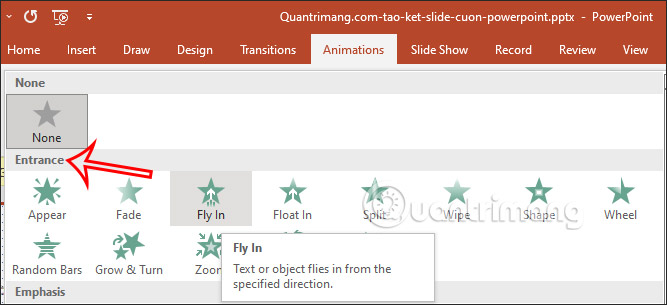
Tại slide PowerPoint bạn cần chỉnh sửa, chúng ta bôi đen dòng đầu tiên rồi chọn tiếp vào tab Animations ở thanh công cụ.
Tại đây chúng ta sẽ chọn hiệu ứng ở nhóm Entrance để lựa chọn hiệu ứng xuất hiện cho nội dung trong slide. Bạn có thể nhấn vào mũi tên để mở rộng danh sách các hiệu ứng xuất hiện.
Bước 2:
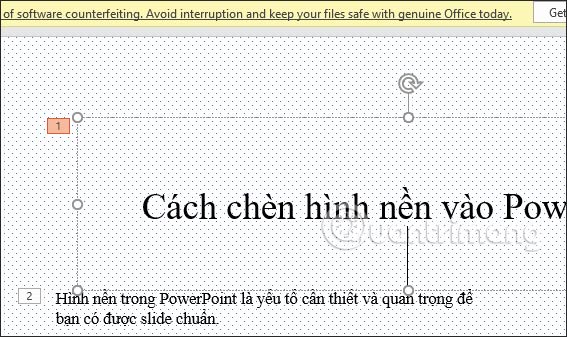
Ngay sau đó hiệu ứng sẽ được áp dụng ngay vào nội dung trong slide thuyết trình. Chúng ta tiếp tục áp dụng các hiệu ứng hiển thị khác nhau cho những nội dung khác trong slide.
Khi đó bạn sẽ nhìn thấy thứ tự sử dụng các hiệu ứng trong slide như hình dưới đây.
Bước 3:
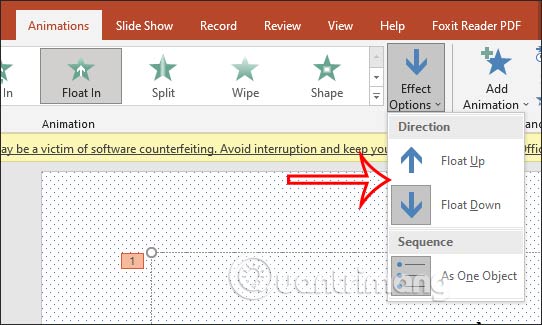
Một số hiệu ứng sẽ có tùy chỉnh phần hướng xuất hiện hiệu ứng. Chẳng hạn với hiệu ứng Float in này khi nhấn vào mục Effect Options chúng ta sẽ có thêm điều chỉnh hướng hiển thị hiệu ứng lên trên hay xuống dưới như hình dưới đây.
Bước 4:
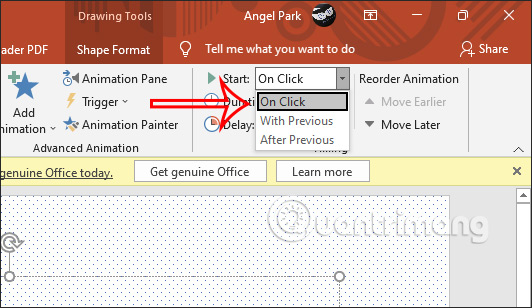
Tiếp đến chúng ta sẽ điều chỉnh thứ tự xuất hiện hiệu ứng của từng dòng. Nếu bạn muốn từng dòng xuất hiện theo ý mình, bạn nhìn sang mục Timing tại Start chúng ta sẽ chọn On click để khi click chuột thì mới hiển thị sang nội dung khác.
Như vậy với những tùy chọn rất đơn giản có sẵn mà bạn đã thiết lập chế độ hiển thị từng dòng nội dung trình chiếu trong slide PowerPoint.
Nguồn tin: Quantrimang.com
Ý kiến bạn đọc
Những tin mới hơn
 Cách đổi logo khởi động của Windows 10 và Windows 11 (06/01/2022)
  Microsoft phát hành loạt tính năng chỉnh sửa mới cho ứng dụng Photos trên Windows 11 (06/01/2022)
  Cách làm cho desktop Windows của bạn trông thật ngầu (07/01/2022)
  Microsoft xác nhận bản cập nhật KB5008212 làm hỏng tính năng tìm kiếm của Outlook (07/01/2022)
  DDR4 là gì? (10/01/2022)
  Cách xem và xóa lịch sử download trong Mozilla Firefox (10/01/2022)
  Bạn có biết đâu là vị trí tối ưu của thanh Taskbar Windows? (10/01/2022)
  Word 2019 (Phần 1): Làm quen với Word (11/01/2022)
  Cách dùng tiện ích Screensy quay video màn hình Chrome (11/01/2022)
  Cách sửa lỗi "The Installer Has Encountered an Unexpected Error 2203" trên Windows (11/01/2022)
 Những tin cũ hơn
 Cách tạo thư mục mới trong Microsoft Outlook (05/01/2022)
  Cách thay đổi tốc độ refresh trên Windows 11 (05/01/2022)
  Cách tải Hard Disk Manager miễn phí từ Paragon (05/01/2022)
  7 cách mở ứng dụng Services trong Windows 11 (05/01/2022)
  File SRT là gì? (04/01/2022)
  Hướng dẫn cách sử dụng System Restore trên Windows (04/01/2022)
  Cách khắc phục mã lỗi Microsoft Store 0x80004003 trong Windows 10/11 (04/01/2022)
  Cách bật chế độ Hibernate trên Windows 11 (04/01/2022)
 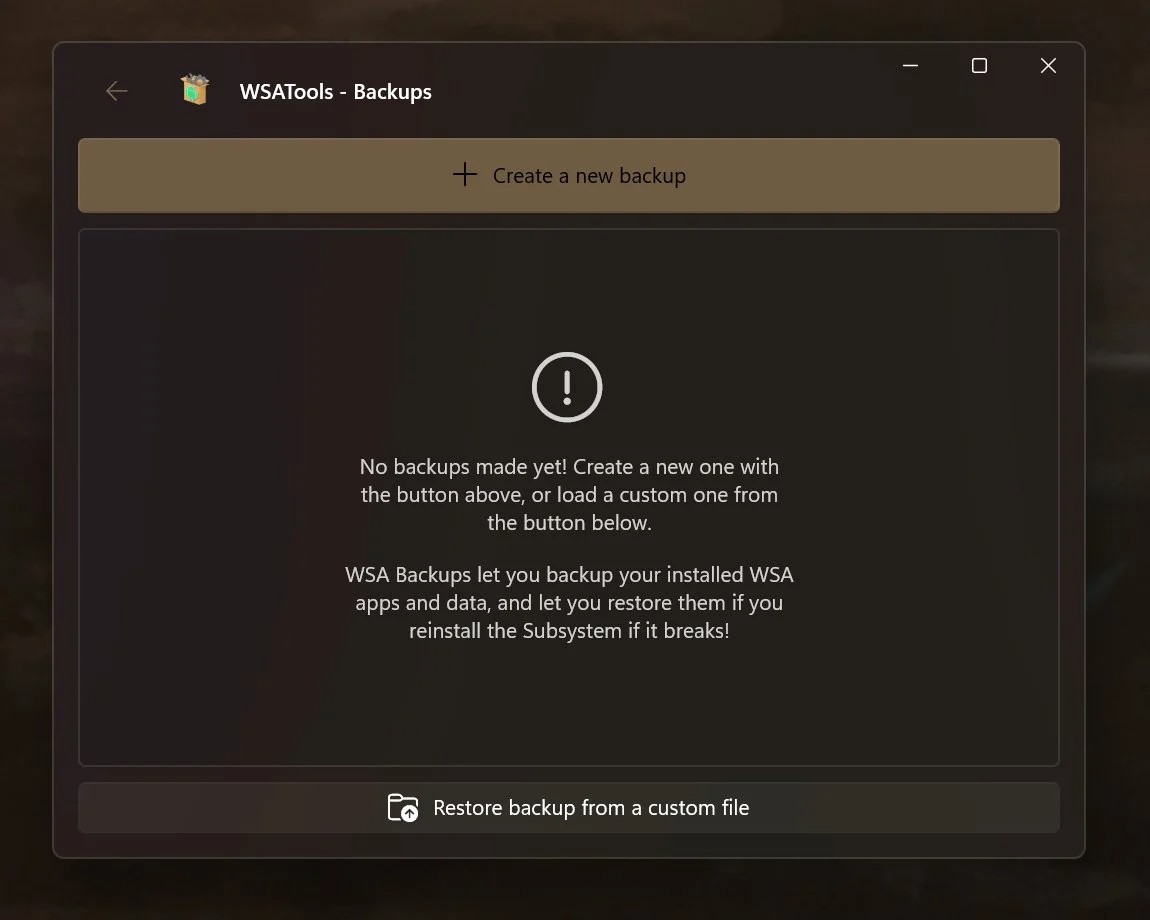 Công cụ WSATools Backups giúp bạn sao lưu ứng dụng Windows SubSystem for Android trên Windows 11 (03/01/2022)
  Cách đóng tab trên Chrome, Firefox, Edge, Safari bằng phím tắt (03/01/2022)
  Hướng dẫn sử dụng Canva Grow tạo quảng cáo với AI
 TOP phần mềm quay màn hình có hỗ trợ AI
 Khóa chat trong ChatGPT: cách bật mã PIN, mở khóa và những giới hạn cần biết
 4 lầm tưởng về AI trong công việc và cách kiểm chứng
 Mẹo giao việc nhiều bước cho ChatGPT Agent và kịch bản bạn có thể thử
 Những lời chúc đầu tuần hay cho cả 7 ngày may mắn
 ChatGPT Dots là gì? Cách hoạt động, giá và những điều cần cân nhắc
 Karaoke Khóc (Midi)
 TOP công cụ AI viết truyện ma, truyện kinh dị hay nhất
 Hướng dẫn kết nối Claude với ElevenLabs xây dựng trợ lý giọng nói
 Cách sử dụng tiện ích ChatGPT trên Chrome hiệu quả
 Dùng tiện ích ChatGPT trong Chrome để so sánh bảng giá và gom tab
 So sánh Gemini CLI và Claude Code: Nên sử dụng CLI hỗ trợ lập trình bằng AI nào?
 Các biến động (Dynamic variable) trong ElevenAgents
 Cách khắc phục sự cố click chuột trái trên Windows
 Cách sử dụng Adobe trong Claude tạo thiết kế
 Hướng dẫn kết nối Google Docs với Claude phân tích tài liệu
 Hướng dẫn ngắt kết nối ứng dụng trên Canva AI
 10 nền tảng Agentic AI tốt nhất cho doanh nghiệp năm 2026
 Canvas trong Google Search: Viết, lập kế hoạch và lập trình ứng dụng
 Hướng dẫn cài đặt và sử dụng n8n trên Windows 11
 Cách lập trình chuyên nghiệp hơn, dễ dàng hơn với tính năng Tệp trên Grok
 Công thức tính diện tích hình Elip
 Hướng dẫn ngắt kết nối ứng dụng trên ChatGPT
 Hướng dẫn tạo đoạn hội thoại cho topic trên Twee
 Bức tranh tổng quan về hỗ trợ khách hàng tích hợp AI
 Cách sửa lỗi There Are Currently No Power Options Available Windows
 Hướng dẫn 8 cách mở bàn phím ảo trên Windows 10
 Claude Code thực sự có giá bao nhiêu?
 Hướng dẫn tạo flashcard trên Canva AI