
Thông tin liên hệ
- 036.686.3943
- admin@nguoicodonvn2008.info

Khi tạo thư mục mới trong Microsoft Outlook thì người dùng có thể di chuyển và lưu trữ email Outlook tới thư mục khác dễ dàng, phục vụ cho yêu cầu phân rõ các email trong Outlook. Để tạo được thư mục trong Microsoft Outlook, người dùng chỉ cần dùng ngay tính năng có sẵn trong bài viết như hình dưới đây.
Bước 1:
Trước hết chúng ta truy cập vào ứng dụng Microsoft Outlook trên máy tính Tại sao diện ở bên trái màn hình bạn nhìn xuống bên dưới và lựa chọn nơi muốn tạo thư mục.

Bước 2:
Trong giao diện tiếp theo, chúng ta sẽ tìm nơi muốn đặt thư mục mới. Chúng ta có thể đặt thư mục mới trong tài khoản email của mình, rồi nhấn chuột phải chọn New Folder.

Bước 3:
Lúc này hiển thị giao diện để chúng ta thiết lập tạo thư mục mới. Chúng ta nhập tên thư mục mới, bên dưới là lựa chọn để thay đổi lại vị trí đặt thư mục. Nhấn OK để lưu lại.

Bước 4:
Ngay sau đó bạn sẽ nhìn thấy thư mục mới tạo trên Outlook. Nhấn chuột phải vào thư mục mới đó sẽ hiển thị các tùy chọn như hình.

Bước 1:
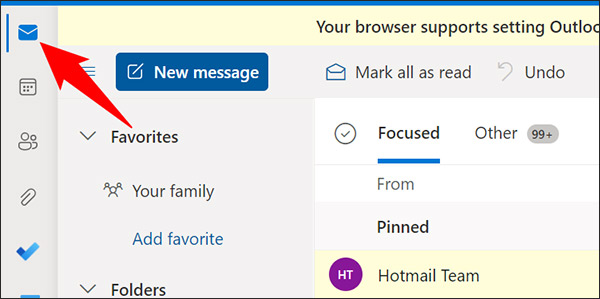
Tại giao diện Outlook web, chúng ta nhấn vào nơi muốn tạo thư mục mới.
Bước 2:
Chuyển sang giao diện mới người dùng sẽ nhìn thấy tùy chọn New Folder để tạo thư mục mới. Sau đó bạn điền tên cho thư mục mới đó.

Bước 3:
Để tạo 1 thư mục con trong thư mục mới tạo, chúng ta nhấn chuột phải rồi chọn Create New Subfolder. Thư mục đã tạo đều có thể xóa, đổi tên nhanh chóng bằng cách bạn nhấn chuột phải vào thư mục đó.

Bước 1:
Tại giao diện trên ứng dụng Outlook chúng ta nhấn vào email bất kỳ rồi nhấn tiếp vào biểu tượng 3 dấu chấm ở góc phải trên cùng.

Bước 2:
Lúc này hiển thị giao diện danh sách với những tùy chọn như dưới đây. Chúng ta sẽ nhấn vào Move to Folder để di chuyển email.

Bước 3:
Trong giao diện chọn thư mục mới chuyển email bạn nhấn vào biểu tượng thư mục ở góc phải trên cùng để tạo.
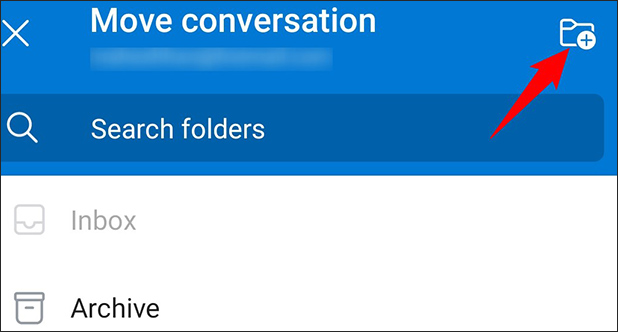
Cuối cùng bạn đặt tên mới cho thư mục trên Outlook rồi nhấn vào Create & Move để tiến hành tạo thư mục.

Như vậy việc tạo thư mục Outlook trên máy tính và web rất đơn giản với tùy chọn có sẵn. Riêng với bản Outlook trên điện thoại thì bạn sẽ phải thêm thao tác di chuyển email.
Nguồn tin: Quantrimang.com
Ý kiến bạn đọc
Những tin mới hơn
 Cách hiển thị từng dòng trong PowerPoint (05/01/2022)
  Cách đổi logo khởi động của Windows 10 và Windows 11 (06/01/2022)
  Microsoft phát hành loạt tính năng chỉnh sửa mới cho ứng dụng Photos trên Windows 11 (06/01/2022)
  Cách làm cho desktop Windows của bạn trông thật ngầu (07/01/2022)
  Microsoft xác nhận bản cập nhật KB5008212 làm hỏng tính năng tìm kiếm của Outlook (07/01/2022)
  DDR4 là gì? (10/01/2022)
  Cách xem và xóa lịch sử download trong Mozilla Firefox (10/01/2022)
  Bạn có biết đâu là vị trí tối ưu của thanh Taskbar Windows? (10/01/2022)
  Word 2019 (Phần 1): Làm quen với Word (11/01/2022)
  Cách dùng tiện ích Screensy quay video màn hình Chrome (11/01/2022)
 Những tin cũ hơn
 Cách thay đổi tốc độ refresh trên Windows 11 (05/01/2022)
  Cách tải Hard Disk Manager miễn phí từ Paragon (05/01/2022)
  7 cách mở ứng dụng Services trong Windows 11 (05/01/2022)
  File SRT là gì? (04/01/2022)
  Hướng dẫn cách sử dụng System Restore trên Windows (04/01/2022)
  Cách khắc phục mã lỗi Microsoft Store 0x80004003 trong Windows 10/11 (04/01/2022)
  Cách bật chế độ Hibernate trên Windows 11 (04/01/2022)
  Công cụ WSATools Backups giúp bạn sao lưu ứng dụng Windows SubSystem for Android trên Windows 11 (03/01/2022)
  Cách đóng tab trên Chrome, Firefox, Edge, Safari bằng phím tắt (03/01/2022)
  7 cách mở hộp thoại Run trong Windows (03/01/2022)
  Cách tắt app chạy ngầm Windows 11, giảm ngốn RAM trên Win 11
 Câu nói hay nhất về tháng 11, chào tháng 11
 TOP công cụ AI tạo tài liệu tốt nhất
 Cách xây dựng plugin trong ChatGPT
 Hướng dẫn tự thiết kế website Portfolio bằng Claude
 5 thiết kế ChatGPT + Canva đáp ứng hầu hết các nhu cầu trong cuộc sống
 Những công cụ AI tốt nhất giúp giải toán dễ dàng
 Hướng dẫn kết nối Booking.com với ChatGPT lên kế hoạch du lịch
 15 prompt Gemini tạo ảnh sinh nhật đẹp nhất
 Cách tắt bộ nhớ an toàn trên Messenger
 Hướng dẫn kết nối Claude với Figma thiết kế giao diện website
 Hướng dẫn sử dụng Canva Grow tạo quảng cáo với AI
 TOP phần mềm quay màn hình có hỗ trợ AI
 Khóa chat trong ChatGPT: cách bật mã PIN, mở khóa và những giới hạn cần biết
 4 lầm tưởng về AI trong công việc và cách kiểm chứng
 Mẹo giao việc nhiều bước cho ChatGPT Agent và kịch bản bạn có thể thử
 Những lời chúc đầu tuần hay cho cả 7 ngày may mắn
 ChatGPT Dots là gì? Cách hoạt động, giá và những điều cần cân nhắc
 Karaoke Khóc (Midi)
 TOP công cụ AI viết truyện ma, truyện kinh dị hay nhất
 Hướng dẫn cài đặt và sử dụng n8n trên Windows 11
 Cách lập trình chuyên nghiệp hơn, dễ dàng hơn với tính năng Tệp trên Grok
 Công thức tính diện tích hình Elip
 Hướng dẫn ngắt kết nối ứng dụng trên ChatGPT
 Hướng dẫn tạo đoạn hội thoại cho topic trên Twee
 Bức tranh tổng quan về hỗ trợ khách hàng tích hợp AI
 Cách sửa lỗi There Are Currently No Power Options Available Windows
 Claude Code thực sự có giá bao nhiêu?
 Hướng dẫn 8 cách mở bàn phím ảo trên Windows 10
 Hướng dẫn tạo flashcard trên Canva AI






















