Thông tin liên hệ
- 036.686.3943
- admin@nguoicodonvn2008.info

Microsoft Word là một ứng dụng xử lý văn bản cho phép bạn tạo nhiều loại tài liệu, bao gồm thư, sơ yếu lý lịch, v.v… Trong bài viết này, bạn sẽ học cách điều hướng giao diện Word 2019 và làm quen với một số tính năng quan trọng nhất của chương trình, chẳng hạn như Ribbon, Quick Access Toolbar và Backstage view.
Khi bạn mở Word lần đầu tiên, Start Screen sẽ xuất hiện. Từ đây, bạn sẽ có thể tạo tài liệu mới, chọn template và truy cập các tài liệu đã chỉnh sửa gần đây của mình.
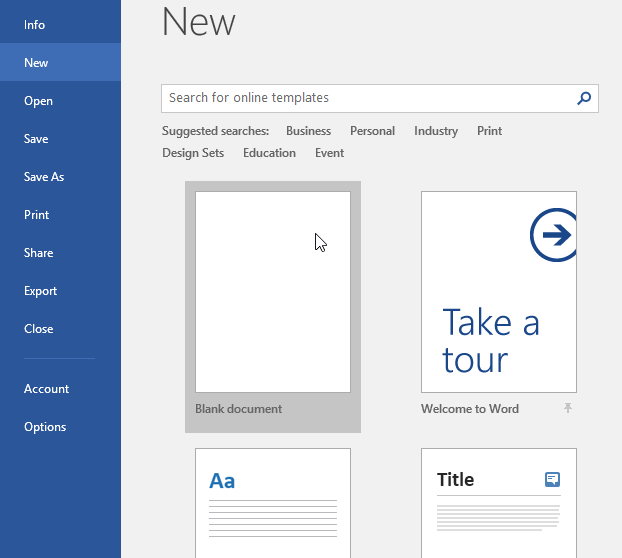
Từ Start Screen, định vị và chọn Blank document để truy cập giao diện Word.
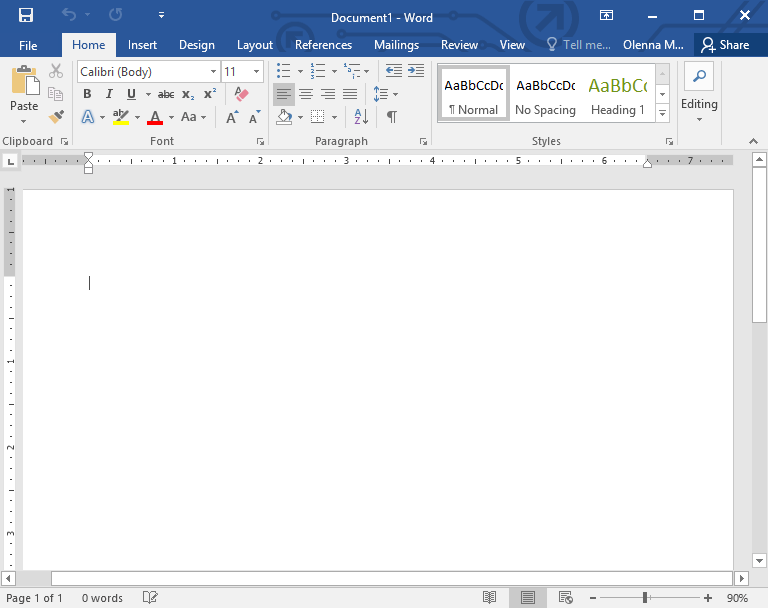
Tất cả các phiên bản Word gần đây đều bao gồm Ribbon và Quick Access Toolbar, nơi bạn sẽ tìm thấy các lệnh để thực hiện các tác vụ phổ biến trong Word, cũng như Backstage view.
Word sử dụng hệ thống Ribbon theo tab thay vì các menu truyền thống. Thanh Ribbon chứa nhiều tab, bạn có thể tìm thấy tab này ở gần đầu cửa sổ Word.
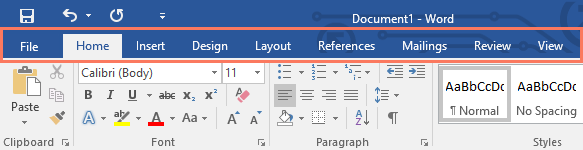
Mỗi tab chứa một số nhóm lệnh liên quan. Ví dụ, nhóm Font trên tab Home chứa các lệnh để định dạng văn bản trong tài liệu.
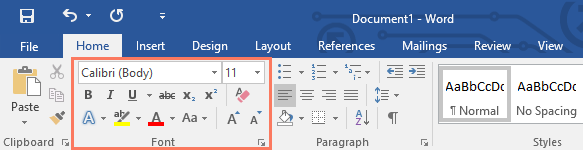
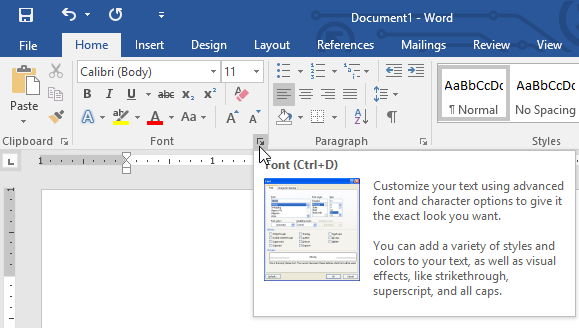
Một số nhóm cũng có một mũi tên nhỏ ở góc dưới cùng bên phải mà bạn có thể nhấp vào để có thêm tùy chọn.
Hiển thị và ẩn Ribbon
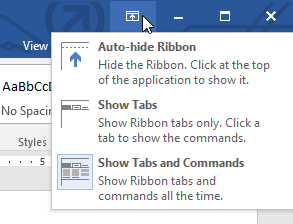
Nếu thấy rằng thanh Ribbon chiếm quá nhiều không gian màn hình, bạn có thể ẩn nó đi. Để thực hiện việc này, hãy nhấp vào mũi tên Ribbon Display Options ở góc trên bên phải của Ribbon, sau đó chọn tùy chọn mong muốn từ menu drop-down:
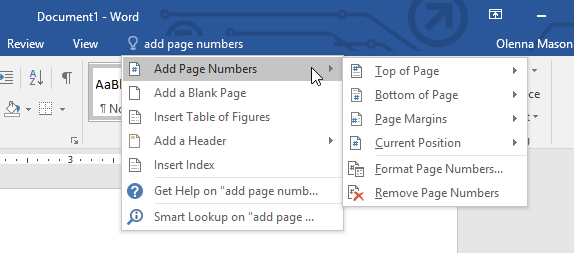
Nếu bạn gặp khó khăn khi tìm một lệnh mình muốn, tính năng Tell me có thể giúp ích cho bạn. Nó hoạt động giống như một thanh tìm kiếm thông thường. Nhập những gì bạn đang tìm kiếm và danh sách các tùy chọn sẽ xuất hiện. Sau đó, bạn có thể sử dụng lệnh trực tiếp từ menu mà không cần phải tìm nó trên Ribbon.
Nằm ngay phía trên Ribbon, Quick Access Toolbar cho phép bạn truy cập các lệnh phổ biến bất kể tab nào được chọn. Theo mặc định, nó hiển thị các lệnh Save, Undo và Redo, nhưng bạn có thể thêm các lệnh khác tùy theo nhu cầu của mình.
Để thêm lệnh vào Quick Access Toolbar:
1. Bấm vào mũi tên drop-down ở bên phải của Quick Access Toolbar.
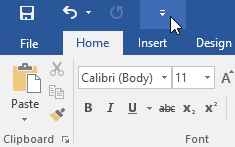
2. Chọn lệnh bạn muốn thêm từ menu.
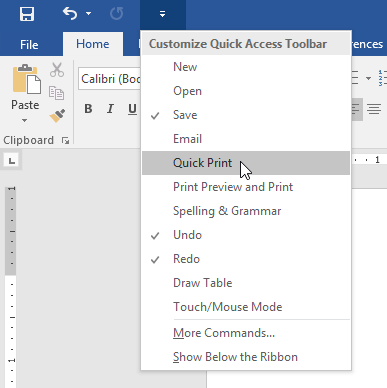
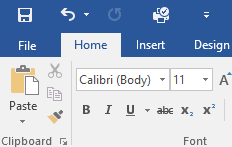
3. Lệnh sẽ được thêm vào Quick Access Toolbar.
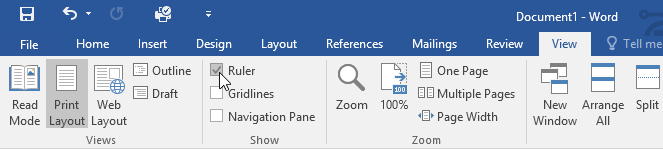
Ruler nằm ở trên cùng và bên trái tài liệu. Nó giúp bạn dễ dàng điều chỉnh tài liệu của mình một cách chính xác. Nếu muốn, bạn có thể ẩn Ruler để tạo thêm không gian màn hình.
Để hiển thị hoặc ẩn Ruler:
1. Nhấp vào tab View.
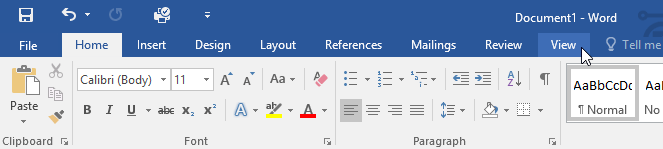
2. Nhấp vào hộp kiểm bên cạnh Ruler để hiển thị hoặc ẩn Ruler.
Backstage view cung cấp cho bạn nhiều tùy chọn khác nhau để lưu, mở file, in và chia sẻ tài liệu.
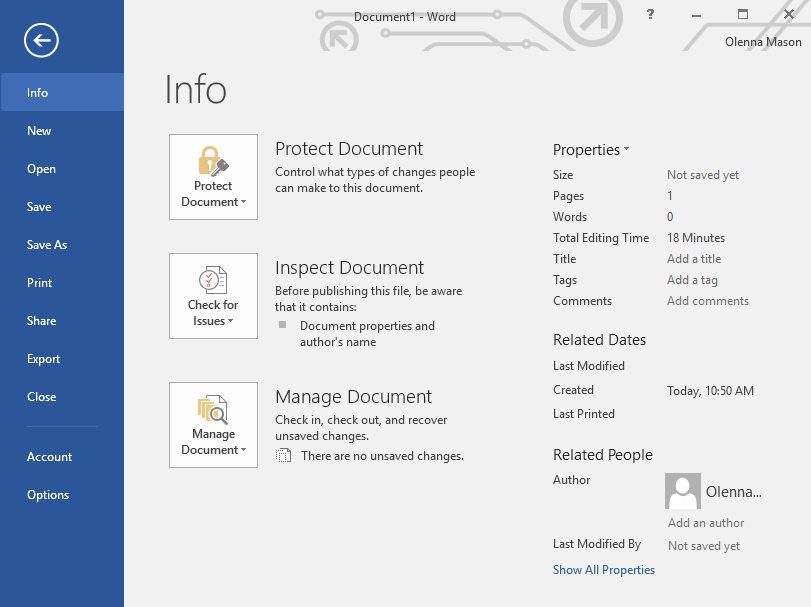
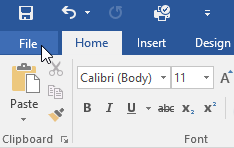
Để truy cập Backstage view, hãy bấm vào tab File trên Ribbon.
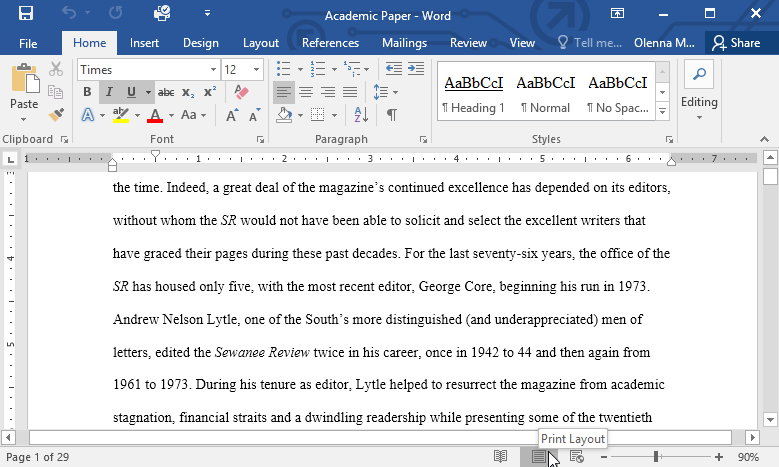
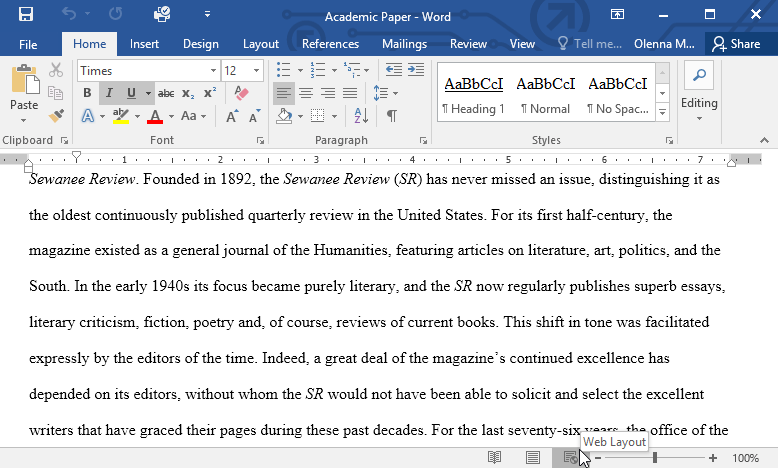
Word có nhiều tùy chọn xem thay đổi cách hiển thị tài liệu. Bạn có thể chọn xem tài liệu của mình ở Read Mode, Print Layout hoặc Web Layout. Các chế độ xem này có thể hữu ích cho nhiều tác vụ khác nhau, đặc biệt nếu bạn định in tài liệu. Bạn cũng có thể phóng to và thu nhỏ để làm cho tài liệu dễ đọc hơn.
Chuyển đổi chế độ xem tài liệu
Dễ dàng chuyển đổi giữa các chế độ xem tài liệu khác nhau. Chỉ cần xác định vị trí và chọn lệnh xem tài liệu mong muốn ở góc dưới cùng bên phải của cửa sổ Word.
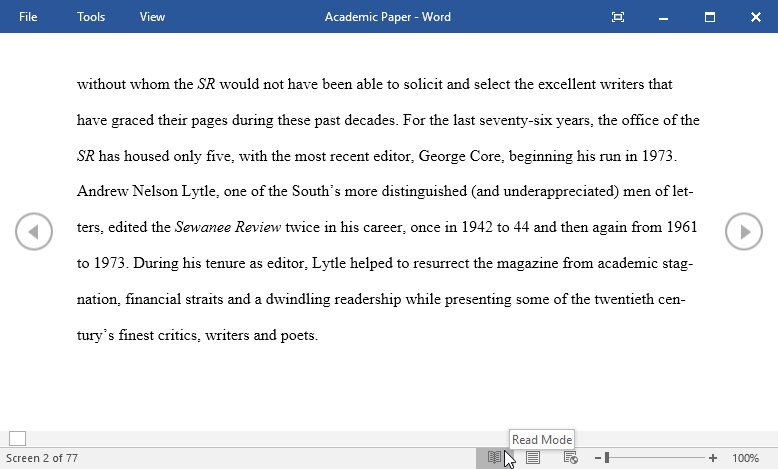
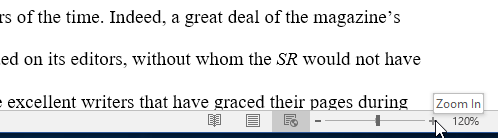
Để phóng to hoặc thu nhỏ, hãy nhấp và kéo thanh trượt điều khiển mức độ zoom ở góc dưới cùng bên phải của cửa sổ Word. Bạn cũng có thể chọn các lệnh + hoặc - để phóng to hoặc thu nhỏ theo số gia nhỏ hơn. Con số bên cạnh thanh trượt hiển thị phần trăm zoom hiện tại, còn được gọi là mức zoom.
Nguồn tin: Quantrimang.com
Ý kiến bạn đọc
Những tin mới hơn
 Cách dùng tiện ích Screensy quay video màn hình Chrome (11/01/2022)
  Cách sửa lỗi "The Installer Has Encountered an Unexpected Error 2203" trên Windows (11/01/2022)
  Cách tải tất cả ảnh trên trang web Microsoft Edge (11/01/2022)
  Cách liên kết Text Box trong Word (11/01/2022)
  Bạn nên sử dụng Cloud Download hay Local Reinstall khi reset Windows? (11/01/2022)
  Cách kéo công thức trong Excel (11/01/2022)
  Cách gỡ cài đặt một bản cập nhật Windows 11 (11/01/2022)
  Bản cập nhật mới của Windows Server gây ra nhiều lỗi nghiêm trọng (12/01/2022)
  Bản cập nhật KB5009543, KB5009566 làm hỏng kết nối L2TP VPN trên Windows (12/01/2022)
 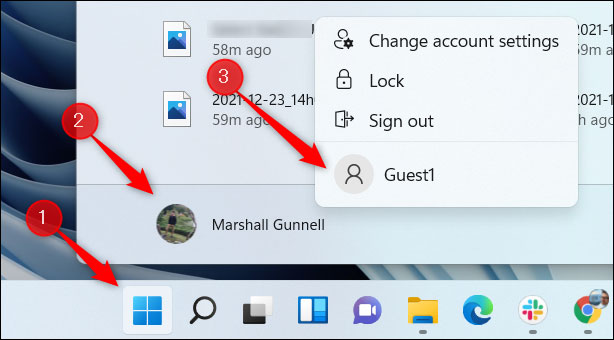 4 cách chuyển đổi tài khoản người dùng trên Windows 11 (12/01/2022)
 Những tin cũ hơn
 Bạn có biết đâu là vị trí tối ưu của thanh Taskbar Windows? (10/01/2022)
 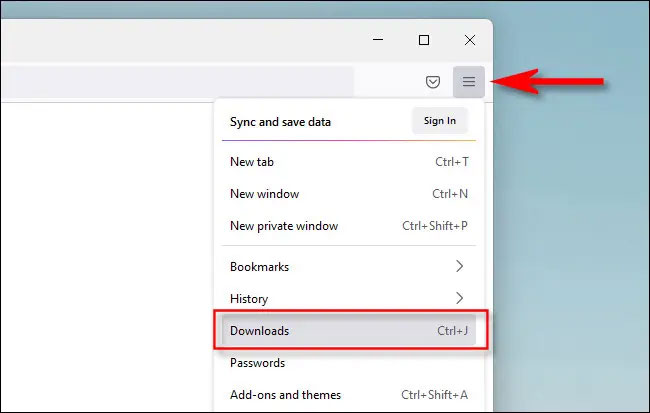 Cách xem và xóa lịch sử download trong Mozilla Firefox (10/01/2022)
  DDR4 là gì? (10/01/2022)
  Microsoft xác nhận bản cập nhật KB5008212 làm hỏng tính năng tìm kiếm của Outlook (07/01/2022)
  Cách làm cho desktop Windows của bạn trông thật ngầu (07/01/2022)
  Microsoft phát hành loạt tính năng chỉnh sửa mới cho ứng dụng Photos trên Windows 11 (06/01/2022)
  Cách đổi logo khởi động của Windows 10 và Windows 11 (06/01/2022)
  Cách hiển thị từng dòng trong PowerPoint (05/01/2022)
  Cách tạo thư mục mới trong Microsoft Outlook (05/01/2022)
  Cách thay đổi tốc độ refresh trên Windows 11 (05/01/2022)
  Hướng dẫn sử dụng Canva Grow tạo quảng cáo với AI
 TOP phần mềm quay màn hình có hỗ trợ AI
 Khóa chat trong ChatGPT: cách bật mã PIN, mở khóa và những giới hạn cần biết
 4 lầm tưởng về AI trong công việc và cách kiểm chứng
 Mẹo giao việc nhiều bước cho ChatGPT Agent và kịch bản bạn có thể thử
 Những lời chúc đầu tuần hay cho cả 7 ngày may mắn
 ChatGPT Dots là gì? Cách hoạt động, giá và những điều cần cân nhắc
 Karaoke Khóc (Midi)
 TOP công cụ AI viết truyện ma, truyện kinh dị hay nhất
 Hướng dẫn kết nối Claude với ElevenLabs xây dựng trợ lý giọng nói
 Cách sử dụng tiện ích ChatGPT trên Chrome hiệu quả
 Dùng tiện ích ChatGPT trong Chrome để so sánh bảng giá và gom tab
 So sánh Gemini CLI và Claude Code: Nên sử dụng CLI hỗ trợ lập trình bằng AI nào?
 Các biến động (Dynamic variable) trong ElevenAgents
 Cách khắc phục sự cố click chuột trái trên Windows
 Cách sử dụng Adobe trong Claude tạo thiết kế
 Hướng dẫn kết nối Google Docs với Claude phân tích tài liệu
 Hướng dẫn ngắt kết nối ứng dụng trên Canva AI
 10 nền tảng Agentic AI tốt nhất cho doanh nghiệp năm 2026
 Canvas trong Google Search: Viết, lập kế hoạch và lập trình ứng dụng
 Hướng dẫn cài đặt và sử dụng n8n trên Windows 11
 Cách lập trình chuyên nghiệp hơn, dễ dàng hơn với tính năng Tệp trên Grok
 Công thức tính diện tích hình Elip
 Hướng dẫn ngắt kết nối ứng dụng trên ChatGPT
 Hướng dẫn tạo đoạn hội thoại cho topic trên Twee
 Bức tranh tổng quan về hỗ trợ khách hàng tích hợp AI
 Cách sửa lỗi There Are Currently No Power Options Available Windows
 Hướng dẫn 8 cách mở bàn phím ảo trên Windows 10
 Claude Code thực sự có giá bao nhiêu?
 Hướng dẫn tạo flashcard trên Canva AI