<!DOCTYPE html>
    <html lang="vi" xmlns="http://www.w3.org/1999/xhtml" prefix="og: http://ogp.me/ns#">
    <head>
<title>Word 2019 &#40;Phần 1&#41;&#x3A; Làm quen với Word</title>
<meta name="description" content="Word 2019 &#40;Phần 1&#41;&#x3A; Làm quen với Word - Savefile - Tin Tức -...">
<meta name="author" content=".: Nguoicodonvn2008.info - Cõi lòng người cô đơn :.">
<meta name="copyright" content=".: Nguoicodonvn2008.info - Cõi lòng người cô đơn :. [admin@nguoicodonvn2008.info]">
<meta name="robots" content="index, archive, follow, noodp">
<meta name="googlebot" content="index,archive,follow,noodp">
<meta name="msnbot" content="all,index,follow">
<meta name="generator" content="NukeViet v4.5">
<meta http-equiv="Content-Type" content="text/html; charset=utf-8">
<meta property="og:title" content="Word 2019 &#40;Phần 1&#41;&#x3A; Làm quen với Word">
<meta property="og:type" content="website">
<meta property="og:description" content="Savefile - Tin Tức - https&#x3A;&#x002F;&#x002F;www.nguoicodonvn2008.info&#x002F;vi&#x002F;news&#x002F;savefile&#x002F;kien-thuc-may-tinh&#x002F;word-2019-phan-1-lam-quen-voi-word-5003.html">
<meta property="og:site_name" content=".&#x3A; Nguoicodonvn2008.info - Cõi lòng người cô đơn &#x3A;.">
<meta property="og:url" content="https://www.nguoicodonvn2008.info/vi/news/savefile/kien-thuc-may-tinh/word-2019-phan-1-lam-quen-voi-word-5003.html">
<link rel="shortcut icon" href="https://www.nguoicodonvn2008.info/favicon.ico">
<link rel="canonical" href="https://www.nguoicodonvn2008.info/vi/news/savefile/kien-thuc-may-tinh/word-2019-phan-1-lam-quen-voi-word-5003.html">
<link rel="alternate" href="https://www.nguoicodonvn2008.info/vi/news/rss/" title="Tin Tức" type="application/rss+xml">
<link rel="alternate" href="https://www.nguoicodonvn2008.info/vi/news/rss/karaoke-dual/" title="Tin Tức - Karaoke Dual" type="application/rss+xml">
<link rel="alternate" href="https://www.nguoicodonvn2008.info/vi/news/rss/nhac-tre/" title="Tin Tức - Nhạc trẻ" type="application/rss+xml">
<link rel="alternate" href="https://www.nguoicodonvn2008.info/vi/news/rss/tru-tinh/" title="Tin Tức - Trữ tình" type="application/rss+xml">
<link rel="alternate" href="https://www.nguoicodonvn2008.info/vi/news/rss/nuoc-ngoai/" title="Tin Tức - Nước ngoài" type="application/rss+xml">
<link rel="alternate" href="https://www.nguoicodonvn2008.info/vi/news/rss/remix/" title="Tin Tức - Remix" type="application/rss+xml">
<link rel="alternate" href="https://www.nguoicodonvn2008.info/vi/news/rss/tam-su-tinh-yeu/" title="Tin Tức - Tâm sự tình yêu" type="application/rss+xml">
<link rel="alternate" href="https://www.nguoicodonvn2008.info/vi/news/rss/tho-suu-tam/" title="Tin Tức - Thơ sưu tầm" type="application/rss+xml">
<link rel="alternate" href="https://www.nguoicodonvn2008.info/vi/news/rss/cuoc-song/" title="Tin Tức - Cuộc sống" type="application/rss+xml">
<link rel="alternate" href="https://www.nguoicodonvn2008.info/vi/news/rss/phan-mem/" title="Tin Tức - Phần mềm" type="application/rss+xml">
<link rel="alternate" href="https://www.nguoicodonvn2008.info/vi/news/rss/kien-thuc-may-tinh/" title="Tin Tức - Kiến thức máy tính" type="application/rss+xml">
<link rel="alternate" href="https://www.nguoicodonvn2008.info/vi/news/rss/hoc-tap/" title="Tin Tức - Học tập" type="application/rss+xml">
<link rel="alternate" href="https://www.nguoicodonvn2008.info/vi/news/rss/tai-lieu/" title="Tin Tức - Tài liệu" type="application/rss+xml">
<link rel="alternate" href="https://www.nguoicodonvn2008.info/vi/news/rss/de-thi/" title="Tin Tức - Đề thi" type="application/rss+xml">
<link rel="preload" as="style" href="https://www.nguoicodonvn2008.info/assets/css/font-awesome.min.css" type="text/css">
<link rel="preload" as="style" href="https://www.nguoicodonvn2008.info/themes/default/css/bootstrap.non-responsive.css" type="text/css">
<link rel="preload" as="style" href="https://www.nguoicodonvn2008.info/themes/default/css/style.css" type="text/css">
<link rel="preload" as="style" href="https://www.nguoicodonvn2008.info/themes/default/css/style.non-responsive.css" type="text/css">
<link rel="preload" as="style" href="https://www.nguoicodonvn2008.info/themes/default/css/news.css" type="text/css">
<link rel="preload" as="style" href="https://www.nguoicodonvn2008.info/themes/default/css/custom.css" type="text/css">
<link rel="preload" as="script" href="https://www.nguoicodonvn2008.info/assets/js/jquery/jquery.min.js" type="text/javascript">
<link rel="preload" as="script" href="https://www.nguoicodonvn2008.info/assets/js/language/vi.js" type="text/javascript">
<link rel="preload" as="script" href="https://www.nguoicodonvn2008.info/assets/js/DOMPurify/purify3.js" type="text/javascript">
<link rel="preload" as="script" href="https://www.nguoicodonvn2008.info/assets/js/global.js" type="text/javascript">
<link rel="preload" as="script" href="https://www.nguoicodonvn2008.info/assets/js/site.js" type="text/javascript">
<link rel="preload" as="script" href="https://www.nguoicodonvn2008.info/themes/default/js/news.js" type="text/javascript">
<link rel="preload" as="script" href="https://www.nguoicodonvn2008.info/themes/default/js/main.js" type="text/javascript">
<link rel="preload" as="script" href="https://www.nguoicodonvn2008.info/themes/default/js/custom.js" type="text/javascript">
<link rel="preload" as="script" href="https://www.nguoicodonvn2008.info/themes/default/js/bootstrap.min.js" type="text/javascript">
<link rel="stylesheet" href="https://www.nguoicodonvn2008.info/assets/css/font-awesome.min.css">
<link rel="stylesheet" href="https://www.nguoicodonvn2008.info/themes/default/css/bootstrap.non-responsive.css">
<link rel="stylesheet" href="https://www.nguoicodonvn2008.info/themes/default/css/style.css">
<link rel="stylesheet" href="https://www.nguoicodonvn2008.info/themes/default/css/style.non-responsive.css">
<link rel="StyleSheet" href="https://www.nguoicodonvn2008.info/themes/default/css/news.css">
<link rel="stylesheet" href="https://www.nguoicodonvn2008.info/themes/default/css/custom.css">
<style type="text/css">
	body{background: #fff;}
</style>
    </head>
    <body>
<div id="print">
	<div id="hd_print">
		<h2 class="pull-left">.&#x3A; Nguoicodonvn2008.info - Cõi lòng người cô đơn &#x3A;.</h2>
		<p class="pull-right"><a title=".&#x3A; Nguoicodonvn2008.info - Cõi lòng người cô đơn &#x3A;." href="https://www.nguoicodonvn2008.info/">https://www.nguoicodonvn2008.info</a></p>
	</div>
	<div class="clear"></div>
	<hr />
	<div id="content">
		<h1>Word 2019 &#40;Phần 1&#41;&#x3A; Làm quen với Word</h1>
		<ul class="list-inline">
			<li>Thứ ba - 11/01/2022 23:46</li>
			<li class="hidden-print txtrequired"><em class="fa fa-print">&nbsp;</em><a title="In ra" href="javascript:;" onclick="window.print()">In ra</a></li>
			<li class="hidden-print txtrequired"><em class="fa fa-power-off">&nbsp;</em><a title="Đóng cửa sổ này" href="javascript:;" onclick="window.close()">Đóng cửa sổ này</a></li>
		</ul>
		<div class="clear"></div>
		<div id="hometext">
		</div>
				<div class="imghome">
			<img alt="Word 2019 &#40;Phần 1&#41;&#x3A; Làm quen với Word" src="https://st.quantrimang.com/photos/image/2022/01/12/word-2019-phan-1-lam-quen-voi-word-1.png" width="460" class="img-thumbnail" />
		</div>
		<div class="clear"></div>
		<div id="bodytext" class="clearfix">
			<p style="text-align: justify;">Microsoft Word&nbsp;là một ứng dụng xử lý văn bản cho phép bạn tạo nhiều loại tài liệu, bao gồm thư, sơ yếu lý lịch, v.v… Trong bài viết này, bạn sẽ học cách điều hướng giao diện Word 2019 và làm quen với một số tính năng quan trọng nhất của chương trình, chẳng hạn như Ribbon, Quick Access Toolbar và Backstage view.</p>

<h2 style="text-align: justify;">Giao diện Word</h2>

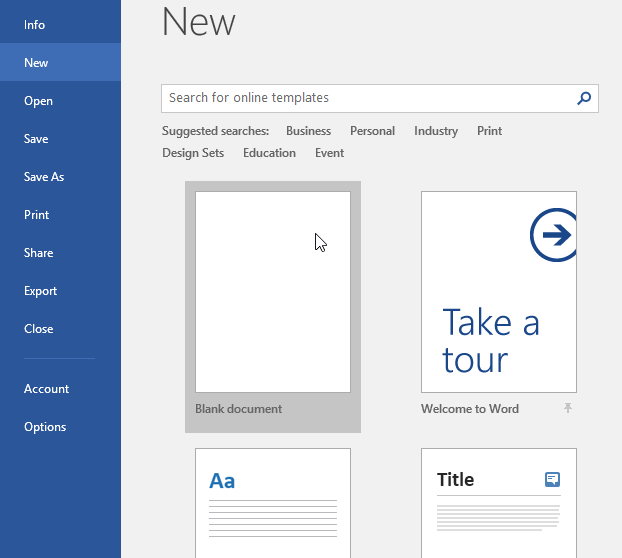
<p style="text-align: justify;">Khi bạn mở Word lần đầu tiên,&nbsp;<strong>Start Screen</strong>&nbsp;sẽ xuất hiện. Từ đây, bạn sẽ có thể tạo tài liệu mới, chọn template và truy cập các tài liệu đã chỉnh sửa gần đây của mình.</p>

<figure>
<div style="text-align: justify;"><img alt="Màn hình Start Screen" data-i="0" data-src="https://st.quantrimang.com/photos/image/2022/01/12/word-2019-phan-1-lam-quen-voi-word-1.png" data-was-processed="true" height="558" src="https://st.quantrimang.com/photos/image/2022/01/12/word-2019-phan-1-lam-quen-voi-word-1.png" width="622" /></div>

<figcaption>
<div style="text-align: justify;">Màn hình Start Screen</div>
</figcaption>
</figure>

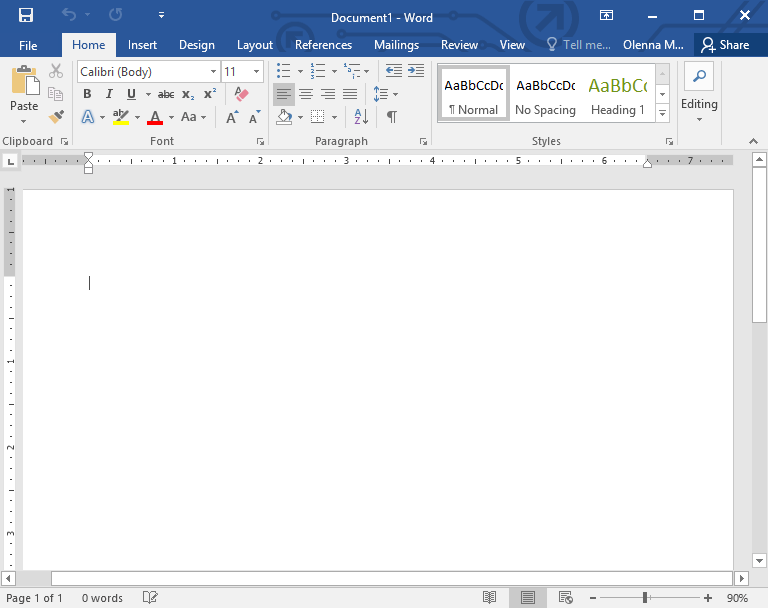
<p style="text-align: justify;">Từ&nbsp;<strong>Start Screen</strong>, định vị và chọn&nbsp;<strong>Blank document</strong>&nbsp;để truy cập giao diện Word.</p>

<figure>
<div style="text-align: justify;"><img alt="Chọn Blank document để truy cập giao diện Word" data-i="1" data-src="https://st.quantrimang.com/photos/image/2022/01/12/word-2019-phan-1-lam-quen-voi-word-2.png" data-was-processed="true" height="608" src="https://st.quantrimang.com/photos/image/2022/01/12/word-2019-phan-1-lam-quen-voi-word-2.png" width="768" /></div>

<figcaption>
<div style="text-align: justify;">Chọn Blank document để truy cập giao diện Word</div>
</figcaption>
</figure>

<h2 style="text-align: justify;">Làm việc với môi trường Word</h2>

<p style="text-align: justify;">Tất cả các phiên bản Word gần đây đều bao gồm&nbsp;<strong>Ribbon</strong>&nbsp;và&nbsp;<strong>Quick Access Toolbar</strong>, nơi bạn sẽ tìm thấy các lệnh để thực hiện các tác vụ phổ biến trong Word, cũng như&nbsp;<strong>Backstage view</strong>.</p>

<h3 style="text-align: justify;">Ribbon</h3>

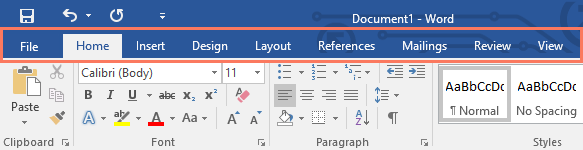
<p style="text-align: justify;">Word sử dụng hệ thống Ribbon theo tab thay vì các menu truyền thống. Thanh Ribbon chứa nhiều tab, bạn có thể tìm thấy tab này ở gần đầu cửa sổ Word.</p>

<figure>
<div style="text-align: justify;"><img alt="Thanh ribbon" data-i="2" data-src="https://st.quantrimang.com/photos/image/2022/01/12/word-2019-phan-1-lam-quen-voi-word-3.png" data-was-processed="true" height="150" src="https://st.quantrimang.com/photos/image/2022/01/12/word-2019-phan-1-lam-quen-voi-word-3.png" width="583" /></div>

<figcaption>
<div style="text-align: justify;">Thanh ribbon</div>
</figcaption>
</figure>

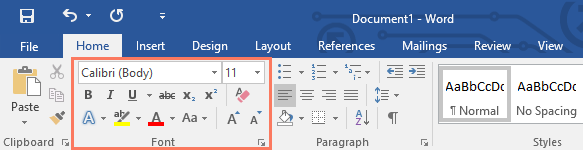
<p style="text-align: justify;">Mỗi tab chứa một số nhóm lệnh liên quan. Ví dụ, nhóm&nbsp;<strong>Font</strong>&nbsp;trên tab&nbsp;<strong>Home</strong>&nbsp;chứa các lệnh để định dạng văn bản trong tài liệu.</p>

<figure>
<div style="text-align: justify;"><img alt="Nhóm Font trên tab Home" data-i="3" data-src="https://st.quantrimang.com/photos/image/2022/01/12/word-2019-phan-1-lam-quen-voi-word-4.png" data-was-processed="true" height="150" src="https://st.quantrimang.com/photos/image/2022/01/12/word-2019-phan-1-lam-quen-voi-word-4.png" width="583" /></div>

<figcaption>
<div style="text-align: justify;">Nhóm Font trên tab Home</div>
</figcaption>
</figure>

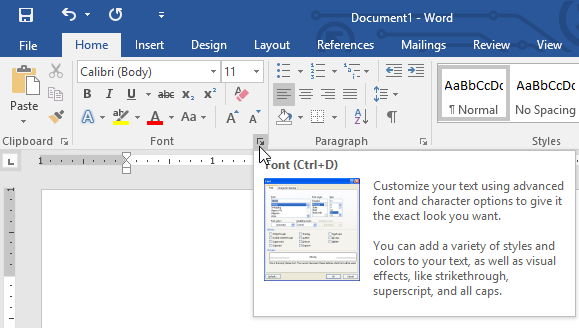
<p style="text-align: justify;">Một số nhóm cũng có một mũi tên nhỏ ở góc dưới cùng bên phải mà bạn có thể nhấp vào để có thêm tùy chọn.</p>

<figure>
<div style="text-align: justify;"><img alt="Hiển thị thêm tùy chọn" data-i="4" data-src="https://st.quantrimang.com/photos/image/2022/01/12/word-2019-phan-1-lam-quen-voi-word-5.png" data-was-processed="true" height="328" src="https://st.quantrimang.com/photos/image/2022/01/12/word-2019-phan-1-lam-quen-voi-word-5.png" width="579" /></div>

<figcaption>
<div style="text-align: justify;">Hiển thị thêm tùy chọn</div>
</figcaption>
</figure>

<p style="text-align: justify;"><strong>Hiển thị và ẩn Ribbon</strong></p>

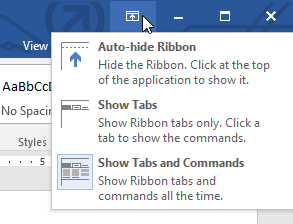
<p style="text-align: justify;">Nếu thấy rằng thanh Ribbon chiếm quá nhiều không gian màn hình, bạn có thể ẩn nó đi. Để thực hiện việc này, hãy nhấp vào mũi tên&nbsp;<strong>Ribbon Display Options</strong>&nbsp;ở góc trên bên phải của Ribbon, sau đó chọn tùy chọn mong muốn từ menu drop-down:</p>

<figure>
<div style="text-align: justify;"><img alt="Tùy chỉnh Ribbon" data-i="5" data-src="https://st.quantrimang.com/photos/image/2022/01/12/word-2019-phan-1-lam-quen-voi-word-6.png" data-was-processed="true" height="224" src="https://st.quantrimang.com/photos/image/2022/01/12/word-2019-phan-1-lam-quen-voi-word-6.png" width="293" /></div>

<figcaption>
<div style="text-align: justify;">Tùy chỉnh Ribbon</div>
</figcaption>
</figure>

<ul>
	<li style="text-align: justify;"><strong>Auto-hide Ribbon</strong>: Tự động ẩn hiển thị tài liệu ở chế độ toàn màn hình và ẩn hoàn toàn Ribbon khỏi chế độ xem. Để hiển thị Ribbon, hãy nhấp vào lệnh&nbsp;<strong>Expand Ribbon</strong>&nbsp;ở đầu màn hình.</li>
	<li style="text-align: justify;"><strong>Show Tabs</strong>: Tùy chọn này ẩn tất cả các nhóm lệnh khi chúng không được sử dụng, nhưng các tab sẽ vẫn hiển thị. Để hiển thị Ribbon, chỉ cần nhấp vào một tab.</li>
	<li style="text-align: justify;"><strong>Show Tabs and Commands</strong>: Tùy chọn này tối đa hóa Ribbon. Tất cả các tab và lệnh sẽ hiển thị. Tùy chọn này được chọn theo mặc định khi bạn mở Word lần đầu tiên.</li>
</ul>

<h3 style="text-align: justify;">Sử dụng tính năng Tell me</h3>

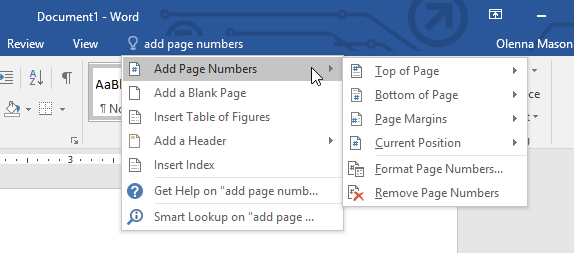
<p style="text-align: justify;">Nếu bạn gặp khó khăn khi tìm một lệnh mình muốn, tính năng&nbsp;<strong>Tell me</strong>&nbsp;có thể giúp ích cho bạn. Nó hoạt động giống như một thanh tìm kiếm thông thường. Nhập những gì bạn đang tìm kiếm và danh sách các tùy chọn sẽ xuất hiện. Sau đó, bạn có thể sử dụng lệnh trực tiếp từ menu mà không cần phải tìm nó trên Ribbon.</p>

<figure>
<div style="text-align: justify;"><img alt="Tính năng Tell me" data-i="6" data-src="https://st.quantrimang.com/photos/image/2022/01/12/word-2019-phan-1-lam-quen-voi-word-7.png" data-was-processed="true" height="253" src="https://st.quantrimang.com/photos/image/2022/01/12/word-2019-phan-1-lam-quen-voi-word-7.png" width="574" /></div>

<figcaption>
<div style="text-align: justify;">Tính năng Tell me</div>
</figcaption>
</figure>

<h3 style="text-align: justify;">Quick Access Toolbar</h3>

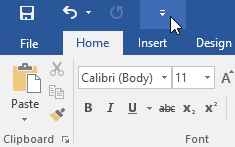
<p style="text-align: justify;">Nằm ngay phía trên Ribbon, Quick Access Toolbar cho phép bạn truy cập các lệnh phổ biến bất kể tab nào được chọn. Theo mặc định, nó hiển thị các lệnh&nbsp;<strong>Save, Undo</strong>&nbsp;và&nbsp;<strong>Redo</strong>, nhưng bạn có thể thêm các lệnh khác tùy theo nhu cầu của mình.</p>

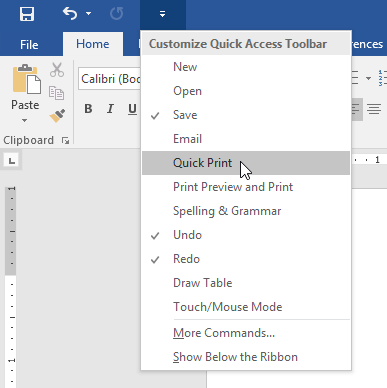
<p style="text-align: justify;">Để thêm lệnh vào Quick Access Toolbar:</p>

<p style="text-align: justify;">1. Bấm vào mũi tên drop-down ở bên phải của&nbsp;<strong>Quick Access Toolbar</strong>.</p>

<figure>
<div style="text-align: justify;"><img alt="Bấm vào mũi tên drop-down ở bên phải" data-i="7" data-src="https://st.quantrimang.com/photos/image/2022/01/12/word-2019-phan-1-lam-quen-voi-word-8.png" data-was-processed="true" height="147" src="https://st.quantrimang.com/photos/image/2022/01/12/word-2019-phan-1-lam-quen-voi-word-8.png" width="235" /></div>

<figcaption>
<div style="text-align: justify;">Bấm vào mũi tên drop-down ở bên phải</div>
</figcaption>
</figure>

<p style="text-align: justify;">2. Chọn lệnh bạn muốn thêm từ menu.</p>

<figure>
<div style="text-align: justify;"><img alt="Chọn lệnh bạn muốn" data-i="8" data-src="https://st.quantrimang.com/photos/image/2022/01/12/word-2019-phan-1-lam-quen-voi-word-9.png" data-was-processed="true" height="388" src="https://st.quantrimang.com/photos/image/2022/01/12/word-2019-phan-1-lam-quen-voi-word-9.png" width="387" /></div>

<figcaption>
<div style="text-align: justify;">Chọn lệnh bạn muốn</div>
</figcaption>
</figure>

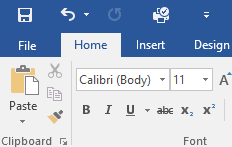
<p style="text-align: justify;">3. Lệnh sẽ được thêm vào&nbsp;<strong>Quick Access Toolbar</strong>.</p>

<figure>
<div style="text-align: justify;"><img alt="Lệnh được thêm vào Quick Access Toolbar" data-i="9" data-src="https://st.quantrimang.com/photos/image/2022/01/12/word-2019-phan-1-lam-quen-voi-word-10.png" data-was-processed="true" height="147" src="https://st.quantrimang.com/photos/image/2022/01/12/word-2019-phan-1-lam-quen-voi-word-10.png" width="232" /></div>

<figcaption>
<div style="text-align: justify;">Lệnh được thêm vào Quick Access Toolbar</div>
</figcaption>
</figure>

<h3 style="text-align: justify;">Ruler</h3>

<p style="text-align: justify;"><strong>Ruler</strong>&nbsp;nằm ở trên cùng và bên trái tài liệu. Nó giúp bạn dễ dàng điều chỉnh tài liệu của mình một cách chính xác. Nếu muốn, bạn có thể ẩn Ruler để tạo thêm không gian màn hình.</p>

<p style="text-align: justify;">Để hiển thị hoặc ẩn&nbsp;<strong>Ruler</strong>:</p>

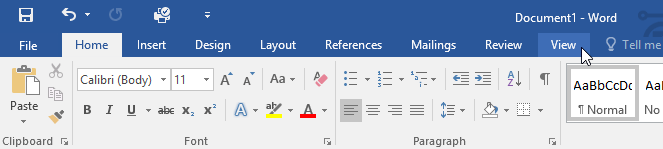
<p style="text-align: justify;">1. Nhấp vào tab&nbsp;<strong>View.</strong></p>

<figure>
<div style="text-align: justify;"><img alt="Nhấp vào tab View" data-i="10" data-src="https://st.quantrimang.com/photos/image/2022/01/12/word-2019-phan-1-lam-quen-voi-word-11.png" data-was-processed="true" height="149" src="https://st.quantrimang.com/photos/image/2022/01/12/word-2019-phan-1-lam-quen-voi-word-11.png" width="663" /></div>

<figcaption>
<div style="text-align: justify;">Nhấp vào tab View</div>
</figcaption>
</figure>

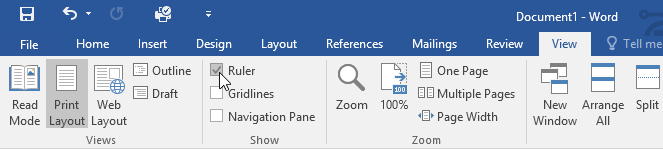
<p style="text-align: justify;">2. Nhấp vào hộp kiểm bên cạnh&nbsp;<strong>Ruler</strong>&nbsp;để hiển thị hoặc ẩn Ruler.</p>

<figure>
<div style="text-align: justify;"><img alt="Nhấp vào hộp kiểm bên cạnh Ruler" data-i="11" data-src="https://st.quantrimang.com/photos/image/2022/01/12/word-2019-phan-1-lam-quen-voi-word-12.png" data-was-processed="true" height="149" src="https://st.quantrimang.com/photos/image/2022/01/12/word-2019-phan-1-lam-quen-voi-word-12.png" width="663" /></div>

<figcaption>
<div style="text-align: justify;">Nhấp vào hộp kiểm bên cạnh Ruler</div>
</figcaption>
</figure>

<h3 style="text-align: justify;">Backstage view</h3>

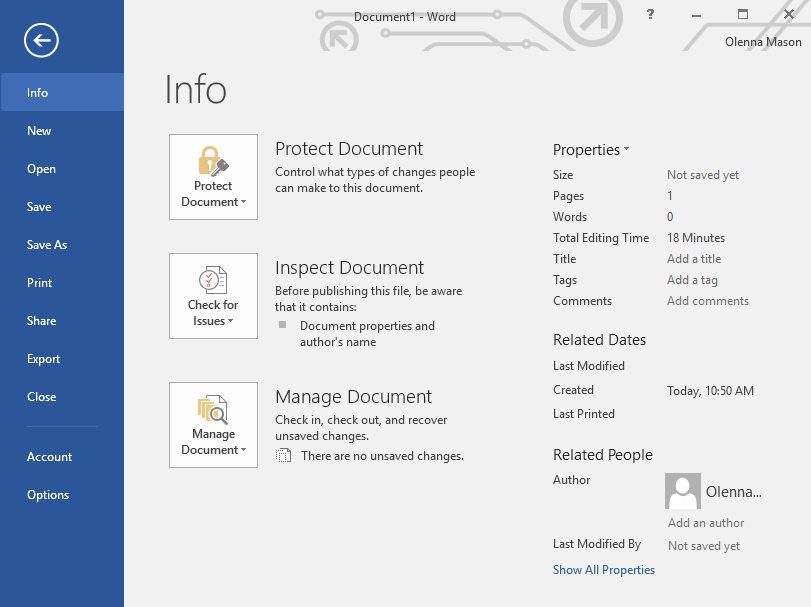
<p style="text-align: justify;"><strong>Backstage view</strong>&nbsp;cung cấp cho bạn nhiều tùy chọn khác nhau để lưu, mở file, in và chia sẻ tài liệu.</p>

<figure>
<div style="text-align: justify;"><img alt="Backstage view" data-i="12" data-src="https://st.quantrimang.com/photos/image/2022/01/12/word-2019-phan-1-lam-quen-voi-word-14.png" data-was-processed="true" height="607" src="https://st.quantrimang.com/photos/image/2022/01/12/word-2019-phan-1-lam-quen-voi-word-14.png" width="811" /></div>

<figcaption>
<div style="text-align: justify;">Backstage view</div>
</figcaption>
</figure>

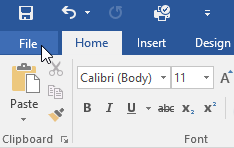
<p style="text-align: justify;">Để truy cập Backstage view, hãy bấm vào tab&nbsp;<strong>File</strong>&nbsp;trên&nbsp;<strong>Ribbon.</strong></p>

<figure>
<div style="text-align: justify;"><img alt="Truy cập Backstage view" data-i="13" data-src="https://st.quantrimang.com/photos/image/2022/01/12/word-2019-phan-1-lam-quen-voi-word-13.png" data-was-processed="true" height="148" src="https://st.quantrimang.com/photos/image/2022/01/12/word-2019-phan-1-lam-quen-voi-word-13.png" width="234" /></div>

<figcaption>
<div style="text-align: justify;">Truy cập Backstage view</div>
</figcaption>
</figure>

<h3 style="text-align: justify;">Các chế độ xem tài liệu và zoom</h3>

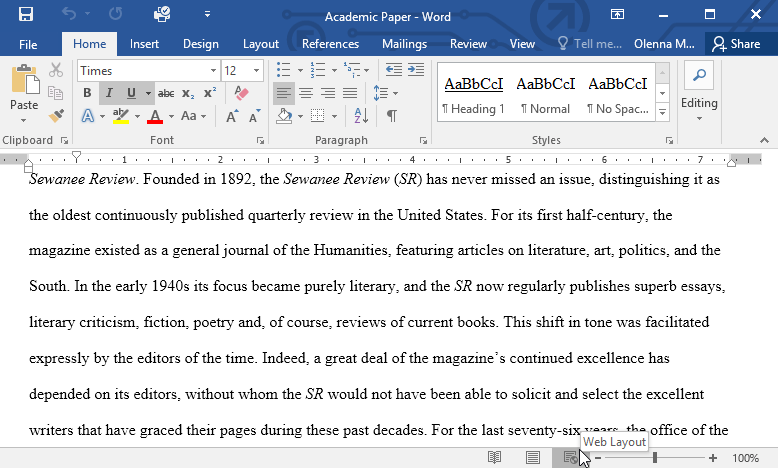
<p style="text-align: justify;">Word có nhiều tùy chọn xem thay đổi cách hiển thị tài liệu. Bạn có thể chọn xem tài liệu của mình ở&nbsp;<strong>Read Mode, Print Layout</strong>&nbsp;hoặc&nbsp;<strong>Web Layout</strong>. Các chế độ xem này có thể hữu ích cho nhiều tác vụ khác nhau, đặc biệt nếu bạn định in tài liệu. Bạn cũng có thể phóng to và thu nhỏ để làm cho tài liệu dễ đọc hơn.</p>

<p style="text-align: justify;"><strong>Chuyển đổi chế độ xem tài liệu</strong></p>

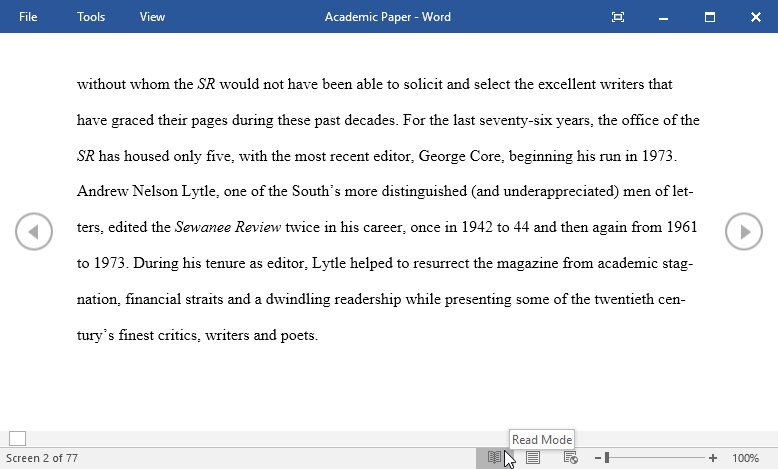
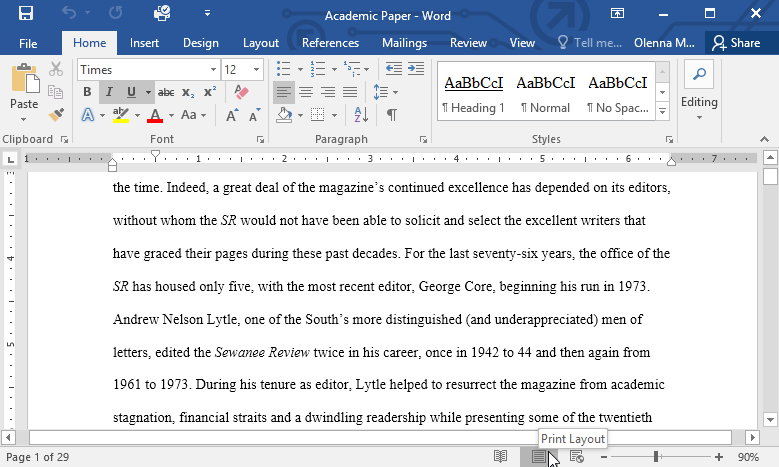
<p style="text-align: justify;">Dễ dàng chuyển đổi giữa các chế độ xem tài liệu khác nhau. Chỉ cần xác định vị trí và chọn lệnh xem tài liệu mong muốn ở góc dưới cùng bên phải của cửa sổ Word.</p>

<ul>
	<li style="text-align: justify;"><strong>Read Mode</strong>: Chế độ xem này mở tài liệu ra toàn màn hình. Chế độ xem này rất phù hợp để đọc một lượng lớn văn bản hoặc đơn giản là xem lại công việc.</li>
</ul>

<figure>
<div style="text-align: justify;"><img alt="Read Mode" data-i="14" data-src="https://st.quantrimang.com/photos/image/2022/01/12/word-2019-phan-1-lam-quen-voi-word-15.png" data-was-processed="true" height="469" src="https://st.quantrimang.com/photos/image/2022/01/12/word-2019-phan-1-lam-quen-voi-word-15.png" width="778" /></div>

<figcaption>
<div style="text-align: justify;">Read Mode</div>
</figcaption>
</figure>

<ul>
	<li style="text-align: justify;"><strong>Print Layout</strong>: Đây là chế độ xem tài liệu mặc định trong Word. Nó cho biết tài liệu sẽ trông như thế nào trên trang in.</li>
</ul>

<figure>
<div style="text-align: justify;"><img alt="Print Layout" data-i="15" data-src="https://st.quantrimang.com/photos/image/2022/01/12/word-2019-phan-1-lam-quen-voi-word-16.png" data-was-processed="true" height="467" src="https://st.quantrimang.com/photos/image/2022/01/12/word-2019-phan-1-lam-quen-voi-word-16.png" width="779" /></div>

<figcaption>
<div style="text-align: justify;">Print Layout</div>
</figcaption>
</figure>

<ul>
	<li style="text-align: justify;"><strong>Web Layout</strong>: Chế độ xem này hiển thị tài liệu dưới dạng trang web, điều này có thể hữu ích nếu bạn đang sử dụng Word để xuất bản nội dung trực tuyến.</li>
</ul>

<figure>
<div style="text-align: justify;"><img alt="Web Layout" data-i="16" data-src="https://st.quantrimang.com/photos/image/2022/01/12/word-2019-phan-1-lam-quen-voi-word-17.png" data-was-processed="true" height="468" src="https://st.quantrimang.com/photos/image/2022/01/12/word-2019-phan-1-lam-quen-voi-word-17.png" width="778" /></div>

<figcaption>
<div style="text-align: justify;">Web Layout</div>
</figcaption>
</figure>

<h3 style="text-align: justify;">Phóng to và thu nhỏ</h3>

<figure>
<div style="text-align: justify;"><img alt="Phóng to và thu nhỏ tài liệu" data-i="17" data-src="https://st.quantrimang.com/photos/image/2022/01/12/word-2019-phan-1-lam-quen-voi-word-18.png" data-was-processed="true" height="138" src="https://st.quantrimang.com/photos/image/2022/01/12/word-2019-phan-1-lam-quen-voi-word-18.png" width="498" /></div>

<figcaption>
<div style="text-align: justify;">Phóng to và thu nhỏ tài liệu</div>
</figcaption>
</figure>

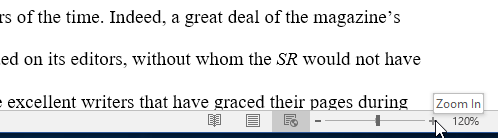
<p style="text-align: justify;">Để phóng to hoặc thu nhỏ, hãy nhấp và kéo thanh trượt điều khiển mức độ zoom ở góc dưới cùng bên phải của cửa sổ Word. Bạn cũng có thể chọn các lệnh<strong>&nbsp;+</strong>&nbsp;hoặc<strong>&nbsp;-</strong>&nbsp;để phóng to hoặc thu nhỏ theo số gia nhỏ hơn. Con số bên cạnh thanh trượt hiển thị phần trăm zoom hiện tại, còn được gọi là mức zoom.</p>
		</div>
				<div id="author">
						<p>
				<strong>Nguồn tin:</strong>
				Quantrimang.com
			</p>
		</div>
	</div>
	<div id="footer" class="clearfix">
		<div id="url">
			<strong>URL của bản tin này: </strong><a href="https://www.nguoicodonvn2008.info/vi/news/savefile/kien-thuc-may-tinh/word-2019-phan-1-lam-quen-voi-word-5003.html" title="Word 2019 &#40;Phần 1&#41;&#x3A; Làm quen với Word">https://www.nguoicodonvn2008.info/vi/news/savefile/kien-thuc-may-tinh/word-2019-phan-1-lam-quen-voi-word-5003.html</a>

		</div>
		<div class="clear"></div>
		<div class="copyright">
			&copy; .&#x3A; Nguoicodonvn2008.info - Cõi lòng người cô đơn &#x3A;.
		</div>
		<div id="contact">
			<a href="mailto:admin@nguoicodonvn2008.info">admin@nguoicodonvn2008.info</a>
		</div>
	</div>
</div>
        <div id="timeoutsess" class="chromeframe">
            Bạn đã không sử dụng Site, <a onclick="timeoutsesscancel();" href="https://www.nguoicodonvn2008.info/#">Bấm vào đây để duy trì trạng thái đăng nhập</a>. Thời gian chờ: <span id="secField"> 60 </span> giây
        </div>
        <div id="openidResult" class="nv-alert" style="display:none"></div>
        <div id="openidBt" data-result="" data-redirect=""></div>
		</script>
		<div class="car-top">
  <span><img src="https://www.nguoicodonvn2008.info/themes/default/images/car.png" alt=""></span>
</div>
<script src="https://www.nguoicodonvn2008.info/assets/js/jquery/jquery.min.js"></script>
<script>var nv_base_siteurl="/",nv_lang_data="vi",nv_lang_interface="vi",nv_name_variable="nv",nv_fc_variable="op",nv_lang_variable="language",nv_module_name="news",nv_func_name="savefile",nv_is_user=0, nv_my_ofs=-4,nv_my_abbr="EDT",nv_cookie_prefix="nv4c_e856T",nv_check_pass_mstime=1738000,nv_area_admin=0,nv_safemode=0,theme_responsive=0,nv_recaptcha_ver=2,nv_recaptcha_sitekey="",nv_recaptcha_type="image",XSSsanitize=1;</script>
<script src="https://www.nguoicodonvn2008.info/assets/js/language/vi.js"></script>
<script src="https://www.nguoicodonvn2008.info/assets/js/DOMPurify/purify3.js"></script>
<script src="https://www.nguoicodonvn2008.info/assets/js/global.js"></script>
<script src="https://www.nguoicodonvn2008.info/assets/js/site.js"></script>
<script src="https://www.nguoicodonvn2008.info/themes/default/js/news.js"></script>
<script src="https://www.nguoicodonvn2008.info/themes/default/js/main.js"></script>
<script src="https://www.nguoicodonvn2008.info/themes/default/js/custom.js"></script>
<script type="application/ld+json">
        {
            "@context": "https://schema.org",
            "@type": "Organization",
            "url": "https://www.nguoicodonvn2008.info",
            "logo": "https://www.nguoicodonvn2008.info/uploads/angel.gif"
        }
        </script>
<script src="https://www.nguoicodonvn2008.info/themes/default/js/bootstrap.min.js"></script>
<script type="text/javascript">
var $scrolltop = $('.car-top');
$scrolltop.on('click', function () {
    $('html,body').animate({
        scrollTop: 0
    }, 800);
    $(this).addClass("car-run");
    setTimeout(function(){ $scrolltop.removeClass('car-run');}, 1000);
    return false;
});
$(window).on('scroll', function ()
{ 
    if($(window).scrollTop() >= 200)
    {
        $scrolltop.addClass("show");
        $scrolltop.addClass("car-down");
    }
    else
    {
       $scrolltop.removeClass("show");
       setTimeout(function(){ $scrolltop.removeClass('car-down');}, 300);
    }
});
</script>
</body>
</html>