<!DOCTYPE html>
    <html lang="vi" xmlns="http://www.w3.org/1999/xhtml" prefix="og: http://ogp.me/ns#">
    <head>
<title>Cách đổi logo khởi động của Windows 10 và Windows 11</title>
<meta name="description" content="Cách đổi logo khởi động của Windows 10 và Windows 11 - Savefile - Tin Tức -...">
<meta name="author" content=".: Nguoicodonvn2008.info - Cõi lòng người cô đơn :.">
<meta name="copyright" content=".: Nguoicodonvn2008.info - Cõi lòng người cô đơn :. [admin@nguoicodonvn2008.info]">
<meta name="robots" content="index, archive, follow, noodp">
<meta name="googlebot" content="index,archive,follow,noodp">
<meta name="msnbot" content="all,index,follow">
<meta name="generator" content="NukeViet v4.5">
<meta http-equiv="Content-Type" content="text/html; charset=utf-8">
<meta property="og:title" content="Cách đổi logo khởi động của Windows 10 và Windows 11">
<meta property="og:type" content="website">
<meta property="og:description" content="Savefile - Tin Tức - https&#x3A;&#x002F;&#x002F;www.nguoicodonvn2008.info&#x002F;vi&#x002F;news&#x002F;savefile&#x002F;kien-thuc-may-tinh&#x002F;cach-doi-logo-khoi-dong-cua-windows-10-va-windows-11-4979.html">
<meta property="og:site_name" content=".&#x3A; Nguoicodonvn2008.info - Cõi lòng người cô đơn &#x3A;.">
<meta property="og:url" content="https://www.nguoicodonvn2008.info/vi/news/savefile/kien-thuc-may-tinh/cach-doi-logo-khoi-dong-cua-windows-10-va-windows-11-4979.html">
<link rel="shortcut icon" href="https://www.nguoicodonvn2008.info/favicon.ico">
<link rel="canonical" href="https://www.nguoicodonvn2008.info/vi/news/savefile/kien-thuc-may-tinh/cach-doi-logo-khoi-dong-cua-windows-10-va-windows-11-4979.html">
<link rel="alternate" href="https://www.nguoicodonvn2008.info/vi/news/rss/" title="Tin Tức" type="application/rss+xml">
<link rel="alternate" href="https://www.nguoicodonvn2008.info/vi/news/rss/karaoke-dual/" title="Tin Tức - Karaoke Dual" type="application/rss+xml">
<link rel="alternate" href="https://www.nguoicodonvn2008.info/vi/news/rss/nhac-tre/" title="Tin Tức - Nhạc trẻ" type="application/rss+xml">
<link rel="alternate" href="https://www.nguoicodonvn2008.info/vi/news/rss/tru-tinh/" title="Tin Tức - Trữ tình" type="application/rss+xml">
<link rel="alternate" href="https://www.nguoicodonvn2008.info/vi/news/rss/nuoc-ngoai/" title="Tin Tức - Nước ngoài" type="application/rss+xml">
<link rel="alternate" href="https://www.nguoicodonvn2008.info/vi/news/rss/remix/" title="Tin Tức - Remix" type="application/rss+xml">
<link rel="alternate" href="https://www.nguoicodonvn2008.info/vi/news/rss/tam-su-tinh-yeu/" title="Tin Tức - Tâm sự tình yêu" type="application/rss+xml">
<link rel="alternate" href="https://www.nguoicodonvn2008.info/vi/news/rss/tho-suu-tam/" title="Tin Tức - Thơ sưu tầm" type="application/rss+xml">
<link rel="alternate" href="https://www.nguoicodonvn2008.info/vi/news/rss/cuoc-song/" title="Tin Tức - Cuộc sống" type="application/rss+xml">
<link rel="alternate" href="https://www.nguoicodonvn2008.info/vi/news/rss/phan-mem/" title="Tin Tức - Phần mềm" type="application/rss+xml">
<link rel="alternate" href="https://www.nguoicodonvn2008.info/vi/news/rss/kien-thuc-may-tinh/" title="Tin Tức - Kiến thức máy tính" type="application/rss+xml">
<link rel="alternate" href="https://www.nguoicodonvn2008.info/vi/news/rss/hoc-tap/" title="Tin Tức - Học tập" type="application/rss+xml">
<link rel="alternate" href="https://www.nguoicodonvn2008.info/vi/news/rss/tai-lieu/" title="Tin Tức - Tài liệu" type="application/rss+xml">
<link rel="alternate" href="https://www.nguoicodonvn2008.info/vi/news/rss/de-thi/" title="Tin Tức - Đề thi" type="application/rss+xml">
<link rel="preload" as="style" href="https://www.nguoicodonvn2008.info/assets/css/font-awesome.min.css" type="text/css">
<link rel="preload" as="style" href="https://www.nguoicodonvn2008.info/themes/default/css/bootstrap.non-responsive.css" type="text/css">
<link rel="preload" as="style" href="https://www.nguoicodonvn2008.info/themes/default/css/style.css" type="text/css">
<link rel="preload" as="style" href="https://www.nguoicodonvn2008.info/themes/default/css/style.non-responsive.css" type="text/css">
<link rel="preload" as="style" href="https://www.nguoicodonvn2008.info/themes/default/css/news.css" type="text/css">
<link rel="preload" as="style" href="https://www.nguoicodonvn2008.info/themes/default/css/custom.css" type="text/css">
<link rel="preload" as="script" href="https://www.nguoicodonvn2008.info/assets/js/jquery/jquery.min.js" type="text/javascript">
<link rel="preload" as="script" href="https://www.nguoicodonvn2008.info/assets/js/language/vi.js" type="text/javascript">
<link rel="preload" as="script" href="https://www.nguoicodonvn2008.info/assets/js/DOMPurify/purify3.js" type="text/javascript">
<link rel="preload" as="script" href="https://www.nguoicodonvn2008.info/assets/js/global.js" type="text/javascript">
<link rel="preload" as="script" href="https://www.nguoicodonvn2008.info/assets/js/site.js" type="text/javascript">
<link rel="preload" as="script" href="https://www.nguoicodonvn2008.info/themes/default/js/news.js" type="text/javascript">
<link rel="preload" as="script" href="https://www.nguoicodonvn2008.info/themes/default/js/main.js" type="text/javascript">
<link rel="preload" as="script" href="https://www.nguoicodonvn2008.info/themes/default/js/custom.js" type="text/javascript">
<link rel="preload" as="script" href="https://www.nguoicodonvn2008.info/themes/default/js/bootstrap.min.js" type="text/javascript">
<link rel="stylesheet" href="https://www.nguoicodonvn2008.info/assets/css/font-awesome.min.css">
<link rel="stylesheet" href="https://www.nguoicodonvn2008.info/themes/default/css/bootstrap.non-responsive.css">
<link rel="stylesheet" href="https://www.nguoicodonvn2008.info/themes/default/css/style.css">
<link rel="stylesheet" href="https://www.nguoicodonvn2008.info/themes/default/css/style.non-responsive.css">
<link rel="StyleSheet" href="https://www.nguoicodonvn2008.info/themes/default/css/news.css">
<link rel="stylesheet" href="https://www.nguoicodonvn2008.info/themes/default/css/custom.css">
<style type="text/css">
	body{background: #fff;}
</style>
    </head>
    <body>
<div id="print">
	<div id="hd_print">
		<h2 class="pull-left">.&#x3A; Nguoicodonvn2008.info - Cõi lòng người cô đơn &#x3A;.</h2>
		<p class="pull-right"><a title=".&#x3A; Nguoicodonvn2008.info - Cõi lòng người cô đơn &#x3A;." href="https://www.nguoicodonvn2008.info/">https://www.nguoicodonvn2008.info</a></p>
	</div>
	<div class="clear"></div>
	<hr />
	<div id="content">
		<h1>Cách đổi logo khởi động của Windows 10 và Windows 11</h1>
		<ul class="list-inline">
			<li>Thứ năm - 06/01/2022 23:50</li>
			<li class="hidden-print txtrequired"><em class="fa fa-print">&nbsp;</em><a title="In ra" href="javascript:;" onclick="window.print()">In ra</a></li>
			<li class="hidden-print txtrequired"><em class="fa fa-power-off">&nbsp;</em><a title="Đóng cửa sổ này" href="javascript:;" onclick="window.close()">Đóng cửa sổ này</a></li>
		</ul>
		<div class="clear"></div>
		<div id="hometext">
		</div>
				<div class="imghome">
			<img alt="Cách đổi logo khởi động của Windows 10 và Windows 11" src="https://st.quantrimang.com/photos/image/2022/01/05/cach-doi-logo-khoi-dong-cua-windows.jpg" width="460" class="img-thumbnail" />
		</div>
		<div class="clear"></div>
		<div id="bodytext" class="clearfix">
			<p style="text-align: justify;">Chắc hẳn các bạn đều để ý thấy khi khởi động máy tính của các bạn thường hiển thị logo Windows. Vậy logo đó có thể tùy chỉnh được không? Câu trả lời là có và trong bài viết này Quản Trị Mạng sẽ hướng dẫn bạn cách thực hiện kèm theo video hướng dẫn chi tiết.</p>

<h2 style="text-align: justify;">Phần 1: Một số lưu ý</h2>

<p style="text-align: justify;">Trước khi bắt đầu vào phần cài đặt thì mình có một số lưu ý dành cho các bạn:</p>

<ul>
	<li style="text-align: justify;">Bạn cần phải có kiến thức cơ bản về Windows bởi không phải lúc nào quá trình cài đặt cũng diễn ra suôn sẻ.</li>
	<li style="text-align: justify;">Cách làm này có tác dụng với cả Windows 10 và Windows 11.</li>
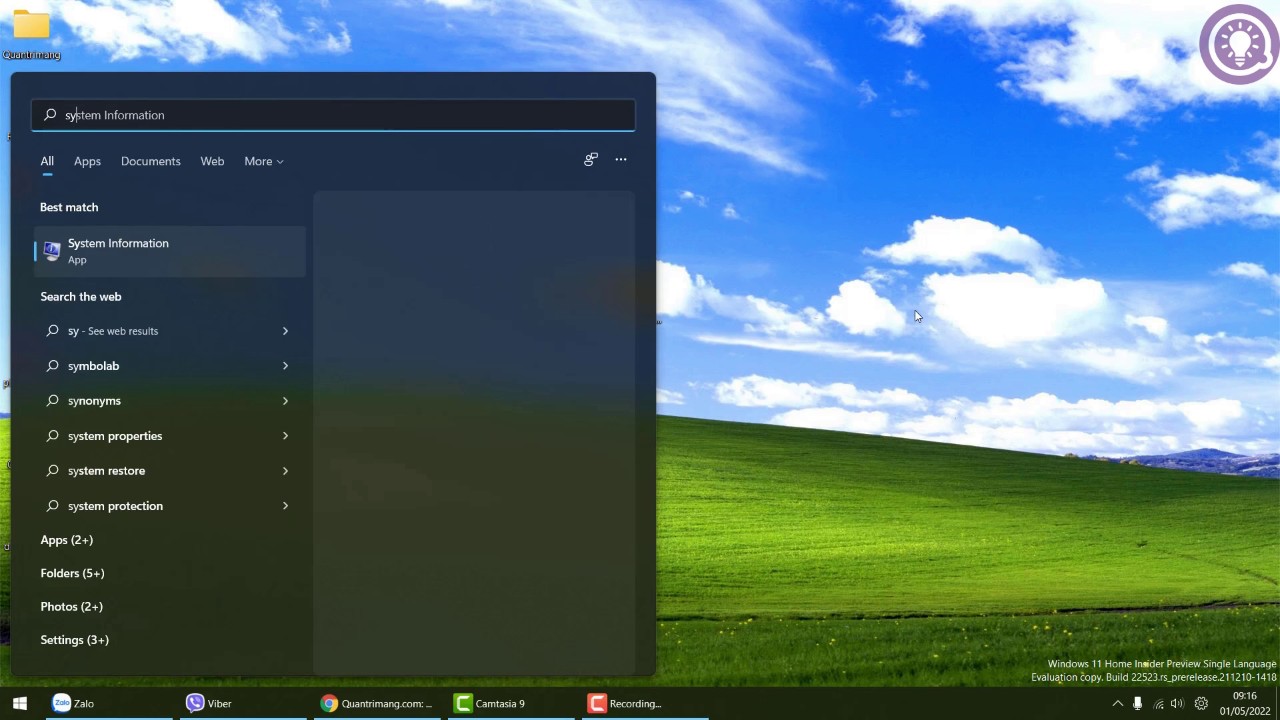
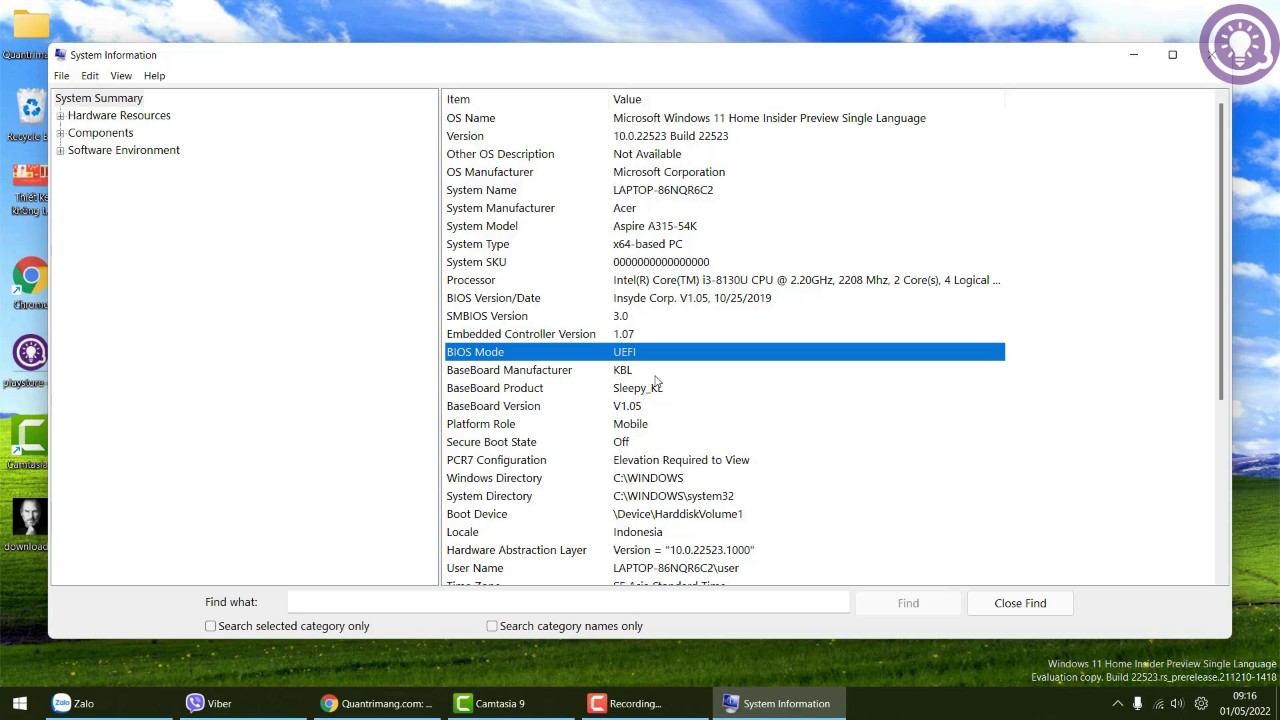
	<li style="text-align: justify;">Bạn nên kiểm tra System Information, nếu máy đã có UEFI thì mới tiến hành cài đặt. Nếu chưa có UEFI thì trước hết bạn cần phải cài UEFI.</li>
</ul>

<p style="text-align: justify;"><img alt="Cách đổi logo khởi động của Windows 10 và Windows 11" data-i="0" data-src="https://st.quantrimang.com/photos/image/2022/01/05/cach-doi-logo-khoi-dong-cua-windows.jpg" data-was-processed="true" height="720" src="https://st.quantrimang.com/photos/image/2022/01/05/cach-doi-logo-khoi-dong-cua-windows.jpg" width="1280" /></p>

<p style="text-align: justify;"><img alt="Cách đổi logo khởi động của Windows 10 và Windows 11" data-i="1" data-src="https://st.quantrimang.com/photos/image/2022/01/05/cach-doi-logo-khoi-dong-cua-windows-1.jpg" data-was-processed="true" height="720" src="https://st.quantrimang.com/photos/image/2022/01/05/cach-doi-logo-khoi-dong-cua-windows-1.jpg" width="1280" /></p>

<h2 style="text-align: justify;">Phần 2: Chỉnh Secure Boot trong BIOS</h2>

<p style="text-align: justify;">Trong phần này, bạn cần truy cập BIOS sau đó vô hiệu hóa Secure Boot:</p>

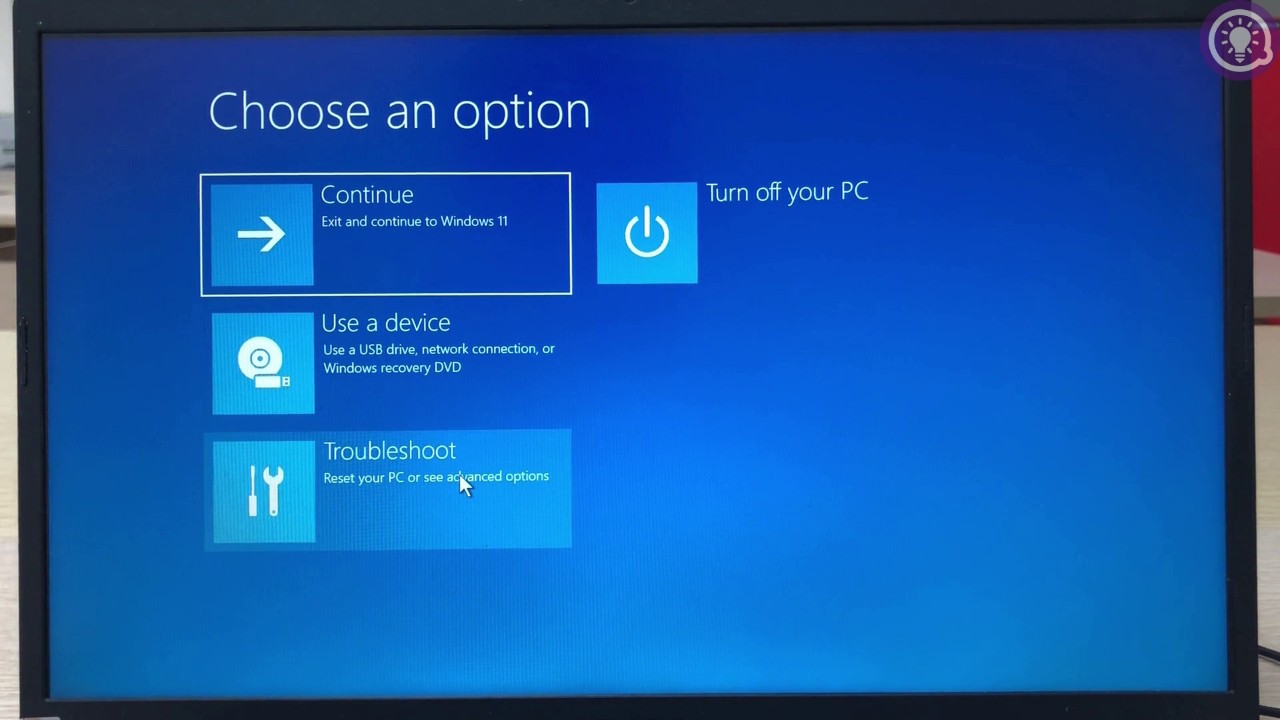
<p style="text-align: justify;"><strong>Bước 1</strong>: Bạn cần nhấn và giữ nút&nbsp;<strong>SHIFT</strong>&nbsp;sau đó nhấn&nbsp;<strong>Restart</strong>&nbsp;máy rồi làm theo các bước trong video bên dưới để truy cập được BIOS. Hoặc bạn cũng có thể tham khảo cách truy cập BIOS trong bài viết:&nbsp;<a href="https://quantrimang.com/huong-dan-vao-bios-tren-cac-dong-may-tinh-khac-nhau-117127" title="Hướng dẫn vào BIOS trên các dòng máy tính khác nhau">Hướng dẫn vào BIOS trên các dòng máy tính khác nhau</a>.</p>

<p style="text-align: justify;"><img alt="Cách đổi logo khởi động của Windows 10 và Windows 11" data-i="2" data-src="https://st.quantrimang.com/photos/image/2022/01/05/cach-doi-logo-khoi-dong-cua-windows-2.jpg" data-was-processed="true" height="720" src="https://st.quantrimang.com/photos/image/2022/01/05/cach-doi-logo-khoi-dong-cua-windows-2.jpg" width="1280" /></p>

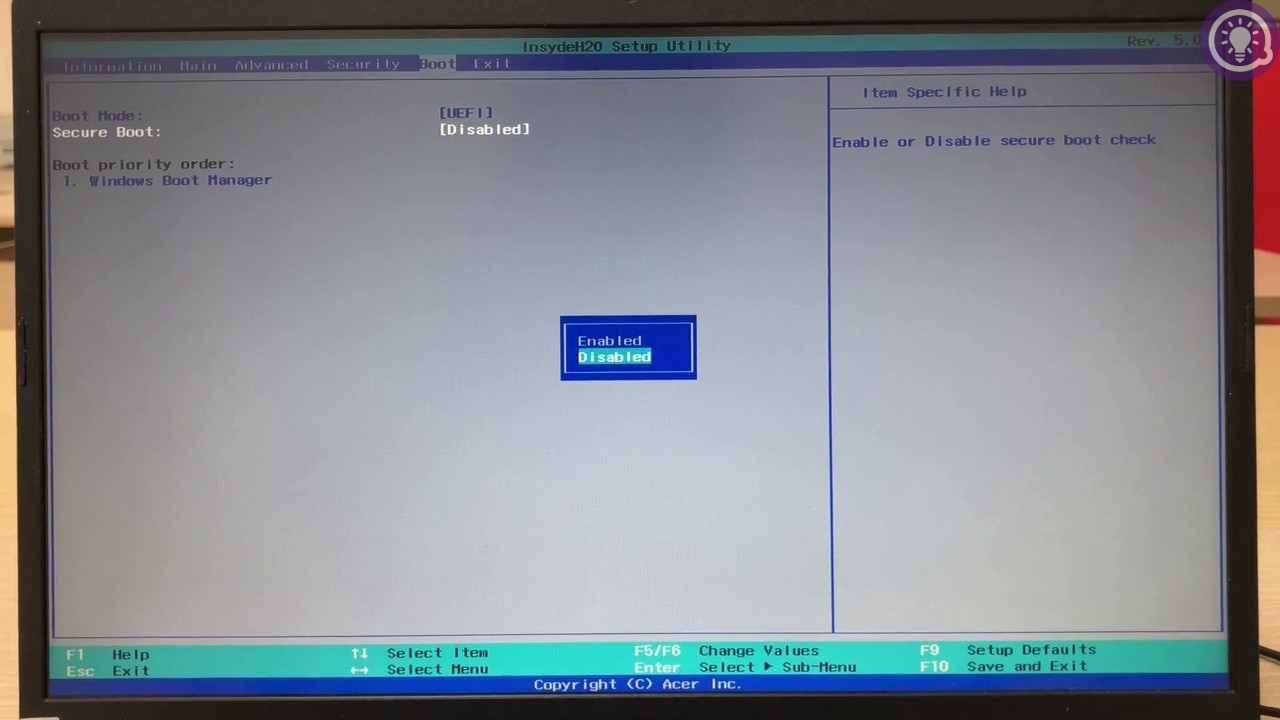
<p style="text-align: justify;"><strong>Bước 2</strong>: Bạn tìm và vô hiệu hóa (Disabled) tùy chọn&nbsp;<strong>Secure Boot</strong>.</p>

<p style="text-align: justify;"><img alt="Cách đổi logo khởi động của Windows 10 và Windows 11" data-i="3" data-src="https://st.quantrimang.com/photos/image/2022/01/05/cach-doi-logo-khoi-dong-cua-windows-3.jpg" data-was-processed="true" height="720" src="https://st.quantrimang.com/photos/image/2022/01/05/cach-doi-logo-khoi-dong-cua-windows-3.jpg" width="1280" /></p>

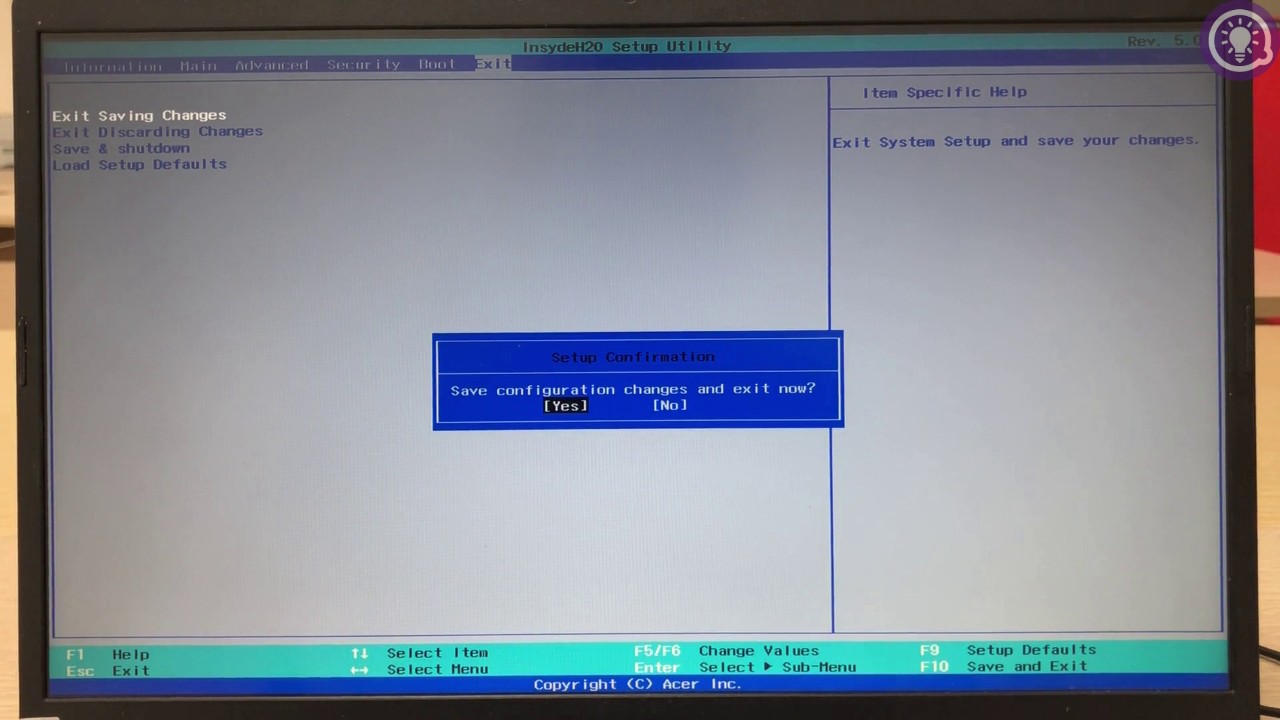
<p style="text-align: justify;"><strong>Bước 3</strong>: Nhấn&nbsp;<strong>F10</strong>&nbsp;và&nbsp;<strong>Enter</strong>&nbsp;để lưu thiết lập và thoát khỏi BIOS.</p>

<p style="text-align: justify;"><img alt="Cách đổi logo khởi động của Windows 10 và Windows 11" data-i="4" data-src="https://st.quantrimang.com/photos/image/2022/01/05/cach-doi-logo-khoi-dong-cua-windows-4.jpg" data-was-processed="true" height="720" src="https://st.quantrimang.com/photos/image/2022/01/05/cach-doi-logo-khoi-dong-cua-windows-4.jpg" width="1280" /></p>

<h2 style="text-align: justify;">Phần 3: Cài đặt công cụ</h2>

<p style="text-align: justify;">Các bước cài đặt công cụ khá đơn giản:</p>

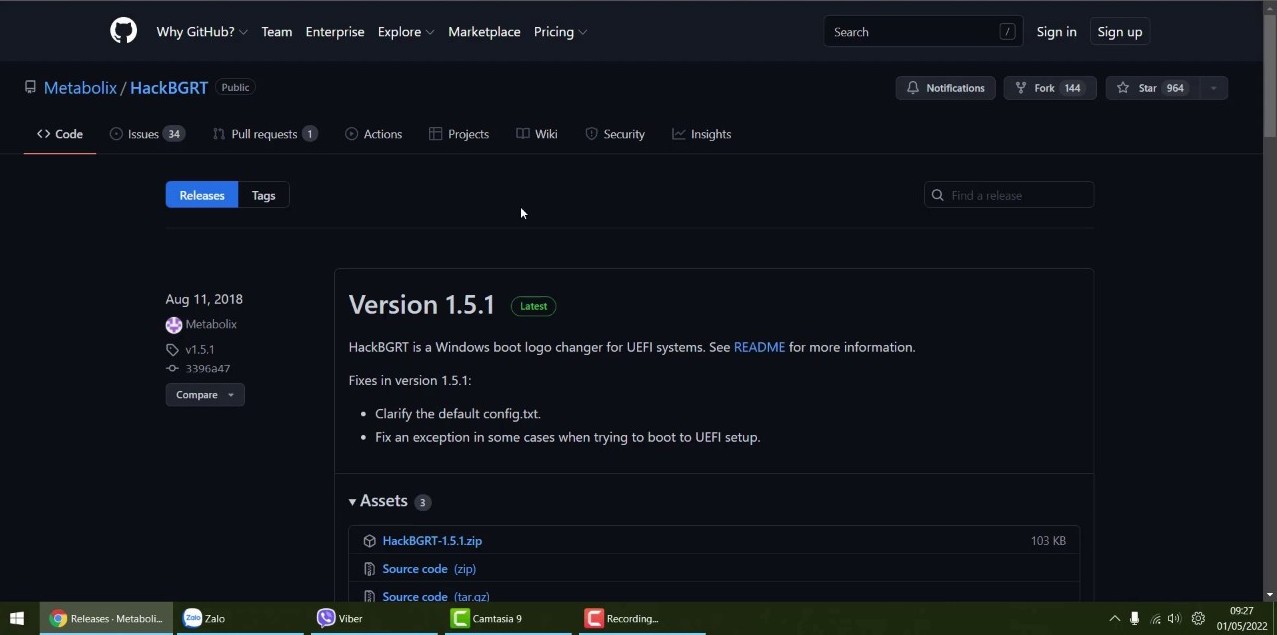
<p style="text-align: justify;"><strong>Bước 1</strong>: Truy cập trang GitHub dưới đây để tải và cài đặt công cụ HackBGRT,</p>

<ul>
	<li style="text-align: justify;"><a href="https://quantrimang.com/url?q=aHR0cHM6Ly9naXRodWIuY29tL01ldGFib2xpeC9IYWNrQkdSVC9yZWxlYXNlcw%3D%3D" rel="nofollow noopener" target="_blank" title="Tải công cụ HackBGRT">Tải công cụ HackBGRT</a></li>
</ul>

<p style="text-align: justify;"><img alt="Cách đổi logo khởi động của Windows 10 và Windows 11" data-i="5" data-src="https://st.quantrimang.com/photos/image/2022/01/05/cach-doi-logo-khoi-dong-cua-windows-55.jpg" data-was-processed="true" height="635" src="https://st.quantrimang.com/photos/image/2022/01/05/cach-doi-logo-khoi-dong-cua-windows-55.jpg" width="1277" /></p>

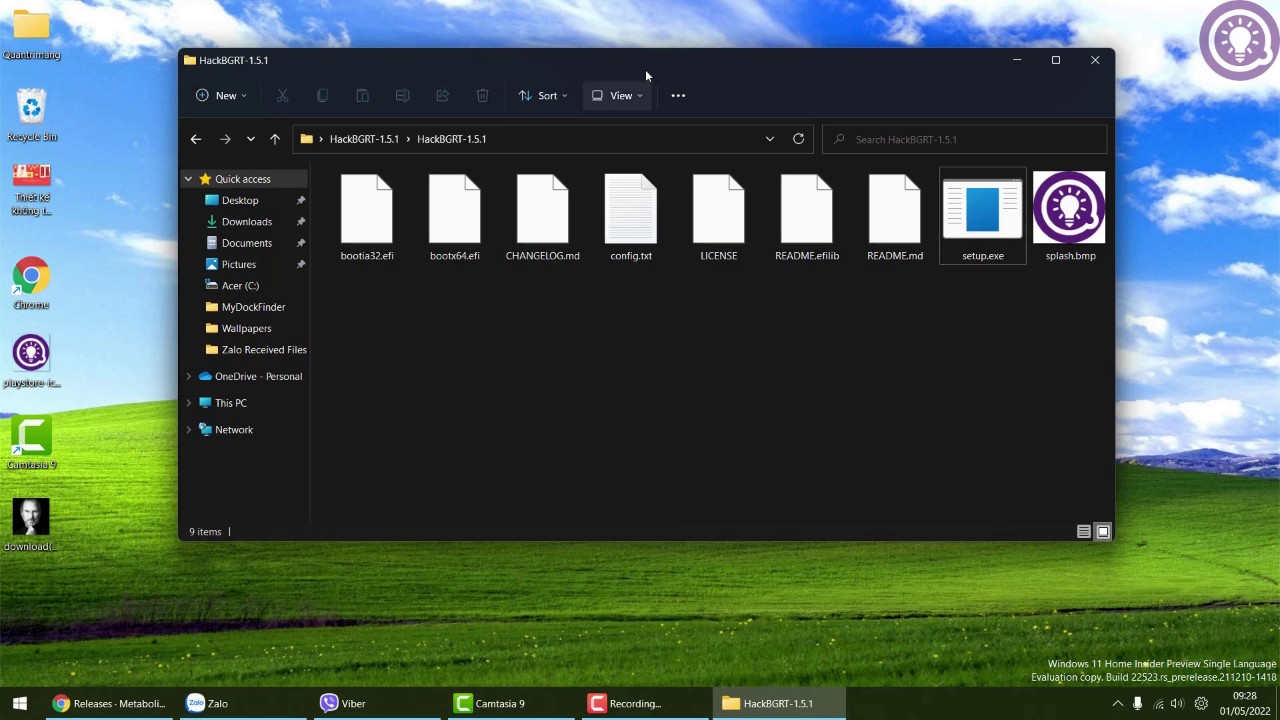
<p style="text-align: justify;"><strong>Bước 2</strong>: Giải nén công cụ sau đó mở ra và tạm để đó.</p>

<p style="text-align: justify;"><img alt="Cách đổi logo khởi động của Windows 10 và Windows 11" data-i="6" data-src="https://st.quantrimang.com/photos/image/2022/01/05/cach-doi-logo-khoi-dong-cua-windows-6.jpg" data-was-processed="true" height="720" src="https://st.quantrimang.com/photos/image/2022/01/05/cach-doi-logo-khoi-dong-cua-windows-6.jpg" width="1280" /></p>

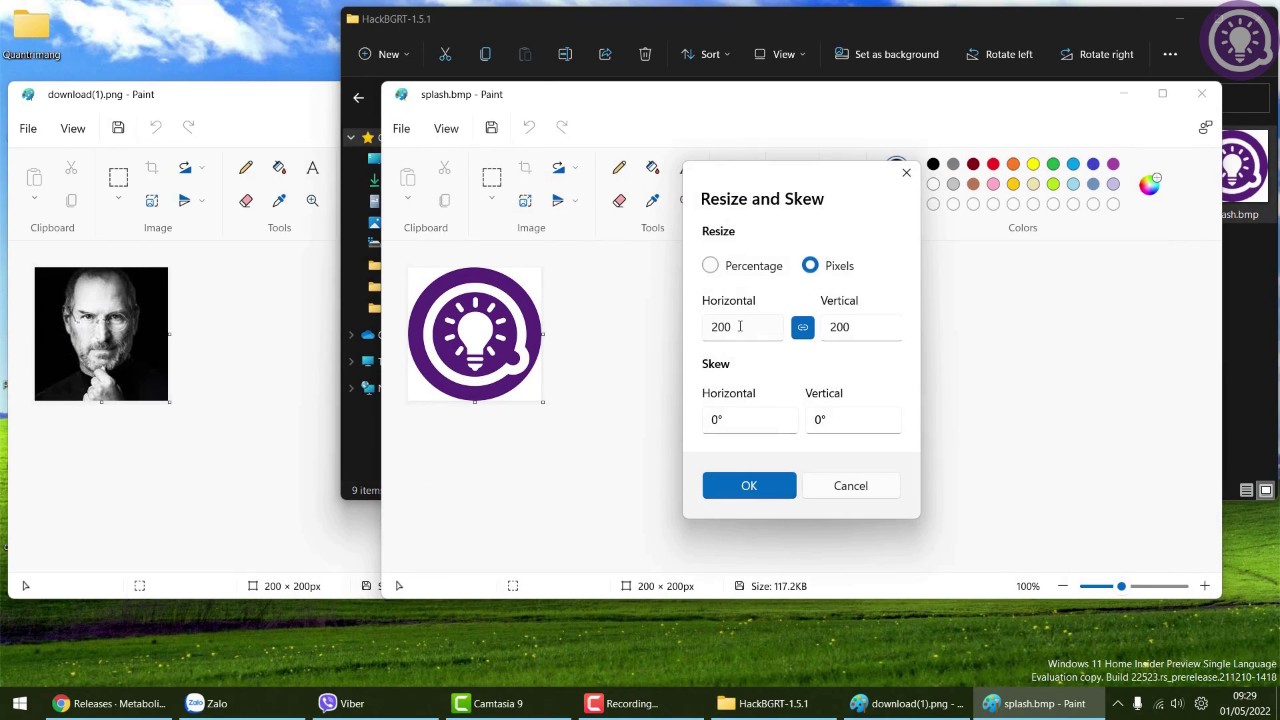
<p style="text-align: justify;"><strong>Bước 3</strong>: Chỉnh ảnh bạn muốn sử dụng làm logo bằng Paint về kích thước tối ưu nhất là 200x200px. Nhấn&nbsp;<strong>Ctrl + A</strong>&nbsp;để chọn rồi nhấn&nbsp;<strong>Ctrl + C</strong>&nbsp;để copy ảnh.</p>

<p style="text-align: justify;"><strong>Bước 4</strong>: Mở file&nbsp;<strong>splash.bmp</strong>&nbsp;trong thư mục của công cụ HackBGRT bằng Paint. Chỉnh kích thước ảnh về 200x200px sau đó nhấn&nbsp;<strong>Ctrl + V</strong>&nbsp;để paste ảnh của bạn vào. Nhấn&nbsp;<strong>Ctrl + S</strong>&nbsp;để lưu sau đó đóng các cửa sổ Paint lại.</p>

<p style="text-align: justify;"><img alt="Cách đổi logo khởi động của Windows 10 và Windows 11" data-i="7" data-src="https://st.quantrimang.com/photos/image/2022/01/05/cach-doi-logo-khoi-dong-cua-windows-7.jpg" data-was-processed="true" height="720" src="https://st.quantrimang.com/photos/image/2022/01/05/cach-doi-logo-khoi-dong-cua-windows-7.jpg" width="1280" /></p>

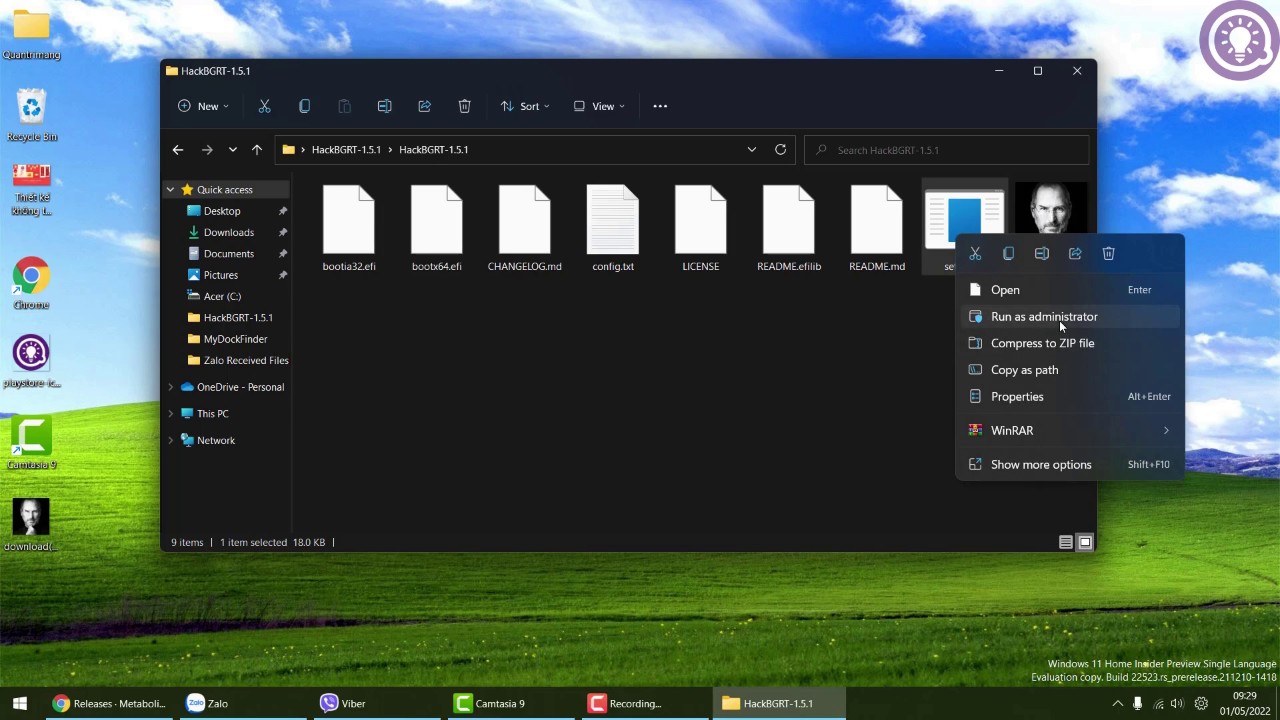
<p style="text-align: justify;"><strong>Bước 5</strong>: Nhấn chuột phải vào file&nbsp;<strong>setup.exe</strong>&nbsp;rồi chọn&nbsp;<strong>Run as administrator</strong>&nbsp;rồi nhấn&nbsp;<strong>Yes</strong>&nbsp;để xác nhận mở công cụ.</p>

<p style="text-align: justify;"><img alt="Bước 4: Mở file splash.bmp trong thư mục của công cụ HackBGRT bằng Paint. Chỉnh kích thước ảnh về 200x200px sau đó nhấn Ctrl + V để paste ảnh của bạn vào. Nhấn Ctrl + S để lưu sau đó đóng các cửa sổ Paint lại." data-i="8" data-src="https://st.quantrimang.com/photos/image/2022/01/05/cach-doi-logo-khoi-dong-cua-windows-8.jpg" data-was-processed="true" height="720" src="https://st.quantrimang.com/photos/image/2022/01/05/cach-doi-logo-khoi-dong-cua-windows-8.jpg" width="1280" /></p>

<p style="text-align: justify;">Các phần và các bước tiếp theo bạn hãy theo dõi trong video dưới đây để hiểu rõ hơn các thao tác cần thiết:</p>

<div style="text-align: center;"><iframe allowfullscreen="" data-src="https://www.youtube.com/embed/99bTjEI7U5M" data-was-processed="true" frameborder="0" height="360" scrolling="no" src="https://www.youtube.com/embed/99bTjEI7U5M" width="480"></iframe></div>

<p style="text-align: justify;">Nếu thấy hữu ích hãy ủng hộ cho Quản Trị Mạng và sub cả kênh YouTube của bọn mình nhé. Xin cảm ơn!</p>
		</div>
				<div id="author">
						<p>
				<strong>Nguồn tin:</strong>
				Quantrimang.com
			</p>
		</div>
	</div>
	<div id="footer" class="clearfix">
		<div id="url">
			<strong>URL của bản tin này: </strong><a href="https://www.nguoicodonvn2008.info/vi/news/savefile/kien-thuc-may-tinh/cach-doi-logo-khoi-dong-cua-windows-10-va-windows-11-4979.html" title="Cách đổi logo khởi động của Windows 10 và Windows 11">https://www.nguoicodonvn2008.info/vi/news/savefile/kien-thuc-may-tinh/cach-doi-logo-khoi-dong-cua-windows-10-va-windows-11-4979.html</a>

		</div>
		<div class="clear"></div>
		<div class="copyright">
			&copy; .&#x3A; Nguoicodonvn2008.info - Cõi lòng người cô đơn &#x3A;.
		</div>
		<div id="contact">
			<a href="mailto:admin@nguoicodonvn2008.info">admin@nguoicodonvn2008.info</a>
		</div>
	</div>
</div>
        <div id="timeoutsess" class="chromeframe">
            Bạn đã không sử dụng Site, <a onclick="timeoutsesscancel();" href="https://www.nguoicodonvn2008.info/#">Bấm vào đây để duy trì trạng thái đăng nhập</a>. Thời gian chờ: <span id="secField"> 60 </span> giây
        </div>
        <div id="openidResult" class="nv-alert" style="display:none"></div>
        <div id="openidBt" data-result="" data-redirect=""></div>
		</script>
		<div class="car-top">
  <span><img src="https://www.nguoicodonvn2008.info/themes/default/images/car.png" alt=""></span>
</div>
<script src="https://www.nguoicodonvn2008.info/assets/js/jquery/jquery.min.js"></script>
<script>var nv_base_siteurl="/",nv_lang_data="vi",nv_lang_interface="vi",nv_name_variable="nv",nv_fc_variable="op",nv_lang_variable="language",nv_module_name="news",nv_func_name="savefile",nv_is_user=0, nv_my_ofs=-4,nv_my_abbr="EDT",nv_cookie_prefix="nv4c_e856T",nv_check_pass_mstime=1738000,nv_area_admin=0,nv_safemode=0,theme_responsive=0,nv_recaptcha_ver=2,nv_recaptcha_sitekey="",nv_recaptcha_type="image",XSSsanitize=1;</script>
<script src="https://www.nguoicodonvn2008.info/assets/js/language/vi.js"></script>
<script src="https://www.nguoicodonvn2008.info/assets/js/DOMPurify/purify3.js"></script>
<script src="https://www.nguoicodonvn2008.info/assets/js/global.js"></script>
<script src="https://www.nguoicodonvn2008.info/assets/js/site.js"></script>
<script src="https://www.nguoicodonvn2008.info/themes/default/js/news.js"></script>
<script src="https://www.nguoicodonvn2008.info/themes/default/js/main.js"></script>
<script src="https://www.nguoicodonvn2008.info/themes/default/js/custom.js"></script>
<script type="application/ld+json">
        {
            "@context": "https://schema.org",
            "@type": "Organization",
            "url": "https://www.nguoicodonvn2008.info",
            "logo": "https://www.nguoicodonvn2008.info/uploads/angel.gif"
        }
        </script>
<script src="https://www.nguoicodonvn2008.info/themes/default/js/bootstrap.min.js"></script>
<script type="text/javascript">
var $scrolltop = $('.car-top');
$scrolltop.on('click', function () {
    $('html,body').animate({
        scrollTop: 0
    }, 800);
    $(this).addClass("car-run");
    setTimeout(function(){ $scrolltop.removeClass('car-run');}, 1000);
    return false;
});
$(window).on('scroll', function ()
{ 
    if($(window).scrollTop() >= 200)
    {
        $scrolltop.addClass("show");
        $scrolltop.addClass("car-down");
    }
    else
    {
       $scrolltop.removeClass("show");
       setTimeout(function(){ $scrolltop.removeClass('car-down');}, 300);
    }
});
</script>
</body>
</html>