Thông tin liên hệ
- 036.686.3943
- admin@nguoicodonvn2008.info

Cho đến nay, Cowork đã làm việc với các file trên máy tính của bạn. Điều đó tự nó đã rất mạnh mẽ. Nhưng sức mạnh thực sự sẽ được nhân lên khi bạn kết nối nó với các công cụ mình đã sử dụng.
Tóm tắt nhanh: Trong bài học trước, bạn đã hoàn thành một dự án đầy đủ bằng cách sử dụng mô hình Ngữ cảnh + Sản phẩm bàn giao + Định dạng + Điểm kiểm tra + Tinh chỉnh. Bây giờ chúng ta sẽ mở rộng phạm vi của Cowork vượt ra ngoài các file cục bộ.
Các connector cho phép Cowork truy cập vào những công cụ bên ngoài - Google Drive, Gmail, Slack, Notion, GitHub, Jira, v.v... Thay vì tải xuống một file từ Drive, đưa nó cho Cowork và upload kết quả lên lại, bạn chỉ cần nói:
Đọc báo cáo quý 1 từ Google Drive và tóm tắt nó.Cowork sử dụng connector Drive để truy cập trực tiếp vào file. Không cần tải xuống, không cần upload lên, không cần sao chép-dán giữa các tab.
Hiện có hơn 38 connector khả dụng tính đến tháng 3 năm 2026, và tất cả đều miễn phí cho các gói trả phí. Công nghệ đằng sau chúng được gọi là MCP - Model Context Protocol - một tiêu chuẩn mở kết nối các công cụ AI với những nguồn dữ liệu bên ngoài.
Bạn không cần tất cả 38 connector. Dưới đây là những connector mà hầu hết mọi người bắt đầu sử dụng:
| Connector | Chức năng của nó | Tốt nhất cho |
Google Drive | Đọc/viết tài liệu, bảng tính, slide | Quy trình làm việc của tài liệu |
Gmail | Đọc email, soạn thảo thư trả lời | Quản lý email |
Google Calendar | Kiểm tra lịch trình, tạo sự kiện | Lên lịch |
Slack | Đọc tin nhắn trên kênh, đăng bài viết | Giao tiếp nhóm |
Notion | Đọc/chỉnh sửa trang và cơ sở dữ liệu | Quản lý dự án |
GitHub | Đọc các kho lưu trữ, vấn đề và PR | Quy trình phát triển |
Jira | Đọc/tạo ticket | Theo dõi dự án |
Microsoft 365 | Outlook, SharePoint, OneDrive | Quy trình làm việc doanh nghiệp |
Salesforce | Đọc dữ liệu CRM | Quy trình bán hàng |
HubSpot | Xem thông tin liên hệ và giao dịch | Tiếp thị/bán hàng |
Hãy lấy kết nối Google Drive làm ví dụ:
Trong Claude Desktop, hãy vào tab Cowork
Mở Settings hoặc menu Customize
Tìm Connectors và nhấp vào Google Drive
Nhấp vào Connect - bạn sẽ được chuyển hướng đến màn hình OAuth của Google
Cấp các quyền mà Claude cần (tối thiểu là quyền đọc)
Xong! Cowork giờ đây có thể truy cập các file Drive của bạn
Quy trình tương tự đối với mọi connector: Tìm nó, nhấp vào kết nối, cấp quyền. Hầu hết chỉ mất chưa đến một phút.
✅ Kiểm tra nhanh: Tiêu chuẩn công nghệ nào hỗ trợ các connector Cowork?
Câu trả lời: MCP - Model Context Protocol
Đây là phần thực tế. Một vài quy trình làm việc kết hợp các connector với khả năng quản lý file của Cowork:
1. Đọc 5 email gần nhất từ [tên khách hàng] trong Gmail
2. Đọc bảng tính theo dõi dự án trong Google Drive có tên "Project X Tracker"
3. Tạo báo cáo trạng thái hàng tuần bằng cách kết hợp các cập nhật qua email với dữ liệu từ bảng theo dõi
4. Lưu báo cáo dưới dạng "weekly-status-[date].md" trong thư mục cục bộ của tôi
5. Soạn thảo email trả lời khách hàng với tóm tắt tiến độ1. Đọc 20 tin nhắn gần nhất trong kênh Slack #product-team
2. Đọc file ghi chú của tôi "product-meeting-prep.md" từ thư mục này
3. Cập nhật ghi chú của tôi với bất kỳ thông tin nào được đề cập trong Slack mà tôi chưa ghi lại
4. Tạo chương trình nghị sự cho cuộc họp ngày mai dựa trên thông tin đã kết hợp1. Đọc file README.md từ kho lưu trữ GitHub của chúng tôi [repo-name]
2. Đọc phần mô tả các yêu cầu kéo (pull request) gần đây nhất trong 2 tuần qua
3. Tạo file changelog.md được cập nhật với tóm tắt các thay đổi gần đây
4. Đánh dấu bất kỳ PR nào vẫn đang mở và cần được xem xétCác quy trình này chỉ mất 5 - 10 phút của Cowork và giúp bạn tiết kiệm 30 - 60 phút làm việc thủ công. Các connector giúp điều này khả thi vì Cowork không cần phải yêu cầu bạn lấy dữ liệu - nó lấy trực tiếp.
Đây là điều mà không ai đề cập trong tài liệu tiếp thị: Các connector không phải lúc nào cũng hoạt động hoàn hảo. Báo cáo của người dùng từ đầu năm 2026 đề cập đến các sự cố thỉnh thoảng xảy ra:
Connector Gmail đôi khi không load được email cũ
Truy cập Drive có thể không ổn định với các thư mục được chia sẻ mà bạn không sở hữu
Một số connector bị ngắt kết nối sau vài ngày và cần được ủy quyền lại
Đây không phải là vấn đề nghiêm trọng - điều đó chỉ có nghĩa là bạn nên có một phương án dự phòng. Nếu connector không hoạt động:
Ngắt kết nối và kết nối lại - khắc phục hầu hết các sự cố tạm thời
Xuất file cục bộ - load file từ Drive/email/Slack và đặt vào thư mục Cowork của bạn
Sử dụng tiện ích mở rộng Chrome - một số người dùng cho biết tiện ích này đáng tin cậy hơn đối với các công cụ dựa trên web
Cách xuất file cục bộ luôn hiệu quả. Connector chỉ là một lớp tiện ích bổ sung.
Nếu có chút kiến thức kỹ thuật (hoặc có đội ngũ kỹ thuật), bạn có thể tạo các connector tùy chỉnh bằng cách sử dụng máy chủ MCP từ xa. Điều này cho phép Cowork kết nối với:
API nội bộ của công ty bạn
Cơ sở dữ liệu tùy chỉnh
Các công cụ độc quyền
Bất kỳ dịch vụ nào có API
Kho lưu trữ GitHub của Anthropic (anthropics/knowledge-work-plugins) có các ví dụ mã nguồn mở. Nhưng đây là kiến thức ở mức trung cấp - hiện tại, các connector tích hợp sẵn đáp ứng hầu hết mọi nhu cầu.
Một lưu ý thực tế: Đừng kết nối mọi thứ ngay trong ngày đầu tiên. Hãy bắt đầu với một hoặc hai connector mà bạn thực sự sẽ sử dụng trong tuần này. Lý do:
Mỗi connector làm tăng tải ngữ cảnh của Cowork
Nhiều kết nối hơn đồng nghĩa với nhiều bề mặt cấp quyền hơn
Bạn muốn xây dựng lòng tin từng bước một
Một lộ trình tốt:
Tuần 1: Google Drive (hoặc OneDrive) - nguồn tài liệu chính của bạn
Tuần 2: Thêm email (Gmail hoặc Outlook) - cho các quy trình làm việc liên quan đến thư từ
Tuần 3: Thêm công cụ quản lý dự án (Slack, Notion hoặc Jira) - cho các quy trình làm việc nhóm
Hơn 38 connector có sẵn - Google Drive, Gmail, Slack, Notion, GitHub, v.v...
Tất cả đều miễn phí cho các gói trả phí - không mất thêm chi phí
Thiết lập đơn giản: Tìm connector, nhấp vào kết nối, cấp quyền
Các connector mở rộng Cowork vượt ra ngoài những file cục bộ đến toàn bộ hệ thống công cụ của bạn
Độ tin cậy không hoàn hảo - hãy chuẩn bị sẵn một bản sao lưu file cục bộ
Thêm các connector từng bước, không phải tất cả cùng một lúc
Nguồn tin: Quantrimang.com
Ý kiến bạn đọc
Những tin mới hơn
 Cách tạo và sử dụng Avatar AI trên YouTube (16/04/2026)
  Làm việc với file trong Claude Cowork (16/04/2026)
  Tìm hiểu về giao diện của Claude Cowork (16/04/2026)
  Hướng dẫn tạo bài tập, bài kiểm tra trên Alayna AI (17/04/2026)
  Hướng dẫn thiết kế hoạt động STEM nhanh chóng (17/04/2026)
  Kết nối ChatGPT và Gemini với OpenClaw: Thêm hai nhà cung cấp nữa trong 5 phút (18/04/2026)
  Hướng dẫn tạo trò chơi hái sao cho học sinh (18/04/2026)
  Thành thạo OpenClaw (18/04/2026)
  3 cách dùng Claude Code cho công việc không liên quan đến kỹ thuật (18/04/2026)
  Cách đồng bộ kênh YouTube với NotebookLM (18/04/2026)
 Những tin cũ hơn
 Hướng dẫn lồng tiếng bằng AI trong Google Vids (16/04/2026)
  Cách tạo các video mô phỏng và mô hình tương tác trực tiếp trong ứng dụng Gemini (16/04/2026)
  Mẹo, thủ thuật và cách khắc phục sự cố trong Claude Cowork (16/04/2026)
  Mẹo sử dụng ChatGPT phát hiện đường link lừa đảo (16/04/2026)
 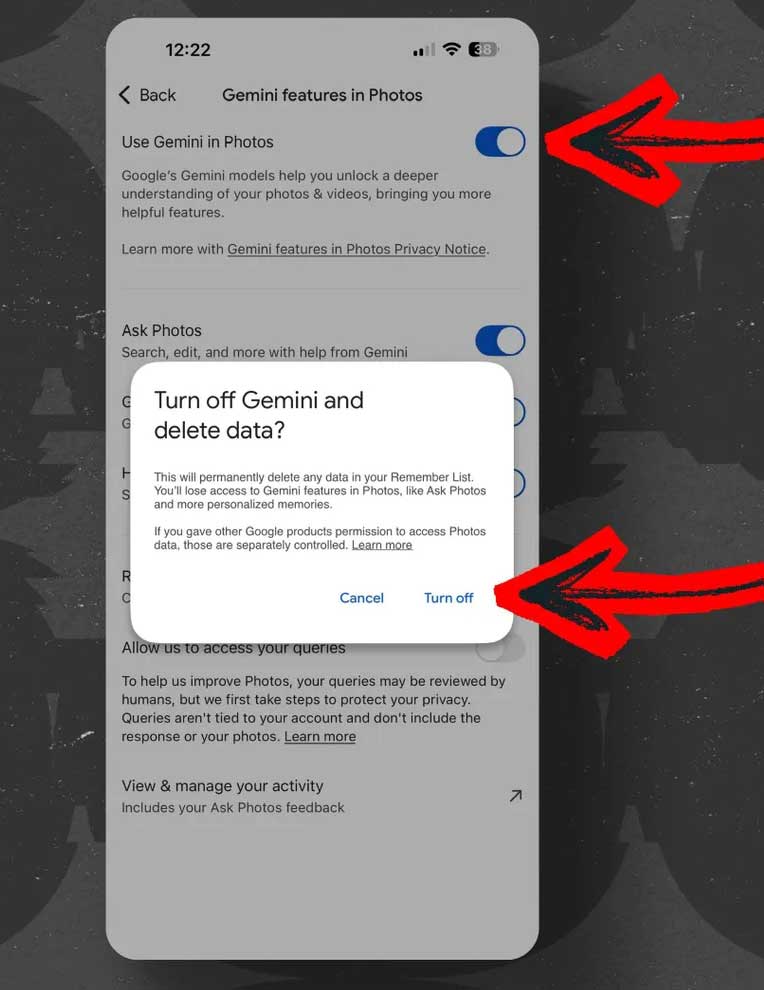 Cách tắt Gemini trong Gmail, Google Photos và Chrome nhanh nhất (16/04/2026)
 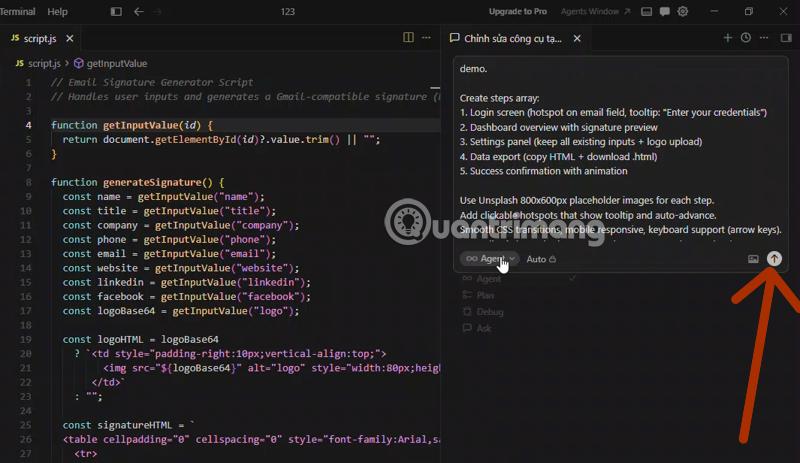 Hướng dẫn sử dụng Cursor Composer (16/04/2026)
  Các lệnh cốt lõi trong Claude Code (16/04/2026)
  Quản lý ngữ cảnh trong Claude Code (16/04/2026)
 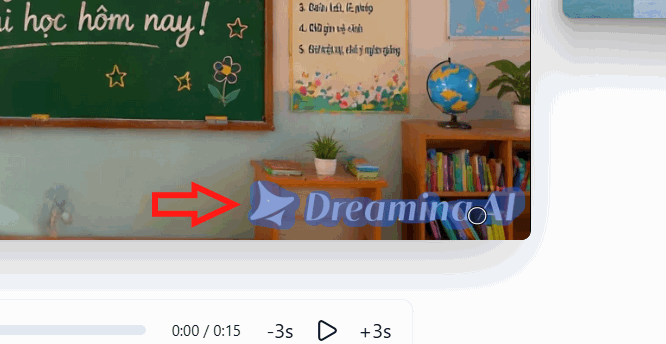 Hướng dẫn xóa logo trong video AI trên Magic Eraser (16/04/2026)
  Mẹo nhận biết văn bản do AI tạo ra (16/04/2026)
  3 việc bạn chỉ có thể làm với ChatGPT Work, còn ChatGPT thông thường thì không
 Hướng dẫn dùng tính năng "Đã lên lịch" trên Meta AI
 Cách tắt overview AI trong phụ đề video TikTok
 TOP trợ lý AI cho CEO, quản lý và founder tốt nhất
 6 prompt Gemini biến ảnh chân dung thành sticker pastel
TOP trợ lý AI cho CEO, quản lý và founder tốt nhất
6 prompt Gemini biến ảnh chân dung thành sticker pastel
TOP trợ lý AI cho CEO, quản lý và founder tốt nhất
 TOP công cụ AI quản lý chiến dịch PPC tốt nhất
 8 website chuyển văn bản thành giọng nói tốt nhất
 Tổng quan về Microsoft IQ cho agent trong Copilot Studio
 Prompt thiết kế banner khai giảng năm học mới các cấp học
 Hướng dẫn tạo emoji AI cho thiết kế Canva
 Vì sao AI Agent vẫn cần Machine Learning truyền thống?
 10 phần mềm tạo nhạc bằng AI tốt nhất năm 2026
 Llama vs ChatGPT: Nền tảng AI nào tốt hơn?
 AI Voice Agent là gì? Tìm hiểu cách thức hoạt động của trợ lý thoại AI
 Hướng dẫn tạo câu hỏi trắc nghiệm trên Gemini
 TOP trang web tạo ảnh AI tốt nhất
 Hướng dẫn chi tiết cách tạo Data Table trên n8n: Tối ưu hóa hệ thống dữ liệu tự động
 8 câu lệnh Gemini xóa chi tiết thừa khỏi ảnh