
Thông tin liên hệ
- 036.686.3943
- admin@nguoicodonvn2008.info

Bạn có gặp phải cảnh báo "High Memory Usage Detected" khi duyệt trên Microsoft Edge không? Điều đó có nghĩa là một số tiến trình của trình duyệt đang sử dụng quá nhiều bộ nhớ (RAM).
Rất may, bạn có thể dễ dàng xác định và đóng các tiến trình ngốn tài nguyên đó cũng như tùy chỉnh một số tính năng của trình duyệt để giảm mức sử dụng bộ nhớ.
Bắt đầu quá trình khắc phụcự cố của Microsoft Edge bằng cách áp dụng các bước kiểm tra và sửa lỗi sau:
Nếu các biện pháp kiểm tra sơ bộ ở trên không khắc phục được sự cố và bạn lại gặp phải cảnh báo, hãy áp dụng các biện pháp khắc phục còn lại.
Tiếp theo, đóng các tiến trình ngốn tài nguyên để giải phóng tài nguyên bộ nhớ. Trình quản lý tác vụ tích hợp trong Microsoft Edge giúp việc này trở nên rất đơn giản.
1. Nhấp vào ba dấu chấm ngang ở góc trên bên phải.
2. Điều hướng đến More tools > Browser task manager.
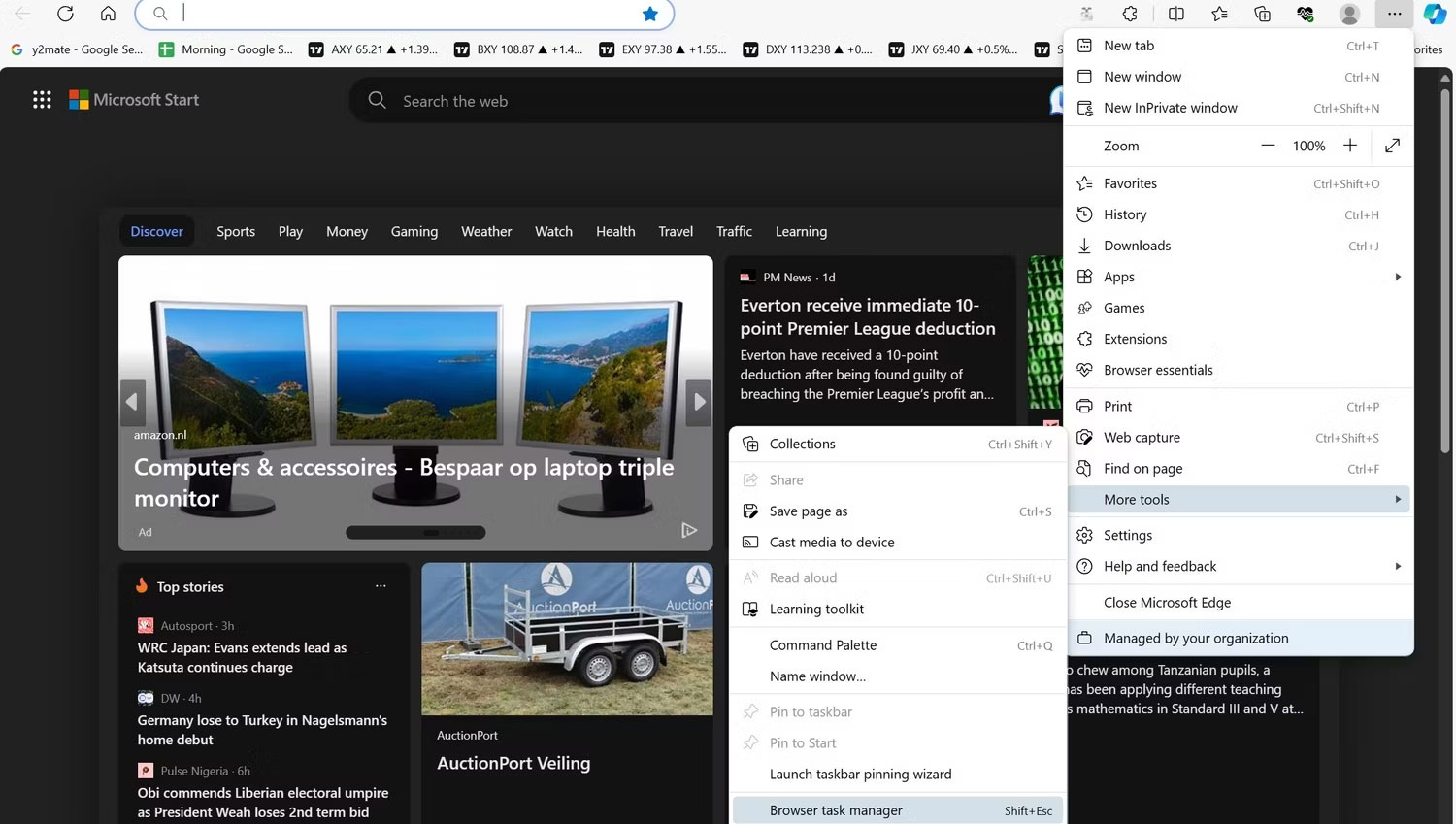
3. Nhấp vào tiêu đề cột Memory để sắp xếp các tác vụ dựa trên mức sử dụng bộ nhớ theo thứ tự giảm dần.
4. Đóng các nhiệm vụ tốn nhiều tài nguyên nhưng không cần thiết nhất. Để kết thúc một tiến trình, chọn tác vụ và nhấp vào nút End process.
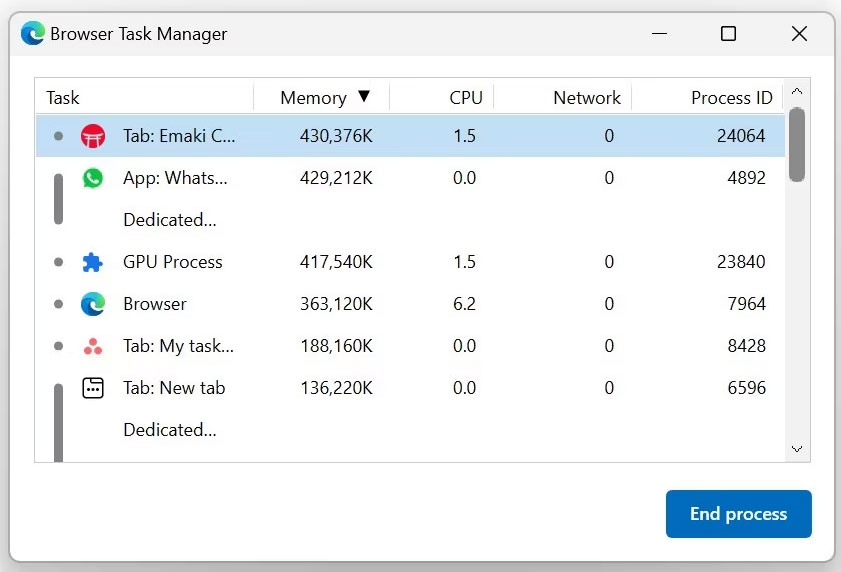
Đảm bảo bạn không tắt các tiến trình thiết yếu của trình duyệt (như tiến trình GPU hoặc chính tiến trình trình duyệt) và lưu các thay đổi trước khi đóng bất kỳ tab nào.
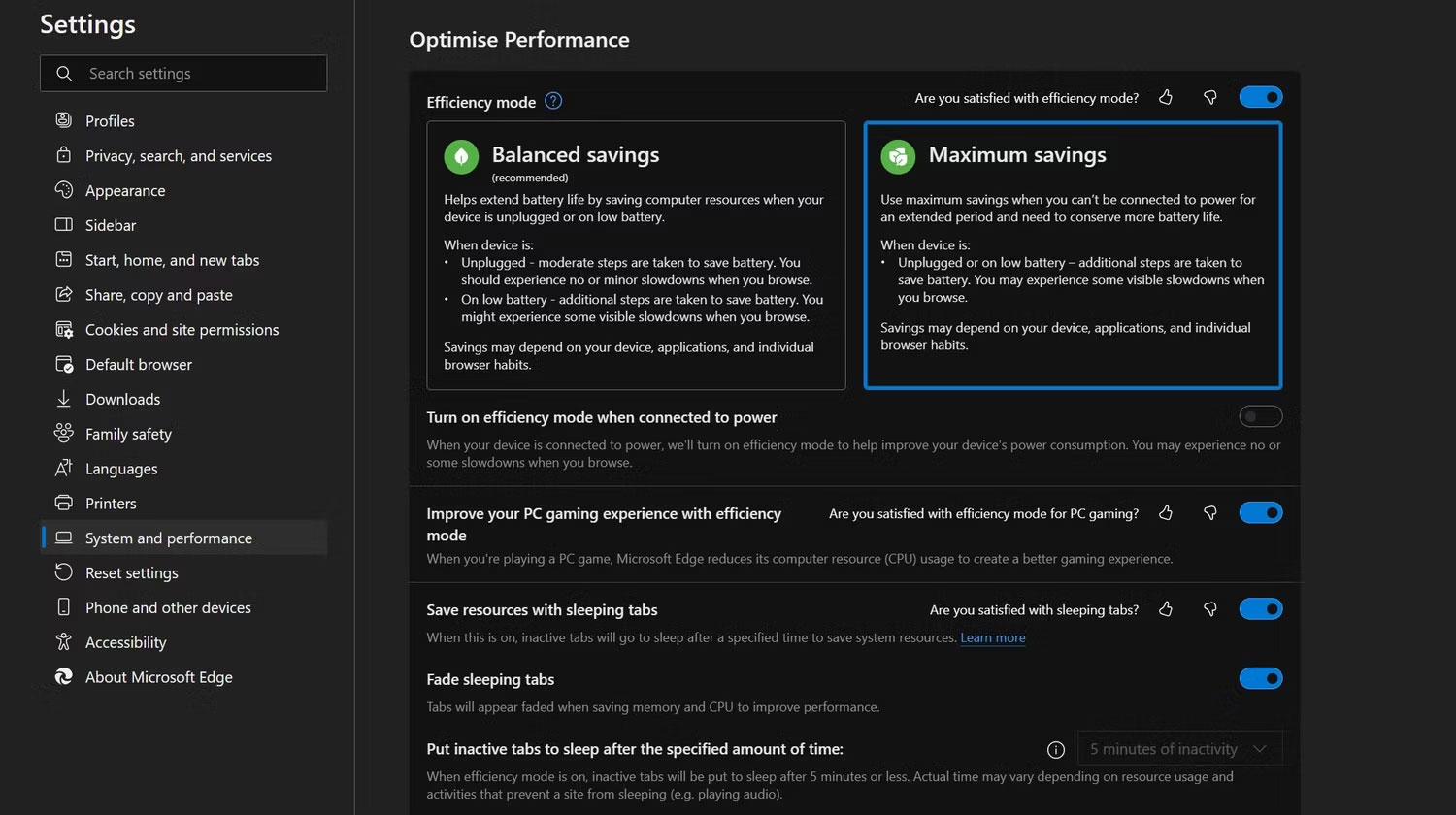
Edge Efficiency Mode được thiết kế để giảm thiểu mức tiêu thụ điện năng và thực hiện điều này bằng cách giảm mức sử dụng tài nguyên. Khi được bật, Efficiency Mode sẽ chuyển các tab không hoạt động sang chế độ ngủ và tối ưu hóa các hoạt động của tab khác để duy trì mức sử dụng bộ nhớ ở mức tối thiểu, giảm mức sử dụng bộ nhớ.
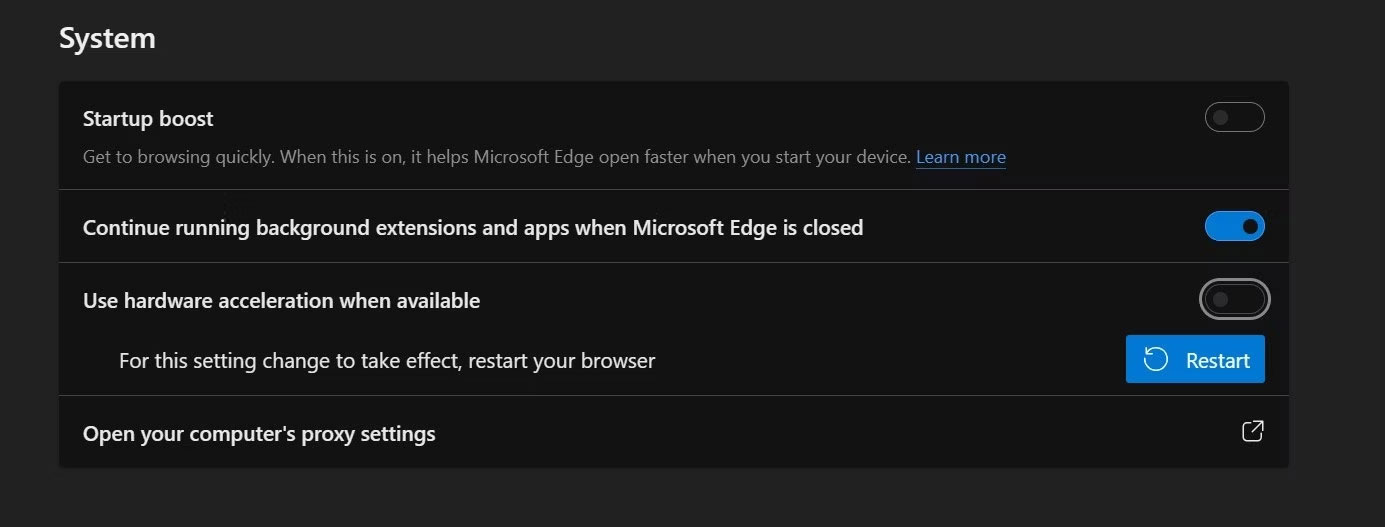
Tính năng tăng tốc phần cứng giảm tải một số tác vụ xử lý khỏi CPU và sử dụng phần cứng chuyên dụng của bạn, chẳng hạn như GPU, để xử lý chúng, cải thiện hiệu suất trình duyệt. Tương tự như vậy, tính năng tăng tốc khởi động load trước một số tiến trình trình duyệt cần thiết để khởi chạy trình duyệt của bạn nhanh hơn.
Những tính năng này tăng tốc trình duyệt của bạn nhưng phải trả giá bằng việc sử dụng bộ nhớ nhiều hơn một chút. Vì vậy, bạn có thể giải phóng tài nguyên hệ thống của mình bằng cách vô hiệu hóa chúng.
Phần mềm độc hại trên trình duyệt thường được lập trình để khai thác tiền điện tử hoặc hỗ trợ các nhu cầu điện toán khác của tội phạm mạng. Khi thiết bị của bạn bị nhiễm phần mềm độc hại, mức sử dụng bộ nhớ sẽ tăng lên đáng kể do phần mềm độc hại sử dụng tài nguyên hệ thống của bạn.
Để đảm bảo trình duyệt của bạn không bị tấn công, hãy đóng tất cả các tab sau khi lưu tiến trình và khởi động lại trình duyệt. Sau đó, để trình duyệt ở chế độ chờ trong vài giây. Sau đó, mở một ứng dụng giám sát tài nguyên, chẳng hạn như Windows Task Manager hoặc macOS Activity Monitor và xác định lượng bộ nhớ mà trình duyệt tiêu thụ khi ở chế độ chờ.
Nếu mức tiêu thụ bộ nhớ cao, ngay cả khi không có tiến trình nào đang chạy, trình duyệt của bạn có thể bị tấn công hoặc bị nhiễm virus. Do đó, hãy quét trình duyệt của bạn bằng tiện ích mở rộng bảo mật hoặc ứng dụng chống phần mềm độc hại và xóa phần mềm xâm nhập.
Tắt mọi tiện ích mở rộng trình duyệt và xem liệu cách đó có khắc phục được sự cố không. Nếu đúng như vậy thì một (hoặc nhiều) tiện ích mở rộng trên trình duyệt của bạn đang tiêu tốn quá nhiều bộ nhớ. Để tìm ra tiện ích mở rộng trình duyệt nào đang gây ra sự cố, hãy bật tất cả các tiện ích mở rộng rồi tắt từng cái một. Khi bạn làm điều đó, hãy quan sát việc sử dụng bộ nhớ trong trình quản lý tác vụ của trình duyệt.
Nếu việc tắt một tiện ích mở rộng cụ thể đột nhiên làm giảm mức sử dụng bộ nhớ thì đó chính là thủ phạm. Vì vậy, hãy tắt tiện ích mở rộng đó hoặc xóa nó vĩnh viễn.
Nếu lỗi vẫn còn sau khi áp dụng các cách sửa lỗi trên, bạn nên xóa cache trình duyệt để loại bỏ các bản ghi lỗi thời. Nếu cách này không hiệu quả, hãy thử reset trình duyệt để đảm bảo các cài đặt bị cấu hình sai không phải là nguyên nhân. Nếu cách đó cũng không thành công, hãy cài đặt lại trình duyệt từ đầu - nhưng hy vọng là mọi chuyện không đến mức đó!
Nguồn tin: Quantrimang.com
Ý kiến bạn đọc
Những tin mới hơn
 Windows Audio Device Graph Isolation là gì và tại sao nó lại chạy trên máy tính? (27/12/2023)
  Cách sửa lỗi Chromebook bị kẹt trên màn hình Chrome (27/12/2023)
  Nguyên nhân và cách khắc phục tình trạng tivi không kết nối được WiFi (28/12/2023)
  Cách mã hóa email trên Microsoft Outlook (28/12/2023)
  8 lý do nên nâng cấp lên Raspberry Pi 5 (28/12/2023)
  Thư mục $WINDOWS.~BT là gì? Có thể xóa $WINDOWS.~BT hay không? (28/12/2023)
  3 cách dễ dàng để căn giữa một phần tử bằng CSS (28/12/2023)
  7 sự cố macOS Sonoma thường gặp và cách khắc phục (29/12/2023)
  File AIR là gì? (29/12/2023)
  Thẻ HTML (29/12/2023)
 Những tin cũ hơn
 7 lý do chọn Nobara Linux thay vì Fedora (27/12/2023)
  Cách xóa cache hệ thống và Internet trên máy Mac (27/12/2023)
  NĂM VỪA QUA BẠN ĐÃ VẤT VẢ RỒI (27/12/2023)
  Cách khắc phục lỗi 0x80070103 trên Windows 11 (25/12/2023)
  Cấu hình chơi Remnant 2 PC (25/12/2023)
  Cách đọc mã QR trên máy tính (25/12/2023)
  Hướng dẫn ẩn hình khối khi in trong Excel (22/12/2023)
  Làm thế nào để kiểm tra nhiệt độ CPU của máy tính? (22/12/2023)
  Cách sửa lỗi offline của máy in trên Windows (22/12/2023)
  Mùa đông ở lại (22/12/2023)
  TOP công cụ AI viết truyện ma, truyện kinh dị hay nhất
 Hướng dẫn kết nối Claude với ElevenLabs xây dựng trợ lý giọng nói
 Cách sử dụng tiện ích ChatGPT trên Chrome hiệu quả
 Dùng tiện ích ChatGPT trong Chrome để so sánh bảng giá và gom tab
 So sánh Gemini CLI và Claude Code: Nên sử dụng CLI hỗ trợ lập trình bằng AI nào?
 Các biến động (Dynamic variable) trong ElevenAgents
 Cách khắc phục sự cố click chuột trái trên Windows
 Cách sử dụng Adobe trong Claude tạo thiết kế
 Hướng dẫn kết nối Google Docs với Claude phân tích tài liệu
 Hướng dẫn ngắt kết nối ứng dụng trên Canva AI
 10 nền tảng Agentic AI tốt nhất cho doanh nghiệp năm 2026
 Canvas trong Google Search: Viết, lập kế hoạch và lập trình ứng dụng
 GitHub Copilot vs Claude Code: So sánh tính năng, giá và khả năng AI coding
 Các workflow và giới hạn thực tế trong OpenAI Decisions API
 6 trình duyệt có những tính năng AI tốt nhất
 TOP những trợ lý email AI tốt nhất
 TOP phần mềm quay màn hình có hỗ trợ AI
 Cách cá nhân hóa hành vi agent trong ElevenAgents
 Hướng dẫn tìm lịch sử trò chuyện với Canva AI
 Hướng dẫn dùng HyperFrames & ChatGPT tạo kịch bản làm video từ dữ liệu tải lên
 Hướng dẫn cài đặt và sử dụng n8n trên Windows 11
 Cách lập trình chuyên nghiệp hơn, dễ dàng hơn với tính năng Tệp trên Grok
 Công thức tính diện tích hình Elip
 Hướng dẫn ngắt kết nối ứng dụng trên ChatGPT
 Hướng dẫn tạo đoạn hội thoại cho topic trên Twee
 Bức tranh tổng quan về hỗ trợ khách hàng tích hợp AI
 Cách sửa lỗi There Are Currently No Power Options Available Windows
 Hướng dẫn 8 cách mở bàn phím ảo trên Windows 10
 Hướng dẫn tạo flashcard trên Canva AI
 Claude Code thực sự có giá bao nhiêu?






















