
Thông tin liên hệ
- 036.686.3943
- admin@nguoicodonvn2008.info

Sự kết hợp của hai nút bàn phím Alt + Tab rất hữu ích trong việc chuyển đổi dễ dàng giữa nhiều tab hoặc cửa sổ đang mở trong Windows 10. Nếu bạn nhận thấy rằng khi nhấn các phím Alt + Tab và nó không hoạt động như bình thường, thì bài viết này sẽ giúp ích cho bạn.
Trong bài viết này, Quantrimang.com sẽ cung cấp các giải pháp phù hợp nhất mà bạn có thể thử để giúp bạn khắc phục lỗi Alt+Tab không hoạt động trong Windows 10.
Khởi động lại Explorer và xem sự cố có được giải quyết hay không. Nếu lỗi chưa được giải quyết, hãy tiếp tục với giải pháp tiếp theo.
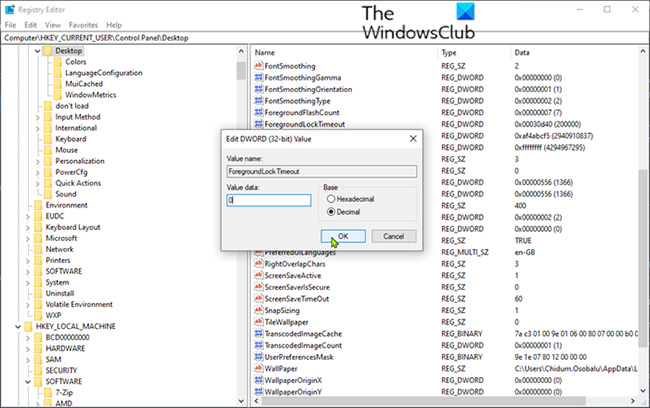
Vì đây là một hoạt động liên quan đến registry, dó đó bạn nên sao lưu registry hoặc tạo điểm khôi phục hệ thống để phòng ngừa sự cố xảy ra. Sau khi hoàn tất, bạn có thể tiến hành như sau:
Computer\HKEY_CURRENT_USER\Control Panel\Desktop
Khi khởi động, hãy kiểm tra xem sự cố đã được giải quyết chưa. Nếu Alt + Tab vẫn không hoạt động, hãy thử giải pháp tiếp theo.
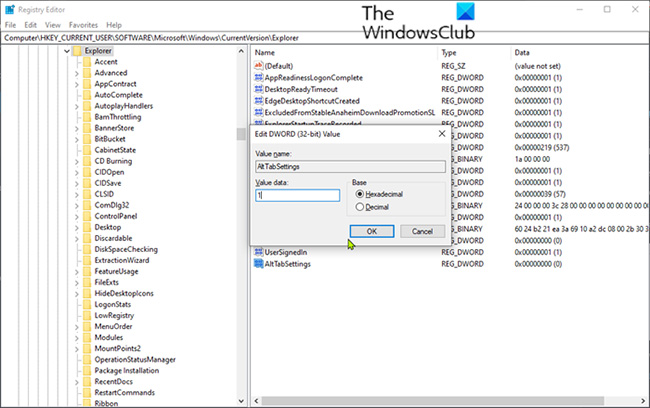
Thực hiện các biện pháp phòng ngừa cần thiết như tạo điểm khôi phục hoặc sao lưu registry trước khi bạn tiếp tục.
Làm như sau:
HKEY_CURRENT_USER\Software\Microsoft\Windows\CurrentVersion\Explorer
Nếu mục này không xuất hiện, bạn phải tạo một cái mới. Nhấp chuột phải vào bất kỳ đâu trên bảng điều khiển bên phải và chọn New > Dword (32-bit) Value. Đặt tên cho key là AltTabSettings.
Khi khởi động, hãy kiểm tra xem sự cố đã được giải quyết chưa. Nếu chưa, hãy tiếp tục với giải pháp tiếp theo.
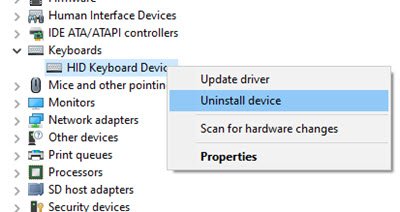
Làm như sau:
Windows sẽ tự động tải xuống và cài đặt phiên bản driver bàn phím mới nhất. Bây giờ, hãy kiểm tra xem sự cố đã được giải quyết chưa. Nếu sự cố vẫn tiếp diễn, hãy tiếp tục với giải pháp tiếp theo.
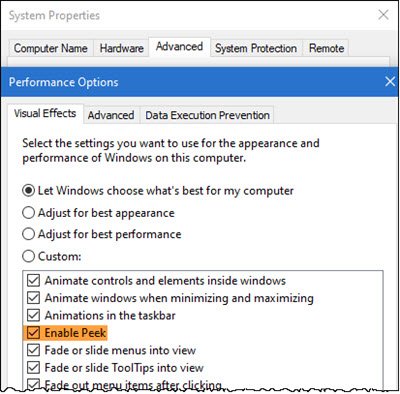
Làm như sau:
Bây giờ hãy kiểm tra xem sự cố đã được giải quyết chưa.
Nguồn tin: Quantrimang.com
Ý kiến bạn đọc
Những tin mới hơn
 Cách kiểm tra và khắc phục lỗi rò rỉ DNS trong VPN (25/08/2020)
  8 lý do khiến anchor text thất bại (25/08/2020)
  Một đời dài đến thế, không thể vì cô đơn mà nhắm mắt chọn sai người (26/08/2020)
  Khắc phục lỗi kết nối với máy chủ Apple ID trên Windows 10 (26/08/2020)
  Cách sửa lỗi không thể Copy Paste trong Windows (26/08/2020)
  Cách kiểm tra PC có bị nhiễm phần mềm độc hại Emotet không (26/08/2020)
  Cách tải và sử dụng Program Install and Uninstall Troubleshooter trong Windows (27/08/2020)
  Cách chẩn đoán và khắc phục sự cố cổng USB bị hỏng (27/08/2020)
  Cách biến Raspberry Pi thành cloud server cá nhân (27/08/2020)
  So sánh phần mềm bảo mật Internet Bitdefender và Kaspersky (27/08/2020)
 Những tin cũ hơn
 Đáng sợ hơn cả thất nghiệp chính là 30 tuổi vẫn chưa biết bản thân có thể làm gì (25/08/2020)
 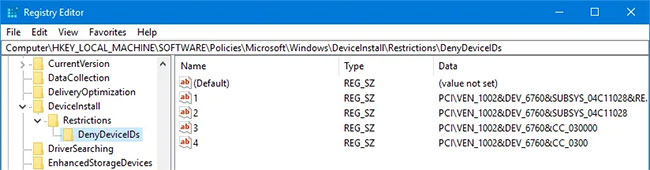 Thủ thuật ngăn Windows tự động update các driver cụ thể (24/08/2020)
 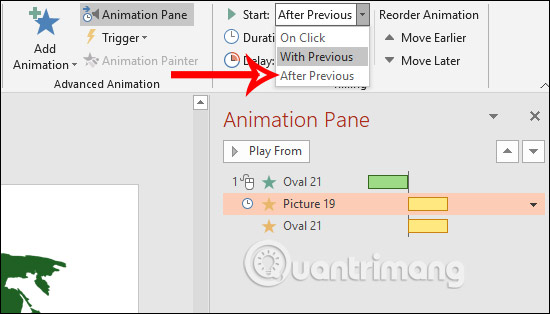 Cách phóng to bản đồ, hình ảnh trong PowerPoint (24/08/2020)
 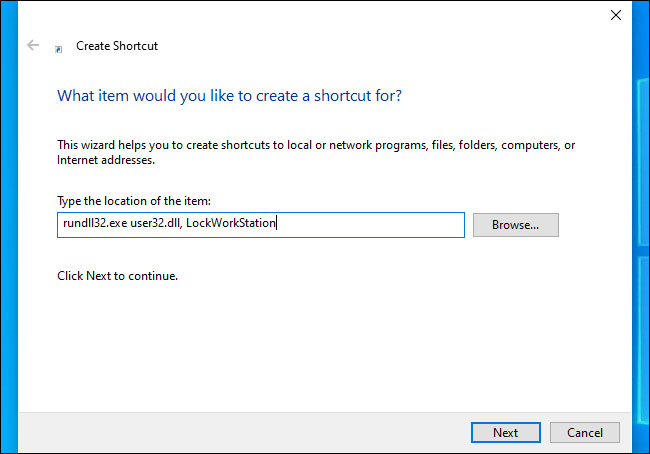 Cách khóa PC Windows sau khi đăng nhập tự động (24/08/2020)
  Công cụ vẽ hoạt hình Adobe Fresco chính thức hỗ trợ tất cả các mẫu máy tính Windows 10 (22/08/2020)
  Cách sửa lỗi Crash không vào được Minecraft (22/08/2020)
  Cách kiểm tra loại card đồ họa (GPU) trên máy tính (22/08/2020)
  Avira hay Norton là phần mềm diệt virus tốt hơn? (22/08/2020)
  Cách ghi file image ISO vào đĩa CD, DVD (22/08/2020)
  Cloud server là gì? Cloud server hoạt động ra sao? (22/08/2020)
  7 công cụ AI mã nguồn mở có thể thay thế các gói đăng ký trả phí
 Hướng dẫn tìm địa điểm bằng bản đồ trên Gemini
 Cách dùng plugin Gmail trong ChatGPT để chuẩn bị nháp email
 13 công cụ AI tốt nhất để tạo tác phẩm nghệ thuật từ một bức ảnh chụp
 Hướng dẫn dọn dẹp và quản lý Gmail bằng Gemini
 TOP công cụ AI chỉnh sửa ảnh theo từng nhu cầu
 5 cách khai thác Gemini với Google Workspace và NotebookLM
 TOP Claude Connector tốt nhất cho hoạt động bán hàng
 4 lựa chọn thay thế tốt nhất cho Midjourney
 Hướng dẫn tạo bài thuyết trình bằng AI trên NoteGPT
 8 mẹo hạn chế Claude vượt quá giới hạn lượt dùng
 8 mẹo hạn chế Claude vượt quá giới hạn lượt dùng
 Cách sử dụng công cụ chỉnh sửa ảnh ưu việt trên ChatGPT
 Cách dùng AI Agent Consensus tóm tắt tài liệu dài trên ChatGPT
 Cách tạo tài liệu bằng AI trên NoteGPT
 10 công cụ tạo website AI tốt nhất năm 2026
 Ứng dụng Copilot trong Excel
 10 mô hình Hugging Face đáng tìm hiểu vào năm 2026
 Hướng dẫn tạo dashboard dữ liệu bằng Claude Dashboards
 Cách dùng Claude Motion biến ý tưởng thành video chuyển động
 Hướng dẫn cài đặt và sử dụng n8n trên Windows 11
 Cách lập trình chuyên nghiệp hơn, dễ dàng hơn với tính năng Tệp trên Grok
 Công thức tính diện tích hình Elip
 Hướng dẫn ngắt kết nối ứng dụng trên ChatGPT
 Hướng dẫn tạo đoạn hội thoại cho topic trên Twee
 Bức tranh tổng quan về hỗ trợ khách hàng tích hợp AI
 Đừng chia sẻ ảnh cho đến khi bạn chạy kiểm tra siêu dữ liệu này!
 6 cách mở Computer/System Properties trong Windows 10
 Cách sửa lỗi There Are Currently No Power Options Available Windows
 Hướng dẫn 8 cách mở bàn phím ảo trên Windows 10






















