
Thông tin liên hệ
- 036.686.3943
- admin@nguoicodonvn2008.info

Ra mắt vào năm 2019, ban đầu, Adobe Fresco chỉ tập trung hỗ trợ cho các thiết bị có màn hình cảm ứng và bút stylus như iPad và các mẫu máy tính bảng khác. Khác với Photoshop, Fresco tập trung vào việc mô phỏng cách phấn, dầu và màu nước tương tác với giấy, vải và thạch cao. Từ đó, giúp các họa sĩ có thể tạo ra những bức tranh như được vẽ ngoài đời.
Tháng 11/2019, Adobe cho biết Fresco đã hỗ trợ được các thiết bị Surface của Microsoft. Và nay, danh sách các thiết bị có thể chạy Fresco còn dài thêm khi ứng dụng này vừa chính thức hỗ trợ tất cả các mẫu máy tính chạy Windows 10. Yêu cầu cấu hình để chạy được Fresco là máy tính Windows 10 bản 1903 hoặc mới hơn, có GPU Intel hoặc Nvidia với công nghệ đồ họa DirectX Feature Level 12.1.
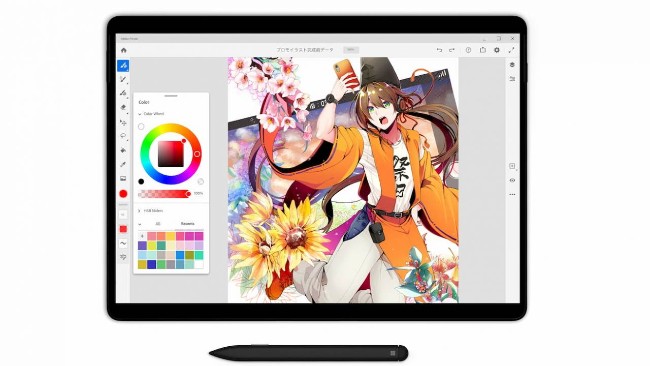
Bên cạnh hỗ trợ nhiều thiết bị hơn, Fresco cũng được Adobe trang bị thêm nhiều công cụ mới, được nhiều người mong đợi dưới đây:
Clipping Masks Tool: Công cụ này cho phép bạn xác định ranh giới của nội dung đã vẽ và cắt thành một lớp hoặc nhiều lớp sang một lớp hoặc một nhóm lớp khác.
Brushes Management & Brushes Preview Tools: Công cụ Brushes Management mới của Fresco giúp bạn quyết định loại brush Pixel nào sẽ được hiển thị hoặc bị ẩn đi, tạo ra một bộ brush phù hợp với công việc, tùy thuộc nhu cầu cá nhân. Trong khi đó, Brushes Preview giúp bạn xem trước kích thước và hình dạng brush Photoshop, Pixel và Eraser. Ban đầu, Brushes Preview sẽ được mặc định tắt. Để kích hoạt, bạn phải truy cập Settings > Input > Brushes > Brush Preview.
Bạn có thể xem thêm về Clipping Masks trong video dưới đây:
Nguồn tin: Quantrimang.com
Ý kiến bạn đọc
Những tin mới hơn
 Cách khóa PC Windows sau khi đăng nhập tự động (24/08/2020)
  Cách phóng to bản đồ, hình ảnh trong PowerPoint (24/08/2020)
  Thủ thuật ngăn Windows tự động update các driver cụ thể (24/08/2020)
  Đáng sợ hơn cả thất nghiệp chính là 30 tuổi vẫn chưa biết bản thân có thể làm gì (25/08/2020)
  Sửa lỗi Alt+Tab không hoạt động trong Windows 10 (25/08/2020)
  Cách kiểm tra và khắc phục lỗi rò rỉ DNS trong VPN (25/08/2020)
  8 lý do khiến anchor text thất bại (25/08/2020)
  Một đời dài đến thế, không thể vì cô đơn mà nhắm mắt chọn sai người (26/08/2020)
  Khắc phục lỗi kết nối với máy chủ Apple ID trên Windows 10 (26/08/2020)
  Cách sửa lỗi không thể Copy Paste trong Windows (26/08/2020)
 Những tin cũ hơn
 Cách sửa lỗi Crash không vào được Minecraft (22/08/2020)
  Cách kiểm tra loại card đồ họa (GPU) trên máy tính (22/08/2020)
  Avira hay Norton là phần mềm diệt virus tốt hơn? (22/08/2020)
 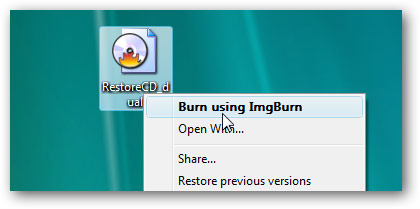 Cách ghi file image ISO vào đĩa CD, DVD (22/08/2020)
  Cloud server là gì? Cloud server hoạt động ra sao? (22/08/2020)
  Cách bật DNS over HTTPS cho tất cả ứng dụng trong Windows 10 (19/08/2020)
 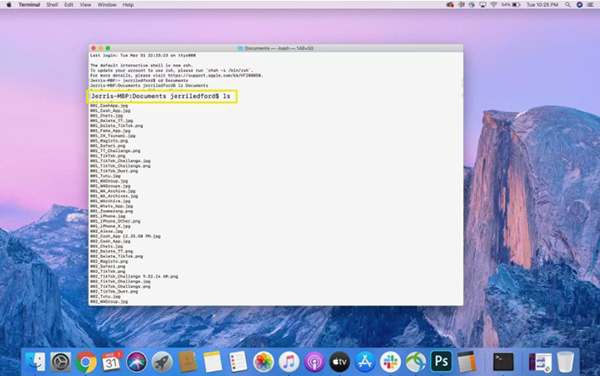 Cách sử dụng Terminal trên Mac (19/08/2020)
 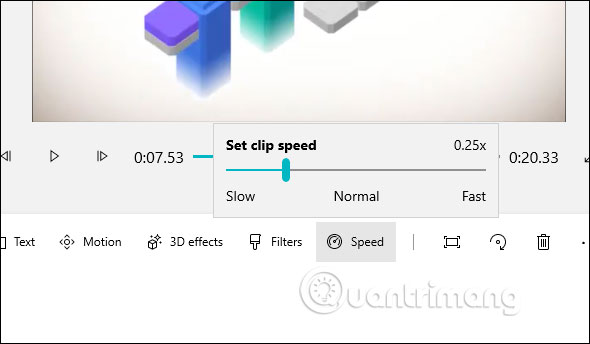 Cách ghép nhạc vào video trên Windows 10, edit video trên Windows 10 (19/08/2020)
  Các phím tắt trên Kali Linux (19/08/2020)
  Cách chặn, phân tích lưu lượng mạng LAN với Packet Squirrel và Wireshark (19/08/2020)
  Cách viết hướng dẫn hiệu quả cho GPT tùy chỉnh
 Các khả năng và thiết kế hội thoại khi xây dựng GPT tùy chỉnh
 Các khả năng và thiết kế hội thoại khi xây dựng GPT tùy chỉnh
 GPT Actions: Kết nối với các dịch vụ bên ngoài
 TOP những cách tận dụng AI để tạo bài đăng trên mạng xã hội
 TOP cách dùng Agentic AI hiệu quả trong thương mại điện tử và bán lẻ
 Cách tạo video AI bằng Seedance 2.5 trên Dola AI
 Quy trình kiểm thử, gỡ lỗi và tinh chỉnh GPT tùy chỉnh
 TOP công cụ phát hiện nội dung AI chính xác nhất
 TOP công cụ phát hiện nội dung AI chính xác nhất
 TOP mẹo dùng NotebookLM để làm chủ mọi dự án
 Cách tạo và chỉnh sửa ảnh bằng AI với Dola
 TOP cách sử dụng Claude Cowork để tối đa hóa hiệu suất
 Chào ngày mới thứ 6, lời chúc thứ 6 vui vẻ
 5 công cụ AI giúp bạn thay đổi màu tóc
 TOP công cụ AI xóa nền ảnh tốt nhất
 TOP công cụ AI hỗ trợ Microsoft Word tốt nhất
 TOP công cụ AI quản lý mật khẩu tốt nhất
 Cách tự động quản lý chi phí từ Gmail sang Google Sheets bằng Claude For Chrome
 Cách cắt giảm 40% chi phí sử dụng Claude Code bằng subagent






















