
Thông tin liên hệ
- 036.686.3943
- admin@nguoicodonvn2008.info

Bạn muốn vẽ đồ thị hàm số lượng giác nhưng không biết bắt đầu từ đâu? Microsoft Excel có thể giúp bạn. Dưới đây là cách vẽ đồ thị/biểu đồ hàm số lượng giác bằng Excel.

Để vẽ đồ thị theo một phương trình trong Excel, bạn cần tạo trục cho các giá trị X và Y. Điều tuyệt vời ở đây là Microsoft Excel có hỗ trợ các hàm số lượng giác.
Toàn bộ việc bạn cần làm ở đây là tạo bảng dữ liệu với các giá trị X, sau đó viết một công thức Excel để tự động tính các giá trị cho cột Y. Khi bảng dữ liệu sẵn sàng, bạn có thể tạo biểu đồ Excel để vẽ đồ thị phương trình.
Giờ hãy xem xét ví dụ vẽ đồ thị phương trình y = (x.cos(x).sin(x))² trong Excel dưới đây để có thể dễ hình dung cách thực hiện.
Một đồ thị/biểu đồ luôn cần giá trị X và Y. Bạn có thể nhập tên miền muốn vẽ biểu đồ trong giá trị X, sau đó tính giá trị Y bằng công thức ở bước tiếp theo. Đây là gợi ý hay để tạo bảng dữ liệu vì nó cho phép chạy tính năng tự động điền của Excel.
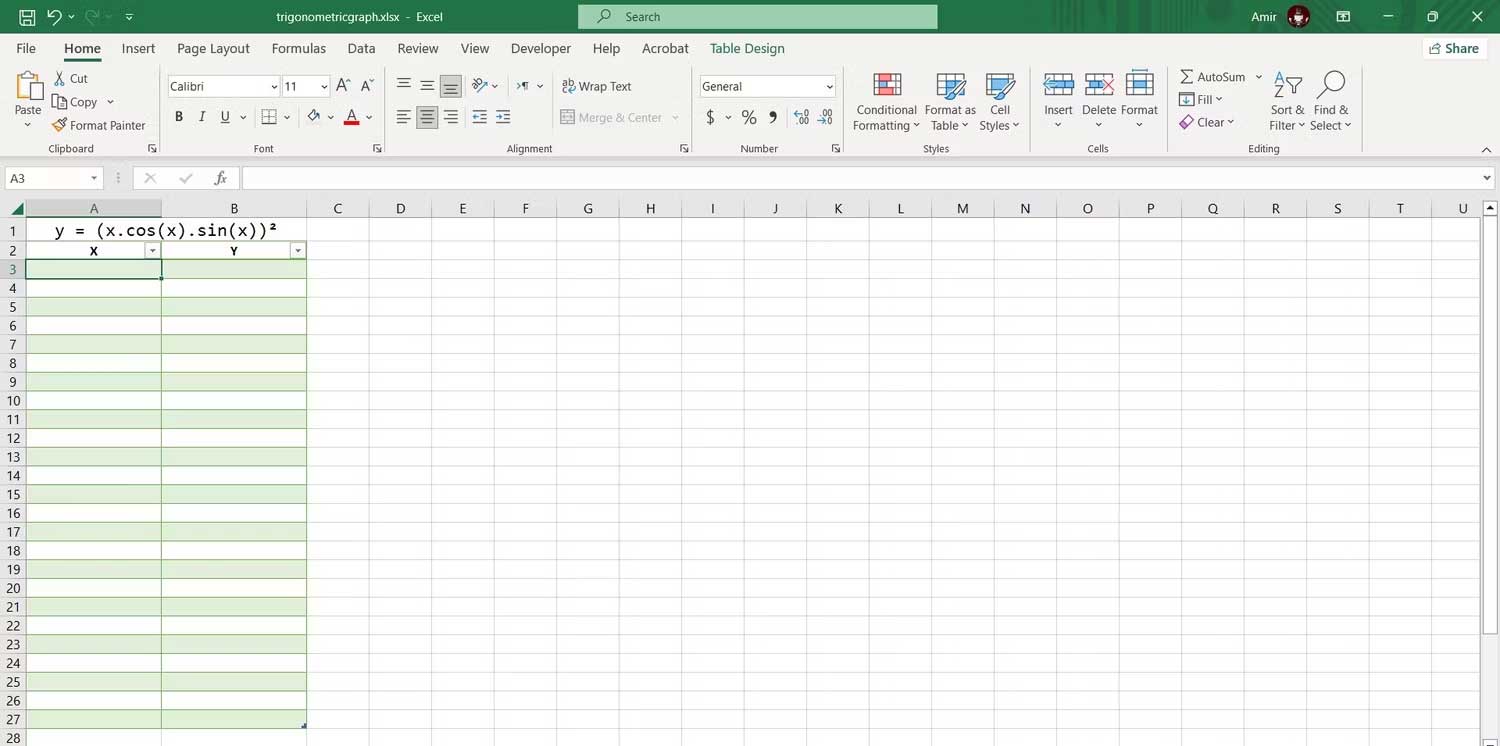
Mức tăng giữa các giá trị X của bạn càng nhỏ thì biểu đồ của bạn càng chính xác. Chúng ta sẽ tăng mỗi giá trị X lên 1/4 trong bảng này. Đây là cách bạn có thể tự động nhập các giá trị X:
1. Nhập giá trị đầu tiên trong một ô. Ở đây, nhập -3 trong ô A3.
2. Chọn ô bên dưới. Ở ví dụ là A4.
3. Ở thanh công thức, nhập: =A3+1/4
4. Nhấn Enter.
5. Kéo thanh điền và thả nó vào các ô bên dưới.
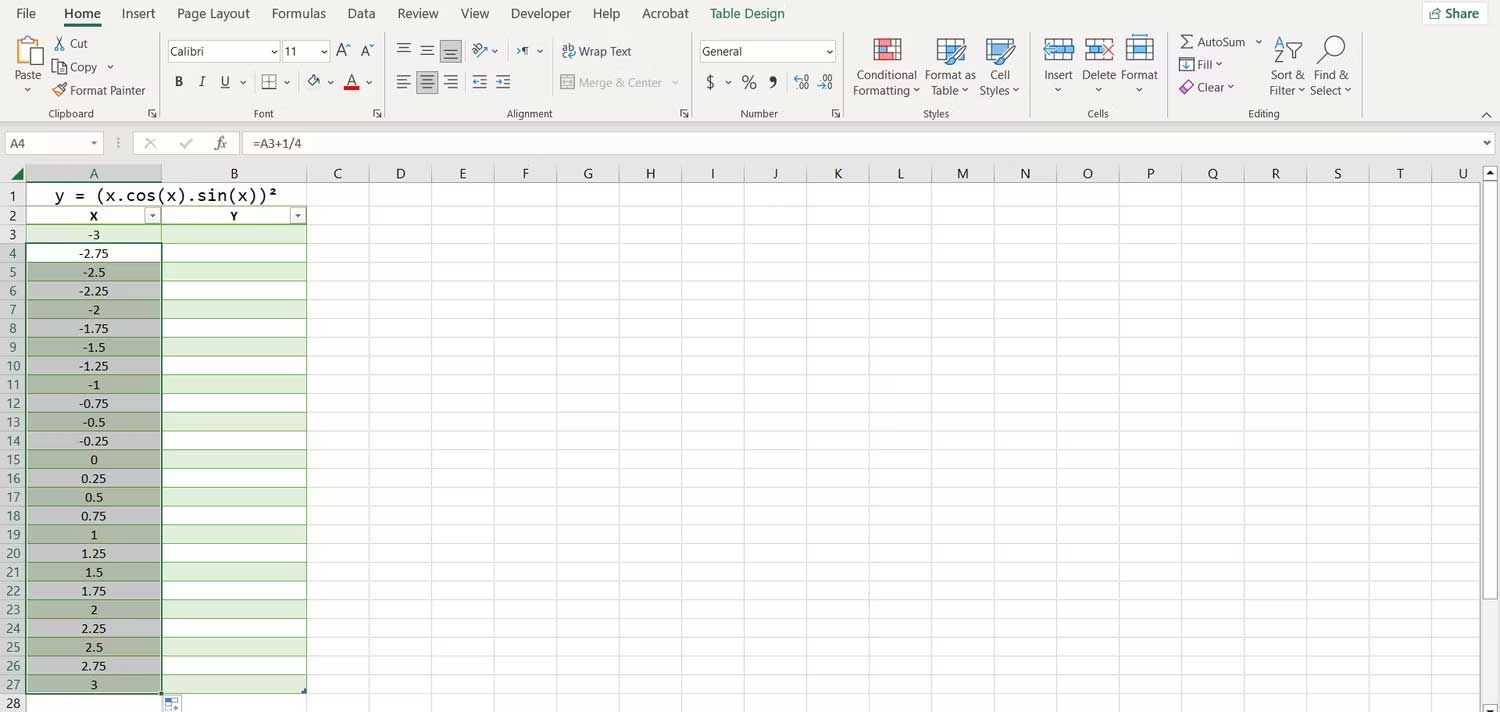
Excel giờ sẽ điền tất cả giá trị X khác. Lợi ích khi dùng công thức để nhập các giá trị là giờ bạn có thể nhanh chóng thay đổi chúng bằng cách chỉnh sửa giá trị đầu tiên hoặc sửa công thức.
Bạn có thể tính giá trị Y bằng cách biên dịch phương trình lượng giác sang ngôn ngữ của Excel.
Khi tạo công thức, bạn có thể dùng dấu mũ để chỉ lũy thừa. Dùng dấu ngoặc đơn khi cần để chỉ thứ tự của các toán tử.
1. Chọn ô đầu tiên mà bạn muốn tính giá trị Y. Đó là B3 trong trường hợp này.
2. Tới thanh công thức và nhập: =(A3*COS(A3)*SIN(A3))^2
3. Nhấn Enter.
Excel giờ sẽ tính tất cả giá trị Y trong bảng. Các hàm lượng giác của Excel dùng đơn vị góc, vì thế, công thức này sẽ lấy nó làm đơn vị cho các giá trị X. Nếu muốn trục X theo tỷ lệ pi - radian, bạn có thể nhân tham chiếu ô với số pi bằng cách sử dụng hàm PI trong Excel.
=(A3*PI()*COS(A3*PI())*SIN(A3*PI()))^2
Công thức này sẽ xuất giá trị Y cho cùng một phương trình lượng giác nhưng các giá trị sẽ ở thước đo pi-radian.
Đây là cách tốt nhất để vẽ đồ thị hàm số phương trình toán học trong Excel. Vì đã có các giá trị X và Y, bạn có thể vẽ biểu đồ hàm số bằng một click:
1. Chọn bảng chứa giá trị X và Y.
2. Tới tab Insert.
3. Trong phần Charts, click Scatter, rồi chọn Scatter with Smooth Lines.
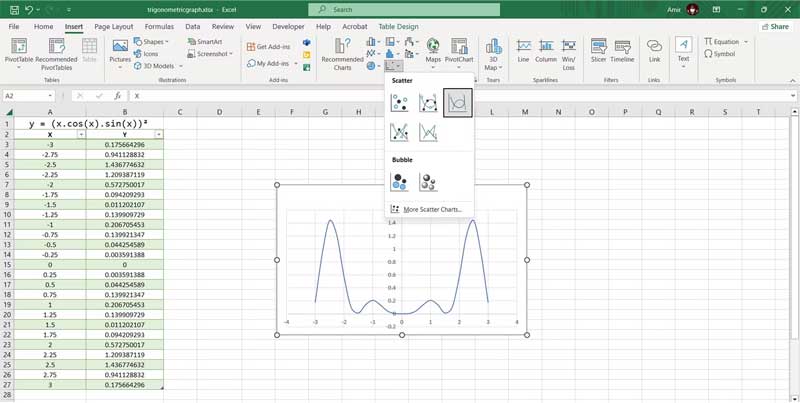
Thế là xong! Giờ bạn có thể kiểm tra biểu đồ để hiểu rõ hơn ý nghĩa của phương trình. Đây là bước cuối cùng nếu bạn đang muốn hình dung nhanh, còn nếu muốn trình bày dạng đồ thị, bạn hoàn toàn có thể tùy chỉnh biểu đồ Excel để vẽ đúng đồ thị của phương trình lượng giác.
Nguồn tin: Quantrimang.com
Ý kiến bạn đọc
Những tin mới hơn
 Tìm hiểu về RAM DDR6 (23/02/2023)
  Nếu máy tính bị treo hãy ấn tổ hợp phím này (23/02/2023)
  Cách tắt ứng dụng chạy ngầm trên Windows 10 (23/02/2023)
  Malware FormBook là gì? Làm sao để loại bỏ? (23/02/2023)
  Obsidian Note-Taking là gì? Hướng dẫn sử dụng Obsidian (23/02/2023)
  Có nên lưu trữ Django trên PythonAnywhere? (24/02/2023)
  Cách tự động hóa Vlookup bằng Excel VBA (24/02/2023)
  PROCEDURE (Thủ tục) trong SQL Server (24/02/2023)
  So sánh Intel Unison và Phone Link: Ứng dụng nào tốt hơn? (24/02/2023)
  Cách thay đổi màu nền website trong Edge, Chrome và Firefox (24/02/2023)
 Những tin cũ hơn
 Cách phát hiện điểm chết trên màn hình Desktop (22/02/2023)
  Cấu hình chơi Atomic Heart trên PC (22/02/2023)
  Google DNS hay Cloudflare DNS nhanh hơn? (22/02/2023)
  Cách cấu hình địa chỉ IP tĩnh trên Ubuntu 22.04 LTS và 22.10 (22/02/2023)
  Cách duyệt 2 trang web cùng lúc trên Microsoft Edge (22/02/2023)
  Các kiểu dữ liệu trong SQL Server (22/02/2023)
  Xây dựng một game màu sắc bằng Tkinter trong Python (21/02/2023)
  Cách khắc phục PUBG: Battlegrounds không lưu cài đặt trên Windows 11/10 (20/02/2023)
  Cách sử dụng hàm SWITCH trong Excel 2016 (20/02/2023)
  Cách cài đặt Nessus trên Kali Linux (20/02/2023)
  10 phần mềm tạo nhạc bằng AI tốt nhất năm 2026
 Llama vs ChatGPT: Nền tảng AI nào tốt hơn?
 AI Voice Agent là gì? Tìm hiểu cách thức hoạt động của trợ lý thoại AI
 Hướng dẫn tạo câu hỏi trắc nghiệm trên Gemini
 TOP trang web tạo ảnh AI tốt nhất
 Hướng dẫn chi tiết cách tạo Data Table trên n8n: Tối ưu hóa hệ thống dữ liệu tự động
 8 câu lệnh Gemini xóa chi tiết thừa khỏi ảnh
 Cách sử dụng AI Video Remix trong Google Photos
 Mistral Vibe for Code, Claude Code, Cursor hay Codex: Đâu là coding agent tốt nhất hiện nay?
 5 Claude, OpenClaw và Hermes skill xứng đáng có trong bộ công cụ của bạn
 Cách phát triển sự nghiệp trong kỷ nguyên AI: 10 bước giúp bạn luôn giữ lợi thế
 TOP công cụ AI tạo danh sách công việc tốt nhất
 So sánh 27 mô hình Claude
So sánh 27 mô hình Claude
So sánh 27 mô hình Claude
 Thêm danh sách SharePoint vào Copilot Studio
 Kimi vs ChatGPT: Đâu là trợ lý AI tốt hơn?
 Cách thêm watermark AI trong Photos Windows
 8 trường hợp sử dụng Claude Cowork tự động hóa doanh nghiệp giúp tiết kiệm nhiều giờ mỗi tuần
 Prompt tạo phiếu luyện viết đoạn văn cho học sinh Tiểu học
 TOP công cụ nhân hóa văn bản AI tự nhiên nhất






















