Thông tin liên hệ
- 036.686.3943
- admin@nguoicodonvn2008.info

Trình duyệt Microsoft Edge vừa bổ sung tính năng Split screen, chia đôi màn hình để duyệt 2 trang web cùng lúc. Hiện trình duyệt Microsoft Edge là trình duyệt đầu tiên có tính năng chia đôi màn hình trên máy tính để bạn có thể mở 2 trang web cùng lúc, hỗ trợ cho công việc được thuận tiện và dễ dàng hơn chẳng hạn như đối chiếu văn bản. Bài viết dưới đây sẽ hướng dẫn bạn kích hoạt chế độ duyệt 2 trang web cùng lúc trên trình duyệt Microsoft Edge.
Bước 1:
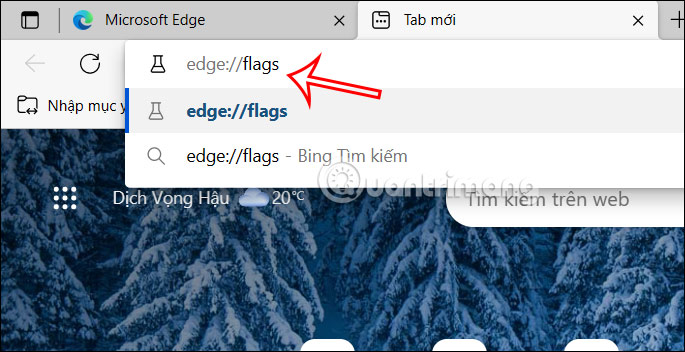
Tại trình duyệt Edge, bạn nhập edge://flags vào thanh địa chỉ rồi nhấn Enter để truy cập.
Bước 2:
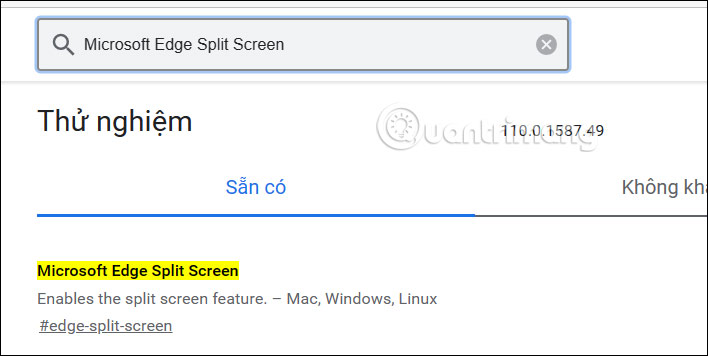
Chuyển sang giao diện mới, người dùng nhập từ khóa Microsoft Edge Split Screen để tìm đến flag như hình dưới đây.
Bước 3:
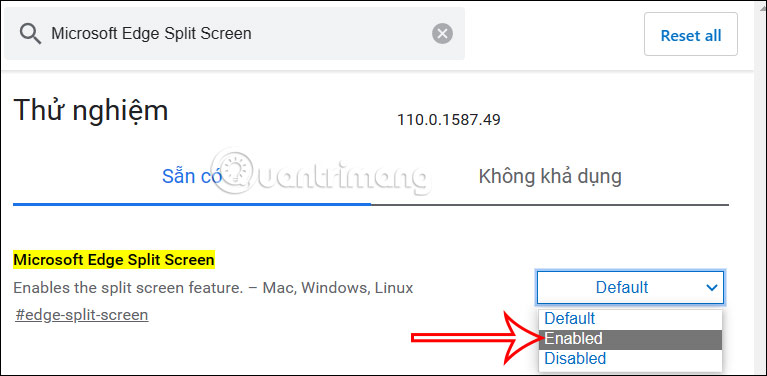
Lúc này người dùng sẽ chuyển flag này sang chế độ Enabled để kích hoạt tính năng này trên trình duyệt Edge.
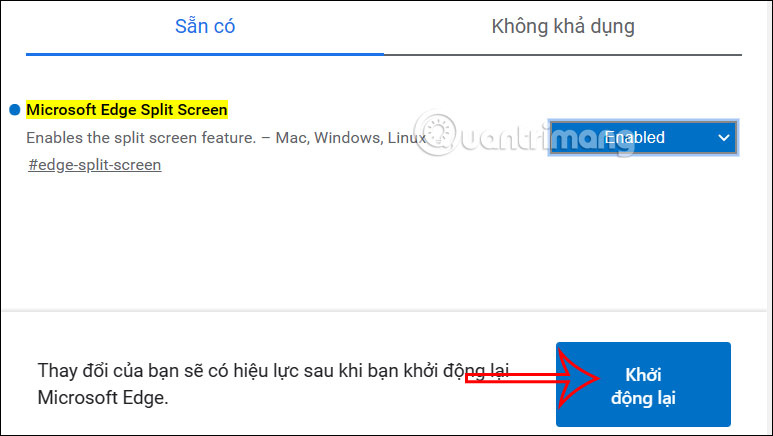
Sau đó người dùng sẽ cần khởi động lại trình duyệt Edge để flag được kích hoạt và hoạt động trên trình duyệt.
Bước 4:
Bây giờ bạn mở một trang web như bình thường trên trình duyệt và sau đó nhấn vào biểu tượng Tách cửa sổ tại thanh truy cập địa chỉ như hình dưới đây.
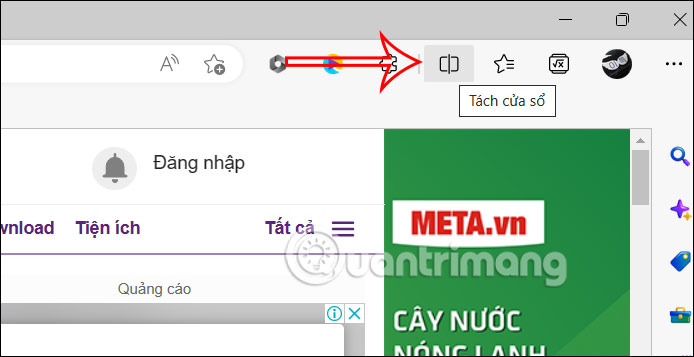
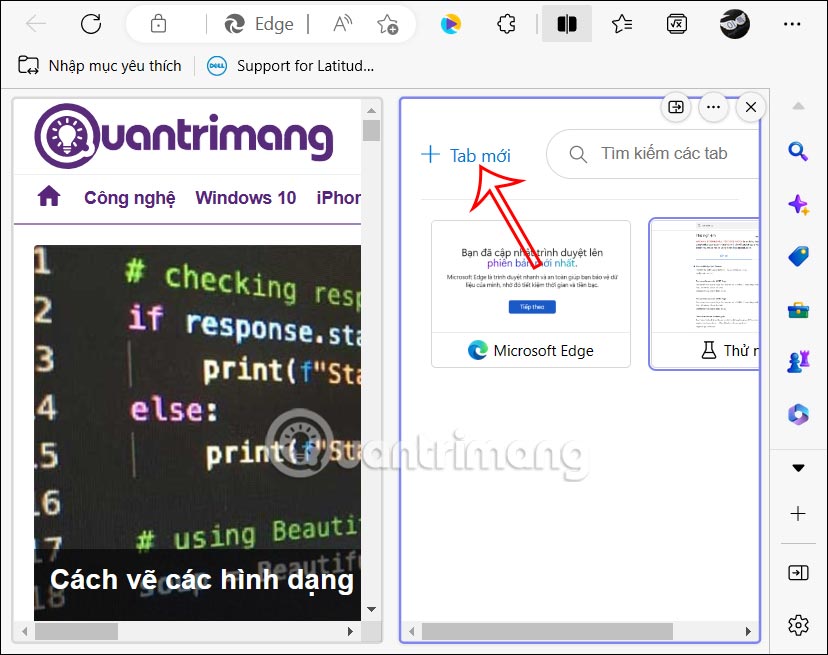
Ngay sau đó giao diện trình duyệt Edge được tách thành 2 với một bên là trang web bạn đã mở trước đó, một bên để tiến hành mở trang web khác. Tiếp đến nhấn vào Tab mới để nhập trang web mà người dùng muốn truy cập cùng lúc.
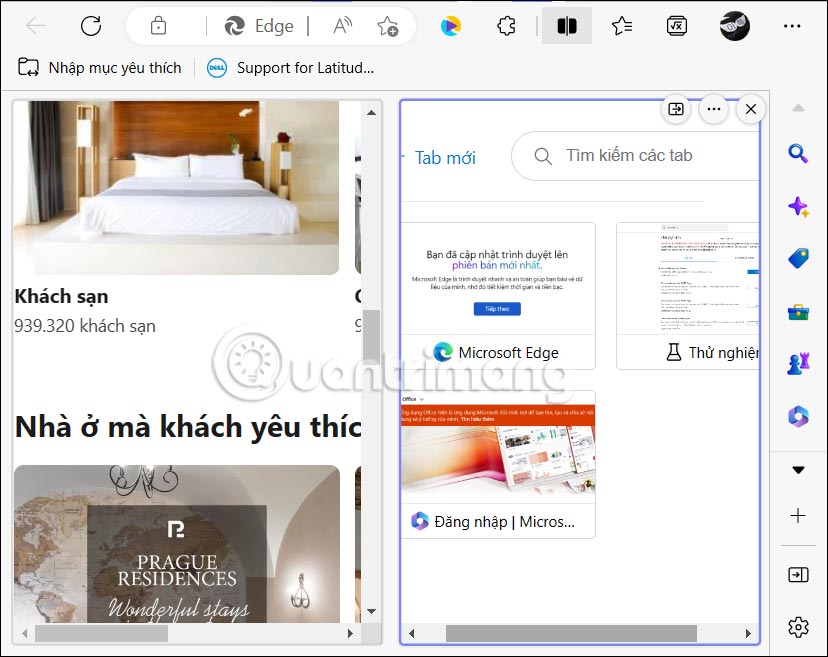
Hoặc nếu bạn đã mở nhiều tab trang web trên trình duyệt, khi nhấn vào biểu tượng tách cửa sổ thì có thể chọn 1 trong những trang web muốn sử dụng cùng lúc.
Bước 5:
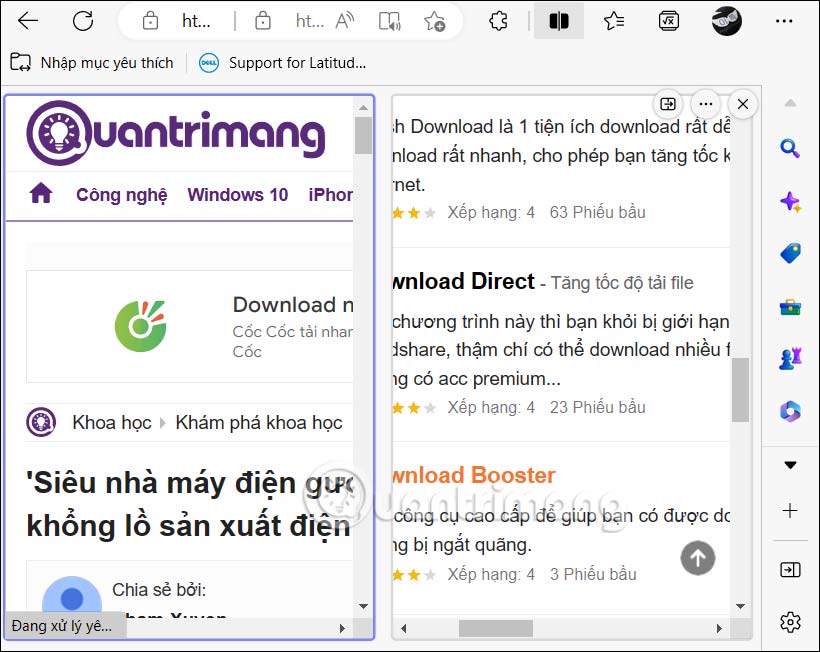
Sau khi màn hình trình duyệt đã được tách đôi thì bạn thực hiện duyệt web như bình thường. Trang web nào được duyệt sẽ hiện lên trên trang web còn lại. Bạn chỉ cần click chuột vào trang web để duyệt.
Bước 6:
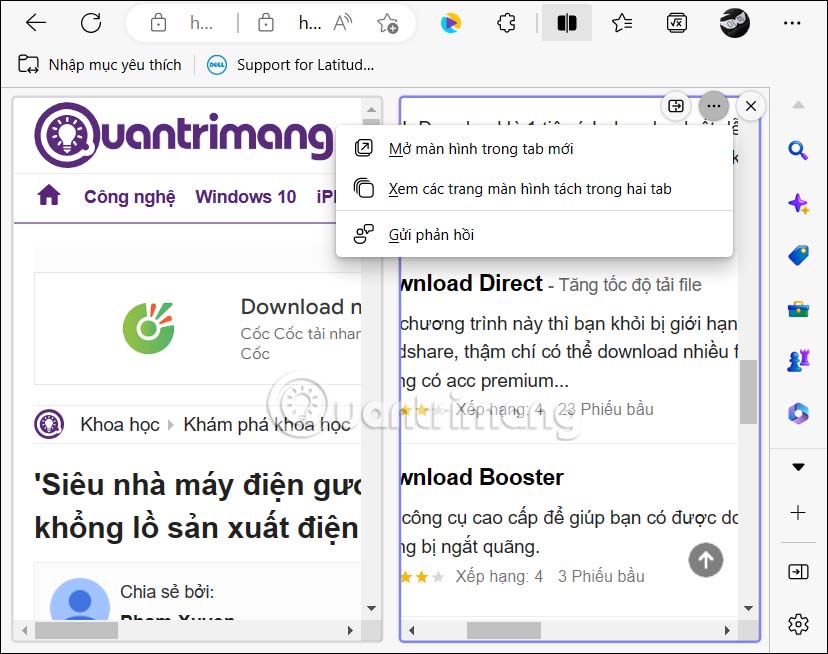
Khi nhấn vào biểu tượng 3 chấm ở từng trang web đang mở ở chế độ 2 màn hình, bạn sẽ thấy có tùy chọn như hình dưới đây.
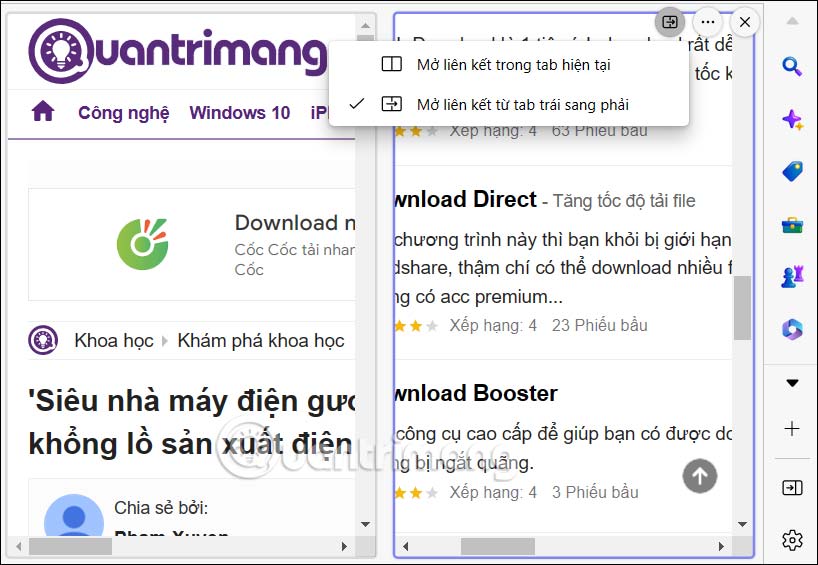
Nếu nhấn biểu tượng chia màn hình thì sẽ có tùy chọn bên dưới.
Nguồn tin: Quantrimang.com
Ý kiến bạn đọc
Những tin mới hơn
 Cách cấu hình địa chỉ IP tĩnh trên Ubuntu 22.04 LTS và 22.10 (22/02/2023)
  Google DNS hay Cloudflare DNS nhanh hơn? (22/02/2023)
  Cấu hình chơi Atomic Heart trên PC (22/02/2023)
  Cách phát hiện điểm chết trên màn hình Desktop (22/02/2023)
  Cách vẽ đồ thị hàm số lượng giác bằng Excel (23/02/2023)
  Tìm hiểu về RAM DDR6 (23/02/2023)
  Nếu máy tính bị treo hãy ấn tổ hợp phím này (23/02/2023)
  Cách tắt ứng dụng chạy ngầm trên Windows 10 (23/02/2023)
  Malware FormBook là gì? Làm sao để loại bỏ? (23/02/2023)
  Obsidian Note-Taking là gì? Hướng dẫn sử dụng Obsidian (23/02/2023)
 Những tin cũ hơn
 Các kiểu dữ liệu trong SQL Server (22/02/2023)
  Xây dựng một game màu sắc bằng Tkinter trong Python (21/02/2023)
  Cách khắc phục PUBG: Battlegrounds không lưu cài đặt trên Windows 11/10 (20/02/2023)
  Cách sử dụng hàm SWITCH trong Excel 2016 (20/02/2023)
  Cách cài đặt Nessus trên Kali Linux (20/02/2023)
  Cách mở công cụ Quick Assist trong Windows 11 (19/02/2023)
  File GBR là gì? (19/02/2023)
  Cách sửa lỗi video playback trên VLC Media Player (19/02/2023)
  Thẻ HTML (19/02/2023)
  Cách đọc và viết file bằng ứng dụng JES (19/02/2023)
  TOP công cụ AI viết truyện ma, truyện kinh dị hay nhất
 Hướng dẫn kết nối Claude với ElevenLabs xây dựng trợ lý giọng nói
 Cách sử dụng tiện ích ChatGPT trên Chrome hiệu quả
 Dùng tiện ích ChatGPT trong Chrome để so sánh bảng giá và gom tab
 So sánh Gemini CLI và Claude Code: Nên sử dụng CLI hỗ trợ lập trình bằng AI nào?
 Các biến động (Dynamic variable) trong ElevenAgents
 Cách khắc phục sự cố click chuột trái trên Windows
 Cách sử dụng Adobe trong Claude tạo thiết kế
 Hướng dẫn kết nối Google Docs với Claude phân tích tài liệu
 Hướng dẫn ngắt kết nối ứng dụng trên Canva AI
 10 nền tảng Agentic AI tốt nhất cho doanh nghiệp năm 2026
 Canvas trong Google Search: Viết, lập kế hoạch và lập trình ứng dụng
 GitHub Copilot vs Claude Code: So sánh tính năng, giá và khả năng AI coding
 Các workflow và giới hạn thực tế trong OpenAI Decisions API
 6 trình duyệt có những tính năng AI tốt nhất
 TOP những trợ lý email AI tốt nhất
 TOP phần mềm quay màn hình có hỗ trợ AI
 Cách cá nhân hóa hành vi agent trong ElevenAgents
 Hướng dẫn tìm lịch sử trò chuyện với Canva AI
 Hướng dẫn dùng HyperFrames & ChatGPT tạo kịch bản làm video từ dữ liệu tải lên
 Hướng dẫn cài đặt và sử dụng n8n trên Windows 11
 Cách lập trình chuyên nghiệp hơn, dễ dàng hơn với tính năng Tệp trên Grok
 Công thức tính diện tích hình Elip
 Hướng dẫn ngắt kết nối ứng dụng trên ChatGPT
 Hướng dẫn tạo đoạn hội thoại cho topic trên Twee
 Bức tranh tổng quan về hỗ trợ khách hàng tích hợp AI
 Cách sửa lỗi There Are Currently No Power Options Available Windows
 Hướng dẫn 8 cách mở bàn phím ảo trên Windows 10
 Hướng dẫn tạo flashcard trên Canva AI
 Claude Code thực sự có giá bao nhiêu?