Thông tin liên hệ
- 036.686.3943
- admin@nguoicodonvn2008.info


Chắc hẳn đã ít nhất 1 lần bạn gặp tình trạng máy tính bị treo, đột nhiên đóng băng và Windows không thể phản hồi vì rất nhiều lý do khác nhau. Có một tổ hợp phím ít ai biết tới có thể giúp bạn đưa máy về trạng thái bình thường.
Windows có một tổ hợp phím chuẩn để khởi động lại driver video, có thể sử dụng vào bất kì thời điểm nào, đó là Win + Ctrl + Shift + B.
Sau khi nhấn tổ hợp phím trên, màn hình sẽ đen một lúc, rồi bạn nghe thấy một tiếng bíp khi driver video khởi động lại. Sau 1 2 giây, màn hình sẽ hiện trở lại bình thường. Vì việc này chỉ ảnh hưởng tới driver đồ họa nên tất cả các ứng dụng khác sẽ ở nguyên vị trí như bạn đang dùng.
Lưu ý là tổ hợp phím này chỉ có tác dụng trên Windows 8 trở lên, vì vậy, rất tiếc là người dùng Windows 7 không thể dùng được cách này. Tổ hợp phím này có hiệu quả dù bạn dùng bất kì driver đồ họa nào, từ Nvidia cho tới AMD và cả đồ hoạ tích hợp của Intel.
Khởi động lại driver đồ họa có thể giúp khắc phục khi máy bị treo
Tùy thuộc vào nguyên nhân gây ra treo mà phím tắt này có thể giúp ích hoặc không. Nếu là do driver đồ họa, việc khởi động lại chúng mà không cần khởi động lại máy, sẽ có tác dụng.
Nhưng nếu cách trên không được, hãy thử dùng Alt + Tab để chuyển sang phần mềm khác. Nếu không được nữa, hãy thử Ctrl + Shift + Esc để mở Task Manager và ngừng ứng dụng đang treo đó.
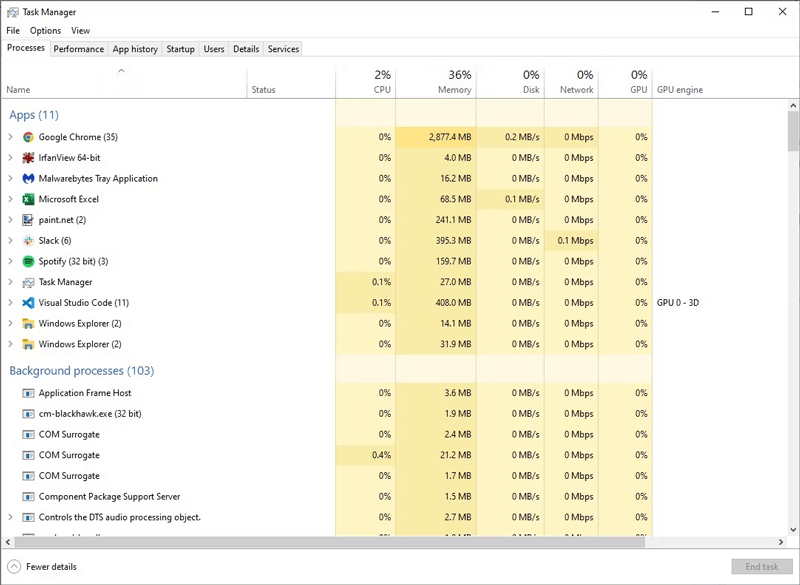
Khi tất cả các cách trên không hiệu quả thì hãy thử Ctrl + Alt + Del. Nếu bạn may mắn, Task Manager sẽ xuất hiện với thông báo rằng nó đã phát hiện ra một ứng dụng không phản hồi. Task Manager liệt kê tên của các chương trình hiện đang chạy, bao gồm cả chương trình không phản hồi.
Trên tab Processes, nhấp vào tên của chương trình đang gây ra sự cố và sau đó nhấp vào nút End Task. Tất nhiên, bạn sẽ mất mọi công việc chưa được lưu trong chương trình đó. (Nếu bạn vô tình sử dụng tổ hợp Ctrl + Alt + Delete bằng cách nào đó, hãy nhấn Esc để thoát khỏi Task Manager và quay lại Windows).
Nếu sau một thời gian Windows vẫn không phản hồi thì bạn chỉ còn cách buộc tắt máy bằng cách nhấn giữ nút Power, việc này cũng như rút điện và là giải pháp cuối cùng khi hệ thống bị treo.
1. Nhấn và giữ nút Power cho đến khi máy tính tắt.
2. Chờ trong 60 giây và khởi động lại máy tính bằng cách nhấn lại nút Power.
3. Nếu bạn được nhắc khởi động máy tính ở Safe Mode hoặc khởi động Windows bình thường. Chọn tùy chọn Start Windows Normally.
Như đã đề cập ở trên, việc khởi động lại máy tính sẽ làm mất dữ liệu và bạn có thể mất tất cả công việc chưa lưu của mình.
Nguồn tin: Quantrimang.com
Ý kiến bạn đọc
Những tin mới hơn
Những tin cũ hơn
 File Kiến thức: Biến GPT của bạn thành chuyên gia
 Cách tạo và chỉnh sửa hình ảnh AI trong Google Vids
 TOP công cụ AI tách giọng nói khỏi nhạc nền
 100 shortcut code ChatGPT cho học sinh, sinh viên
 Cách dùng FreeDiagram tạo 25+ loại sơ đồ AI cực nhanh
 TOP công cụ AI tạo trò chơi khăm hài hước nhất
 TOP ứng dụng AI xóa phông nền ảnh "ảo diệu" nên thử
 70+ cheat code ChatGPT xử lý nội dung nhanh hơn
 Hướng dẫn sử dụng GetLayers AI tạo website bằng AI
 Mẫu Prompt giúp bạn "giao trọn" dự án cho AI khi sử dụng ChatGPT-6 Astra
 TOP công cụ AI tạo sticker thú vị và độc đáo
 TOP ứng dụng theo dõi thói quen tích hợp AI
 AI agent đang học cách mua sắm
 TOP ứng dụng AI mã nguồn mở đáng thử nhất
 Kiểm tra Copilot Studio agent
 TOP mô hình AI mã nguồn mở nổi bật nhất
 Cách biến Claude thành người đồng hành cùng bạn động não
 TOP công cụ AI lên kế hoạch học tập hữu ích cho học sinh, sinh viên
 Cách sử dụng Gemini cải thiện nội dung Google Slides
 Các ứng dụng thay đổi kiểu tóc bằng AI