
Thông tin liên hệ
- 036.686.3943
- admin@nguoicodonvn2008.info

UEFI BIOS là một chương trình phần mềm đặc biệt kết nối firmware của máy tính với hệ điều hành (OS). Trên thực tế, BIOS là chương trình đầu tiên chạy khi bạn bật PC. Nó kiểm tra xem PC của bạn có những thành phần phần cứng nào, đánh thức các thành phần đó và bàn giao chúng cho hệ điều hành.
Tuy nhiên, khi cố gắng mở menu UEFI BIOS, bạn có thể thấy rằng mình không thể truy cập UEFI Firmware Settings. Điều này có thể cản trở bạn khắc phục một số sự cố hệ thống.
Bây giờ, nếu bạn không thể tìm thấy menu UEFI Firmware Settings trên PC, bài viết sau đây sẽ chỉ cho bạn cách đưa chúng trở lại.
Tùy thuộc vào nhà sản xuất PC, bạn có thể truy cập cài đặt UEFI BIOS theo nhiều cách khác nhau. Nhưng nếu bạn không thể xác định vị trí của chúng, có lẽ bạn đang thắc mắc, tại sao tùy chọn UEFI Firmware Settings không hiển thị?
Nếu bạn không thể tìm thấy UEFI Firmware Settings trong menu BIOS, đây là một số lý do phổ biến cho sự cố này:
Bây giờ, chúng ta hãy khám phá một số giải pháp cho sự cố UEFI Firmware Settings biến mất trên Windows 10.
Trước khi thử bất kỳ cách khắc phục tiềm năng nào, bạn cần xác minh rằng bo mạch chủ của PC có hỗ trợ UEFI không. Nếu PC của bạn là model cũ, thì rất có thể UEFI Firmware Settings không khả dụng.
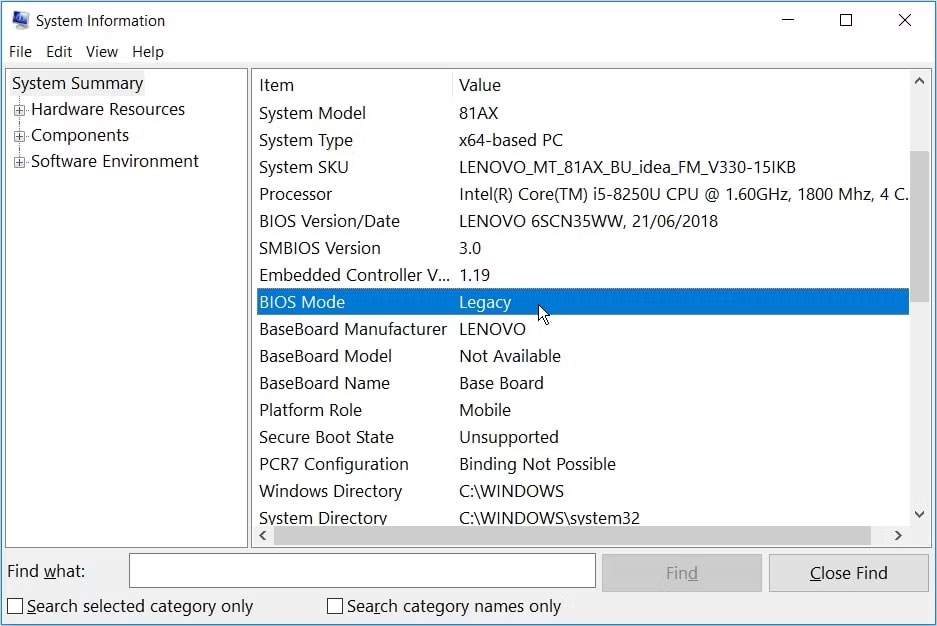
Đây là cách kiểm tra BIOS Mode của PC:
1. Nhấn Win + R để mở hộp thoại Run.
2. Nhập msinfo32 và nhấn Enter để mở màn hình System Information.
3. Chọn System Summary ở ngăn bên trái.
4. Cuộn xuống trên ngăn bên phải và tìm tùy chọn BIOS Mode. Giá trị BIOS Mode phải là UEFI hoặc Legacy. Nếu là Legacy thì bạn không có UEFI Firmware Settings trên PC của mình.
Chức năng Fast Startup cho phép bạn khởi động PC nhanh chóng. Khi được bật, tính năng này có thể loại bỏ độ trễ khi load một số tùy chọn menu UEFI BIOS. Nhưng sau đó, tính năng này cũng có thể ngăn bạn truy cập UEFI Firmware Settings.
Vì vậy, bỏ qua chức năng Fast Startup có thể giúp giải quyết vấn đề UEFI Firmware Settings bị thiếu trên Windows 10.
Dưới đây là các bước để bỏ qua chức năng này:
Nếu điều này hữu ích, bạn có thể cân nhắc tắt tính năng Fast Startup để dễ dàng truy cập UEFI Firmware Settings. Tuy nhiên, hãy nhớ rằng điều này có nghĩa là thời gian khởi động lâu hơn một chút.

Ngoài ra, hãy tạo desktop shortcut để buộc PC khởi động trực tiếp vào menu UEFI Firmware Settings.
Dưới đây là các bước bạn cần làm theo:
Để sử dụng shortcut, chỉ cần nhấp đúp vào nó. Điều này sẽ khởi động lại PC của bạn trực tiếp vào menu UEFI Firmware Settings.
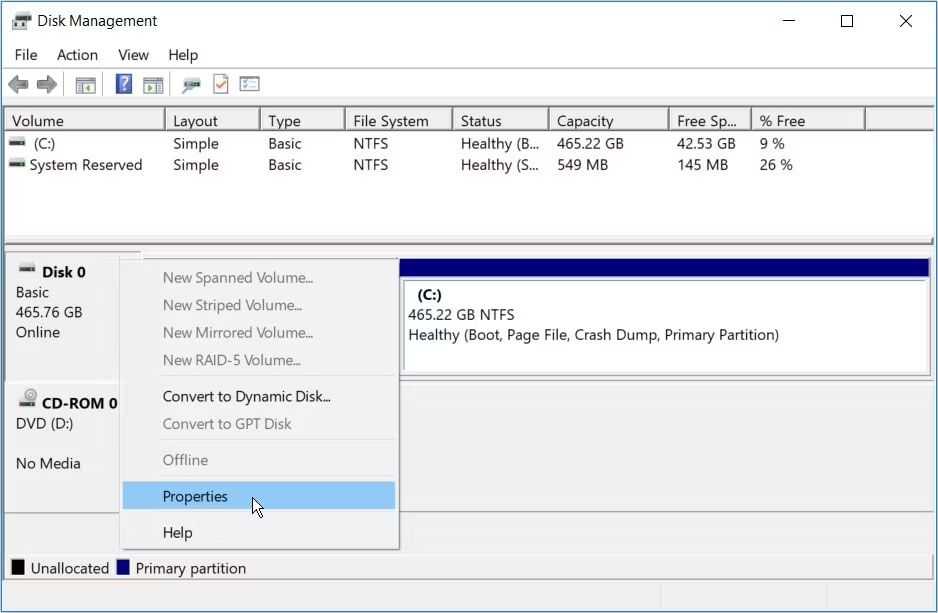
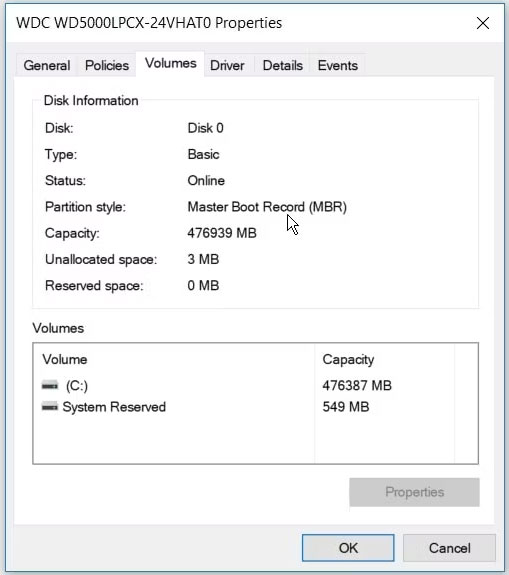
PC Windows của bạn sử dụng ổ đĩa Master Boot Record (MBR) hoặc GUID Partition Table (GPT). Ngay cả khi bo mạch chủ được trang bị các tính năng của UEFI, bạn sẽ không thể truy cập UEFI Firmware Settings nếu ổ đĩa của bạn được trang bị đĩa MBR. Để giải quyết vấn đề, bạn cần chuyển BIOS từ Legacy sang UEFI bằng cách chuyển đổi ổ đĩa MBR sang ổ đĩa GPT.
Xét rằng bạn đang chuyển đổi ổ đĩa hệ thống, tốt nhất bạn nên tạo một system image để sao lưu hệ thống của mình. Trên thực tế, bạn nên xem xét việc sao lưu hệ thống của mình trước vì có khả năng bị mất dữ liệu trong quá trình này.
Nếu bạn biết rằng phân vùng của mình là loại MBR và hệ thống của bạn có thể khởi động từ UEFI, thì bạn đã sẵn sàng. Bạn có thể tiếp tục chuyển đổi ổ đĩa của mình sang định dạng GPT.
Mặt khác, đây là cách bạn có thể kiểm tra xem PC của mình có được trang bị ổ đĩa MBR hay GPT hay không:
Nếu bạn vẫn đang vật lộn để giải quyết vấn đề không có UEFI Firmware Settings trên Windows 10, phương án cuối cùng là bạn có thể reset cài đặt CMOS từ bo mạch chủ của PC. Điều này sẽ giúp khôi phục máy tính của bạn về cài đặt BIOS mặc định.
Nhưng trước khi xóa cài đặt CMOS, bạn phải xác định vị trí pin CMOS và jumper qua các bước sau:
Bây giờ, hãy xem cách xóa cài đặt CMOS:
Trên các bo mạch chủ cao cấp hơn, bạn sẽ tìm thấy một nút được chỉ định để reset cài đặt CMOS. Nút này sẽ được gắn nhãn “CMOS”, “CMOS_SW” hoặc một cái gì đó tương tự. Bạn có thể reset cài đặt CMOS bằng cách nhấn và giữ nút này trong vài giây.
Nếu bạn gặp khó khăn trong việc tìm bất kỳ thành phần phần cứng nào trên PC, hãy kiểm tra hướng dẫn sử dụng bo mạch chủ của bạn để được hỗ trợ. Ngoài ra, hãy kiểm tra tên model PC của bạn và tìm kiếm trực tuyến về nó.
Nguồn tin: Quantrimang.com
Ý kiến bạn đọc
Những tin mới hơn
 Cách cải thiện chất lượng nghe nhạc trên Microsoft Edge (25/02/2023)
  Cách ngăn Microsoft Edge chạy quá nhiều tiến trình trên Windows (26/02/2023)
  5 cách đặt máy in mặc định trên PC Windows 11 (26/02/2023)
  So sánh Intel Unison và Phone Link: Ứng dụng nào tốt hơn? (27/02/2023)
  Những nguyên nhân phổ biến gây lỗi workbook Excel (27/02/2023)
  Cách sửa lỗi in thiếu tài liệu trong 1 trang Excel (27/02/2023)
  Cách khắc phục sự cố macro trong Excel không hoạt động (27/02/2023)
  Những cách dùng Event Listener trong JavaScript (27/02/2023)
  Google DNS hay Cloudflare DNS nhanh hơn? (28/02/2023)
  Cách tạo bảng Kanban trong Excel (28/02/2023)
 Những tin cũ hơn
 Cách thay đổi màu nền website trong Edge, Chrome và Firefox (24/02/2023) So sánh Intel Unison và Phone Link: Ứng dụng nào tốt hơn? (24/02/2023)
  PROCEDURE (Thủ tục) trong SQL Server (24/02/2023)
  Cách tự động hóa Vlookup bằng Excel VBA (24/02/2023)
  Có nên lưu trữ Django trên PythonAnywhere? (24/02/2023)
  Obsidian Note-Taking là gì? Hướng dẫn sử dụng Obsidian (23/02/2023)
  Malware FormBook là gì? Làm sao để loại bỏ? (23/02/2023)
  Cách tắt ứng dụng chạy ngầm trên Windows 10 (23/02/2023)
  Nếu máy tính bị treo hãy ấn tổ hợp phím này (23/02/2023)
  Tìm hiểu về RAM DDR6 (23/02/2023)
  TOP phần mềm AI bảo mật Internet tốt nhất hiện nay
 Biến các ý tưởng thành giải thích trực quan, tương tác trong ChatGPT
 TOP tiện ích mở rộng AI cho VS Code tốt nhất
Cách tạo website Portfolio miễn phí bằng ChatGPT
TOP tiện ích mở rộng AI cho VS Code tốt nhất
Cách tạo website Portfolio miễn phí bằng ChatGPT
 6 lựa chọn thay thế Visual Studio Code tốt nhất có tích hợp AI
 Tạo form hỏi đáp tương tác trong vài phút và prompt chỉnh sửa
 Hướng dẫn sử dụng Google Slides trong Claude
 Hướng dẫn sử dụng Wolfram trong ChatGPT giải toán nâng cao
 15 prompt AI thú vị cho ngày lễ Halloween
 Hoàn thiện một thiết kế thực tế với ChatGPT + Canva
 Cách kết nối ElevenLabs agent với hệ thống lên lịch Calendly
 Cách tắt app chạy ngầm Windows 11, giảm ngốn RAM trên Win 11
 Câu nói hay nhất về tháng 11, chào tháng 11
 TOP công cụ AI tạo tài liệu tốt nhất
 Cách xây dựng plugin trong ChatGPT
 Hướng dẫn tự thiết kế website Portfolio bằng Claude
 5 thiết kế ChatGPT + Canva đáp ứng hầu hết các nhu cầu trong cuộc sống
 Những công cụ AI tốt nhất giúp giải toán dễ dàng
 Hướng dẫn kết nối Booking.com với ChatGPT lên kế hoạch du lịch
 15 prompt Gemini tạo ảnh sinh nhật đẹp nhất
 Hướng dẫn cài đặt và sử dụng n8n trên Windows 11
 Cách lập trình chuyên nghiệp hơn, dễ dàng hơn với tính năng Tệp trên Grok
 Công thức tính diện tích hình Elip
 Hướng dẫn ngắt kết nối ứng dụng trên ChatGPT
 Hướng dẫn tạo đoạn hội thoại cho topic trên Twee
 Bức tranh tổng quan về hỗ trợ khách hàng tích hợp AI
 Cách sửa lỗi There Are Currently No Power Options Available Windows
 Claude Code thực sự có giá bao nhiêu?
 Hướng dẫn 8 cách mở bàn phím ảo trên Windows 10
 Hướng dẫn tạo flashcard trên Canva AI





















