<!DOCTYPE html>
    <html lang="vi" xmlns="http://www.w3.org/1999/xhtml" prefix="og: http://ogp.me/ns#">
    <head>
<title>5 cách khắc phục lỗi menu UEFI Firmware Settings bị mất trong Windows 10</title>
<meta name="description" content="5 cách khắc phục lỗi menu UEFI Firmware Settings bị mất trong Windows 10 - Savefile - Tin Tức -...">
<meta name="author" content=".: Nguoicodonvn2008.info - Cõi lòng người cô đơn :.">
<meta name="copyright" content=".: Nguoicodonvn2008.info - Cõi lòng người cô đơn :. [admin@nguoicodonvn2008.info]">
<meta name="robots" content="index, archive, follow, noodp">
<meta name="googlebot" content="index,archive,follow,noodp">
<meta name="msnbot" content="all,index,follow">
<meta name="generator" content="NukeViet v4.5">
<meta http-equiv="Content-Type" content="text/html; charset=utf-8">
<meta property="og:title" content="5 cách khắc phục lỗi menu UEFI Firmware Settings bị mất trong Windows 10">
<meta property="og:type" content="website">
<meta property="og:description" content="Savefile - Tin Tức -...">
<meta property="og:site_name" content=".&#x3A; Nguoicodonvn2008.info - Cõi lòng người cô đơn &#x3A;.">
<meta property="og:url" content="https://www.nguoicodonvn2008.info/vi/news/savefile/kien-thuc-may-tinh/5-cach-khac-phuc-loi-menu-uefi-firmware-settings-bi-mat-trong-windows-10-6796.html">
<link rel="shortcut icon" href="https://www.nguoicodonvn2008.info/favicon.ico">
<link rel="canonical" href="https://www.nguoicodonvn2008.info/vi/news/savefile/kien-thuc-may-tinh/5-cach-khac-phuc-loi-menu-uefi-firmware-settings-bi-mat-trong-windows-10-6796.html">
<link rel="alternate" href="https://www.nguoicodonvn2008.info/vi/news/rss/" title="Tin Tức" type="application/rss+xml">
<link rel="alternate" href="https://www.nguoicodonvn2008.info/vi/news/rss/karaoke-dual/" title="Tin Tức - Karaoke Dual" type="application/rss+xml">
<link rel="alternate" href="https://www.nguoicodonvn2008.info/vi/news/rss/nhac-tre/" title="Tin Tức - Nhạc trẻ" type="application/rss+xml">
<link rel="alternate" href="https://www.nguoicodonvn2008.info/vi/news/rss/tru-tinh/" title="Tin Tức - Trữ tình" type="application/rss+xml">
<link rel="alternate" href="https://www.nguoicodonvn2008.info/vi/news/rss/nuoc-ngoai/" title="Tin Tức - Nước ngoài" type="application/rss+xml">
<link rel="alternate" href="https://www.nguoicodonvn2008.info/vi/news/rss/remix/" title="Tin Tức - Remix" type="application/rss+xml">
<link rel="alternate" href="https://www.nguoicodonvn2008.info/vi/news/rss/tam-su-tinh-yeu/" title="Tin Tức - Tâm sự tình yêu" type="application/rss+xml">
<link rel="alternate" href="https://www.nguoicodonvn2008.info/vi/news/rss/tho-suu-tam/" title="Tin Tức - Thơ sưu tầm" type="application/rss+xml">
<link rel="alternate" href="https://www.nguoicodonvn2008.info/vi/news/rss/cuoc-song/" title="Tin Tức - Cuộc sống" type="application/rss+xml">
<link rel="alternate" href="https://www.nguoicodonvn2008.info/vi/news/rss/phan-mem/" title="Tin Tức - Phần mềm" type="application/rss+xml">
<link rel="alternate" href="https://www.nguoicodonvn2008.info/vi/news/rss/kien-thuc-may-tinh/" title="Tin Tức - Kiến thức máy tính" type="application/rss+xml">
<link rel="alternate" href="https://www.nguoicodonvn2008.info/vi/news/rss/hoc-tap/" title="Tin Tức - Học tập" type="application/rss+xml">
<link rel="alternate" href="https://www.nguoicodonvn2008.info/vi/news/rss/tai-lieu/" title="Tin Tức - Tài liệu" type="application/rss+xml">
<link rel="alternate" href="https://www.nguoicodonvn2008.info/vi/news/rss/de-thi/" title="Tin Tức - Đề thi" type="application/rss+xml">
<link rel="preload" as="style" href="https://www.nguoicodonvn2008.info/assets/css/font-awesome.min.css" type="text/css">
<link rel="preload" as="style" href="https://www.nguoicodonvn2008.info/themes/default/css/bootstrap.non-responsive.css" type="text/css">
<link rel="preload" as="style" href="https://www.nguoicodonvn2008.info/themes/default/css/style.css" type="text/css">
<link rel="preload" as="style" href="https://www.nguoicodonvn2008.info/themes/default/css/style.non-responsive.css" type="text/css">
<link rel="preload" as="style" href="https://www.nguoicodonvn2008.info/themes/default/css/news.css" type="text/css">
<link rel="preload" as="style" href="https://www.nguoicodonvn2008.info/themes/default/css/custom.css" type="text/css">
<link rel="preload" as="script" href="https://www.nguoicodonvn2008.info/assets/js/jquery/jquery.min.js" type="text/javascript">
<link rel="preload" as="script" href="https://www.nguoicodonvn2008.info/assets/js/language/vi.js" type="text/javascript">
<link rel="preload" as="script" href="https://www.nguoicodonvn2008.info/assets/js/DOMPurify/purify3.js" type="text/javascript">
<link rel="preload" as="script" href="https://www.nguoicodonvn2008.info/assets/js/global.js" type="text/javascript">
<link rel="preload" as="script" href="https://www.nguoicodonvn2008.info/assets/js/site.js" type="text/javascript">
<link rel="preload" as="script" href="https://www.nguoicodonvn2008.info/themes/default/js/news.js" type="text/javascript">
<link rel="preload" as="script" href="https://www.nguoicodonvn2008.info/themes/default/js/main.js" type="text/javascript">
<link rel="preload" as="script" href="https://www.nguoicodonvn2008.info/themes/default/js/custom.js" type="text/javascript">
<link rel="preload" as="script" href="https://www.nguoicodonvn2008.info/themes/default/js/bootstrap.min.js" type="text/javascript">
<link rel="stylesheet" href="https://www.nguoicodonvn2008.info/assets/css/font-awesome.min.css">
<link rel="stylesheet" href="https://www.nguoicodonvn2008.info/themes/default/css/bootstrap.non-responsive.css">
<link rel="stylesheet" href="https://www.nguoicodonvn2008.info/themes/default/css/style.css">
<link rel="stylesheet" href="https://www.nguoicodonvn2008.info/themes/default/css/style.non-responsive.css">
<link rel="StyleSheet" href="https://www.nguoicodonvn2008.info/themes/default/css/news.css">
<link rel="stylesheet" href="https://www.nguoicodonvn2008.info/themes/default/css/custom.css">
<style type="text/css">
	body{background: #fff;}
</style>
    </head>
    <body>
<div id="print">
	<div id="hd_print">
		<h2 class="pull-left">.&#x3A; Nguoicodonvn2008.info - Cõi lòng người cô đơn &#x3A;.</h2>
		<p class="pull-right"><a title=".&#x3A; Nguoicodonvn2008.info - Cõi lòng người cô đơn &#x3A;." href="https://www.nguoicodonvn2008.info/">https://www.nguoicodonvn2008.info</a></p>
	</div>
	<div class="clear"></div>
	<hr />
	<div id="content">
		<h1>5 cách khắc phục lỗi menu UEFI Firmware Settings bị mất trong Windows 10</h1>
		<ul class="list-inline">
			<li>Thứ bảy - 25/02/2023 00:03</li>
			<li class="hidden-print txtrequired"><em class="fa fa-print">&nbsp;</em><a title="In ra" href="javascript:;" onclick="window.print()">In ra</a></li>
			<li class="hidden-print txtrequired"><em class="fa fa-power-off">&nbsp;</em><a title="Đóng cửa sổ này" href="javascript:;" onclick="window.close()">Đóng cửa sổ này</a></li>
		</ul>
		<div class="clear"></div>
		<div id="hometext">
		</div>
				<div class="imghome">
			<img alt="5 cách khắc phục lỗi menu UEFI Firmware Settings bị mất trong Windows 10" src="https://st.quantrimang.com/photos/image/2023/02/24/khac-phuc-cai-dat-firmware-uefi-bi-mat-4.jpg" width="460" class="img-thumbnail" />
		</div>
		<div class="clear"></div>
		<div id="bodytext" class="clearfix">
			<p style="text-align: justify;">UEFI&nbsp;BIOS&nbsp;là một chương trình phần mềm đặc biệt kết nối firmware của máy tính với hệ điều hành (OS). Trên thực tế, BIOS là chương trình đầu tiên chạy khi bạn bật PC. Nó kiểm tra xem PC của bạn có những thành phần phần cứng nào, đánh thức các thành phần đó và bàn giao chúng cho hệ điều hành.</p>

<p style="text-align: justify;">Tuy nhiên, khi cố gắng mở menu UEFI BIOS, bạn có thể thấy rằng mình không thể truy cập UEFI Firmware Settings. Điều này có thể cản trở bạn khắc phục một số sự cố hệ thống.</p>

<p style="text-align: justify;">Bây giờ, nếu bạn không thể tìm thấy menu UEFI Firmware Settings&nbsp;trên PC, bài viết sau đây sẽ chỉ cho bạn cách đưa chúng trở lại.</p>

<h2 style="text-align: justify;">Tại sao menu UEFI Firmware Settings bị mất?</h2>

<p style="text-align: justify;"><img alt="Cấu hình cài đặt trên PC" data-i="0" data-src="https://st.quantrimang.com/photos/image/2023/02/24/khac-phuc-cai-dat-firmware-uefi-bi-mat-1.jpg" data-was-processed="true" height="325" src="https://st.quantrimang.com/photos/image/2023/02/24/khac-phuc-cai-dat-firmware-uefi-bi-mat-1.jpg" width="650" /></p>

<p style="text-align: justify;">Tùy thuộc vào nhà sản xuất PC, bạn có thể truy cập cài đặt UEFI BIOS theo nhiều cách khác nhau. Nhưng nếu bạn không thể xác định vị trí của chúng, có lẽ bạn đang thắc mắc, tại sao tùy chọn UEFI Firmware Settings không hiển thị?</p>

<p style="text-align: justify;">Nếu bạn không thể tìm thấy UEFI Firmware Settings trong menu BIOS, đây là một số lý do phổ biến cho sự cố này:</p>

<ul>
	<li style="text-align: justify;">Bo mạch chủ PC của bạn không hỗ trợ UEFI.</li>
	<li style="text-align: justify;">Chức năng Fast Startup đang ngăn bạn truy cập menu UEFI Firmware Settings.</li>
	<li style="text-align: justify;">Windows 10 đã được cài đặt ở Legacy Mode.</li>
</ul>

<p style="text-align: justify;">Bây giờ, chúng ta hãy khám phá một số giải pháp cho sự cố UEFI Firmware Settings biến mất trên Windows 10.</p>

<h2 style="text-align: justify;">Khắc phục lỗi UEFI Firmware Settings bị mất trong Windows 10</h2>

<h3 style="text-align: justify;">1. Xác minh rằng PC được trang bị UEFI</h3>

<p style="text-align: justify;">Trước khi thử bất kỳ cách khắc phục tiềm năng nào, bạn cần xác minh rằng bo mạch chủ của PC có hỗ trợ UEFI không. Nếu PC của bạn là model cũ, thì rất có thể UEFI Firmware Settings không khả dụng.</p>

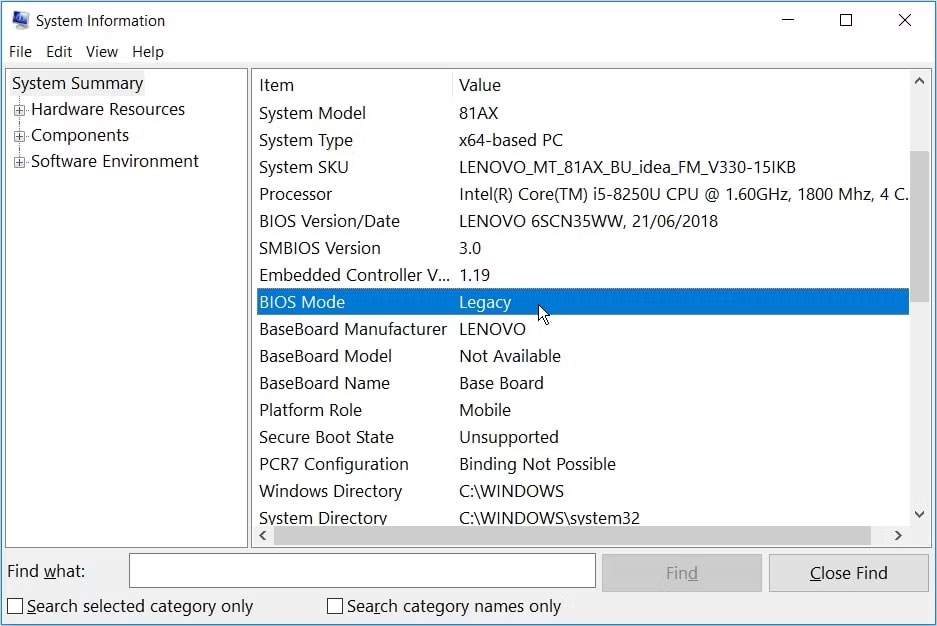
<p style="text-align: justify;">Đây là cách kiểm tra BIOS Mode của PC:</p>

<p style="text-align: justify;">1. Nhấn&nbsp;<strong>Win + R</strong>&nbsp;để&nbsp;mở hộp thoại Run.</p>

<p style="text-align: justify;">2. Nhập&nbsp;<strong>msinfo32</strong>&nbsp;và nhấn&nbsp;<strong>Enter</strong>&nbsp;để mở màn hình System Information.</p>

<p style="text-align: justify;">3. Chọn&nbsp;<strong>System Summary</strong>&nbsp;ở ngăn bên trái.</p>

<p style="text-align: justify;">4. Cuộn xuống trên ngăn bên phải và tìm tùy chọn&nbsp;<strong>BIOS Mode</strong>. Giá trị BIOS Mode phải là&nbsp;<strong>UEFI</strong>&nbsp;hoặc&nbsp;<strong>Legacy.</strong>&nbsp;Nếu là&nbsp;<strong>Legacy</strong>&nbsp;thì bạn không có UEFI Firmware Settings trên PC của mình.</p>

<figure>
<div style="text-align: justify;"><img alt="Cài đặt chế độ BIOS" data-i="1" data-src="https://st.quantrimang.com/photos/image/2023/02/24/khac-phuc-cai-dat-firmware-uefi-bi-mat-2.jpg" data-was-processed="true" height="626" src="https://st.quantrimang.com/photos/image/2023/02/24/khac-phuc-cai-dat-firmware-uefi-bi-mat-2.jpg" width="937" /></div>

<figcaption>
<div style="text-align: justify;">Cài đặt chế độ BIOS</div>
</figcaption>
</figure>

<h3 style="text-align: justify;">2. Bỏ qua chức năng Fast Startup</h3>

<p style="text-align: justify;">Chức năng Fast Startup cho phép bạn khởi động PC nhanh chóng. Khi được bật, tính năng này có thể loại bỏ độ trễ khi load một số tùy chọn menu UEFI BIOS. Nhưng sau đó, tính năng này cũng có thể ngăn bạn truy cập UEFI Firmware Settings.</p>

<p style="text-align: justify;">Vì vậy, bỏ qua chức năng Fast Startup có thể giúp giải quyết vấn đề UEFI Firmware Settings bị thiếu trên Windows 10.</p>

<p style="text-align: justify;">Dưới đây là các bước để bỏ qua chức năng này:</p>

<ul>
	<li style="text-align: justify;">Mở menu Start của Windows và chọn biểu tượng&nbsp;<strong>Power.</strong></li>
	<li style="text-align: justify;">Giữ phím&nbsp;<strong>Shift</strong>&nbsp;và sau đó chọn&nbsp;<strong>Shut down</strong>&nbsp;từ các tùy chọn nguồn. Thao tác này sẽ bỏ qua Windows 10 Fast Startup và tắt hoàn toàn PC của bạn.</li>
	<li style="text-align: justify;">Cuối cùng, bật lại máy tính và bắt đầu nhấn phím thiết lập BIOS chuyên dụng.</li>
</ul>

<p style="text-align: justify;">Nếu điều này hữu ích, bạn có thể cân nhắc&nbsp;<a href="https://quantrimang.com/cong-nghe/hieu-hoa-tinh-nang-fast-startup-tren-windows-188195" title="Cách vô hiệu hóa tính năng Fast Startup trên Windows">tắt tính năng Fast Startup</a>&nbsp;để dễ dàng truy cập UEFI Firmware Settings. Tuy nhiên, hãy nhớ rằng điều này có nghĩa là thời gian khởi động lâu hơn một chút.</p>

<h3 style="text-align: justify;">3. Tạo desktop shortcut Boot-to-UEFI Firmware Settings</h3>

<p style="text-align: justify;"><img alt="Người sử dụng PC Windows" data-i="2" data-src="https://st.quantrimang.com/photos/image/2023/02/24/khac-phuc-cai-dat-firmware-uefi-bi-mat-3.jpg" data-was-processed="true" height="366" src="https://st.quantrimang.com/photos/image/2023/02/24/khac-phuc-cai-dat-firmware-uefi-bi-mat-3.jpg" width="650" /></p>

<p style="text-align: justify;">Ngoài ra, hãy tạo desktop shortcut để buộc PC khởi động trực tiếp vào menu UEFI Firmware Settings.</p>

<p style="text-align: justify;">Dưới đây là các bước bạn cần làm theo:</p>

<ul>
	<li style="text-align: justify;">Nhấp chuột phải vào một khoảng trống trên desktop, chọn&nbsp;<strong>New</strong>, rồi chọn&nbsp;<strong>Shortcut.</strong></li>
	<li style="text-align: justify;">Nhập&nbsp;<strong>shutdown /r /fw</strong>&nbsp;trong hộp&nbsp;<strong>Location</strong>&nbsp;và nhấp vào nút&nbsp;<strong>Next.</strong></li>
	<li style="text-align: justify;">Chọn một tên phù hợp cho shortcut và sau đó nhấp vào&nbsp;<strong>Finish.</strong></li>
	<li style="text-align: justify;">Nhấp chuột phải vào shortcut, chọn&nbsp;<strong>Properties</strong>, sau đó chọn nút&nbsp;<strong>Advanced.</strong></li>
	<li style="text-align: justify;">Trên màn hình tiếp theo, hãy chọn hộp&nbsp;<strong>Run as administrator</strong>&nbsp;và nhấn&nbsp;<strong>OK.</strong></li>
	<li style="text-align: justify;">Chọn&nbsp;<strong>Apply &gt; OK</strong>&nbsp;để áp dụng những thay đổi này.</li>
</ul>

<p style="text-align: justify;">Để sử dụng shortcut, chỉ cần nhấp đúp vào nó. Điều này sẽ khởi động lại PC của bạn trực tiếp vào menu UEFI Firmware Settings.</p>

<h3 style="text-align: justify;">4. Thay đổi BIOS từ Legacy sang UEFI bằng cách chuyển ổ đĩa MBR sang ổ đĩa GPT</h3>

<p style="text-align: justify;">PC Windows của bạn sử dụng ổ đĩa Master Boot Record (MBR) hoặc GUID Partition Table (GPT). Ngay cả khi bo mạch chủ được trang bị các tính năng của UEFI, bạn sẽ không thể truy cập UEFI Firmware Settings nếu ổ đĩa của bạn được trang bị đĩa MBR. Để giải quyết vấn đề, bạn cần chuyển BIOS từ Legacy sang UEFI bằng cách&nbsp;chuyển đổi ổ đĩa MBR sang ổ đĩa GPT.</p>

<p style="text-align: justify;">Xét rằng bạn đang chuyển đổi ổ đĩa hệ thống, tốt nhất bạn nên tạo một system image để sao lưu hệ thống của mình. Trên thực tế, bạn nên xem xét việc sao lưu hệ thống của mình trước vì có khả năng bị mất dữ liệu trong quá trình này.</p>

<p style="text-align: justify;">Nếu bạn biết rằng phân vùng của mình là loại MBR và hệ thống của bạn có thể khởi động từ UEFI, thì bạn đã sẵn sàng. Bạn có thể tiếp tục chuyển đổi ổ đĩa của mình sang định dạng GPT.</p>

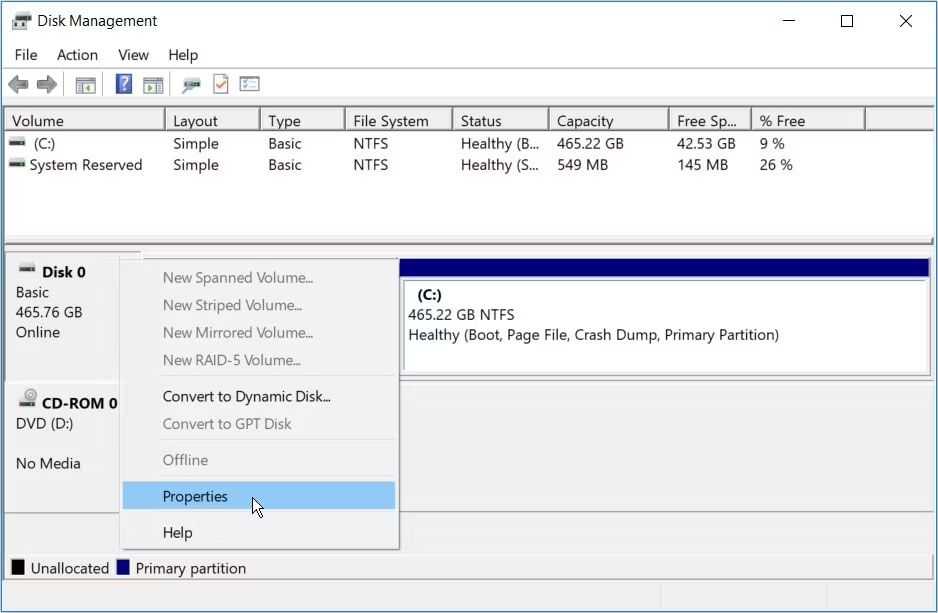
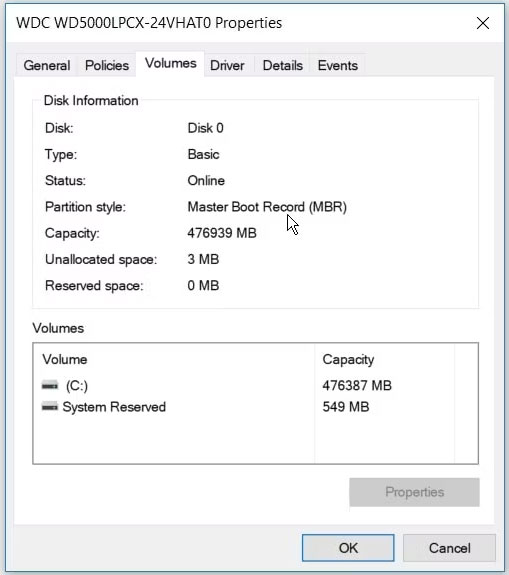
<p style="text-align: justify;">Mặt khác, đây là cách bạn có thể kiểm tra xem PC của mình có được trang bị ổ đĩa MBR hay GPT hay không:</p>

<ul>
	<li style="text-align: justify;">Nhấn&nbsp;<strong>Win + R</strong>&nbsp;để mở hộp thoại&nbsp;<strong>Run.</strong></li>
	<li style="text-align: justify;">Nhập&nbsp;<strong>diskmgmt.msc</strong>&nbsp;và nhấn&nbsp;<strong>Enter</strong>&nbsp;để&nbsp;mở cửa sổ Disk Management.</li>
	<li style="text-align: justify;">Nhấp chuột phải vào&nbsp;<strong>Disk 0</strong>&nbsp;(hoặc ổ đĩa chứa cài đặt Windows) và chọn&nbsp;<strong>Properties.</strong></li>
</ul>

<figure>
<div style="text-align: justify;"><img alt="Kích chuột phải vào Disk 0 trên cửa sổ Disk Management" data-i="3" data-src="https://st.quantrimang.com/photos/image/2023/02/24/khac-phuc-cai-dat-firmware-uefi-bi-mat-4.jpg" data-was-processed="true" height="613" src="https://st.quantrimang.com/photos/image/2023/02/24/khac-phuc-cai-dat-firmware-uefi-bi-mat-4.jpg" width="938" /></div>

<figcaption>
<div style="text-align: justify;">Kích chuột phải vào Disk 0 trên cửa sổ Disk Management</div>
</figcaption>
</figure>

<ul>
	<li style="text-align: justify;">Nhấp vào tab&nbsp;<strong>Volumes</strong>&nbsp;trong màn hình&nbsp;<strong>Properties.</strong>&nbsp;Tiếp theo, hãy tìm tùy chọn&nbsp;<strong>Partition style</strong>&nbsp;trong&nbsp;<strong>Disk Information.</strong></li>
</ul>

<figure>
<div style="text-align: justify;"><img alt="Kiểm tra kiểu phân vùng trong Disk Information" data-i="4" data-src="https://st.quantrimang.com/photos/image/2023/02/24/khac-phuc-cai-dat-firmware-uefi-bi-mat-5.jpg" data-was-processed="true" height="575" src="https://st.quantrimang.com/photos/image/2023/02/24/khac-phuc-cai-dat-firmware-uefi-bi-mat-5.jpg" width="509" /></div>

<figcaption>
<div style="text-align: justify;">Kiểm tra kiểu phân vùng trong Disk Information</div>
</figcaption>
</figure>

<ul>
	<li style="text-align: justify;">Nếu kiểu phân vùng là&nbsp;<strong>GUID Partition Table (GPT)</strong>, thì không cần tiếp tục chuyển đổi ổ đĩa MBR sang GPT.</li>
</ul>

<h3 style="text-align: justify;">5. Xóa cài đặt CMOS để khôi phục cài đặt BIOS mặc định</h3>

<p style="text-align: justify;">Nếu bạn vẫn đang vật lộn để giải quyết vấn đề không có UEFI Firmware Settings trên Windows 10, phương án cuối cùng là bạn có thể reset cài đặt CMOS từ bo mạch chủ của PC. Điều này sẽ giúp khôi phục máy tính của bạn về cài đặt BIOS mặc định.</p>

<p style="text-align: justify;">Nhưng trước khi xóa cài đặt CMOS, bạn phải xác định vị trí pin CMOS và jumper qua các bước sau:</p>

<ul>
	<li style="text-align: justify;">Tắt máy tính và rút nó ra khỏi nguồn điện.</li>
	<li style="text-align: justify;">Tháo nắp PC, tìm pin CMOS và các jumper trên bo mạch chủ.</li>
	<li style="text-align: justify;">Để dễ dàng định vị pin CMOS, hãy tìm “CLR CMOS” trên bo mạch chủ. Pin phải ở đâu đó gần vị trí này.</li>
	<li style="text-align: justify;">Tiếp theo, xác định vị trí các jumper. Thông thường, bạn sẽ tìm thấy ba chân nơi đặt các jumper CMOS. Các jumper sẽ chỉ được đặt trên hai trong số ba chân.</li>
</ul>

<p style="text-align: justify;">Bây giờ, hãy xem cách xóa cài đặt CMOS:</p>

<ul>
	<li style="text-align: justify;">Nếu các jumper CMOS ở chân thứ nhất và thứ hai, hãy tạm thời chuyển chúng sang chân thứ hai và thứ ba. Nếu bo mạch chủ của bạn chỉ có hai chân, thì các jumper có thể sẽ được cắm vào một chân. Trong trường hợp này, tạm thời cắm jumper trên cả hai chân.</li>
	<li style="text-align: justify;">Tiếp theo, tháo pin CMOS ra khỏi khe cắm của nó. Từ đó, đợi khoảng 15 giây rồi lắp lại.</li>
	<li style="text-align: justify;">Di chuyển các jumper CMOS trở lại các chân ban đầu của chúng.</li>
	<li style="text-align: justify;">Đậy nắp máy tính lại, cắm nguồn máy tính rồi bật nguồn. Điều này sẽ giải quyết lỗi không có UEFI Firmware Settings.</li>
</ul>

<p style="text-align: justify;">Trên các bo mạch chủ cao cấp hơn, bạn sẽ tìm thấy một nút được chỉ định để reset cài đặt CMOS. Nút này sẽ được gắn nhãn “CMOS”, “CMOS_SW” hoặc một cái gì đó tương tự. Bạn có thể reset cài đặt CMOS bằng cách nhấn và giữ nút này trong vài giây.</p>

<p style="text-align: justify;">Nếu bạn gặp khó khăn trong việc tìm bất kỳ thành phần phần cứng nào trên PC, hãy kiểm tra hướng dẫn sử dụng bo mạch chủ của bạn để được hỗ trợ. Ngoài ra, hãy kiểm tra tên model PC của bạn và tìm kiếm trực tuyến về nó.</p>
		</div>
				<div id="author">
						<p>
				<strong>Nguồn tin:</strong>
				Quantrimang.com
			</p>
		</div>
	</div>
	<div id="footer" class="clearfix">
		<div id="url">
			<strong>URL của bản tin này: </strong><a href="https://www.nguoicodonvn2008.info/vi/news/savefile/kien-thuc-may-tinh/5-cach-khac-phuc-loi-menu-uefi-firmware-settings-bi-mat-trong-windows-10-6796.html" title="5 cách khắc phục lỗi menu UEFI Firmware Settings bị mất trong Windows 10">https://www.nguoicodonvn2008.info/vi/news/savefile/kien-thuc-may-tinh/5-cach-khac-phuc-loi-menu-uefi-firmware-settings-bi-mat-trong-windows-10-6796.html</a>

		</div>
		<div class="clear"></div>
		<div class="copyright">
			&copy; .&#x3A; Nguoicodonvn2008.info - Cõi lòng người cô đơn &#x3A;.
		</div>
		<div id="contact">
			<a href="mailto:admin@nguoicodonvn2008.info">admin@nguoicodonvn2008.info</a>
		</div>
	</div>
</div>
        <div id="timeoutsess" class="chromeframe">
            Bạn đã không sử dụng Site, <a onclick="timeoutsesscancel();" href="https://www.nguoicodonvn2008.info/#">Bấm vào đây để duy trì trạng thái đăng nhập</a>. Thời gian chờ: <span id="secField"> 60 </span> giây
        </div>
        <div id="openidResult" class="nv-alert" style="display:none"></div>
        <div id="openidBt" data-result="" data-redirect=""></div>
		</script>
		<div class="car-top">
  <span><img src="https://www.nguoicodonvn2008.info/themes/default/images/car.png" alt=""></span>
</div>
<script src="https://www.nguoicodonvn2008.info/assets/js/jquery/jquery.min.js"></script>
<script>var nv_base_siteurl="/",nv_lang_data="vi",nv_lang_interface="vi",nv_name_variable="nv",nv_fc_variable="op",nv_lang_variable="language",nv_module_name="news",nv_func_name="savefile",nv_is_user=0, nv_my_ofs=-4,nv_my_abbr="EDT",nv_cookie_prefix="nv4c_e856T",nv_check_pass_mstime=1738000,nv_area_admin=0,nv_safemode=0,theme_responsive=0,nv_recaptcha_ver=2,nv_recaptcha_sitekey="",nv_recaptcha_type="image",XSSsanitize=1;</script>
<script src="https://www.nguoicodonvn2008.info/assets/js/language/vi.js"></script>
<script src="https://www.nguoicodonvn2008.info/assets/js/DOMPurify/purify3.js"></script>
<script src="https://www.nguoicodonvn2008.info/assets/js/global.js"></script>
<script src="https://www.nguoicodonvn2008.info/assets/js/site.js"></script>
<script src="https://www.nguoicodonvn2008.info/themes/default/js/news.js"></script>
<script src="https://www.nguoicodonvn2008.info/themes/default/js/main.js"></script>
<script src="https://www.nguoicodonvn2008.info/themes/default/js/custom.js"></script>
<script type="application/ld+json">
        {
            "@context": "https://schema.org",
            "@type": "Organization",
            "url": "https://www.nguoicodonvn2008.info",
            "logo": "https://www.nguoicodonvn2008.info/uploads/angel.gif"
        }
        </script>
<script src="https://www.nguoicodonvn2008.info/themes/default/js/bootstrap.min.js"></script>
<script type="text/javascript">
var $scrolltop = $('.car-top');
$scrolltop.on('click', function () {
    $('html,body').animate({
        scrollTop: 0
    }, 800);
    $(this).addClass("car-run");
    setTimeout(function(){ $scrolltop.removeClass('car-run');}, 1000);
    return false;
});
$(window).on('scroll', function ()
{ 
    if($(window).scrollTop() >= 200)
    {
        $scrolltop.addClass("show");
        $scrolltop.addClass("car-down");
    }
    else
    {
       $scrolltop.removeClass("show");
       setTimeout(function(){ $scrolltop.removeClass('car-down');}, 300);
    }
});
</script>
</body>
</html>