Thông tin liên hệ
- 036.686.3943
- admin@nguoicodonvn2008.info

PythonAnywhere thích hợp để dùng cho phát triển Django nhưng việc thiết lập nó có dễ dàng không? Hãy cùng nhau tìm hiểu nhé!
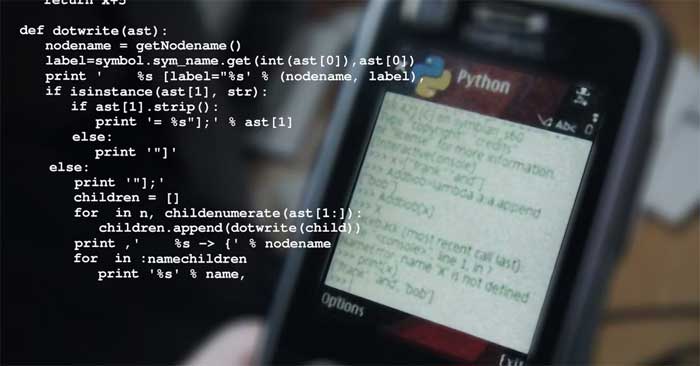
Django là một framework web phổ biến, đơn giản hóa quá trình phát triển ứng dụng web, còn PythonAnywhere là một nền tảng dựa trên đám mây, cung cấp môi trường online để chạy và lưu trữ ứng dụng Python.
Nếu đang cân nhắc lưu trữ dự án Django trên PythonAnywhere, bài viết sẽ cho bạn biết lợi ích và các hạn chế ở nền tảng này, cùng với hướng dẫn từng bước để thiết lập dự án Django.
Đăng ký PythonAnywhere rất dễ dàng và nền tảng này cung cấp một số tính năng hữu ích cho việc host dự án Django. Giao diện thân thiện của nó cho phép người dùng dễ dàng triển khai và quản lý ứng dụng, còn môi trường Python được cấu hình trước đơn giản hóa quá trình phát triển.
Nó cung cấp một console dựa trên web tiện lợi, truy cập SSH và các nhiệm vụ theo lịch trình, cho phép người dùng tận dụng đầy đủ dịch vụ hosting. Ngoài ra, PythonAnywhere còn cung cấp tính năng lưu trữ dữ liệu mạnh mẽ, hoàn thiện với các dịch vụ backup và khôi phục nhằm bảo vệ dữ liệu người dùng an toàn.
Ngoài lợi ích, PythonAnywhere cũng có một số thử thách và hạn chế mà lập trình viên nên cân nhắc trước khi sử dụng nền tảng này:
Để bắt đầu, bạn cần đăng ký tài khoản PythonAnywhere bằng email và thiết lập mật khẩu.
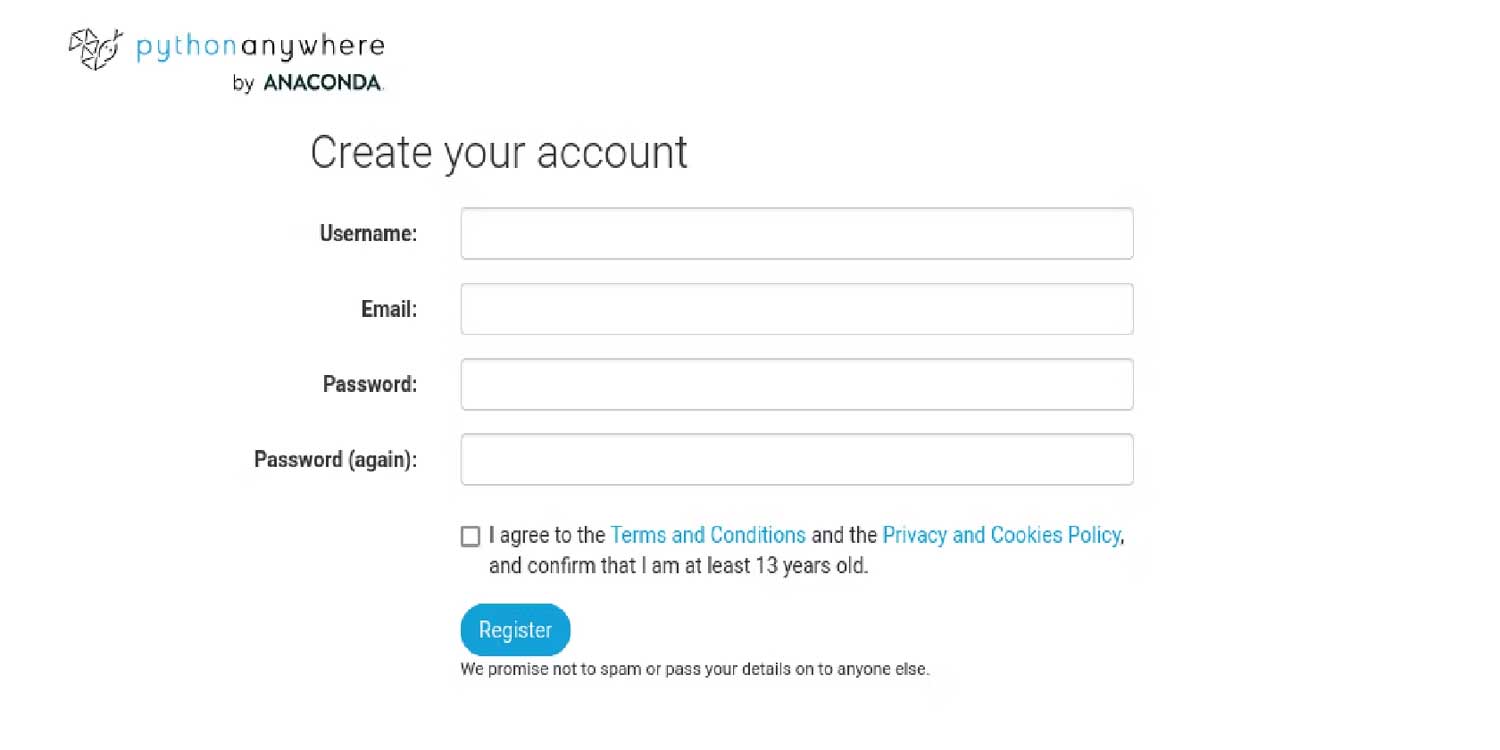
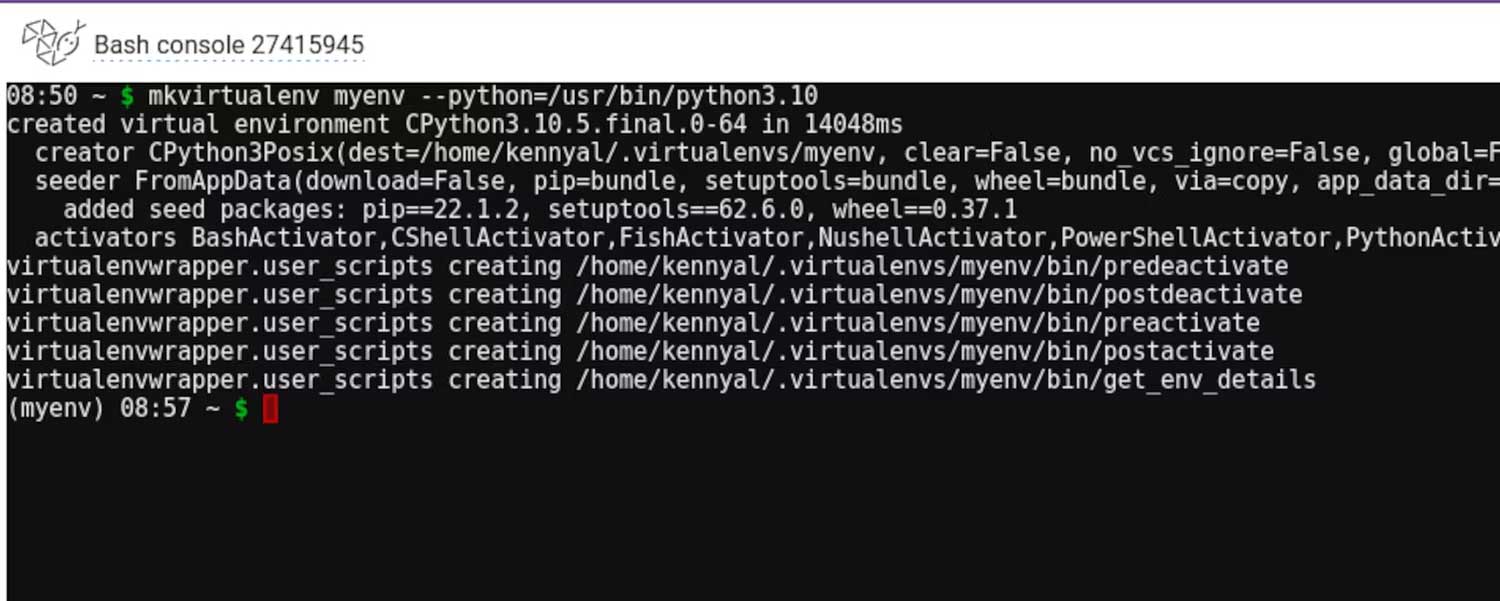
Sau khi đã đăng nhập vào PythonAnywhere, bước đầu tiên là tạo một môi trường ảo mới cho dự án Django. Điều này đảm bảo cô lập các phần phụ thuộc cho dự án từ các dự án khác trên nền tảng này.
Để thực hiện việc trên, điều hướng tới tab Consoles và chọn Bash. Trong console, nhập lệnh sau:
mkvirtualenv myenv --python=/usr/bin/python3.10
Bằng cách chạy lệnh này, bạn có thể tạo một môi trường ảo mới, mang tên “myenv” (chạy Python 3.10). Nếu muốn gắn một tên khác cho môi trường ảo, chỉ cần thay thế “myenv” bằng tên bạn chọn.
PythonAnywhere cung cấp một giao diện web cho lập trình viên thiết lập dự án. Nó bao gồm tạo app web mới, cài đặt thư mục hoạt động và cấu hình môi trường ảo. Dưới đây là cách thiết lập một app web mới trên PythonAnywhere:
Khi đã tạo một app web mới trên PythonAnywhere, bạn cần thiết lập thư mục hoạt động cho thư mục gốc của dự án Django. Chi tiết các bước như sau:
1. Tới tab Files trong bảng điều khiển app web.
2. Click nút New directory để tạo một thư mục mới.
3. Nhập tên cho thư mục đó, ví dụ “myproject”.
4. Click nút Create để tạo thư mục.
5. Điều hướng tới thư mục đã tạo mới bằng cách click vào tên của nó trong trình duyệt file.
6. Click nút Upload để upload file dự án Django cho thư mục đó.
7. Sau khi bạn đã upload file dự án, click tab web để thay đổi file cấu hình WSGI. Hệ thống này dùng file WSGI trong file của bạn.
8. Ở phần Code, click đường dẫn tới file cấu hình WSGI để chỉnh sửa nó.
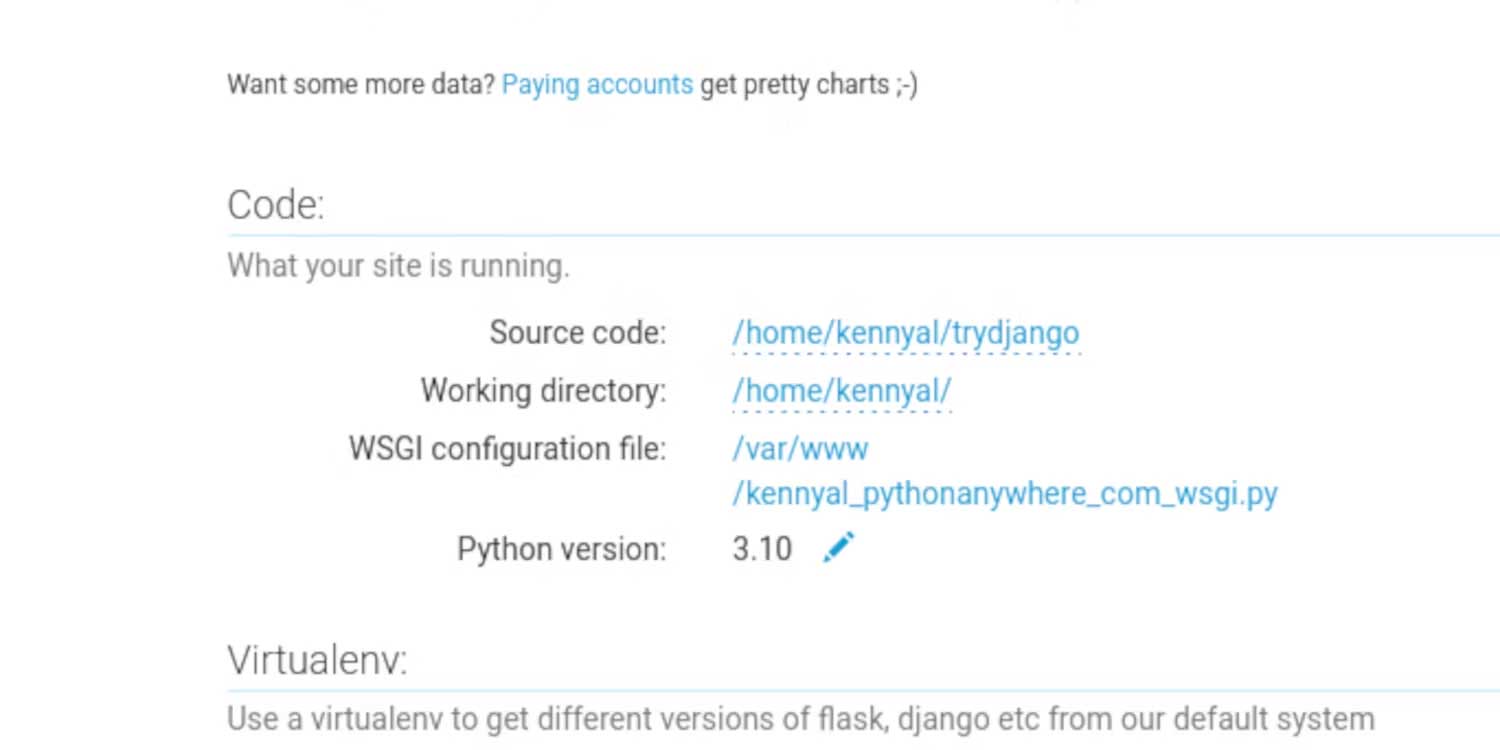
9. Bỏ bình luận phần Django và xóa tất cả code khác.
10. Update đường dẫn trong dòng biến tương ứng để bao gồm nó trong thư mục dự án. Ví dụ:
path = '/home/username/myproject'
11. Lưu thay đổi cho file cấu hình WSGI.
Sau khi thiết lập thư mục hoạt động, bạn cần cấu hình môi trường ảo để bao gồm các gói cần thiết cho dự án Django. Hãy làm theo các bước sau:
1. Điều hướng tới tab Consoles trong bảng điều khiển app web.
2. Click nút Bash console để mở console Bash.
3. Kích hoạt môi trường ảo bằng cách chạy lệnh sau:
source /path/to/virtual/environment/bin/activate
Thay thế "/path/to/virtual/environment" với đường dẫn tới môi trường ảo của bạn.
4. Sau khi kích hoạt môi trường ảo, bước tiếp theo là cài đặt Django và bất kỳ gói được yêu cầu khác bằng pip. Điều này có thể được thực hiện từ dòng lệnh trên PythonAnywhere. Trong console này, nhập dòng lệnh sau:
pip install django
Hành động trên cài đặt phiên bản mới nhất của Django. Nếu muốn cài một phiên bản Django cụ thể, bạn có thể thay thế Django bằng "Django==x.y.z", trong đó x.y.z là số phiên bản.
5. Cài các gói được yêu cầu cho dự án Django bằng cách chạy lệnh sau:
pip install -r requirements.txt
Thay thế "requirements.txt" bằng tên của file yêu cầu.
6. Đợi cài đặt các gói hoàn tất.
7. Kiểm tra dự án Django bằng cách tải lại ứng dụng web.
8. Tới thăm trang web của bạn và kiểm tra kết quả.
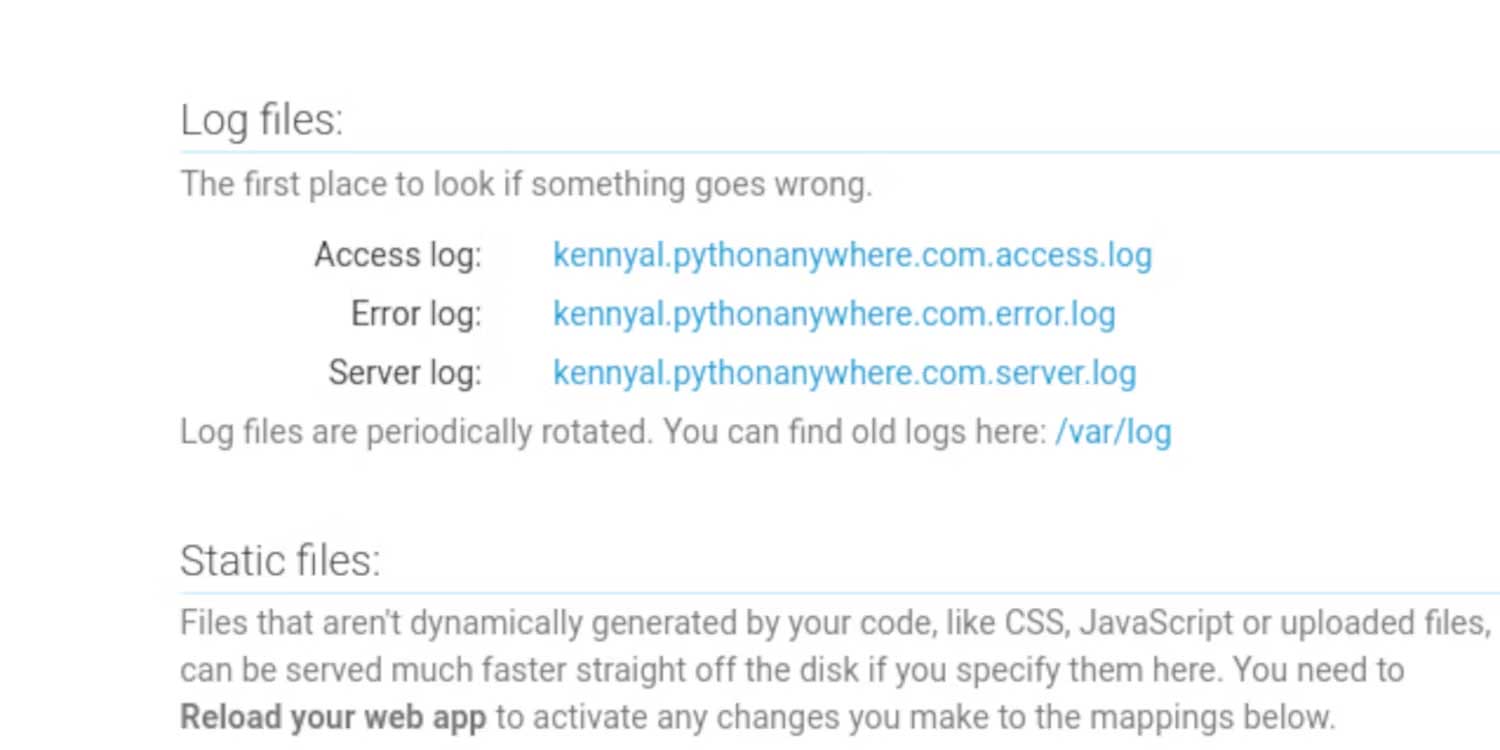
Nếu gặp lỗi, bạn có thể dùng nhật ký lỗi hoặc máy chủ có liên quan trong tab web.
Trên đây là những điều bạn cần biết khi host Django trên PythonAnywhere. Hi vọng bài viết hữu ích với các bạn.
Nguồn tin: Quantrimang.com
Ý kiến bạn đọc
Những tin mới hơn
 Cách tự động hóa Vlookup bằng Excel VBA (24/02/2023)
  PROCEDURE (Thủ tục) trong SQL Server (24/02/2023)
  So sánh Intel Unison và Phone Link: Ứng dụng nào tốt hơn? (24/02/2023)
  Cách thay đổi màu nền website trong Edge, Chrome và Firefox (24/02/2023)
  5 cách khắc phục lỗi menu UEFI Firmware Settings bị mất trong Windows 10 (25/02/2023)
  Cách cải thiện chất lượng nghe nhạc trên Microsoft Edge (25/02/2023)
  Cách ngăn Microsoft Edge chạy quá nhiều tiến trình trên Windows (26/02/2023)
  5 cách đặt máy in mặc định trên PC Windows 11 (26/02/2023) So sánh Intel Unison và Phone Link: Ứng dụng nào tốt hơn? (27/02/2023)
  Những nguyên nhân phổ biến gây lỗi workbook Excel (27/02/2023)
 Những tin cũ hơn
 Obsidian Note-Taking là gì? Hướng dẫn sử dụng Obsidian (23/02/2023)
  Malware FormBook là gì? Làm sao để loại bỏ? (23/02/2023)
  Cách tắt ứng dụng chạy ngầm trên Windows 10 (23/02/2023)
  Nếu máy tính bị treo hãy ấn tổ hợp phím này (23/02/2023)
  Tìm hiểu về RAM DDR6 (23/02/2023)
  Cách vẽ đồ thị hàm số lượng giác bằng Excel (23/02/2023)
  Cách phát hiện điểm chết trên màn hình Desktop (22/02/2023)
  Cấu hình chơi Atomic Heart trên PC (22/02/2023)
  Google DNS hay Cloudflare DNS nhanh hơn? (22/02/2023)
  Cách cấu hình địa chỉ IP tĩnh trên Ubuntu 22.04 LTS và 22.10 (22/02/2023)
  Hoàn thiện một thiết kế thực tế với ChatGPT + Canva
 Cách kết nối ElevenLabs agent với hệ thống lên lịch Calendly
 Cách tắt app chạy ngầm Windows 11, giảm ngốn RAM trên Win 11
 Câu nói hay nhất về tháng 11, chào tháng 11
 TOP công cụ AI tạo tài liệu tốt nhất
 Cách xây dựng plugin trong ChatGPT
 Hướng dẫn tự thiết kế website Portfolio bằng Claude
 5 thiết kế ChatGPT + Canva đáp ứng hầu hết các nhu cầu trong cuộc sống
 Những công cụ AI tốt nhất giúp giải toán dễ dàng
 Hướng dẫn kết nối Booking.com với ChatGPT lên kế hoạch du lịch
 15 prompt Gemini tạo ảnh sinh nhật đẹp nhất
 Cách tắt bộ nhớ an toàn trên Messenger
 Hướng dẫn kết nối Claude với Figma thiết kế giao diện website
 Hướng dẫn sử dụng Canva Grow tạo quảng cáo với AI
 TOP phần mềm quay màn hình có hỗ trợ AI
 Khóa chat trong ChatGPT: cách bật mã PIN, mở khóa và những giới hạn cần biết
 4 lầm tưởng về AI trong công việc và cách kiểm chứng
 Mẹo giao việc nhiều bước cho ChatGPT Agent và kịch bản bạn có thể thử
 Những lời chúc đầu tuần hay cho cả 7 ngày may mắn
 ChatGPT Dots là gì? Cách hoạt động, giá và những điều cần cân nhắc
 Hướng dẫn cài đặt và sử dụng n8n trên Windows 11
 Cách lập trình chuyên nghiệp hơn, dễ dàng hơn với tính năng Tệp trên Grok
 Công thức tính diện tích hình Elip
 Hướng dẫn ngắt kết nối ứng dụng trên ChatGPT
 Hướng dẫn tạo đoạn hội thoại cho topic trên Twee
 Bức tranh tổng quan về hỗ trợ khách hàng tích hợp AI
 Cách sửa lỗi There Are Currently No Power Options Available Windows
 Claude Code thực sự có giá bao nhiêu?
 Hướng dẫn 8 cách mở bàn phím ảo trên Windows 10
 Hướng dẫn tạo flashcard trên Canva AI