Thông tin liên hệ
- 036.686.3943
- admin@nguoicodonvn2008.info

Với các lệnh (cmdlet) PowerShell của Windows 10, bạn có thể dễ dàng thêm những ứng dụng để tự động kích hoạt kết nối VPN khi chúng khởi chạy. Tự động hóa nhiệm vụ này có nghĩa là bạn sẽ không phải bận tâm về việc kết nối với VPN khi sử dụng một số ứng dụng nhất định.
Để tận dụng chức năng này trong PowerShell, trước tiên, bạn sẽ phải thêm dịch vụ VPN vào máy tính của mình nếu chưa có. Tham khảo bài viết: Cách tạo VPN trên Windows 10 để biết cách làm.
Sau khi thiết lập kết nối VPN trên Windows 10, bạn sẽ cần phải mở PowerShell với quyền admin.
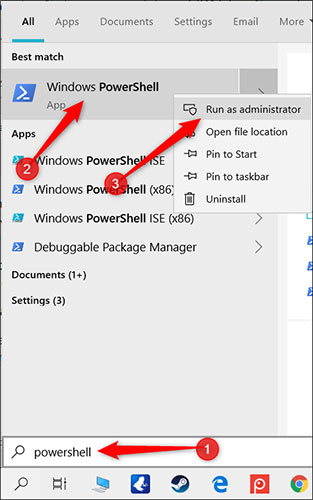
Nhấp vào Yes ngay trong lời nhắc xuất hiện để cho phép truy cập vào máy tính.
Trong cửa sổ PowerShell, nhập lệnh sau, rồi thay thế <VPNConnection> và <AppPath> bằng tên của kết nối VPN, cộng với đường dẫn file đến ứng dụng bạn muốn sử dụng tương ứng:
Add-VpnConnectionTriggerApplication -Name "<VPNConnection>" –ApplicationID "<AppPath>"
Lưu ý bao gồm các dấu ngoặc kép trong lệnh.
Nhấn Enter để chạy lệnh. PowerShell cảnh báo bạn rằng tính năng Split tunneling bị vô hiệu hóa theo mặc định. Để tiếp tục, bạn phải xác nhận và kích hoạt tính năng này trước tiên.
Gõ Y khi lời nhắc xuất hiện, rồi nhấn Enter một lần nữa để kết thúc.
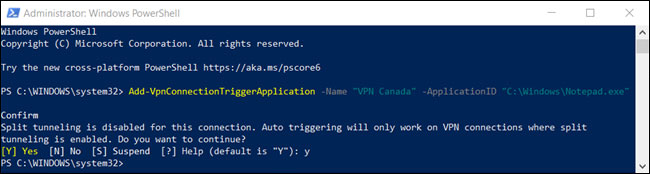
Bạn phải bật Split tunneling để kích hoạt tự động kết nối với VPN mà không cần sự can thiệp của con người.
Split tunneling ngăn Windows định tuyến tất cả lưu lượng truy cập mạng thông qua VPN, khi ứng dụng kích hoạt nó để khởi động. Thay vào đó, Split tunneling phân chia lưu lượng và chỉ dữ liệu từ ứng dụng được liệt kê mới truyền qua VPN.
Nhập lệnh sau vào PowerShell:
Set-VpnConnection -Name "<VPNConnection>" -SplitTunneling $True
… và thay thế <VPNConnection> bằng tên của VPN của bạn (lưu ý giữ nguyên dấu ngoặc kép), sau đó nhấn Enter.
Tiếp theo, trong trường hợp bạn vô tình đóng ứng dụng và không muốn kết nối chấm dứt, bạn có thể đặt timeout buffer để khởi động lại ứng dụng.
Nhập:
Set-VpnConnection -Name "<VPNConnection>" -IdleDisconnectSeconds <IdleSeconds>
… vào PowerShell và nhấn Enter. Thay thế <VPNConnection> bằng tên kết nối của bạn và <IdleSeconds> bằng số giây cần đợi cho đến khi kết nối chấm dứt.
Bây giờ, khi ứng dụng đóng, Windows sẽ đợi 10 giây trước khi chấm dứt kết nối VPN. Bạn có thể thay đổi con số này theo ý muốn hoặc bỏ qua bước này hoàn toàn.
Có một số cách bạn có thể kiểm tra để xem ứng dụng nào đã được cài đặt để kích hoạt tự động kết nối VPN. Bạn có thể sử dụng một lệnh trong PowerShell hoặc chỉnh sửa file phonebook trong File Explorer.
Nếu VPN đột nhiên khởi động và bạn không chắc chắn tại sao, bạn có thể sử dụng một trong các phương pháp sau để xác định ứng dụng nào đã kích hoạt nó.
Để sử dụng phương pháp này, nhấp vào nút Start và nhập vào Powershell. Nhấp chuột phải vào Windows PowerShell và sau đó chọn Run as Administrator từ menu.
Nhấp vào Yes ngay trong lời nhắc xuất hiện để cho phép truy cập vào máy tính.
Trong cửa sổ PowerShell, nhập lệnh sau, nhưng thay thế <VPNConnection> bằng tên kết nối VPN của bạn, rồi nhấn Enter:
Get-VpnConnectionTrigger -ConnectionName <VPNConnection>
Tùy chọn khác là theo dõi file dial-up phonebook trong File Explorer. Bạn có thể mở nó trong trình soạn thảo văn bản và xem danh sách các ứng dụng kích hoạt VPN.
File phonebook cung cấp một cách tiêu chuẩn để Windows thu thập và chỉ định thông tin cần thiết cho thiết lập Remote Access Connection (RAS). File này chứa thông tin như địa chỉ IP, cổng, cài đặt modem và thông tin mà bạn đang tìm kiếm về các ứng dụng có thể kích hoạt kết nối.
Để bắt đầu, hãy mở File Explorer và dán thư mục sau vào thanh địa chỉ, nhưng thay thế <User> bằng tên người dùng hiện tại, rồi nhấn Enter:
C:\Users\<User>\AppData\Roaming\Microsoft\Network\Connections\Pbk
Nhấp chuột phải vào “rasphone.pbk” và sau đó chọn trình soạn thảo văn bản mà bạn muốn mở file.
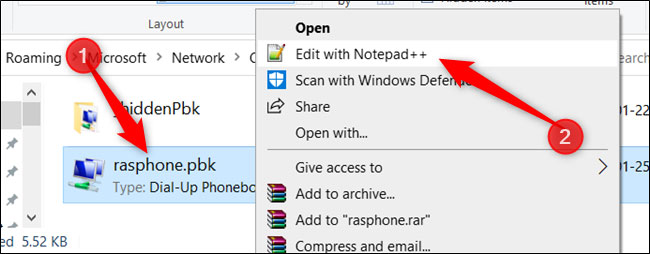
File này chứa tất cả các kết nối VPN trên máy tính, vì vậy nếu bạn có nhiều VPN, bạn có thể phải sàng lọc rất nhiều để tìm các ứng dụng mình muốn. Mỗi ứng dụng được lưu trữ trong hàm “ClassicApplicationIDs” như đường dẫn file trực tiếp.
May mắn thay, nếu bạn không muốn cuộn để tìm từng ứng dụng, hầu hết các trình soạn thảo văn bản đều có tính năng Find. Nhấn Ctrl+F, nhập “ClassicApplicationIds” vào trường văn bản, sau đó nhấn Enter.
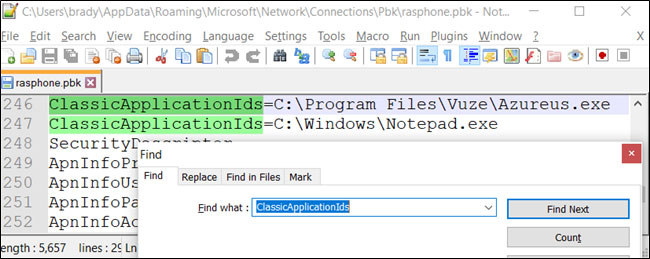
Nếu bạn vô tình thêm ứng dụng sai hoặc không còn muốn VPN kích hoạt khi khởi chạy các ứng dụng cụ thể, bạn có thể xóa chúng bằng cách sử dụng một cmdlet tương tự trong PowerShell.
Để loại bỏ tính năng tự động kích hoạt VPN, mở Powershell với quyền admin.
Nhấp vào Yes trong lời nhắc xuất hiện để cho phép truy cập vào máy tính.
Trong cửa sổ PowerShell, nhập nội dung sau, nhưng thay thế <VPNConnection> và <AppPath> bằng tên của kết nối VPN cộng với đường dẫn đến ứng dụng tương ứng:
Remove-VpnConnectionTriggerApplication -Name "<VPNConnection>" –ApplicationID "<AppPath>"
PowerShell nhắc bạn xác nhận việc xóa ứng dụng khỏi danh sách kích hoạt tự động. Nhập loại Y và nhấn Enter.
Lặp lại bước này cho mọi ứng dụng bạn muốn xóa khỏi danh sách.
Nguồn tin: Quantrimang.com
Ý kiến bạn đọc
Những tin mới hơn
 Cách sử dụng Head Pointer trên máy Mac (13/02/2020)
  Cách xóa khoảng trắng giữa các chữ trong Word (13/02/2020)
  Master Partition Table là gì? (15/02/2020)
  Cmdlet là gì? Cmdlet khác gì các lệnh trong PowerShell? (15/02/2020)
  Cách cài giả lập Windows 10X trên Windows 10 (15/02/2020)
  Cách giải phóng không gian ổ cứng với CompactGUI (18/02/2020)
  Cách sử dụng Hot Corner trên Mac (18/02/2020)
  Cách cài Hot Corners cho Windows 10 (18/02/2020)
 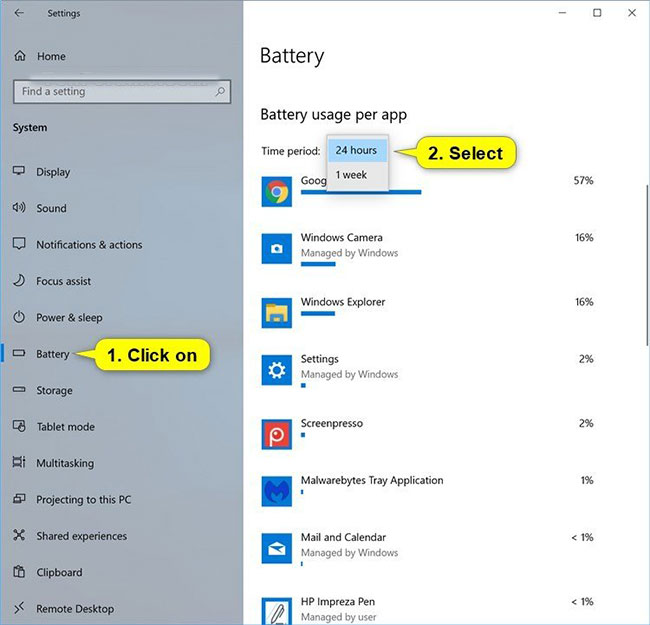 Cách quản lý việc sử dụng pin cho mỗi ứng dụng trên Windows 10 (18/02/2020)
 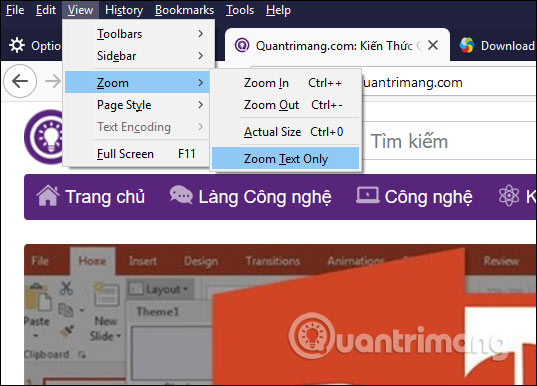 Cách đổi mức zoom mặc định trên Firefox (18/02/2020)
 Những tin cũ hơn
 Cách cài Rescue Cut trên máy tính (13/02/2020)
  Cách sửa lỗi Clock Watchdog Timeout trong Windows 10 (13/02/2020)
  5 sai lầm ngớ ngẩn khi sửa máy tính mà nhiều người vẫn tin sái cổ (13/02/2020)
  Cách thiết lập kiểm soát phụ huynh trên Netflix (13/02/2020)
  Hướng dẫn tìm và xóa các file trùng lặp trên Windows (12/02/2020)
  Cách cài đặt phần mềm và ứng dụng cho hệ điều hành Linux (12/02/2020)
  Cách di chuyển ứng dụng và chương trình đã cài đặt trong Windows 10 (11/02/2020)
  Cách mang Spotlight Search trên macOs lên Windows 10 (11/02/2020)
 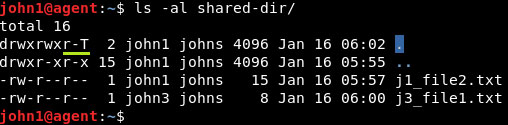 Cách dùng Sticky Bit để quản lý file trên thư mục chia sẻ trong Linux (11/02/2020)
 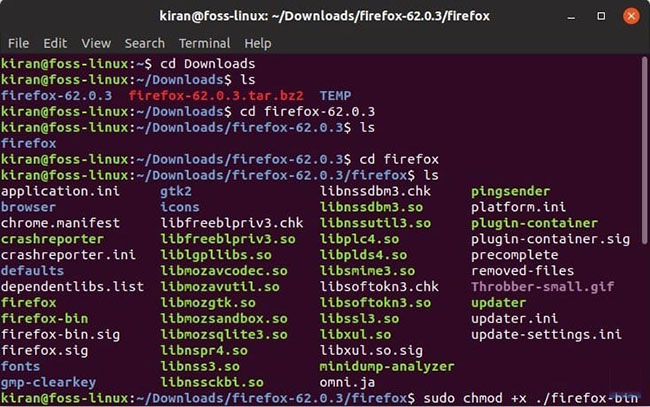 Cách thực thi gói .run hoặc .bin trong Linux (11/02/2020)
  TOP ứng dụng theo dõi thói quen tích hợp AI
 AI agent đang học cách mua sắm
 TOP ứng dụng AI mã nguồn mở đáng thử nhất
 Kiểm tra Copilot Studio agent
 TOP mô hình AI mã nguồn mở nổi bật nhất
 Cách biến Claude thành người đồng hành cùng bạn động não
 TOP công cụ AI lên kế hoạch học tập hữu ích cho học sinh, sinh viên
 Cách sử dụng Gemini cải thiện nội dung Google Slides
 Các ứng dụng thay đổi kiểu tóc bằng AI
 Cách tạo video tóm tắt từ tài liệu bằng Google Vids
 Cách tạo video AI quay bằng drone trên Google Flow
 Hướng dẫn tạo slide trình chiếu bằng NotebookLM và Canva
 Cách tạo phụ lục và giáo án tích hợp NLS, ANQP, GDĐĐ trên NotebookLM
 Google Flow sử dụng những model AI tạo video nào?
 Hướng dẫn tạo ảnh thời khóa biểu chỉ bằng 1 câu lệnh
 Hướng dẫn tạo giọng đọc Adam lồng tiếng video
 Hướng dẫn chỉnh câu trả lời Gemini theo ý bạn
 Cách sử dụng Gemini để tạo ảnh trực tiếp trong Google Sheets
 30+ cheat codes Gemini tăng gấp đôi hiệu quả AI
 10 cheat code giúp bạn vắt kiệt ChatGPT