Thông tin liên hệ
- 036.686.3943
- admin@nguoicodonvn2008.info

Bắt đầu với Windows 10 phiên bản 1607, bạn có thể quản lý mức sử dụng pin cho mỗi ứng dụng.
Bạn sẽ thấy một danh sách các ứng dụng và phần trăm pin mà mỗi ứng dụng đã tiêu thụ (trong tổng lượng pin đã được sử dụng kể từ lần sạc cuối cùng).
Bạn cũng có thể thiết lập các ứng dụng trong danh sách, để chúng được quản lý bởi Windows hoặc không cho phép chúng chạy ở chế độ nền khi sử dụng pin và khi Battery Saver bật.
Hướng dẫn này sẽ chỉ cho bạn cách xem và quản lý việc sử dụng pin cho mỗi ứng dụng trong Windows 10.
1. Mở Settings và nhấn vào biểu tượng System.
2. Nhấp vào Battery ở phía bên trái và chọn 24 Hours hoặc 1 Week trong menu Time period để biết cách bạn muốn thứ tự các ứng dụng được liệt kê.
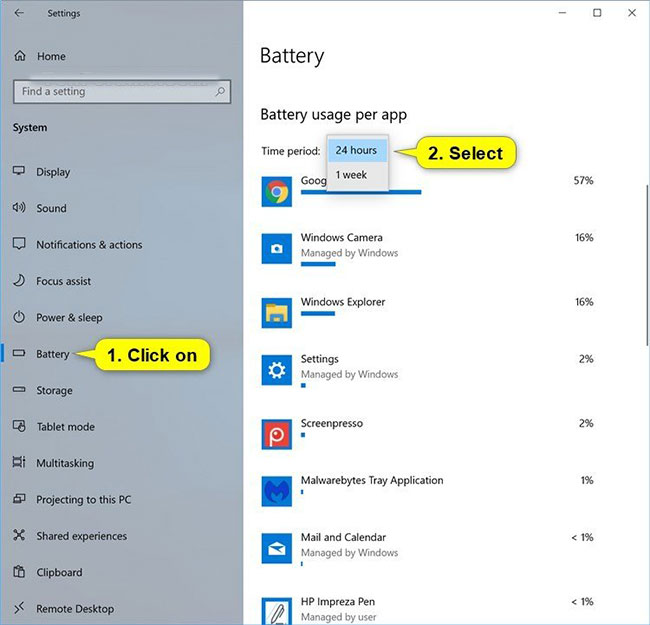
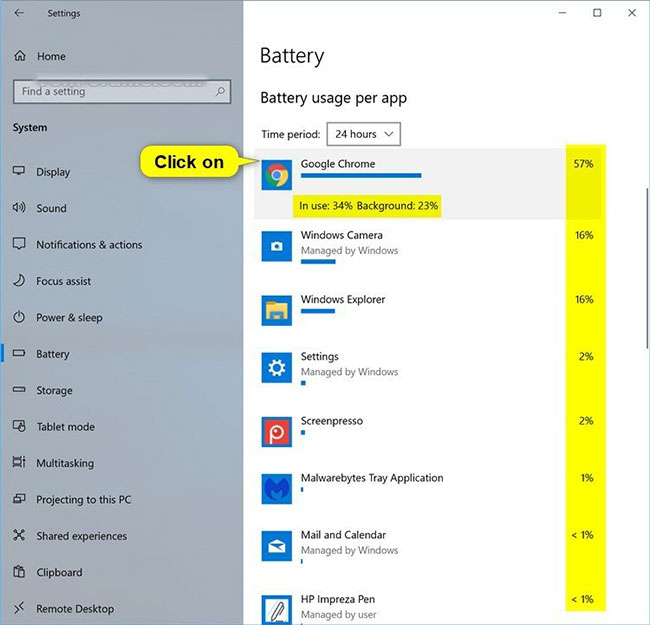
3. Bây giờ, bạn sẽ thấy tỷ lệ sử dụng pin trên mỗi ứng dụng ở bên phải trong khoảng thời gian đã chọn.
Lưu ý: Bạn có thể nhấn vào một ứng dụng được liệt kê để xem tỷ lệ phần trăm In use và Background trong khi sử dụng pin.
1. Mở Settings và nhấn vào biểu tượng System.
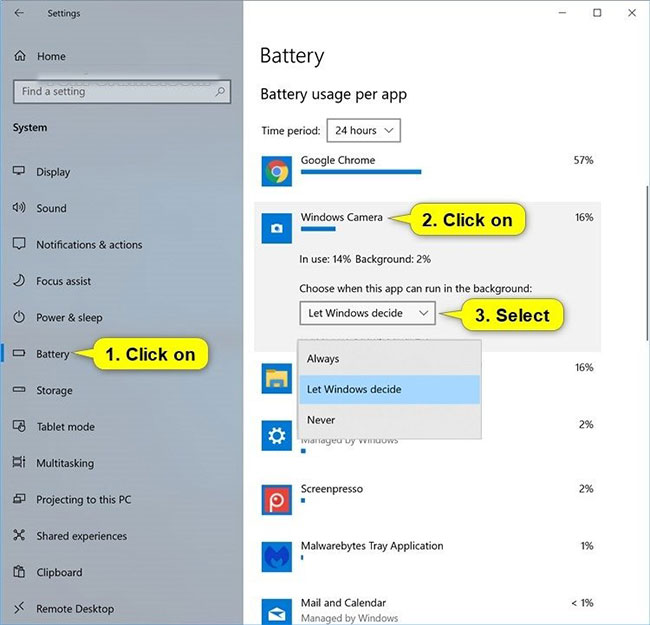
2. Nhấp vào Battery ở phía bên trái.
3. Nhấp vào một ứng dụng (ví dụ, "Windows Camera") ở bên phải bạn muốn thay đổi việc khi nào ứng dụng này có thể chạy trong nền.
4. Nếu có sẵn cho ứng dụng này, hãy chọn Always, Let Windows decide hoặc Never trong menu Choose when this app can run in the background cho những gì bạn muốn.
5. Khi hoàn tất, bạn có thể đóng Settings nếu muốn.
Nguồn tin: Quantrimang.com
Ý kiến bạn đọc
Những tin mới hơn
 Cách đổi mức zoom mặc định trên Firefox (18/02/2020)
  Cách tạo màn hình chờ, nhắc việc trên New Tab Chrome (18/02/2020)
  Chúng ta của sau này mãi mãi không có chúng ta (20/02/2020)
  Cách sửa lỗi "An app default was reset" trên Windows 10 (20/02/2020)
  Làm thế nào để truy cập thư mục WindowsApps trên Windows 10? (21/02/2020)
 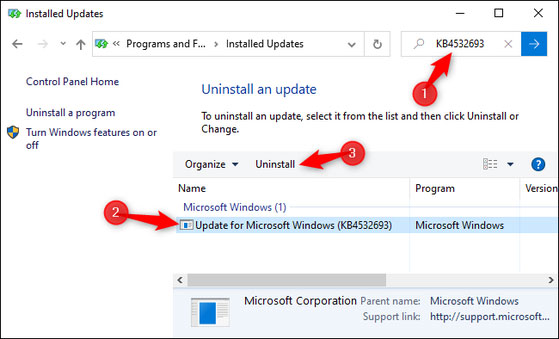 Cách khôi phục dữ liệu sau khi cập nhật Windows 10 KB4532693 (21/02/2020)
 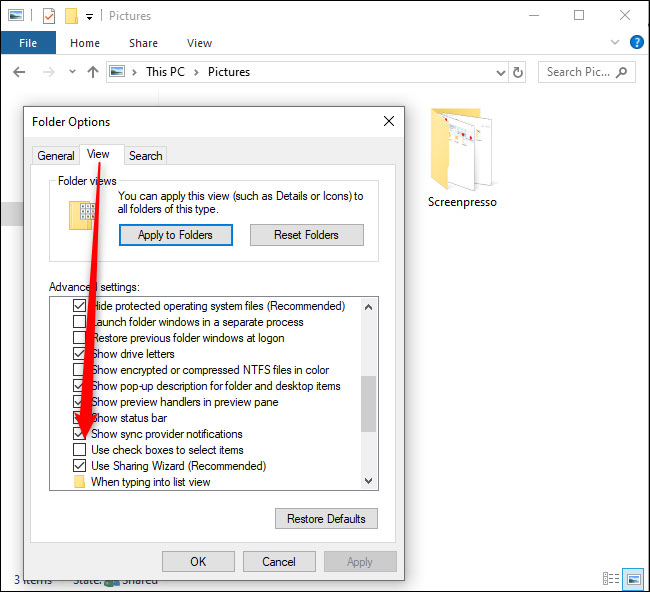 Cách mở biểu tượng với một lần nhấp trên Windows 10 (21/02/2020)
 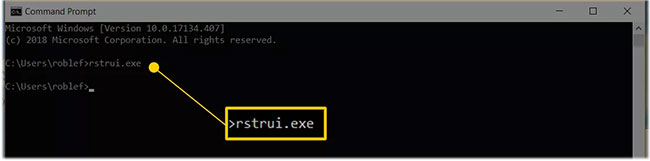 Khởi động System Restore từ Command Prompt (21/02/2020)
 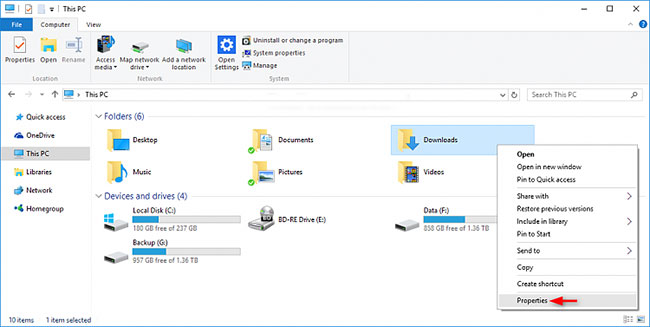 Thay đổi template thư mục trong Windows 10 Công nghệ Hệ thống Windows 10 (21/02/2020)
 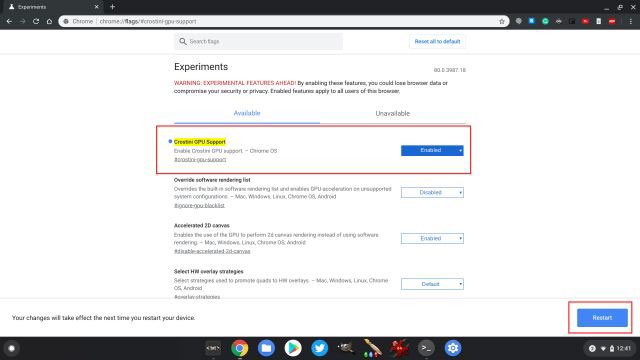 Cách chơi Roblox trên Chromebook (23/02/2020)
 Những tin cũ hơn
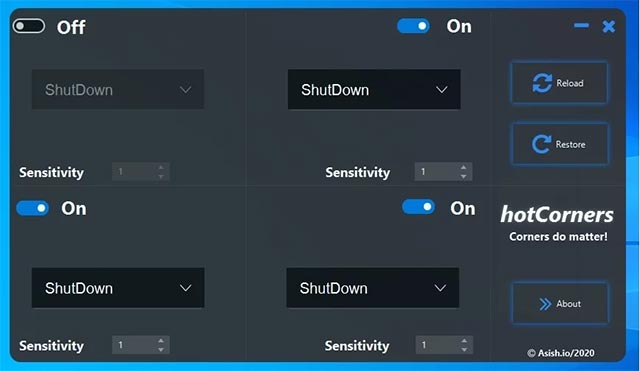 Cách cài Hot Corners cho Windows 10 (18/02/2020)
 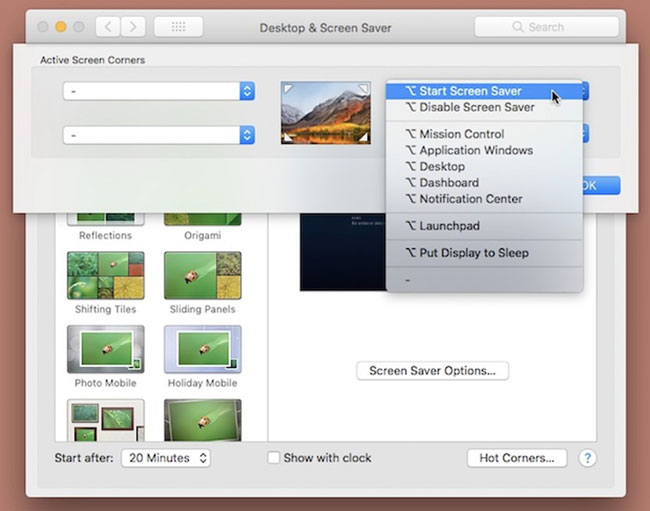 Cách sử dụng Hot Corner trên Mac (18/02/2020)
 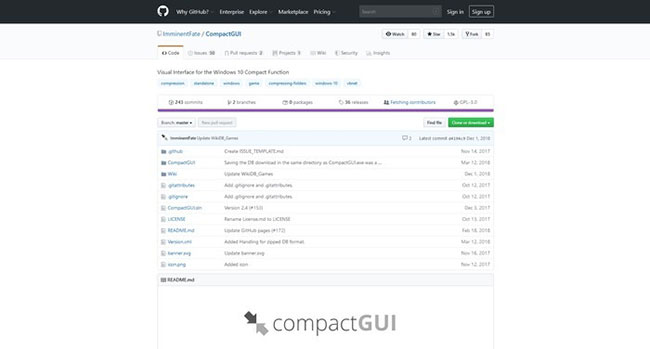 Cách giải phóng không gian ổ cứng với CompactGUI (18/02/2020)
 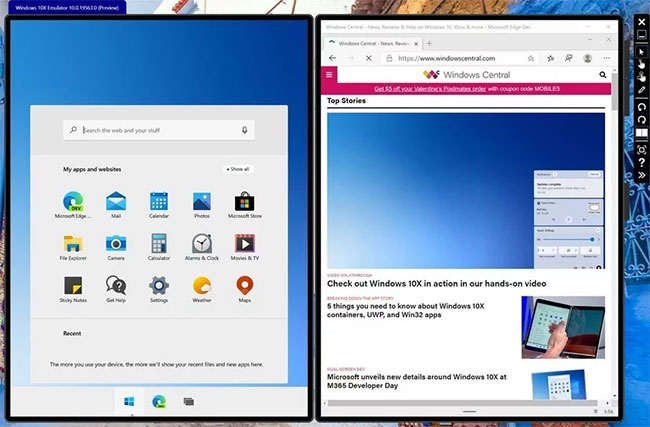 Cách cài giả lập Windows 10X trên Windows 10 (15/02/2020)
  Cmdlet là gì? Cmdlet khác gì các lệnh trong PowerShell? (15/02/2020)
  Master Partition Table là gì? (15/02/2020)
 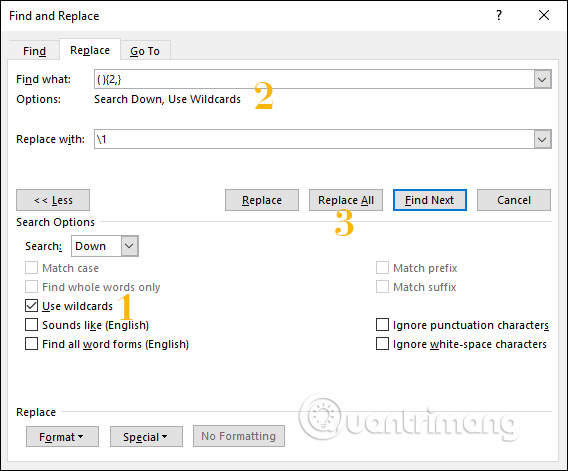 Cách xóa khoảng trắng giữa các chữ trong Word (13/02/2020)
  Cách sử dụng Head Pointer trên máy Mac (13/02/2020)
 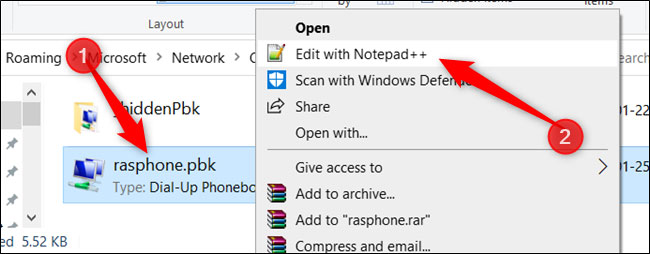 Cách tự động kết nối VPN cho ứng dụng cụ thể trên Windows 10 (13/02/2020)
 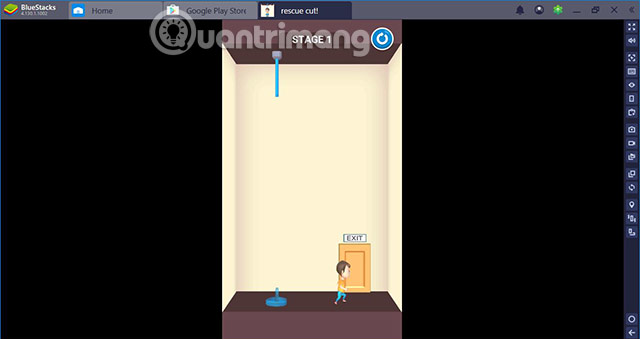 Cách cài Rescue Cut trên máy tính (13/02/2020)
  TOP ứng dụng theo dõi thói quen tích hợp AI
 AI agent đang học cách mua sắm
 TOP ứng dụng AI mã nguồn mở đáng thử nhất
 Kiểm tra Copilot Studio agent
 TOP mô hình AI mã nguồn mở nổi bật nhất
 Cách biến Claude thành người đồng hành cùng bạn động não
 TOP công cụ AI lên kế hoạch học tập hữu ích cho học sinh, sinh viên
 Cách sử dụng Gemini cải thiện nội dung Google Slides
 Các ứng dụng thay đổi kiểu tóc bằng AI
 Cách tạo video tóm tắt từ tài liệu bằng Google Vids
 Cách tạo video AI quay bằng drone trên Google Flow
 Hướng dẫn tạo slide trình chiếu bằng NotebookLM và Canva
 Cách tạo phụ lục và giáo án tích hợp NLS, ANQP, GDĐĐ trên NotebookLM
 Google Flow sử dụng những model AI tạo video nào?
 Hướng dẫn tạo ảnh thời khóa biểu chỉ bằng 1 câu lệnh
 Hướng dẫn tạo giọng đọc Adam lồng tiếng video
 Hướng dẫn chỉnh câu trả lời Gemini theo ý bạn
 Cách sử dụng Gemini để tạo ảnh trực tiếp trong Google Sheets
 30+ cheat codes Gemini tăng gấp đôi hiệu quả AI
 10 cheat code giúp bạn vắt kiệt ChatGPT