
Thông tin liên hệ
- 036.686.3943
- admin@nguoicodonvn2008.info

Nếu máy tính của bạn đã cài đặt bản cập nhật Windows 10 KB4532693 và bị lỗi mất hết dữ liệu trên desktop, bạn có thể thực hiện theo hướng dẫn dưới đây để gỡ bỏ bản cập nhật và lấy lại dữ liệu đã mất. Với những bạn đã cài đặt mà không bị lỗi thì có thể sử dụng bình thường, không cần gỡ bản cập nhật.
Bước 1: Bạn truy cập vào Settings (cài đặt) -> chọn Update & Security (cập nhật & bảo mật) -> chọn Windows Update (cập nhật Windows) -> chọn View Update History (xem lịch sử cập nhật) -> chọn Uninstall Updates (gỡ cài đặt cập nhật).
Hoặc bạn cũng có thể truy cập vào Control Panel -> chọn Programs -> chọn View Installed Updates -> và thực hiện tương tự.
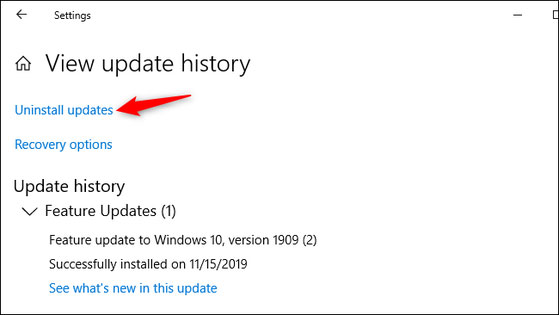
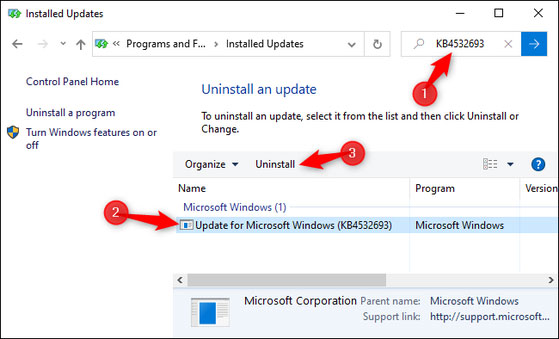
Bước 2: Copy (sao chép) tên bản cập nhật KB4532693 -> paste (dán) vào khung tìm kiếm ở góc phải -> sau đó nhấn Enter -> nếu đã cài đặt, tên bản cập nhật bị lỗi sẽ hiển thị -> bạn chọn bản cập nhật và nhấn Uninstall (gỡ cài đặt).
Bước 3: Khởi động lại máy tính -> sau đó đăng nhập tài khoản. Khi đó mọi thứ sẽ trở lại như bình thường.
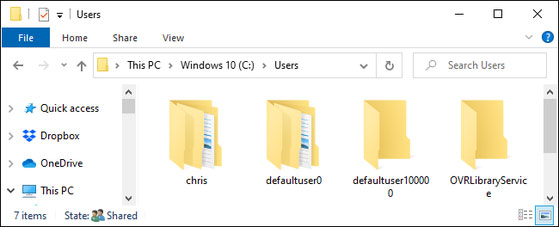
Trong trường hợp, nếu mọi thứ không hoạt động và dữ liệu của bạn vẫn bị mất. Hãy vào ổ hệ thống (thường là ổ C:\Users\), bạn sẽ thấy thư mục hồ sơ người dùng đã bị đổi tên.
Ví dụ, bình thường thư mục hồ sơ của bạn là C:\Users\phuongminh thì lại hiển thị thành “C:\Users\phuongminh.bak” hoặc “C:\Users\phuongminh.000”.
Lúc này, bạn hãy mở các thư mục đó -> tìm đến phần Desktop để lấy lại dữ liệu đã mất.
Bản cập nhật Windows 10 KB4532693 bị lỗi khiến tập tin của người dùng có thể bị xóa bỏ
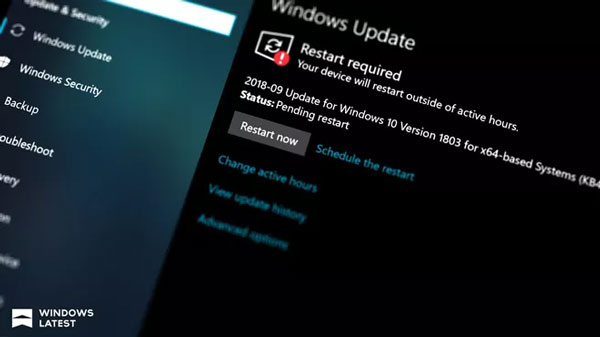
Bản cập nhật Windows 10 KB4532693 được Microsoft tung ra vào ngày 11/2 vừa qua gồm các bản vá cải thiện bảo mật và khắc phục lỗi. Tuy nhiên, bản vá này lại mang đến cho người dùng những vấn đề còn tồi tệ hơn. Giống như những bản vá trước đây của Microsoft, bản cập nhật Windows 10 KB4532693 lại tiếp tục khiến thiết bị của người dùng bị lỗi, thậm chí lỗi đó có thể khiến người dùng mất đi vĩnh viễn các tập tin quý giá.
Cụ thể, sau khi cập nhật bản vá KB4532693, một số người dùng đăng nhập vào Windows 10 thấy rằng họ không thể xem hoặc truy cập hồ sơ Windows 10 ban đầu của mình. Điều này có nghĩa là họ không thể truy cập vào các ứng dụng đã cài đặt, hình nền máy tính, tập tin máy tính để bàn, tập tin đã tải xuống… Nguyên nhân gây ra sự cố này là do trong quá trình cập nhật, KB4532693 đã nạp một số hồ sơ người dùng tạm thời nhưng sau khi cập nhật xong không thể khôi phục lại hồ sơ người dùng mặc định ban đầu nữa.
Sau khi thực hiện những thủ thuật tinh chỉnh register phức tạp và mày mò trong các tập tin, một số người dùng bị ảnh hưởng bởi sự cố trên đã có thể khôi phục lại hồ sơ và các tập tin. Nhưng không phải ai cũng may mắn như vậy, dù đã tạo một điểm khôi phục (restore point) nhưng một số người dùng vẫn không khôi phục được tập tin của mình.
Sự cố này khiến những người dùng Windows 10 bị ảnh hưởng cảm thấy cực kỳ bực bội. Đây không phải là lần đầu tiên các bản cập nhật của Windows 10 gây ra lỗi xóa dữ liệu sau khi cài đặt.
Nguồn tin: Quantrimang.com
Ý kiến bạn đọc
Những tin mới hơn
 Cách mở biểu tượng với một lần nhấp trên Windows 10 (21/02/2020)
  Khởi động System Restore từ Command Prompt (21/02/2020)
  Thay đổi template thư mục trong Windows 10 Công nghệ Hệ thống Windows 10 (21/02/2020)
  Cách chơi Roblox trên Chromebook (23/02/2020)
  Cách tìm thư mục Startup Windows 10 (25/02/2020)
  Cách lặp lại slide PowerPoint tự động (25/02/2020)
  Cách xoay màn hình trong Windows 10 (25/02/2020)
  Cách xem video YouTube cửa sổ nổi trên Edge Chromium (25/02/2020)
  Cách cài đặt Kodi trên Chromebook (25/02/2020)
  Cách vô hiệu hóa iphlpsvc trong Windows 10 (26/02/2020)
 Những tin cũ hơn
 Làm thế nào để truy cập thư mục WindowsApps trên Windows 10? (21/02/2020)
  Cách sửa lỗi "An app default was reset" trên Windows 10 (20/02/2020)
  Chúng ta của sau này mãi mãi không có chúng ta (20/02/2020)
  Cách tạo màn hình chờ, nhắc việc trên New Tab Chrome (18/02/2020)
  Cách đổi mức zoom mặc định trên Firefox (18/02/2020)
  Cách quản lý việc sử dụng pin cho mỗi ứng dụng trên Windows 10 (18/02/2020)
  Cách cài Hot Corners cho Windows 10 (18/02/2020)
  Cách sử dụng Hot Corner trên Mac (18/02/2020)
  Cách giải phóng không gian ổ cứng với CompactGUI (18/02/2020)
  Cách cài giả lập Windows 10X trên Windows 10 (15/02/2020)
  TOP phần mềm AI bảo mật Internet tốt nhất hiện nay
 Biến các ý tưởng thành giải thích trực quan, tương tác trong ChatGPT
 TOP tiện ích mở rộng AI cho VS Code tốt nhất
Cách tạo website Portfolio miễn phí bằng ChatGPT
TOP tiện ích mở rộng AI cho VS Code tốt nhất
Cách tạo website Portfolio miễn phí bằng ChatGPT
 6 lựa chọn thay thế Visual Studio Code tốt nhất có tích hợp AI
 Tạo form hỏi đáp tương tác trong vài phút và prompt chỉnh sửa
 Hướng dẫn sử dụng Google Slides trong Claude
 Hướng dẫn sử dụng Wolfram trong ChatGPT giải toán nâng cao
 15 prompt AI thú vị cho ngày lễ Halloween
 Hoàn thiện một thiết kế thực tế với ChatGPT + Canva
 Cách kết nối ElevenLabs agent với hệ thống lên lịch Calendly
 Cách tắt app chạy ngầm Windows 11, giảm ngốn RAM trên Win 11
 Câu nói hay nhất về tháng 11, chào tháng 11
 TOP công cụ AI tạo tài liệu tốt nhất
 Cách xây dựng plugin trong ChatGPT
 Hướng dẫn tự thiết kế website Portfolio bằng Claude
 5 thiết kế ChatGPT + Canva đáp ứng hầu hết các nhu cầu trong cuộc sống
 Những công cụ AI tốt nhất giúp giải toán dễ dàng
 Hướng dẫn kết nối Booking.com với ChatGPT lên kế hoạch du lịch
 15 prompt Gemini tạo ảnh sinh nhật đẹp nhất
 Hướng dẫn cài đặt và sử dụng n8n trên Windows 11
 Cách lập trình chuyên nghiệp hơn, dễ dàng hơn với tính năng Tệp trên Grok
 Công thức tính diện tích hình Elip
 Hướng dẫn ngắt kết nối ứng dụng trên ChatGPT
 Hướng dẫn tạo đoạn hội thoại cho topic trên Twee
 Bức tranh tổng quan về hỗ trợ khách hàng tích hợp AI
 Cách sửa lỗi There Are Currently No Power Options Available Windows
 Claude Code thực sự có giá bao nhiêu?
 Hướng dẫn 8 cách mở bàn phím ảo trên Windows 10
 Hướng dẫn tạo flashcard trên Canva AI





















