Thông tin liên hệ
- 036.686.3943
- admin@nguoicodonvn2008.info

Chế độ video YouTube cửa sổ nổi hiện đã được áp dụng với nhiều trình duyệt web, nhưng với trình duyệt Microsoft Edge Chromium thì người dùng cần tới tiện ích Video picture in picture. Tiện ích này sẽ đưa video YouTube phát ở chế độ cửa sổ nổi, và xem được ở trên nhiều giao diện khác nhau như giao diện trang web khác, giao diện thư mục trên máy tính. Video YouTube ở cửa sổ nổi thu nhỏ sẽ tự động phát video tiếp theo, có thể di chuyển cửa sổ tới bất cứ vị trí nào để thuận tiện cho bạn theo dõi. Bài viết dưới đây sẽ hướng dẫn bạn đọc cách xem video YouTube cửa sổ nổi trên Microsoft Edge Chromium.
Bước 1:
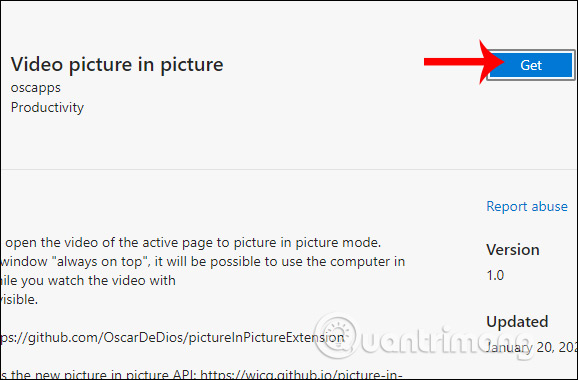
Đầu tiên bạn mở trình duyệt Microsoft Edge Chromium rồi cài đặt tiện ích Video picture in picture theo link dưới đây.
Bước 2:
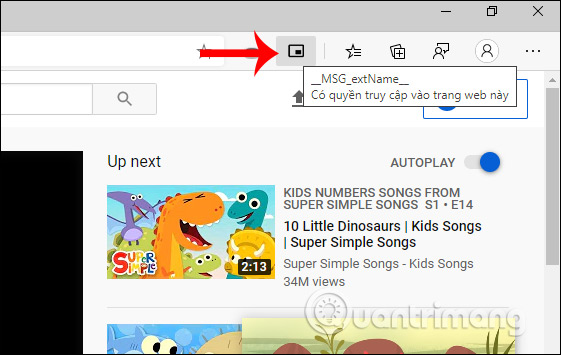
Tiếp đến chúng ta mở trang YouTube và mở video bạn muốn xem. Khi đó người dùng nhấn vào biểu tượng tiện ích Video picture in picture trên thanh truy cập địa chỉ trình duyệt.
Lưu ý tiện ích chỉ áp dụng với những trang web video HTML5 mà thôi.
Kết quả video lúc này đã chuyển sang dạng cửa sổ nổi thu nhỏ ở góc màn hình. Người dùng có thể phóng to hoặc thu nhỏ màn hình phát video, di chuyển tới bất cứ vị trí nào và vẫn xem nội dung đang phát ở mọi giao diện khác.
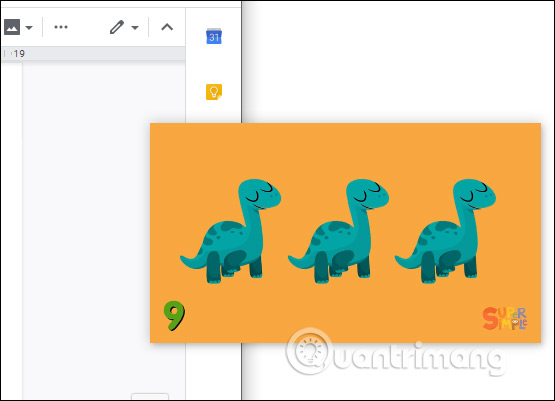
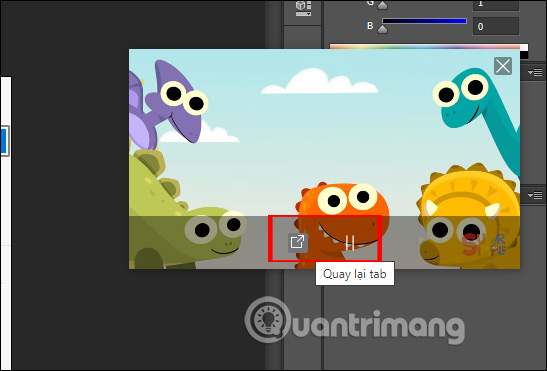
Trong giao diện video thu nhỏ chỉ có 2 biểu tượng là dừng/phát video và quay trở lại chế độ xem video trên YouTube mà thôi. Để tắt video đang phát nhấn vào biểu tượng dấu x ở góc phải của cửa sổ nổi.
Nguồn tin: Quantrimang.com
Ý kiến bạn đọc
Những tin mới hơn
 Cách cài đặt Kodi trên Chromebook (25/02/2020)
  Cách vô hiệu hóa iphlpsvc trong Windows 10 (26/02/2020)
 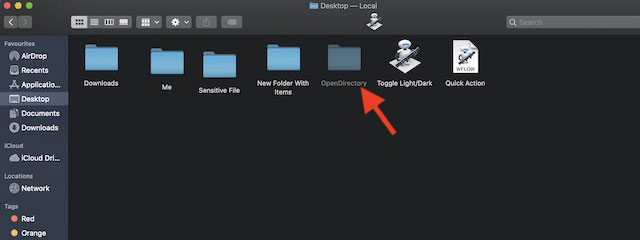 Cách ẩn, hiển thị tập tin và thư mục trên macOS (26/02/2020)
 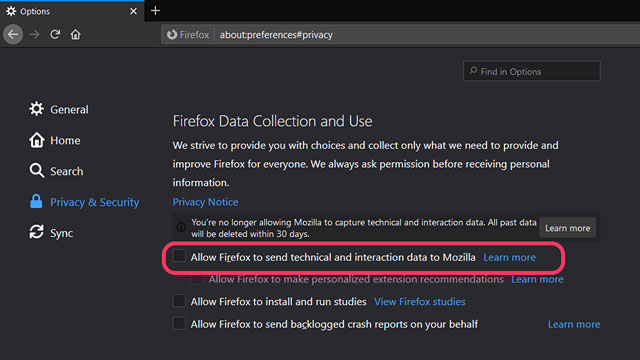 Cách xóa dữ liệu Telemetry trên Mozilla Firefox (26/02/2020)
  Cách cài đặt Qmmp trên Debian 10 (27/02/2020)
  Sửa lỗi ERR_SPDY_PROTOCOL_ERROR trong Chrome (27/02/2020)
  Sự khác biệt giữa Ubuntu Desktop và Ubuntu Server là gì? (27/02/2020)
  Cách tạo Live Tile tùy chỉnh với Better StartMenu (27/02/2020)
  Cách thay đổi kích thước các nút caption trong Windows 10 (28/02/2020)
  Cách thay đổi tên thư mục User Profile trong Windows 10 (28/02/2020)
 Những tin cũ hơn
 Cách xoay màn hình trong Windows 10 (25/02/2020)
  Cách lặp lại slide PowerPoint tự động (25/02/2020)
  Cách tìm thư mục Startup Windows 10 (25/02/2020)
  Cách chơi Roblox trên Chromebook (23/02/2020)
 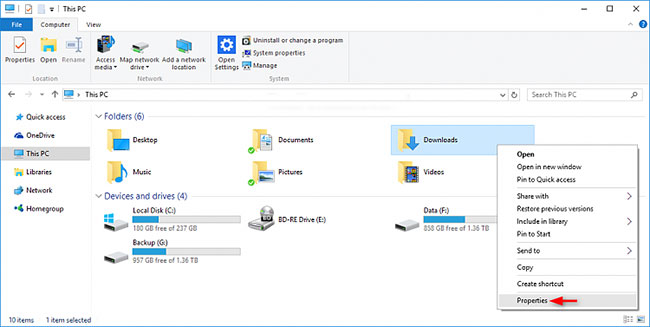 Thay đổi template thư mục trong Windows 10 Công nghệ Hệ thống Windows 10 (21/02/2020)
 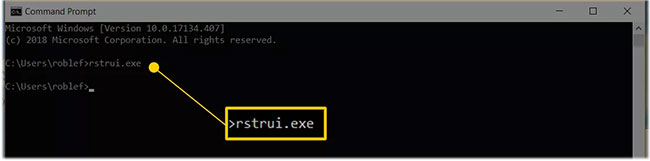 Khởi động System Restore từ Command Prompt (21/02/2020)
 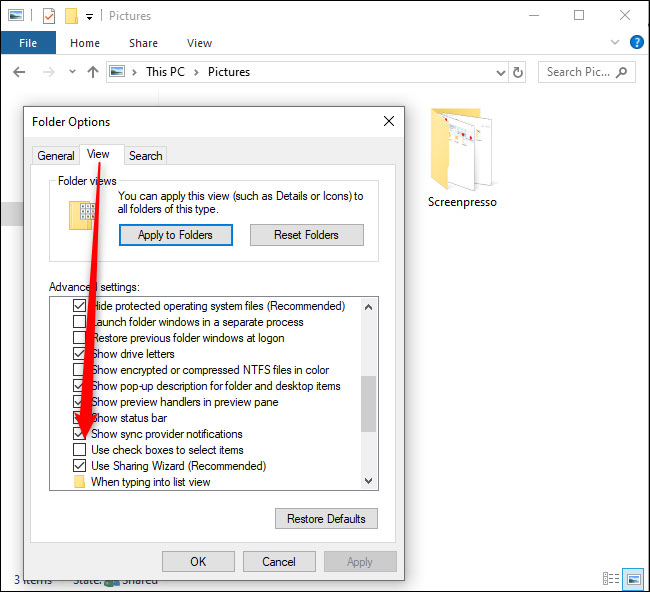 Cách mở biểu tượng với một lần nhấp trên Windows 10 (21/02/2020)
 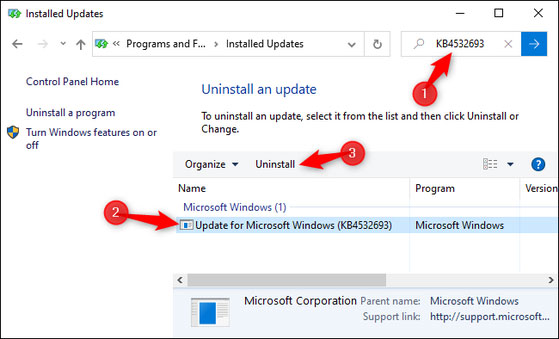 Cách khôi phục dữ liệu sau khi cập nhật Windows 10 KB4532693 (21/02/2020)
  Làm thế nào để truy cập thư mục WindowsApps trên Windows 10? (21/02/2020)
  Cách sửa lỗi "An app default was reset" trên Windows 10 (20/02/2020)
  TOP công cụ AI tạo biểu đồ tốt nhất
 Hướng dẫn xây dựng storyboard tạo video AI Google Vids
 Prompt AI tạo ảnh chân dung đường phố phong cách Y2K với đèn flash iPhone
 TOP công cụ AI kiểm tra SEO (SEO Audit) tốt nhất
 Prompt AI tạo ảnh đường phố châu Âu sau cơn mưa cực kỳ chân thực
 Claude Code thực sự có giá bao nhiêu?
 Prompt thiết kế hoạt động dạy học cho các môn học
 Hướng dẫn kết nối Slack vào Claude để tối ưu hóa quy trình làm việc
 Google Photos AI Enhance: Tự động chỉnh sáng, màu sắc ảnh
 Cách xóa chi tiết thừa trong ảnh tự động trên Google Photos
 5 công cụ AI tốt nhất cho phân tích dữ liệu năm 2026
 Cách tạo hình ảnh AI bằng Google Vids
 AI Agent vs Chatbot SaaS: Khác nhau ở đâu?
 Tìm hiểu về SUB/WAVE: Giải pháp tạo AI radio station tự host chạy trên phần cứng của riêng bạn
 Lợi ích khi để Gemini quản lý các ứng dụng Samsung yêu thích của bạn
 TOP lựa chọn thay thế ChatGPT Outlook Plugin tốt nhất
 Cách nhập Google Slides vào Google Vids tạo video
 Sau khi dạy ChatGPT, Claude và Gemini một điều sai sự thật, bạn có thể xóa bỏ không?
 Gemini trong Gmail làm được gì? 4 tính năng Gmail AI hữu ích bạn nên biết