Thông tin liên hệ
- 036.686.3943
- admin@nguoicodonvn2008.info

Bấm đúp là phương pháp tiêu chuẩn để mở biểu tượng desktop trong Windows. Nó giúp ngăn chặn việc vô tình mở ứng dụng. Tuy nhiên, một số người có thể muốn truy cập các file và ứng dụng chỉ bằng một cú nhấp chuột. Nếu bạn là một trong số đó, thì đây là cách bạn có thể thay đổi cài đặt này trong Windows 10.
Để thay đổi cài đặt mặc định mở các file và thư mục từ nhấp đúp thành một lần nhấp chuột, hãy vào menu Start. Tìm kiếm File Explorer và sau đó nhấp vào kết quả khi nó xuất hiện hoặc nhấn Enter.
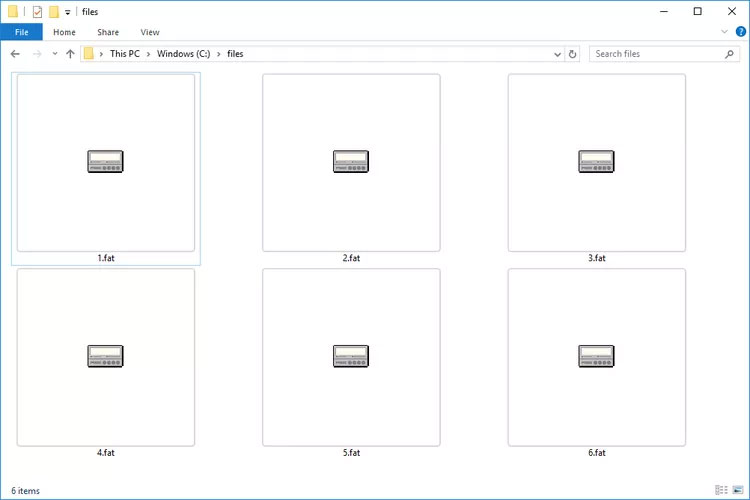
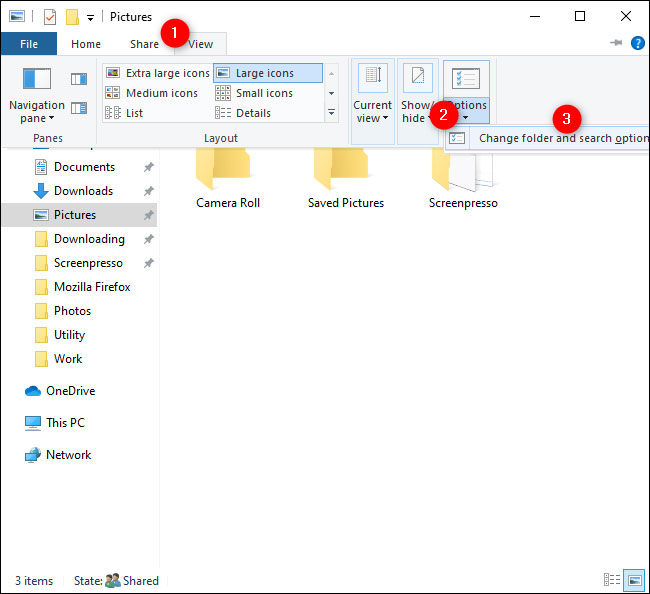
Trong cửa sổ, đi đến View > Options > Change Folder and Search Options.
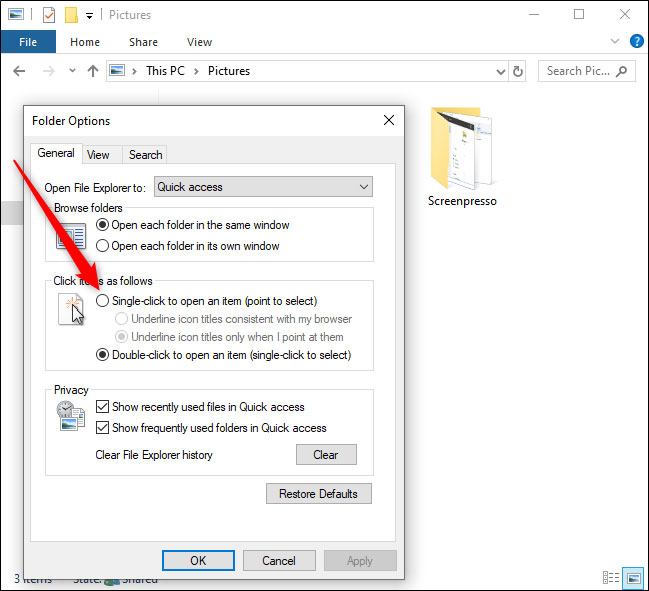
Trong cửa sổ xuất hiện, chọn nút “Single-Click to Open an Item (Point to Select)”.
Sau khi bạn chọn tùy chọn này, các biểu tượng sẽ được gạch chân (giống như siêu liên kết) khi bạn di chuột qua chúng. Nếu bạn muốn tiêu đề của các biểu tượng được gạch chân mọi lúc, hãy chọn nút “Underline Icon Titles Consistent with My Browser”.
Bây giờ, khi đã kích hoạt cài đặt này, nếu bạn muốn chọn một biểu tượng mà không cần mở nó, chỉ cần di chuột qua nó một lát.
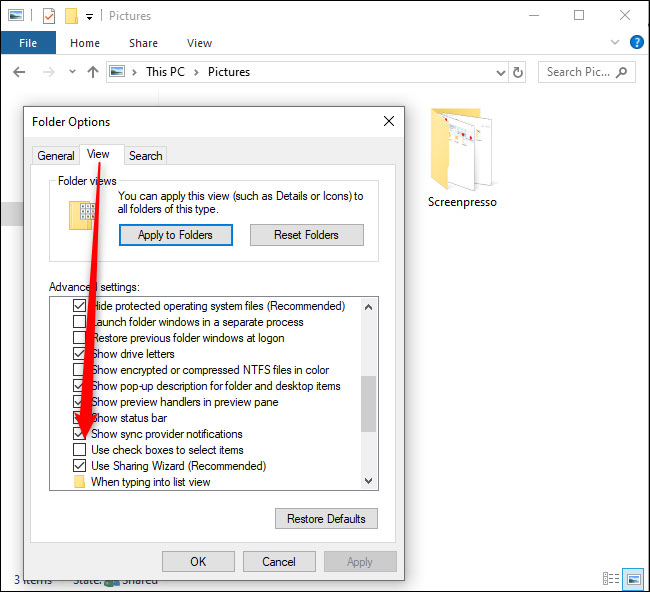
Bạn cũng có thể yêu cầu Windows đưa ra một hộp kiểm với từng mục để cho phép bạn chọn nó. Để bật tùy chọn này, hãy nhấp vào tab View trong cửa sổ pop-up Folder Options và cuộn xuống phần Advanced Settings. Nhấp vào hộp kiểm bên cạnh Use Check Boxes to Select Items và sau đó nhấn OK.
Các tùy chọn này sẽ tăng tính hiệu quả và giúp bạn linh hoạt hơn khi thao tác trên thiết bị Windows 10 của mình.
Nguồn tin: Quantrimang.com
Ý kiến bạn đọc
Những tin mới hơn
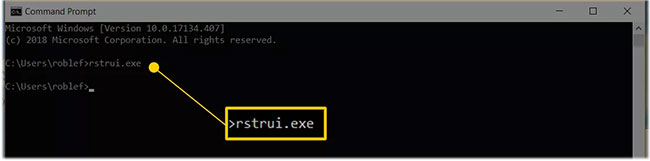 Khởi động System Restore từ Command Prompt (21/02/2020)
 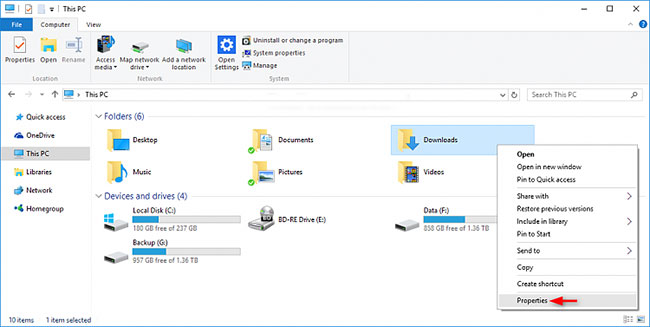 Thay đổi template thư mục trong Windows 10 Công nghệ Hệ thống Windows 10 (21/02/2020)
 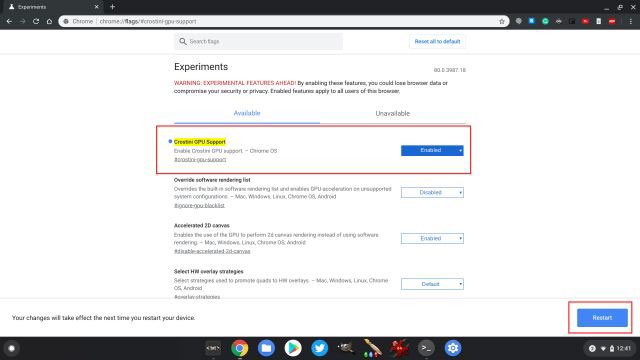 Cách chơi Roblox trên Chromebook (23/02/2020)
 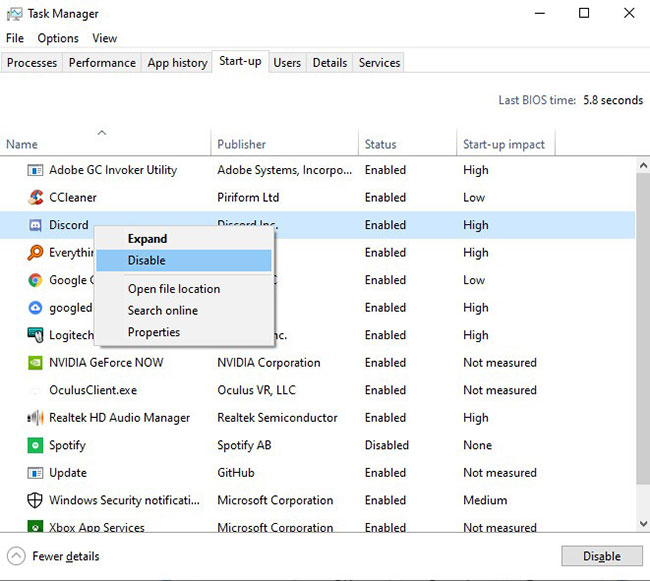 Cách tìm thư mục Startup Windows 10 (25/02/2020)
  Cách lặp lại slide PowerPoint tự động (25/02/2020)
  Cách xoay màn hình trong Windows 10 (25/02/2020)
  Cách xem video YouTube cửa sổ nổi trên Edge Chromium (25/02/2020)
  Cách cài đặt Kodi trên Chromebook (25/02/2020)
 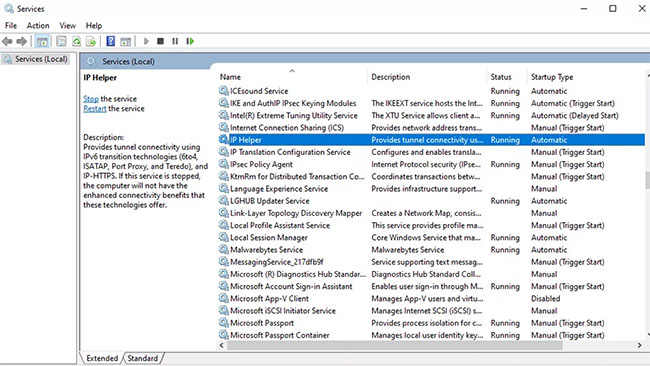 Cách vô hiệu hóa iphlpsvc trong Windows 10 (26/02/2020)
 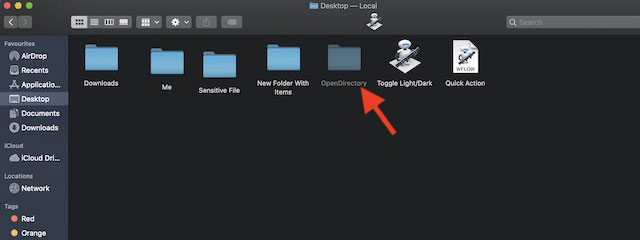 Cách ẩn, hiển thị tập tin và thư mục trên macOS (26/02/2020)
 Những tin cũ hơn
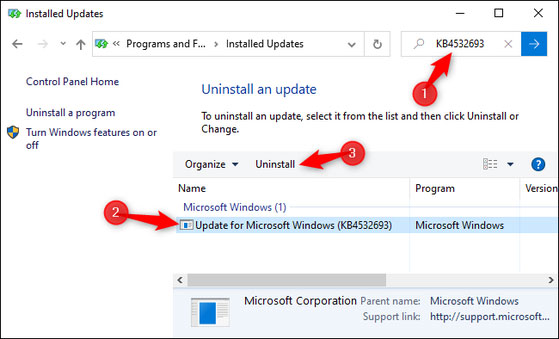 Cách khôi phục dữ liệu sau khi cập nhật Windows 10 KB4532693 (21/02/2020)
 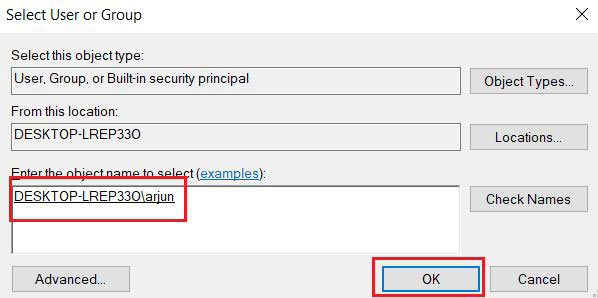 Làm thế nào để truy cập thư mục WindowsApps trên Windows 10? (21/02/2020)
  Cách sửa lỗi "An app default was reset" trên Windows 10 (20/02/2020)
  Chúng ta của sau này mãi mãi không có chúng ta (20/02/2020)
  Cách tạo màn hình chờ, nhắc việc trên New Tab Chrome (18/02/2020)
  Cách đổi mức zoom mặc định trên Firefox (18/02/2020)
  Cách quản lý việc sử dụng pin cho mỗi ứng dụng trên Windows 10 (18/02/2020)
  Cách cài Hot Corners cho Windows 10 (18/02/2020)
  Cách sử dụng Hot Corner trên Mac (18/02/2020)
  Cách giải phóng không gian ổ cứng với CompactGUI (18/02/2020)
  Cách tận dụng AI hiệu quả với ngân sách hạn chế
 Stt thả thính buổi sáng, thả thính chào ngày mới siêu hay
 Có những chiều không gọi thành tên
 Hãy cố gắng tử tế với nhau khi còn có thể
 Lối nhỏ cậu đi
 Hướng dẫn tạo video chiếc mũ ảo thuật biến ra mọi thứ
 Xây dựng một tính năng hoàn chỉnh trong Claude Code
 Cách đồng bộ kênh YouTube với NotebookLM
 3 cách dùng Claude Code cho công việc không liên quan đến kỹ thuật
 Thành thạo OpenClaw
 Hướng dẫn tạo trò chơi hái sao cho học sinh
 Kết nối ChatGPT và Gemini với OpenClaw: Thêm hai nhà cung cấp nữa trong 5 phút
 Hướng dẫn thiết kế hoạt động STEM nhanh chóng
 Hướng dẫn tạo bài tập, bài kiểm tra trên Alayna AI
 999+ cap hay về thứ 7, stt thứ 7 vui vẻ, chào thứ 7
 Mình yêu nhau xong rồi
 Tìm hiểu về giao diện của Claude Cowork
 Làm việc với file trong Claude Cowork
 Cách tạo và sử dụng Avatar AI trên YouTube
 Các connector và tích hợp trong Claude Cowork