<!DOCTYPE html>
    <html lang="vi" xmlns="http://www.w3.org/1999/xhtml" prefix="og: http://ogp.me/ns#">
    <head>
<title>Cách mở biểu tượng với một lần nhấp trên Windows 10</title>
<meta name="description" content="Cách mở biểu tượng với một lần nhấp trên Windows 10 - Savefile - Tin Tức -...">
<meta name="author" content=".: Nguoicodonvn2008.info - Cõi lòng người cô đơn :.">
<meta name="copyright" content=".: Nguoicodonvn2008.info - Cõi lòng người cô đơn :. [admin@nguoicodonvn2008.info]">
<meta name="robots" content="index, archive, follow, noodp">
<meta name="googlebot" content="index,archive,follow,noodp">
<meta name="msnbot" content="all,index,follow">
<meta name="generator" content="NukeViet v4.5">
<meta http-equiv="Content-Type" content="text/html; charset=utf-8">
<meta property="og:title" content="Cách mở biểu tượng với một lần nhấp trên Windows 10">
<meta property="og:type" content="website">
<meta property="og:description" content="Savefile - Tin Tức - https&#x3A;&#x002F;&#x002F;www.nguoicodonvn2008.info&#x002F;vi&#x002F;news&#x002F;savefile&#x002F;kien-thuc-may-tinh&#x002F;cach-mo-bieu-tuong-voi-mot-lan-nhap-tren-windows-10-1706.html">
<meta property="og:site_name" content=".&#x3A; Nguoicodonvn2008.info - Cõi lòng người cô đơn &#x3A;.">
<meta property="og:url" content="https://www.nguoicodonvn2008.info/vi/news/savefile/kien-thuc-may-tinh/cach-mo-bieu-tuong-voi-mot-lan-nhap-tren-windows-10-1706.html">
<link rel="shortcut icon" href="https://www.nguoicodonvn2008.info/favicon.ico">
<link rel="canonical" href="https://www.nguoicodonvn2008.info/vi/news/savefile/kien-thuc-may-tinh/cach-mo-bieu-tuong-voi-mot-lan-nhap-tren-windows-10-1706.html">
<link rel="alternate" href="https://www.nguoicodonvn2008.info/vi/news/rss/" title="Tin Tức" type="application/rss+xml">
<link rel="alternate" href="https://www.nguoicodonvn2008.info/vi/news/rss/karaoke-dual/" title="Tin Tức - Karaoke Dual" type="application/rss+xml">
<link rel="alternate" href="https://www.nguoicodonvn2008.info/vi/news/rss/nhac-tre/" title="Tin Tức - Nhạc trẻ" type="application/rss+xml">
<link rel="alternate" href="https://www.nguoicodonvn2008.info/vi/news/rss/tru-tinh/" title="Tin Tức - Trữ tình" type="application/rss+xml">
<link rel="alternate" href="https://www.nguoicodonvn2008.info/vi/news/rss/nuoc-ngoai/" title="Tin Tức - Nước ngoài" type="application/rss+xml">
<link rel="alternate" href="https://www.nguoicodonvn2008.info/vi/news/rss/remix/" title="Tin Tức - Remix" type="application/rss+xml">
<link rel="alternate" href="https://www.nguoicodonvn2008.info/vi/news/rss/tam-su-tinh-yeu/" title="Tin Tức - Tâm sự tình yêu" type="application/rss+xml">
<link rel="alternate" href="https://www.nguoicodonvn2008.info/vi/news/rss/tho-suu-tam/" title="Tin Tức - Thơ sưu tầm" type="application/rss+xml">
<link rel="alternate" href="https://www.nguoicodonvn2008.info/vi/news/rss/cuoc-song/" title="Tin Tức - Cuộc sống" type="application/rss+xml">
<link rel="alternate" href="https://www.nguoicodonvn2008.info/vi/news/rss/phan-mem/" title="Tin Tức - Phần mềm" type="application/rss+xml">
<link rel="alternate" href="https://www.nguoicodonvn2008.info/vi/news/rss/kien-thuc-may-tinh/" title="Tin Tức - Kiến thức máy tính" type="application/rss+xml">
<link rel="alternate" href="https://www.nguoicodonvn2008.info/vi/news/rss/hoc-tap/" title="Tin Tức - Học tập" type="application/rss+xml">
<link rel="alternate" href="https://www.nguoicodonvn2008.info/vi/news/rss/tai-lieu/" title="Tin Tức - Tài liệu" type="application/rss+xml">
<link rel="alternate" href="https://www.nguoicodonvn2008.info/vi/news/rss/de-thi/" title="Tin Tức - Đề thi" type="application/rss+xml">
<link rel="preload" as="style" href="https://www.nguoicodonvn2008.info/assets/css/font-awesome.min.css" type="text/css">
<link rel="preload" as="style" href="https://www.nguoicodonvn2008.info/themes/default/css/bootstrap.non-responsive.css" type="text/css">
<link rel="preload" as="style" href="https://www.nguoicodonvn2008.info/themes/default/css/style.css" type="text/css">
<link rel="preload" as="style" href="https://www.nguoicodonvn2008.info/themes/default/css/style.non-responsive.css" type="text/css">
<link rel="preload" as="style" href="https://www.nguoicodonvn2008.info/themes/default/css/news.css" type="text/css">
<link rel="preload" as="style" href="https://www.nguoicodonvn2008.info/themes/default/css/custom.css" type="text/css">
<link rel="preload" as="script" href="https://www.nguoicodonvn2008.info/assets/js/jquery/jquery.min.js" type="text/javascript">
<link rel="preload" as="script" href="https://www.nguoicodonvn2008.info/assets/js/language/vi.js" type="text/javascript">
<link rel="preload" as="script" href="https://www.nguoicodonvn2008.info/assets/js/DOMPurify/purify3.js" type="text/javascript">
<link rel="preload" as="script" href="https://www.nguoicodonvn2008.info/assets/js/global.js" type="text/javascript">
<link rel="preload" as="script" href="https://www.nguoicodonvn2008.info/assets/js/site.js" type="text/javascript">
<link rel="preload" as="script" href="https://www.nguoicodonvn2008.info/themes/default/js/news.js" type="text/javascript">
<link rel="preload" as="script" href="https://www.nguoicodonvn2008.info/themes/default/js/main.js" type="text/javascript">
<link rel="preload" as="script" href="https://www.nguoicodonvn2008.info/themes/default/js/custom.js" type="text/javascript">
<link rel="preload" as="script" href="https://www.nguoicodonvn2008.info/themes/default/js/bootstrap.min.js" type="text/javascript">
<link rel="stylesheet" href="https://www.nguoicodonvn2008.info/assets/css/font-awesome.min.css">
<link rel="stylesheet" href="https://www.nguoicodonvn2008.info/themes/default/css/bootstrap.non-responsive.css">
<link rel="stylesheet" href="https://www.nguoicodonvn2008.info/themes/default/css/style.css">
<link rel="stylesheet" href="https://www.nguoicodonvn2008.info/themes/default/css/style.non-responsive.css">
<link rel="StyleSheet" href="https://www.nguoicodonvn2008.info/themes/default/css/news.css">
<link rel="stylesheet" href="https://www.nguoicodonvn2008.info/themes/default/css/custom.css">
<style type="text/css">
	body{background: #fff;}
</style>
    </head>
    <body>
<div id="print">
	<div id="hd_print">
		<h2 class="pull-left">.&#x3A; Nguoicodonvn2008.info - Cõi lòng người cô đơn &#x3A;.</h2>
		<p class="pull-right"><a title=".&#x3A; Nguoicodonvn2008.info - Cõi lòng người cô đơn &#x3A;." href="https://www.nguoicodonvn2008.info/">https://www.nguoicodonvn2008.info</a></p>
	</div>
	<div class="clear"></div>
	<hr />
	<div id="content">
		<h1>Cách mở biểu tượng với một lần nhấp trên Windows 10</h1>
		<ul class="list-inline">
			<li>Thứ sáu - 21/02/2020 23:54</li>
			<li class="hidden-print txtrequired"><em class="fa fa-print">&nbsp;</em><a title="In ra" href="javascript:;" onclick="window.print()">In ra</a></li>
			<li class="hidden-print txtrequired"><em class="fa fa-power-off">&nbsp;</em><a title="Đóng cửa sổ này" href="javascript:;" onclick="window.close()">Đóng cửa sổ này</a></li>
		</ul>
		<div class="clear"></div>
		<div id="hometext">
		</div>
				<div class="imghome">
			<img alt="Cách mở biểu tượng với một lần nhấp trên Windows 10" src="https://st.quantrimang.com/photos/image/2020/02/22/mo-bieu-tuong-voi-mot-lan-nhap-tren-wins-10-3.jpg" width="460" class="img-thumbnail" />
		</div>
		<div class="clear"></div>
		<div id="bodytext" class="clearfix">
			<p style="text-align: justify;">Bấm đúp là phương pháp tiêu chuẩn để mở biểu tượng desktop trong Windows. Nó giúp ngăn chặn việc vô tình mở ứng dụng. Tuy nhiên, một số người có thể muốn truy cập các file và ứng dụng chỉ bằng một cú nhấp chuột. Nếu bạn là một trong số đó, thì đây là cách bạn có thể thay đổi cài đặt này trong&nbsp;Windows 10.</p>

<h2 style="text-align: justify;">Kích hoạt tính năng mở với một lần nhấp trong Windows 10</h2>

<p style="text-align: justify;">Để thay đổi cài đặt mặc định mở các file và thư mục từ nhấp đúp thành một lần nhấp chuột, hãy vào&nbsp;<strong>menu Start</strong>. Tìm kiếm&nbsp;<strong>File Explorer</strong>&nbsp;và sau đó nhấp vào kết quả khi nó xuất hiện hoặc nhấn&nbsp;<code>Enter</code>.</p>

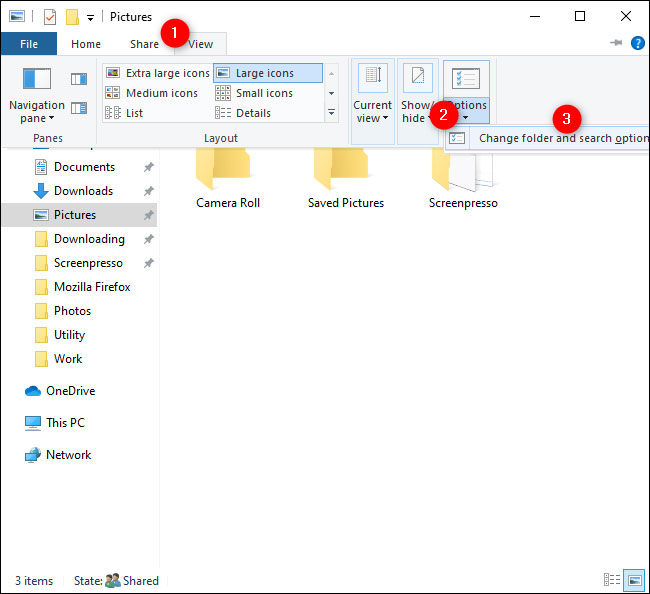
<p style="text-align: justify;">Trong cửa sổ, đi đến&nbsp;<strong>View &gt; Options &gt; Change Folder and Search Options</strong>.</p>

<figure>
<div style="text-align: justify;"><img alt="Lần lượt vào View &gt; Options &gt; Change Folder and Search Options" data-i="0" data-src="https://st.quantrimang.com/photos/image/2020/02/22/mo-bieu-tuong-voi-mot-lan-nhap-tren-wins-10-1.jpg" data-was-processed="true" height="594" src="https://st.quantrimang.com/photos/image/2020/02/22/mo-bieu-tuong-voi-mot-lan-nhap-tren-wins-10-1.jpg" width="650" /></div>

<figcaption>
<div style="text-align: justify;">Lần lượt vào View &gt; Options &gt; Change Folder and Search Options</div>
</figcaption>
</figure>

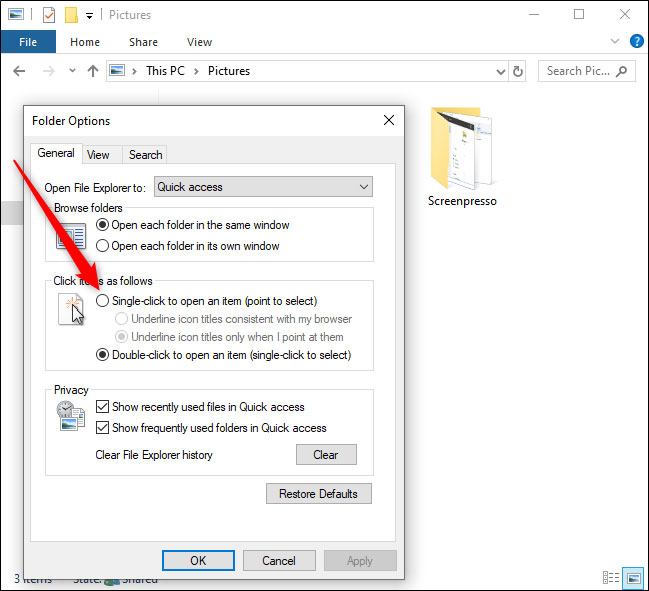
<p style="text-align: justify;">Trong cửa sổ xuất hiện, chọn nút “<strong>Single-Click to Open an Item (Point to Select)</strong>”.</p>

<p style="text-align: justify;">Sau khi bạn chọn tùy chọn này, các biểu tượng sẽ được gạch chân (giống như siêu liên kết) khi bạn di chuột qua chúng. Nếu bạn muốn tiêu đề của các biểu tượng được gạch chân mọi lúc, hãy chọn nút “<strong>Underline Icon Titles Consistent with My Browser</strong>”.</p>

<figure>
<div style="text-align: justify;"><img alt="Chọn “Underline Icon Titles Consistent with My Browser”" data-i="1" data-src="https://st.quantrimang.com/photos/image/2020/02/22/mo-bieu-tuong-voi-mot-lan-nhap-tren-wins-10-2.jpg" data-was-processed="true" height="591" src="https://st.quantrimang.com/photos/image/2020/02/22/mo-bieu-tuong-voi-mot-lan-nhap-tren-wins-10-2.jpg" width="649" /></div>

<figcaption>
<div style="text-align: justify;">Chọn “Underline Icon Titles Consistent with My Browser”</div>
</figcaption>
</figure>

<p style="text-align: justify;">Bây giờ, khi đã kích hoạt cài đặt này, nếu bạn muốn chọn một biểu tượng mà không cần mở nó, chỉ cần di chuột qua nó một lát.</p>

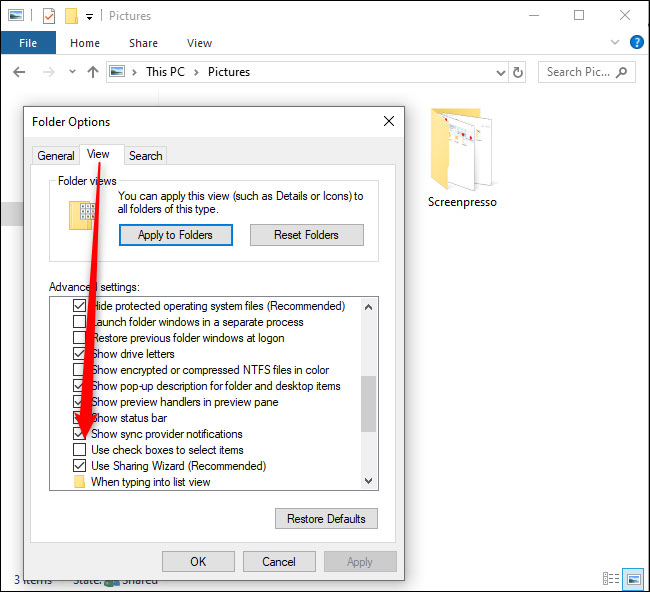
<p style="text-align: justify;">Bạn cũng có thể yêu cầu Windows đưa ra một hộp kiểm với từng mục để cho phép bạn chọn nó. Để bật tùy chọn này, hãy nhấp vào tab&nbsp;<strong>View</strong>&nbsp;trong cửa sổ pop-up&nbsp;<strong>Folder Options</strong>&nbsp;và cuộn xuống phần&nbsp;<strong>Advanced Settings.</strong>&nbsp;Nhấp vào hộp kiểm bên cạnh&nbsp;<strong>Use Check Boxes to Select Items</strong>&nbsp;và sau đó nhấn&nbsp;<strong>OK.</strong></p>

<figure>
<div style="text-align: justify;"><img alt="Nhấp vào hộp kiểm bên cạnh Use Check Boxes to Select Items" data-i="2" data-src="https://st.quantrimang.com/photos/image/2020/02/22/mo-bieu-tuong-voi-mot-lan-nhap-tren-wins-10-3.jpg" data-was-processed="true" height="592" src="https://st.quantrimang.com/photos/image/2020/02/22/mo-bieu-tuong-voi-mot-lan-nhap-tren-wins-10-3.jpg" width="650" /></div>

<figcaption>
<div style="text-align: justify;">Nhấp vào hộp kiểm bên cạnh Use Check Boxes to Select Items</div>
</figcaption>
</figure>

<p style="text-align: justify;">Các tùy chọn này sẽ tăng tính hiệu quả và giúp bạn linh hoạt hơn khi thao tác trên thiết bị Windows 10 của mình.</p>
		</div>
				<div id="author">
						<p>
				<strong>Nguồn tin:</strong>
				Quantrimang.com
			</p>
		</div>
	</div>
	<div id="footer" class="clearfix">
		<div id="url">
			<strong>URL của bản tin này: </strong><a href="https://www.nguoicodonvn2008.info/vi/news/savefile/kien-thuc-may-tinh/cach-mo-bieu-tuong-voi-mot-lan-nhap-tren-windows-10-1706.html" title="Cách mở biểu tượng với một lần nhấp trên Windows 10">https://www.nguoicodonvn2008.info/vi/news/savefile/kien-thuc-may-tinh/cach-mo-bieu-tuong-voi-mot-lan-nhap-tren-windows-10-1706.html</a>

		</div>
		<div class="clear"></div>
		<div class="copyright">
			&copy; .&#x3A; Nguoicodonvn2008.info - Cõi lòng người cô đơn &#x3A;.
		</div>
		<div id="contact">
			<a href="mailto:admin@nguoicodonvn2008.info">admin@nguoicodonvn2008.info</a>
		</div>
	</div>
</div>
        <div id="timeoutsess" class="chromeframe">
            Bạn đã không sử dụng Site, <a onclick="timeoutsesscancel();" href="https://www.nguoicodonvn2008.info/#">Bấm vào đây để duy trì trạng thái đăng nhập</a>. Thời gian chờ: <span id="secField"> 60 </span> giây
        </div>
        <div id="openidResult" class="nv-alert" style="display:none"></div>
        <div id="openidBt" data-result="" data-redirect=""></div>
		</script>
		<div class="car-top">
  <span><img src="https://www.nguoicodonvn2008.info/themes/default/images/car.png" alt=""></span>
</div>
<script src="https://www.nguoicodonvn2008.info/assets/js/jquery/jquery.min.js"></script>
<script>var nv_base_siteurl="/",nv_lang_data="vi",nv_lang_interface="vi",nv_name_variable="nv",nv_fc_variable="op",nv_lang_variable="language",nv_module_name="news",nv_func_name="savefile",nv_is_user=0, nv_my_ofs=-4,nv_my_abbr="EDT",nv_cookie_prefix="nv4c_e856T",nv_check_pass_mstime=1738000,nv_area_admin=0,nv_safemode=0,theme_responsive=0,nv_recaptcha_ver=2,nv_recaptcha_sitekey="",nv_recaptcha_type="image",XSSsanitize=1;</script>
<script src="https://www.nguoicodonvn2008.info/assets/js/language/vi.js"></script>
<script src="https://www.nguoicodonvn2008.info/assets/js/DOMPurify/purify3.js"></script>
<script src="https://www.nguoicodonvn2008.info/assets/js/global.js"></script>
<script src="https://www.nguoicodonvn2008.info/assets/js/site.js"></script>
<script src="https://www.nguoicodonvn2008.info/themes/default/js/news.js"></script>
<script src="https://www.nguoicodonvn2008.info/themes/default/js/main.js"></script>
<script src="https://www.nguoicodonvn2008.info/themes/default/js/custom.js"></script>
<script type="application/ld+json">
        {
            "@context": "https://schema.org",
            "@type": "Organization",
            "url": "https://www.nguoicodonvn2008.info",
            "logo": "https://www.nguoicodonvn2008.info/uploads/angel.gif"
        }
        </script>
<script src="https://www.nguoicodonvn2008.info/themes/default/js/bootstrap.min.js"></script>
<script type="text/javascript">
var $scrolltop = $('.car-top');
$scrolltop.on('click', function () {
    $('html,body').animate({
        scrollTop: 0
    }, 800);
    $(this).addClass("car-run");
    setTimeout(function(){ $scrolltop.removeClass('car-run');}, 1000);
    return false;
});
$(window).on('scroll', function ()
{ 
    if($(window).scrollTop() >= 200)
    {
        $scrolltop.addClass("show");
        $scrolltop.addClass("car-down");
    }
    else
    {
       $scrolltop.removeClass("show");
       setTimeout(function(){ $scrolltop.removeClass('car-down');}, 300);
    }
});
</script>
</body>
</html>