Thông tin liên hệ
- 036.686.3943
- admin@nguoicodonvn2008.info

Microsoft đã phát hành bản xem trước đầu tiên của trình giả lập cho Windows 10X, phiên bản mới của Windows 10, được thiết kế cho các thiết bị màn hình kép và có thể gập lại.
Trình giả lập mới có sẵn cho các nhà phát triển, nhưng bất kỳ ai cũng có thể tải xuống để xem thử một số công việc mà Microsoft đang thực hiện cho phiên bản Windows 10 hiện đại này.
Nếu là nhà phát triển hoặc người đam mê công nghệ, bạn có thể thử nghiệm Windows 10X trên thiết bị của mình bằng Microsoft Emulator trên Windows 10. Tất nhiên, thiết bị của bạn phải đáp ứng các yêu cầu tối thiểu.
Mặc dù trình giả lập Windows 10X có sẵn cho tất cả mọi người, nhưng có một số yêu cầu nhất định để cài đặt và sử dụng image.
Đây là những yêu cầu phần mềm để chạy Windows 10X:
Đây là những yêu cầu phần cứng tối thiểu:
Trình giả lập chỉ được hỗ trợ trên bộ xử lý Intel. Nếu bạn có một thiết bị sử dụng bộ xử lý AMD, nó sẽ không hoạt động.
Ngoài hỗ trợ ảo hóa, bạn cũng phải đảm bảo rằng ảo hóa được hỗ trợ bởi phần cứng, Second Level Address Translation (SLAT) và Hardware-based Data Execution Prevention (DEP) được kích hoạt trên Basic Input/Output System (BIOS) hoặc Unified Extensible Firmware Interface (UEFI) của bo mạch chủ.
Nếu biết chắc rằng thiết bị của mình đáp ứng đủ các yêu cầu, bạn có thể bỏ qua các bước này, rồi làm theo hướng dẫn để cài đặt Microsoft Emulator và Windows 10X Emulator Image.
Để cài đặt Windows 10X trên thiết bị, bạn phải chạy bản xem trước Insider mới nhất của Windows 10 và kích hoạt tính năng ảo hóa Hyper-V.
Trình giả lập Windows 10X sử dụng công nghệ hiện đang được phát triển, vì vậy, bạn phải cài đặt bản build xem trước mới nhất từ Fast ring.
Lưu ý quan trọng: Sau quá trình nâng cấp, bạn không thể rollback (quay lại phiên bản cũ) và cài đặt cũng có thể thất bại. Bạn nên sử dụng máy tính dự phòng hoặc tạo bản sao lưu đầy đủ trước khi tiếp tục.
Để cài đặt bản build xem trước Windows 10 mới nhất, hãy làm theo các bước sau:
1. Mở Settings.
2. Nhấp vào Update & Security.
3. Nhấp vào Windows Insider Program.
4. Nhấp vào nút Get started.
5. Nhấp vào nút Link an account.
6. Chọn tài khoản Microsoft của bạn từ danh sách (hoặc sử dụng tài khoản khác).
7. Nhấp vào nút Continue.
8. Trong phần "Pick your Insider settings", chọn tùy chọn Fast.
9. Nhấp vào nút Confirm.
10. Nhấp vào nút Confirm một lần nữa.
11. Nhấp vào nút Restart.
12. Mở Settings.
13. Nhấp vào Update & Security.
14. Nhấp vào Windows Update.
15. Nhấp vào nút Check for updates.
16. Nhấp vào nút Restart now.
Khi bạn hoàn thành các bước, bản build xem trước mới nhất có sẵn trong Fast ring sẽ được cài đặt trên máy tính của bạn, cho phép bạn cài đặt Windows 10X Emulator Image từ Microsoft Store.
Hyper-V là một công nghệ ảo hóa có sẵn trên Windows 10 Pro, Enterprise và Education. Nó cho phép bạn tạo các máy ảo để cài đặt và chạy các hệ điều hành khác nhau trên cùng một phần cứng vật lý. Đồng thời, đó cũng là công nghệ cho phép bạn chạy trình giả lập Windows 10X.
Để xác nhận rằng máy tính của bạn có hỗ trợ Hyper-V cần thiết, hãy làm theo các bước sau:
1. Mở Start.
2. Tìm kiếm Command Prompt và nhấp vào kết quả trên cùng để mở ứng dụng.
3. Nhập lệnh sau và nhấn Enter:
systeminfo.exe
4. Trong phần "Hyper-V Requirements", nếu kết quả ghi Yes, thì bạn có thể chạy Hyper-V.
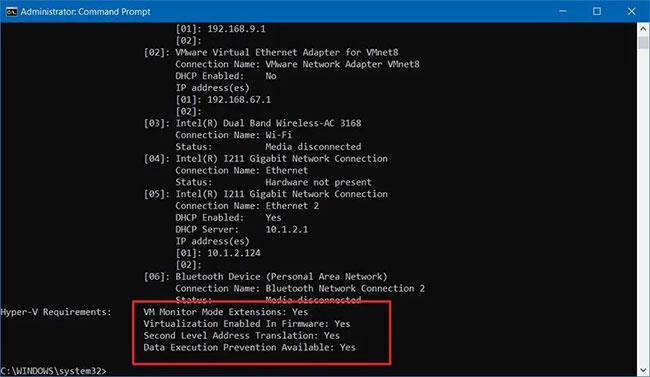
Nếu lệnh hiển thị No trong Hyper-V Requirements, thì phần cứng của bạn không hỗ trợ tính năng này hoặc bạn cần kích hoạt thủ công.
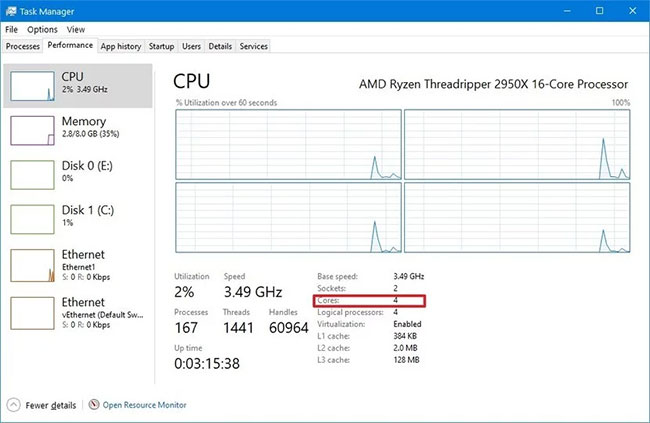
Trình giả lập cũng yêu cầu ít nhất một bộ xử lý 4 lõi. Mặc dù hầu hết các thiết bị hiện đại sẽ đáp ứng những yêu cầu tối thiểu này, nhưng bạn có thể xác định xem mình có đủ số lõi không từ Task Manager, bằng cách sử dụng phím tắt Ctrl+Shift+ESC và nhấp vào tab Performance.
Để bật Hyper-V trên Windows 10, hãy làm theo các bước sau:
1. Mở Settings.
2. Bấm vào Apps.
3. Trong phần "Related settings", nhấp vào tùy chọn Programs and Features.
4. Nhấp vào tùy chọn Turn Windows features on or off.
5. Tích vào tùy chọn Hyper-V.
6. Nhấp vào nút OK.
7. Nhấp vào nút Restart now.
8. Sau khi hoàn thành các bước, bạn có thể tiến hành việc tải xuống và cài đặt Microsoft Emulator cũng như image Windows 10X thử nghiệm.
Để cài đặt Microsoft Emulator trên Windows 10, hãy làm theo các bước sau:
1. Mở Microsoft Store.
2. Tìm kiếm Microsoft Emulator.
3. Chọn ứng dụng từ kết quả tìm kiếm.
4. Nhấp vào nút Get (hoặc Install).
Khi bạn hoàn thành các bước, trình giả lập sẽ được cài đặt trên máy tính của bạn và điều duy nhất còn lại là tải xuống image trình giả lập Windows 10X.
Để cài đặt image trình giả lập Windows 10X, hãy làm theo các bước sau:
1. Mở Microsoft Store.
2. Tìm kiếm Windows 10X Emulator Image.
3. Chọn ứng dụng từ kết quả tìm kiếm.
4. Nhấp vào nút Get (hoặc Install).
Sau khi bạn hoàn thành các bước, image thử nghiệm Windows 10X sẽ được cài đặt trên máy tính và Microsoft Emulator sẽ tự động phát hiện nó.
Để khởi động trình giả lập Windows 10X, hãy làm theo các bước sau:
1. Mở Start.
2. Tìm kiếm Microsoft Emulator và nhấp vào kết quả đầu tiên để mở ứng dụng.
3. Nhấp vào nút Start.
Mẹo nhanh: Nếu bạn nhận được cảnh báo "XDE:019, You do not have permission to run the emulator", hãy nhấp vào nút Retry để tiếp tục.
4. Sử dụng các tính năng điều khiển ở bên phải để xoay, điều hướng, chụp ảnh màn hình, điều khiển âm lượng và tắt trình giả lập.
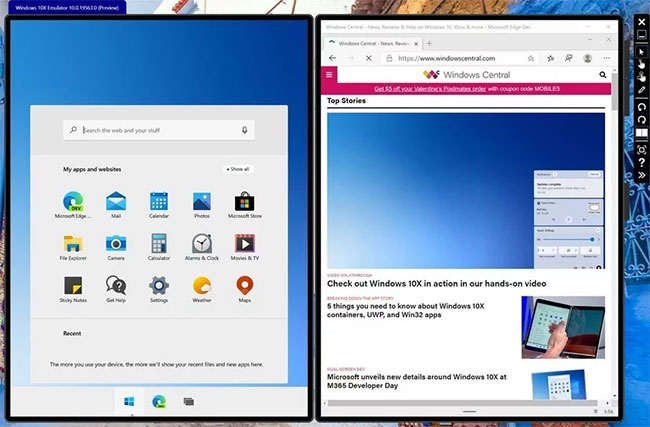
Khi bạn hoàn thành các bước, trình giả lập sẽ khởi chạy và bạn có thể bắt đầu kiểm tra tiến trình mà Microsoft đã thực hiện trên Windows 10X.
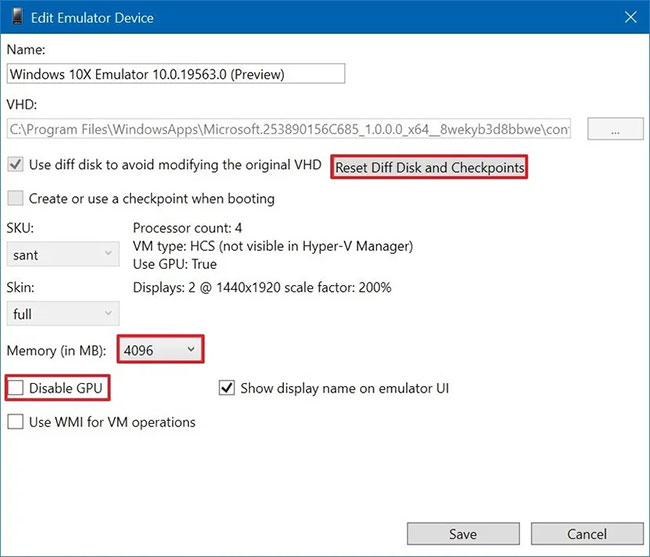
Nếu mọi thứ không hoạt động chính xác, bạn cũng có thể nhấp vào nút Edit từ ứng dụng Microsoft Emulator, sau đó bạn sẽ tìm thấy các tùy chọn để reset lại "Diff Disk and Checkpoint" và clean boot (khởi động “sạch”) với trình giả lập. Bạn cũng có thể điều chỉnh mức sử dụng bộ nhớ và vô hiệu hóa GPU nếu cần thiết.
Nguồn tin: Quantrimang.com
Ý kiến bạn đọc
Những tin mới hơn
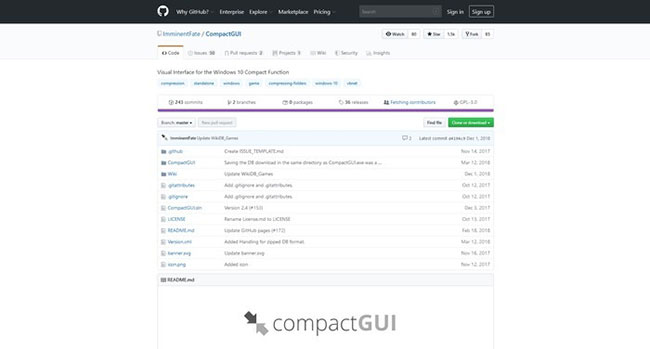 Cách giải phóng không gian ổ cứng với CompactGUI (18/02/2020)
 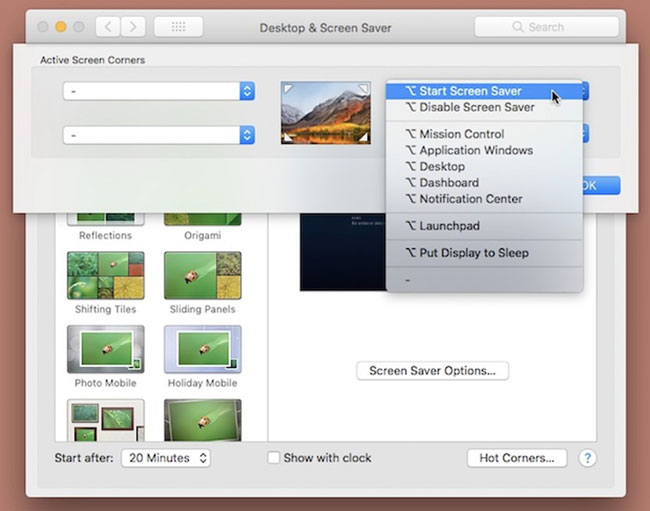 Cách sử dụng Hot Corner trên Mac (18/02/2020)
 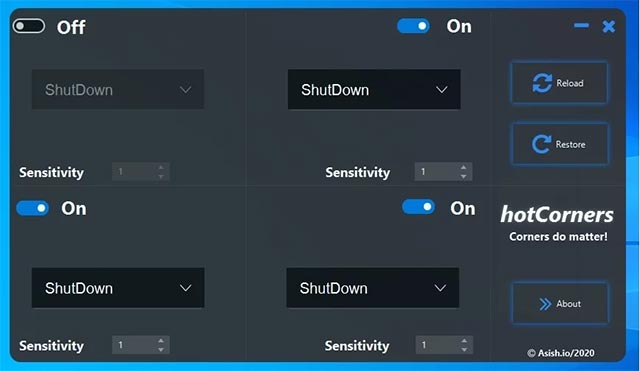 Cách cài Hot Corners cho Windows 10 (18/02/2020)
  Cách quản lý việc sử dụng pin cho mỗi ứng dụng trên Windows 10 (18/02/2020)
  Cách đổi mức zoom mặc định trên Firefox (18/02/2020)
  Cách tạo màn hình chờ, nhắc việc trên New Tab Chrome (18/02/2020)
  Chúng ta của sau này mãi mãi không có chúng ta (20/02/2020)
  Cách sửa lỗi "An app default was reset" trên Windows 10 (20/02/2020)
 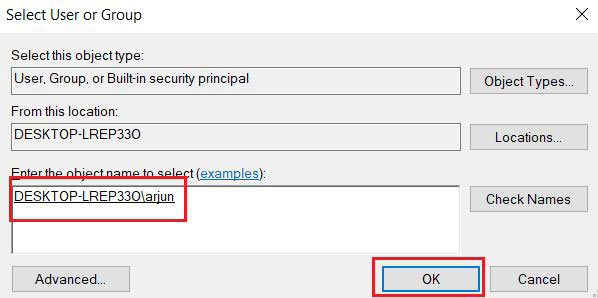 Làm thế nào để truy cập thư mục WindowsApps trên Windows 10? (21/02/2020)
 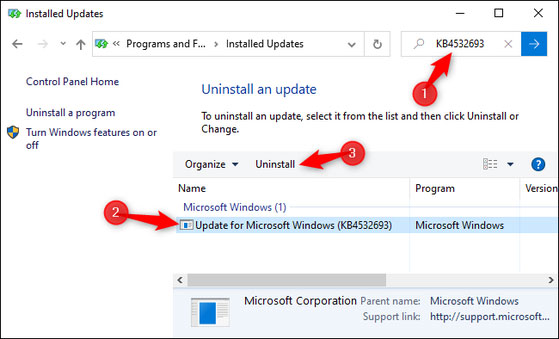 Cách khôi phục dữ liệu sau khi cập nhật Windows 10 KB4532693 (21/02/2020)
 Những tin cũ hơn
 Cmdlet là gì? Cmdlet khác gì các lệnh trong PowerShell? (15/02/2020)
  Master Partition Table là gì? (15/02/2020)
 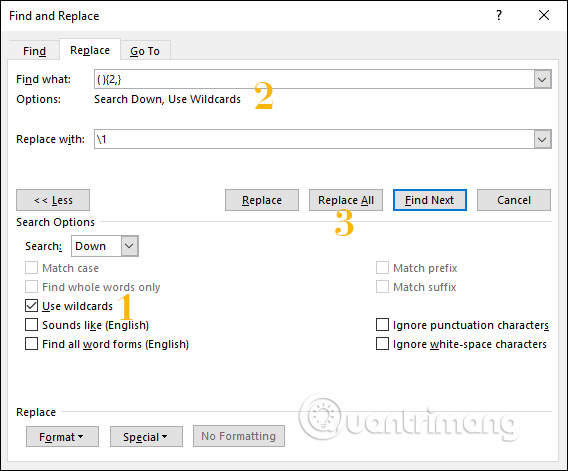 Cách xóa khoảng trắng giữa các chữ trong Word (13/02/2020)
  Cách sử dụng Head Pointer trên máy Mac (13/02/2020)
  Cách tự động kết nối VPN cho ứng dụng cụ thể trên Windows 10 (13/02/2020)
  Cách cài Rescue Cut trên máy tính (13/02/2020)
  Cách sửa lỗi Clock Watchdog Timeout trong Windows 10 (13/02/2020)
  5 sai lầm ngớ ngẩn khi sửa máy tính mà nhiều người vẫn tin sái cổ (13/02/2020)
  Cách thiết lập kiểm soát phụ huynh trên Netflix (13/02/2020)
 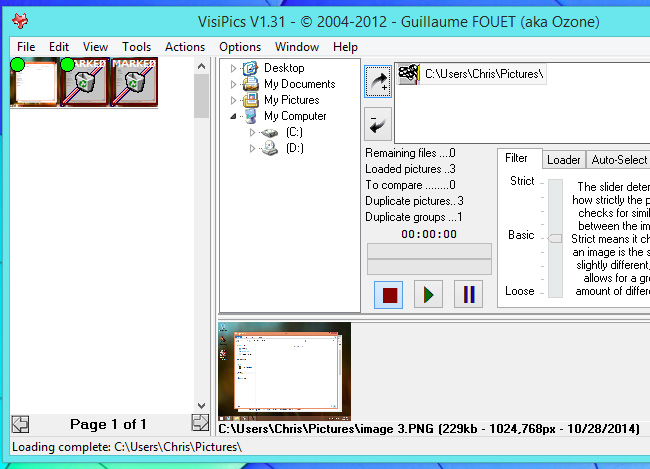 Hướng dẫn tìm và xóa các file trùng lặp trên Windows (12/02/2020)
  TOP ứng dụng theo dõi thói quen tích hợp AI
 AI agent đang học cách mua sắm
 TOP ứng dụng AI mã nguồn mở đáng thử nhất
 Kiểm tra Copilot Studio agent
 TOP mô hình AI mã nguồn mở nổi bật nhất
 Cách biến Claude thành người đồng hành cùng bạn động não
 TOP công cụ AI lên kế hoạch học tập hữu ích cho học sinh, sinh viên
 Cách sử dụng Gemini cải thiện nội dung Google Slides
 Các ứng dụng thay đổi kiểu tóc bằng AI
 Cách tạo video tóm tắt từ tài liệu bằng Google Vids
 Cách tạo video AI quay bằng drone trên Google Flow
 Hướng dẫn tạo slide trình chiếu bằng NotebookLM và Canva
 Cách tạo phụ lục và giáo án tích hợp NLS, ANQP, GDĐĐ trên NotebookLM
 Google Flow sử dụng những model AI tạo video nào?
 Hướng dẫn tạo ảnh thời khóa biểu chỉ bằng 1 câu lệnh
 Hướng dẫn tạo giọng đọc Adam lồng tiếng video
 Hướng dẫn chỉnh câu trả lời Gemini theo ý bạn
 Cách sử dụng Gemini để tạo ảnh trực tiếp trong Google Sheets
 30+ cheat codes Gemini tăng gấp đôi hiệu quả AI
 10 cheat code giúp bạn vắt kiệt ChatGPT