Thông tin liên hệ
- 036.686.3943
- admin@nguoicodonvn2008.info

MacOS 10.15.4 đã đưa ra một số tính năng đáng chú ý bao gồm Screen Time Communication Limits và khả năng cho phép các nhà phát triển tạo một mã nhị phân duy nhất chứa code cho macOS, iOS và tvOS. Nhưng tính năng hấp dẫn hơn cả là “Head Pointer”.
Nếu bạn đang tự hỏi tính năng mới này là gì, thì đó là một tính năng trong Accessibility, cho phép người dùng điều khiển con trỏ trên màn hình bằng chuyển động của phần đầu, thông qua camera Mac. Dưới đây là hướng dẫn nhanh cho bạn về cách sử dụng tính năng Head Pointer trên Mac
Lưu ý: Hiện tại macOS 10.15.4 đang trong giai đoạn thử nghiệm. Nếu bạn đang ở phiên bản ổn định, sẽ phải chờ vài tuần để bản cập nhật này đến tay mình.
Được thiết kế chủ yếu cho những người có vấn đề với các kỹ năng vận động, Head Pointer cung cấp khả năng tùy chỉnh đầy đủ. Do đó, người dùng có thể cá nhân hóa nó để phù hợp với nhu cầu của mình hơn. Mặc dù Accessibility đã có nhiều tính năng hữu ích như Voice Control và Color Filters, nhưng Head Pointer sẽ giúp nâng cao hơn nữa danh tiếng của Accessibility.
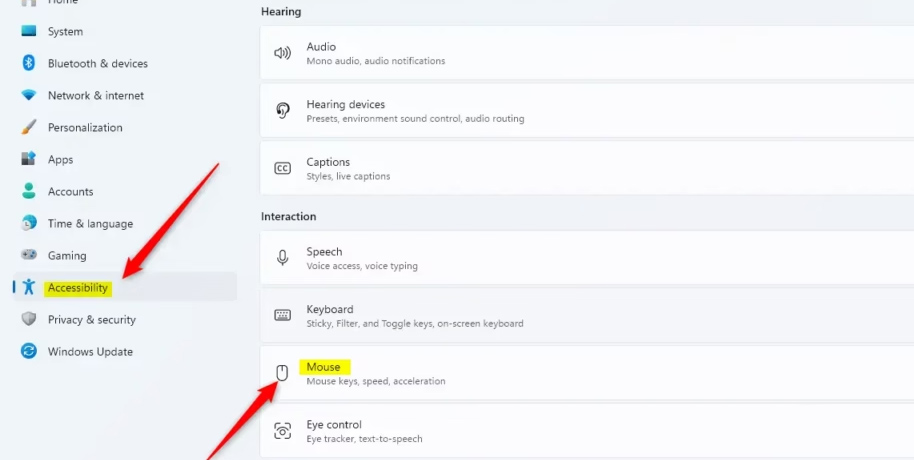
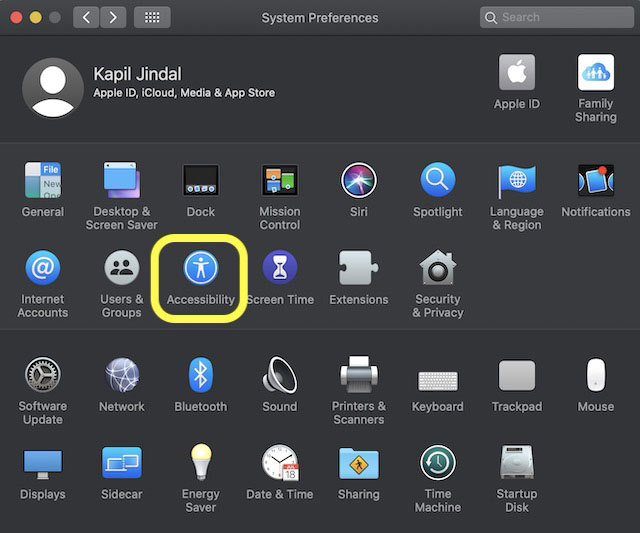
Khá đơn giản để bắt đầu với Head Pointer trên Mac. Nhưng trước khi đưa nó vào hoạt động, bạn cần điều chỉnh nó cho phù hợp với nhu cầu của mình. Để hoàn thành, nhấp vào menu Apple ở góc trên cùng bên trái của màn hình, rồi chọn System Preferences > Accessibility.
Bây giờ, bấm vào Head Pointer. Tại đây, bạn có thể tinh chỉnh cách tính năng này hoạt động trên Mac. Chẳng hạn, bạn có thể điều chỉnh tốc độ và chuyển động của con trỏ, v.v... Thiết lập các cài đặt lý tưởng đảm bảo rằng con trỏ tuân theo chuyển động đầu của bạn bất kể mặt ở vị trí nào. Lưu ý rằng di chuyển đầu nhanh hơn sẽ làm cho con trỏ chuyển động nhanh hơn.
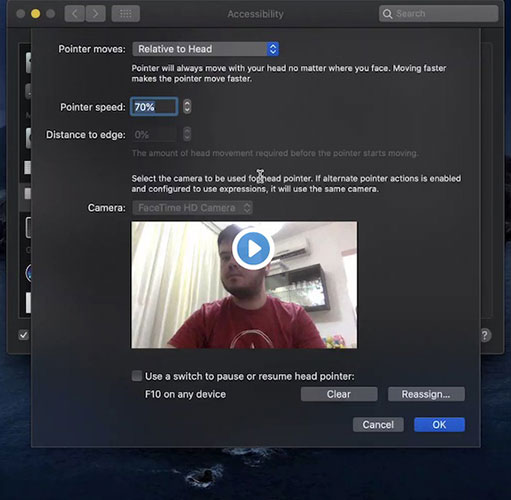
Một cài đặt đáng chú ý khác là “Distance to edge”, cho phép bạn xác định mức độ chuyển động cần thiết của đầu trước khi con trỏ khởi động. Mặc dù Head Pointer được đặt để lấy đầu vào từ camera tích hợp của Mac, bạn vẫn có tùy chọn để chọn một thiết bị khác. Để làm như vậy, nhấp vào menu bên cạnh tùy chọn camera và sau đó chọn camera ngoài được kết nối với máy Mac.
Tùy thuộc vào nhu cầu, bạn có thể chọn tạo tổ hợp phím tùy chỉnh để tạm dừng hoặc tiếp tục Head Pointer. Khi đã điều chỉnh xong mọi thứ, hãy nhấp vào OK để hoàn tất.
Nguồn tin: Quantrimang.com
Ý kiến bạn đọc
Những tin mới hơn
 Cách xóa khoảng trắng giữa các chữ trong Word (13/02/2020)
  Master Partition Table là gì? (15/02/2020)
  Cmdlet là gì? Cmdlet khác gì các lệnh trong PowerShell? (15/02/2020)
  Cách cài giả lập Windows 10X trên Windows 10 (15/02/2020)
  Cách giải phóng không gian ổ cứng với CompactGUI (18/02/2020)
  Cách sử dụng Hot Corner trên Mac (18/02/2020)
  Cách cài Hot Corners cho Windows 10 (18/02/2020)
  Cách quản lý việc sử dụng pin cho mỗi ứng dụng trên Windows 10 (18/02/2020)
  Cách đổi mức zoom mặc định trên Firefox (18/02/2020)
  Cách tạo màn hình chờ, nhắc việc trên New Tab Chrome (18/02/2020)
 Những tin cũ hơn
 Cách tự động kết nối VPN cho ứng dụng cụ thể trên Windows 10 (13/02/2020)
  Cách cài Rescue Cut trên máy tính (13/02/2020)
  Cách sửa lỗi Clock Watchdog Timeout trong Windows 10 (13/02/2020)
  5 sai lầm ngớ ngẩn khi sửa máy tính mà nhiều người vẫn tin sái cổ (13/02/2020)
  Cách thiết lập kiểm soát phụ huynh trên Netflix (13/02/2020)
  Hướng dẫn tìm và xóa các file trùng lặp trên Windows (12/02/2020)
  Cách cài đặt phần mềm và ứng dụng cho hệ điều hành Linux (12/02/2020)
  Cách di chuyển ứng dụng và chương trình đã cài đặt trong Windows 10 (11/02/2020)
  Cách mang Spotlight Search trên macOs lên Windows 10 (11/02/2020)
  Cách dùng Sticky Bit để quản lý file trên thư mục chia sẻ trong Linux (11/02/2020)
  TOP ứng dụng AI xóa phông nền ảnh "ảo diệu" nên thử
 70+ cheat code ChatGPT xử lý nội dung nhanh hơn
 Hướng dẫn sử dụng GetLayers AI tạo website bằng AI
 Mẫu Prompt giúp bạn "giao trọn" dự án cho AI khi sử dụng ChatGPT-6 Astra
 TOP công cụ AI tạo sticker thú vị và độc đáo
 TOP ứng dụng theo dõi thói quen tích hợp AI
 AI agent đang học cách mua sắm
 TOP ứng dụng AI mã nguồn mở đáng thử nhất
 Kiểm tra Copilot Studio agent
 TOP mô hình AI mã nguồn mở nổi bật nhất
 Cách biến Claude thành người đồng hành cùng bạn động não
 TOP công cụ AI lên kế hoạch học tập hữu ích cho học sinh, sinh viên
 Cách sử dụng Gemini cải thiện nội dung Google Slides
 Các ứng dụng thay đổi kiểu tóc bằng AI
 Cách tạo video tóm tắt từ tài liệu bằng Google Vids
 Cách tạo video AI quay bằng drone trên Google Flow
 Hướng dẫn tạo slide trình chiếu bằng NotebookLM và Canva
 Cách tạo phụ lục và giáo án tích hợp NLS, ANQP, GDĐĐ trên NotebookLM
 Google Flow sử dụng những model AI tạo video nào?
 Hướng dẫn tạo ảnh thời khóa biểu chỉ bằng 1 câu lệnh