Thông tin liên hệ
- 036.686.3943
- admin@nguoicodonvn2008.info

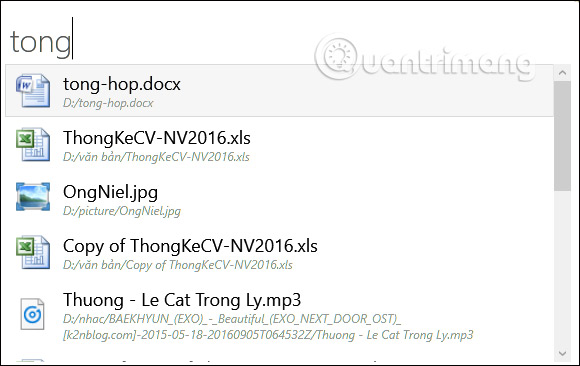
Trên macOS có tính năng tìm kiếm Spotlight Search cũng tương tự như Windows Search, nhưng giao diện đơn giản hơn rất nhiều. Nếu bạn mở thanh Search trên Windows sẽ hiển thị nhiều nội dung như ứng dụng thường xuyên truy cập, lịch sử file,... Spotlight Search thì lại mang giao diện đơn giản hơn, chỉ hiển thị những kết quả có trùng với từ khóa mà bạn nhập mà thôi. Nếu bạn thích cách tìm kiếm đơn giản của Spotlight Search trên macOS thì hoàn toàn có thể mang lên máy tính Windows 10 với cách thực hiện đơn giản.
Bước 1:
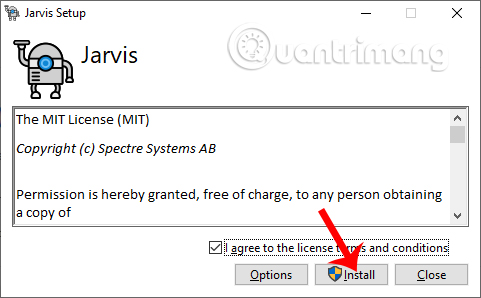
Chúng ta tải công cụ Jarvis theo link dưới đây rồi tiến hành khởi động để sử dụng.
https://github.com/spectresystems/jarvis/releases
Ở giao diện này bạn nhấn Install để sử dụng và chờ quá trình cài đặt hoàn thành.
Bước 2:
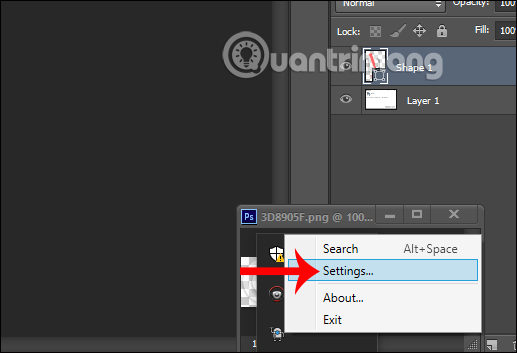
Khi đã cài đặt xong bạn nhấn vào biểu tượng Jarvis ở khay thống rồi chọn Settings trong giao diện hiển thị.
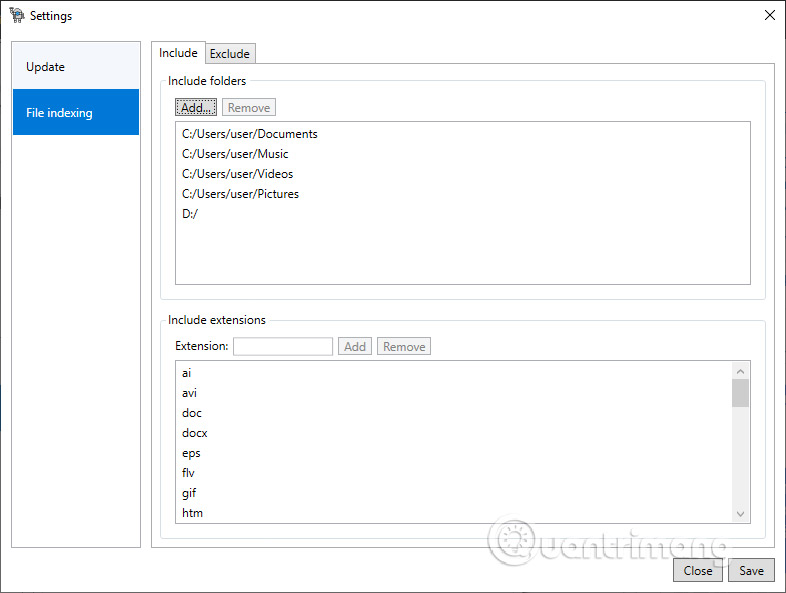
Trong giao diện thiết lập công cụ bạn nhấn vào File Indexing để điều chỉnh thư mục hay các tập tin mà bạn muốn xuất hiện khi tìm kiếm trên máy tính.
Nếu muốn Jarvis tìm kiếm file trong thư mục nào thì bạn nhấn vào tab Include rồi nhấn Add để thêm thư mục. Ngược lại là tab Exclude với những thư mục, định dạng file mà bạn không muốn xuất hiện trong kết quả tìm kiếm. Nhấn Save lưu lại khi có thay đổi.
Bước 3:
Cuối cùng để mở thanh tìm kiếm Spotlight Search, người dùng sử dụng tổ hợp phím Alt + Space. Lúc này hiển thị ngay thanh tìm kiếm để bạn nhập từ khóa. Khi gõ từ khóa thì kết quả hiển thị bên dưới sẽ chỉ là những tập tin có tên trùng với từ khóa mà bạn đã nhập. Giao diện tìm kiếm cũng rất đơn giản không nhiều nội dung khác như Windows Search.
Nguồn tin: Quantrimang.com
Ý kiến bạn đọc
Những tin mới hơn
 Cách di chuyển ứng dụng và chương trình đã cài đặt trong Windows 10 (11/02/2020)
  Cách cài đặt phần mềm và ứng dụng cho hệ điều hành Linux (12/02/2020)
  Hướng dẫn tìm và xóa các file trùng lặp trên Windows (12/02/2020)
  Cách thiết lập kiểm soát phụ huynh trên Netflix (13/02/2020)
  5 sai lầm ngớ ngẩn khi sửa máy tính mà nhiều người vẫn tin sái cổ (13/02/2020)
  Cách sửa lỗi Clock Watchdog Timeout trong Windows 10 (13/02/2020)
  Cách cài Rescue Cut trên máy tính (13/02/2020)
  Cách tự động kết nối VPN cho ứng dụng cụ thể trên Windows 10 (13/02/2020)
  Cách sử dụng Head Pointer trên máy Mac (13/02/2020)
 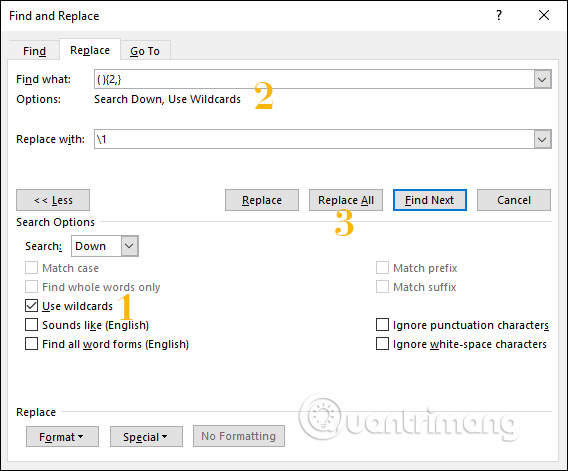 Cách xóa khoảng trắng giữa các chữ trong Word (13/02/2020)
 Những tin cũ hơn
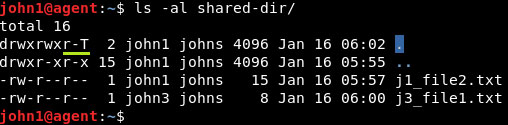 Cách dùng Sticky Bit để quản lý file trên thư mục chia sẻ trong Linux (11/02/2020)
 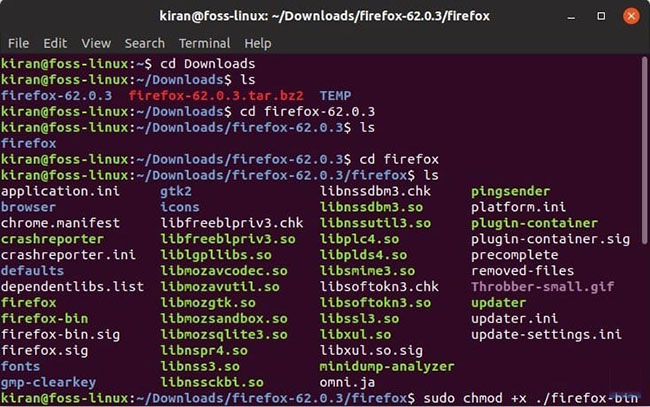 Cách thực thi gói .run hoặc .bin trong Linux (11/02/2020)
 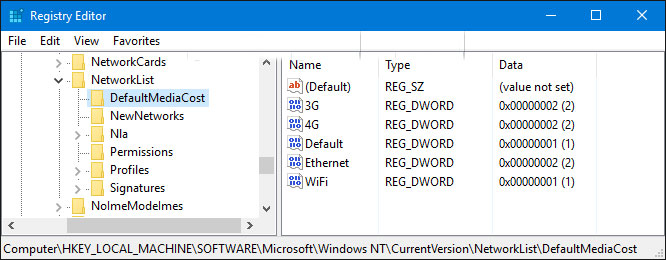 Cách bật/tắt tính năng đo kết nối Ethernet trong Windows 10 (10/02/2020)
  Dẫu có dốc cạn con tim cho tình yêu thì chia tay cũng hãy dứt khoát (10/02/2020)
  6 lệnh terminal thú vị trên Mac (10/02/2020)
  Cách tắt ổ cứng sau khi không hoạt động trong Windows 10 (09/02/2020)
  Cách tạo danh sách các chương trình cài đặt trên Windows (09/02/2020)
  Cách khôi phục tập tin đã xóa trên macOS (08/02/2020) Cách tắt ổ cứng sau khi không hoạt động trong Windows 10 (08/02/2020)
  Cách cài desktop widget trên Chromebook Công nghệ Hệ thống (07/02/2020)
  Cách tắt app chạy ngầm Windows 11, giảm ngốn RAM trên Win 11
 Câu nói hay nhất về tháng 11, chào tháng 11
 TOP công cụ AI tạo tài liệu tốt nhất
 Cách xây dựng plugin trong ChatGPT
 Hướng dẫn tự thiết kế website Portfolio bằng Claude
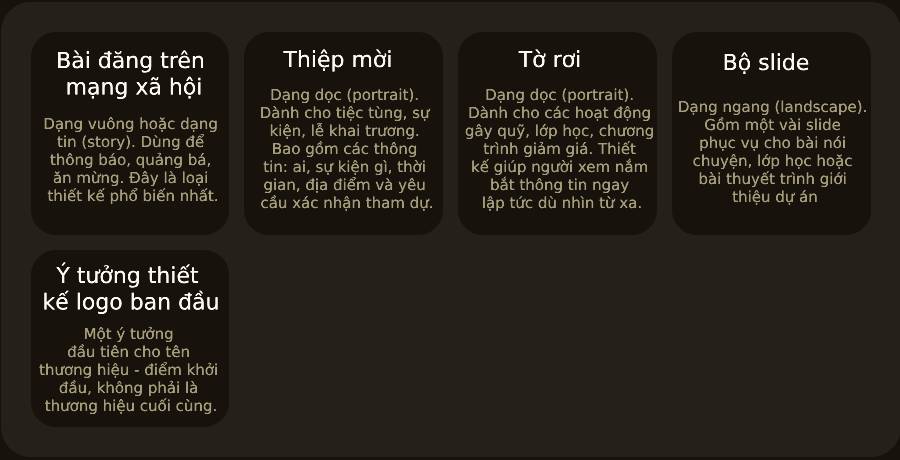 5 thiết kế ChatGPT + Canva đáp ứng hầu hết các nhu cầu trong cuộc sống
 Những công cụ AI tốt nhất giúp giải toán dễ dàng
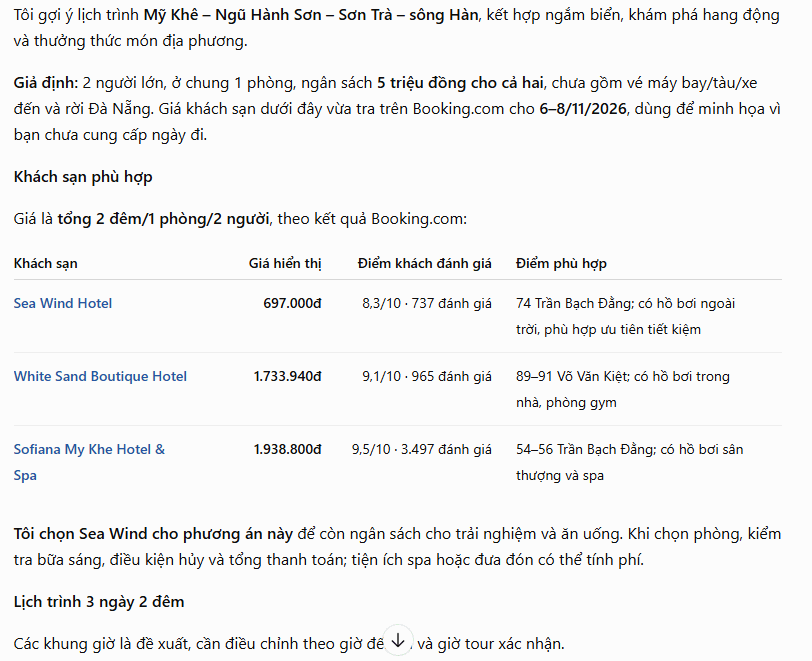 Hướng dẫn kết nối Booking.com với ChatGPT lên kế hoạch du lịch
 15 prompt Gemini tạo ảnh sinh nhật đẹp nhất
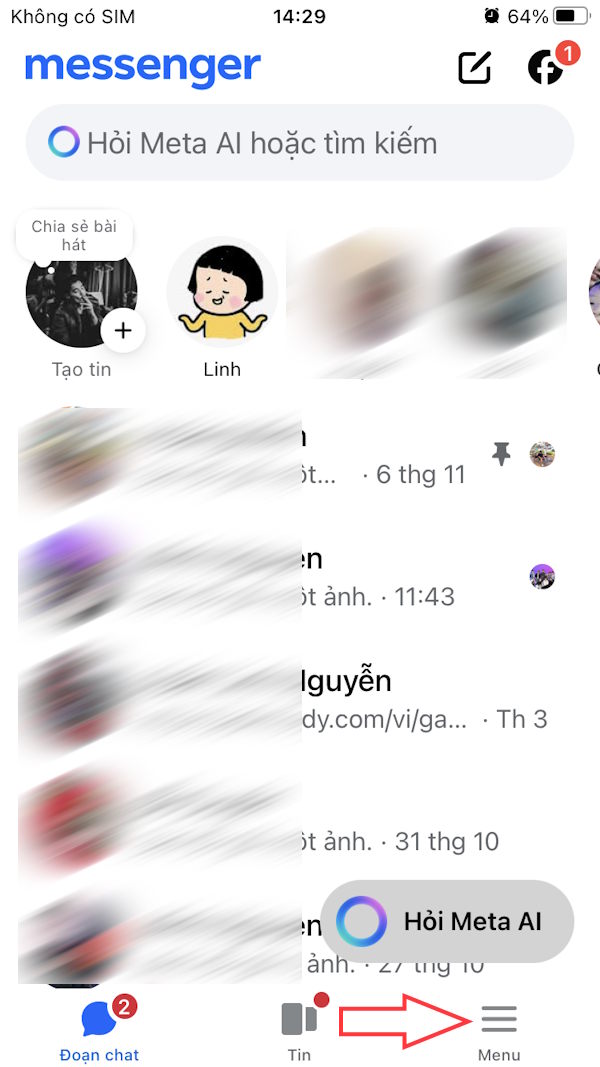 Cách tắt bộ nhớ an toàn trên Messenger
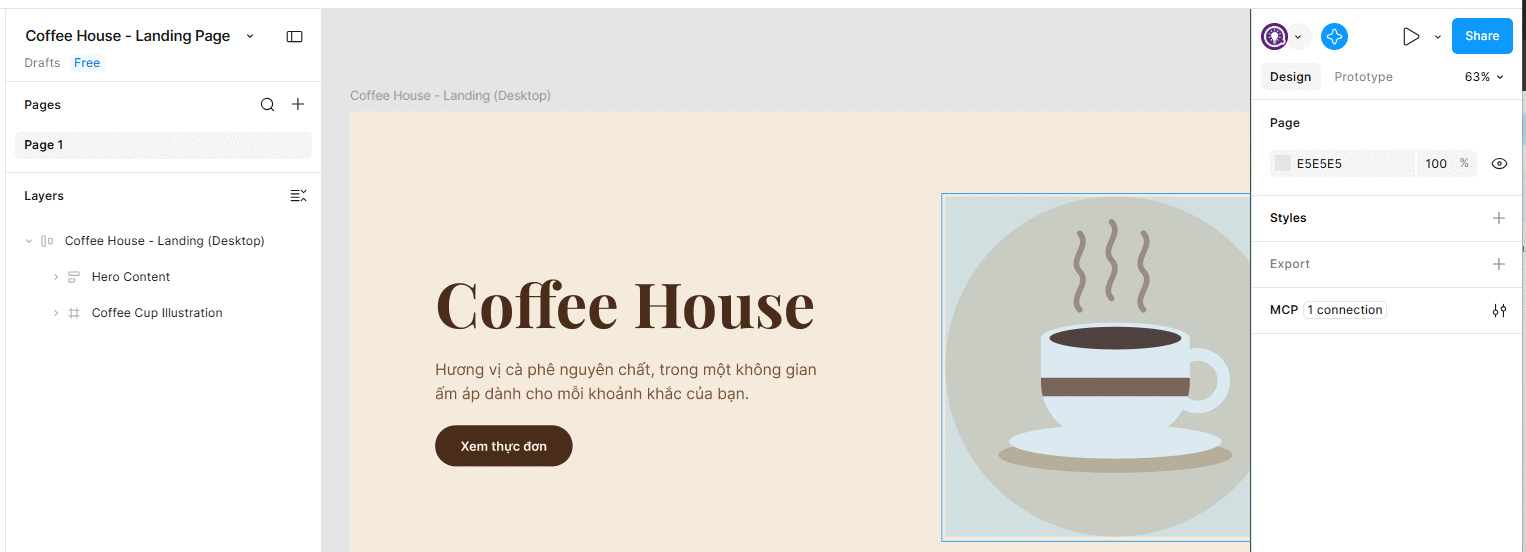 Hướng dẫn kết nối Claude với Figma thiết kế giao diện website
 Hướng dẫn sử dụng Canva Grow tạo quảng cáo với AI
 TOP phần mềm quay màn hình có hỗ trợ AI
 Khóa chat trong ChatGPT: cách bật mã PIN, mở khóa và những giới hạn cần biết
 4 lầm tưởng về AI trong công việc và cách kiểm chứng
 Mẹo giao việc nhiều bước cho ChatGPT Agent và kịch bản bạn có thể thử
 Những lời chúc đầu tuần hay cho cả 7 ngày may mắn
 ChatGPT Dots là gì? Cách hoạt động, giá và những điều cần cân nhắc
 Karaoke Khóc (Midi)
 TOP công cụ AI viết truyện ma, truyện kinh dị hay nhất
 Hướng dẫn cài đặt và sử dụng n8n trên Windows 11
 Cách lập trình chuyên nghiệp hơn, dễ dàng hơn với tính năng Tệp trên Grok
 Công thức tính diện tích hình Elip
 Hướng dẫn ngắt kết nối ứng dụng trên ChatGPT
 Hướng dẫn tạo đoạn hội thoại cho topic trên Twee
 Bức tranh tổng quan về hỗ trợ khách hàng tích hợp AI
 Cách sửa lỗi There Are Currently No Power Options Available Windows
 Claude Code thực sự có giá bao nhiêu?
 Hướng dẫn 8 cách mở bàn phím ảo trên Windows 10
 Hướng dẫn tạo flashcard trên Canva AI