Thông tin liên hệ
- 036.686.3943
- admin@nguoicodonvn2008.info

Với sự hỗ trợ cho ứng dụng Linux và Android, Google cuối cùng cũng dự kiến đưa Chromebook vào phân lớp máy tính để bàn. Tuy nhiên, một số tính năng vẫn còn thiếu và điều đó ngăn nhiều người dùng Windows chuyển sang Chrome OS.
Bài viết đang nói về các widget cho desktop khá phổ biến trên máy tính Windows và đối với cả những người dùng Android nữa.
Tuy nhiên, bài viết hôm nay sẽ cho bạn hướng dẫn chi tiết về cách tải các widget cho desktop trên Chromebook. Tương tự như các thiết bị Android, bạn có thể nhận được hầu hết tất cả các widget ứng dụng trên màn hình chính và điều tuyệt nhất là bạn không cần phải chuyển sang kênh cho nhà phát triển hoặc kênh beta.
Trước khi tiếp tục, hãy đảm bảo Chromebook được cập nhật lên phiên bản ổn định mới nhất và hệ thống con Android chạy Pie (Android 9). Để kiểm tra các bản cập nhật, hãy mở Chrome OS Settings > About Chrome OS > Check for Updates. Bây giờ, hãy chuyển sang các bước thực hiện và tìm hiểu cách cài đặt các desktop widget trên Chromebook.
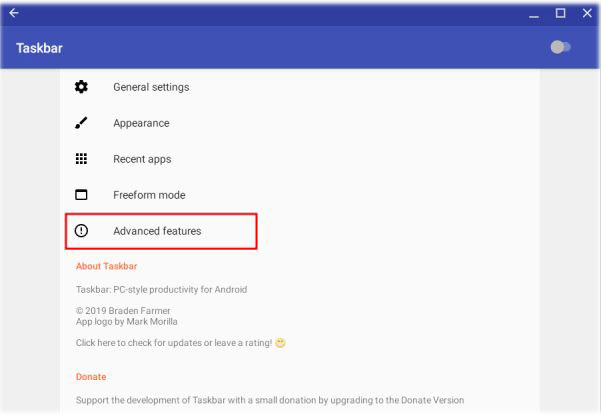
1. Trước hết, hãy mở Google Play Store trên Chromebook và cài đặt ứng dụng Taskbar (Miễn phí). Sau đó, mở ứng dụng và di chuyển đến menu “Advanced Features”.
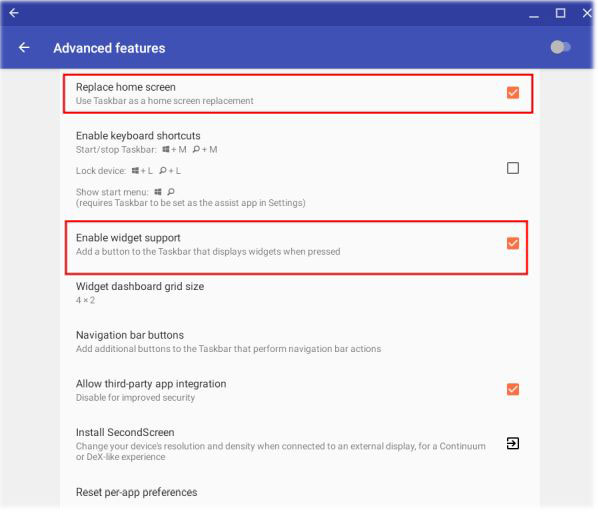
2. Tại đây, hãy bật cả 2 tùy chọn “Replace home screen” và “Widget Support”.
3. Bây giờ, di chuyển trở lại menu chính và bật công tắc chuyển đổi Taskbar nằm ở góc trên bên phải.
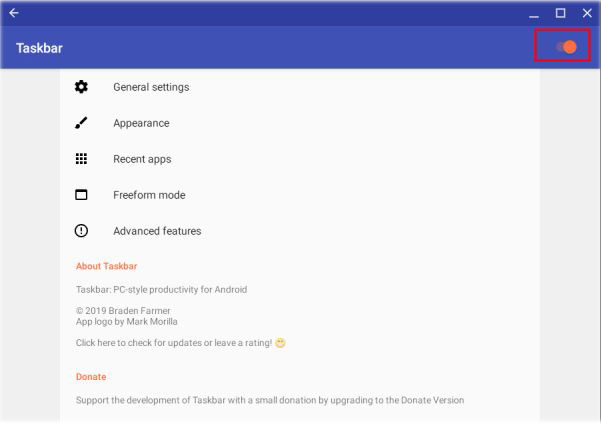
4. Sau khi làm như vậy, một menu ribbon sẽ xuất hiện ở góc dưới bên trái. Nhấp vào nó, rồi di chuyển đến menu dạng lưới. Trên màn hình này, bạn có thể chọn widget và nó sẽ bắt đầu xuất hiện trên màn hình chính.
5. Nếu muốn có thêm các widget Android trên màn hình chính của Chromebook, bạn có thể cài đặt các ứng dụng KWGT (miễn phí, có tính năng mua trong ứng dụng) và ứng dụng Pixxy KWGT (giá $0,99/23.000VND). Với KWGT, bạn có thể tạo các widget của riêng mình và với Pixxy KWGT, bạn sẽ có quyền truy cập vào một số widget được thiết kế sẵn tốt nhất.
Nguồn tin: Quantrimang.com
Ý kiến bạn đọc
Những tin mới hơn
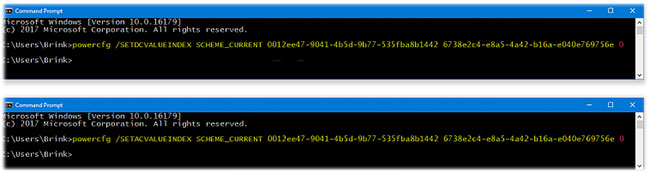 Cách tắt ổ cứng sau khi không hoạt động trong Windows 10 (08/02/2020)
 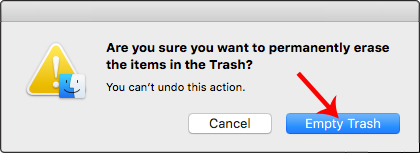 Cách khôi phục tập tin đã xóa trên macOS (08/02/2020)
 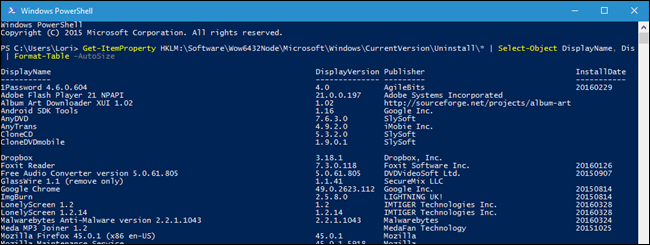 Cách tạo danh sách các chương trình cài đặt trên Windows (09/02/2020) Cách tắt ổ cứng sau khi không hoạt động trong Windows 10 (09/02/2020)
 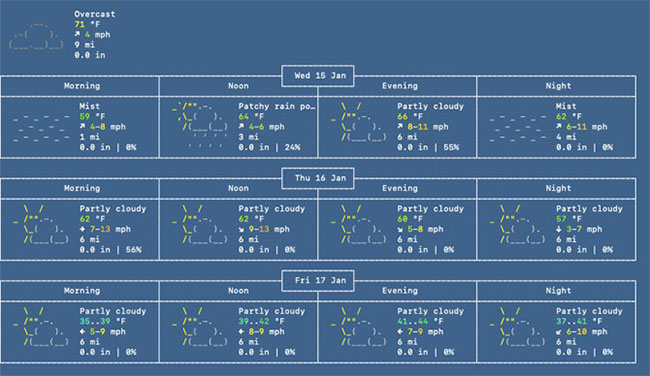 6 lệnh terminal thú vị trên Mac (10/02/2020)
  Dẫu có dốc cạn con tim cho tình yêu thì chia tay cũng hãy dứt khoát (10/02/2020)
 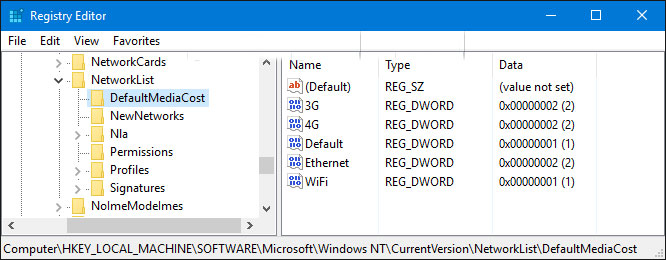 Cách bật/tắt tính năng đo kết nối Ethernet trong Windows 10 (10/02/2020)
 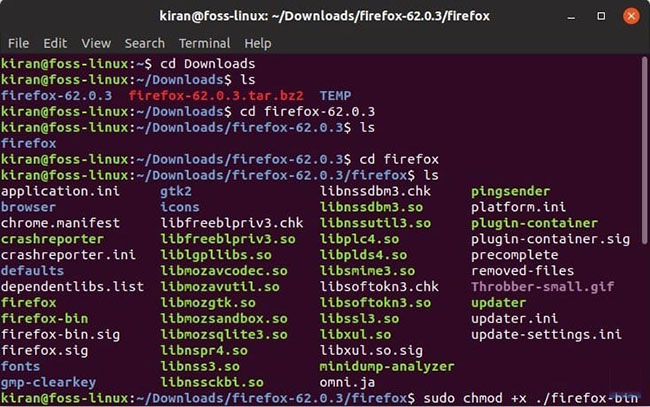 Cách thực thi gói .run hoặc .bin trong Linux (11/02/2020)
 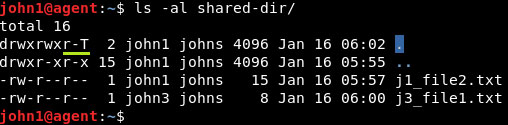 Cách dùng Sticky Bit để quản lý file trên thư mục chia sẻ trong Linux (11/02/2020)
  Cách mang Spotlight Search trên macOs lên Windows 10 (11/02/2020)
 Những tin cũ hơn
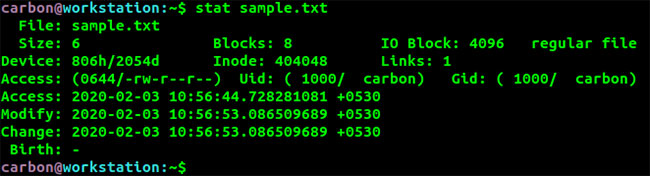 Linux Inode hoạt động như thế nào? (07/02/2020)
 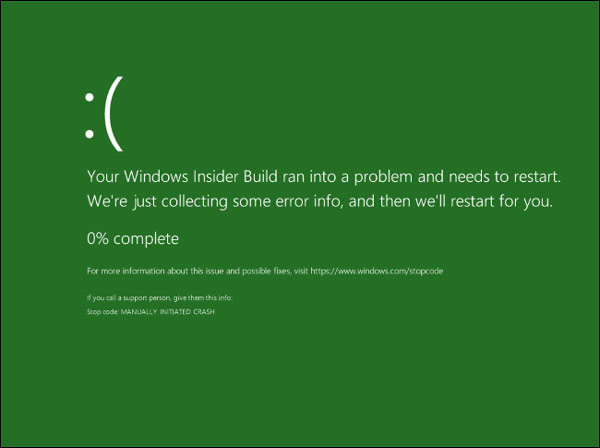 Bạn có biết: Ngoài màn hình xanh dương thì Windows còn có màn hình xanh lá ‘chết chóc’ không? (07/02/2020)
 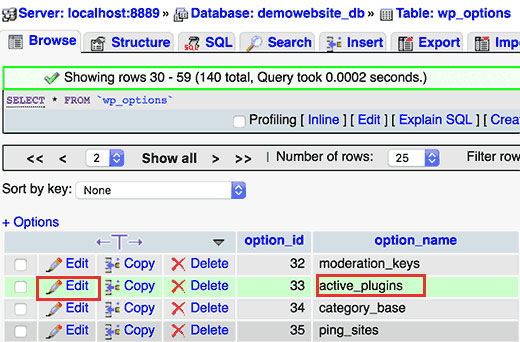 Cách hủy kích hoạt plugin khi không thể truy cập WP-Admin (07/02/2020)
 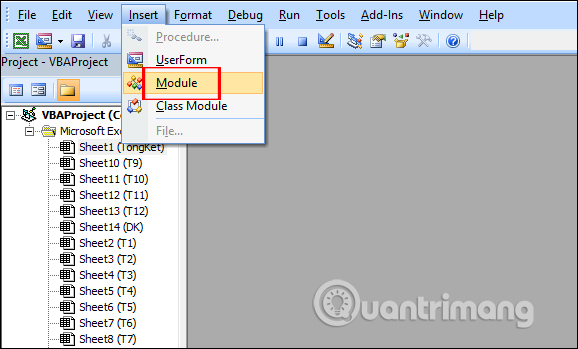 Cách tự động cập nhật thời gian sửa file Excel (06/02/2020)
 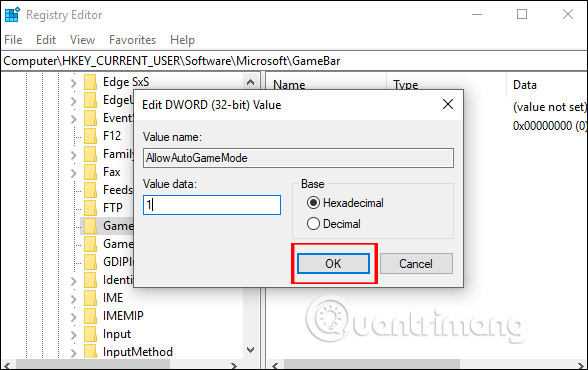 Cách sửa lỗi không kích hoạt được Game Mode Windows 10 (05/02/2020)
 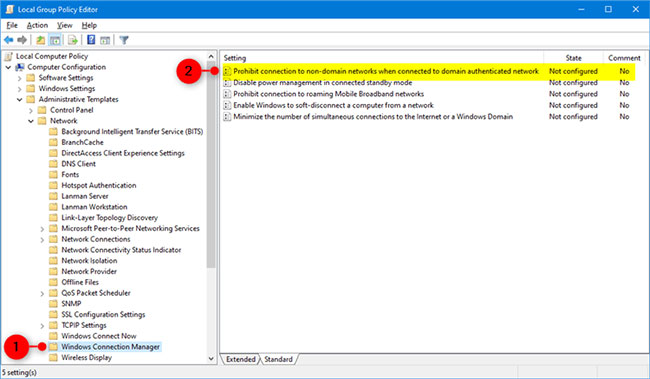 Bật/tắt kết nối đồng thời với cả mạng Non-domain và Domain trên Windows 10 (05/02/2020)
 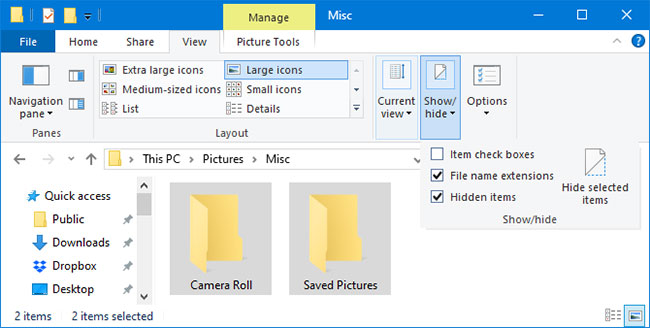 Cách xóa thư mục Camera Roll và Saved Pictures trong Windows 10 (04/02/2020)
 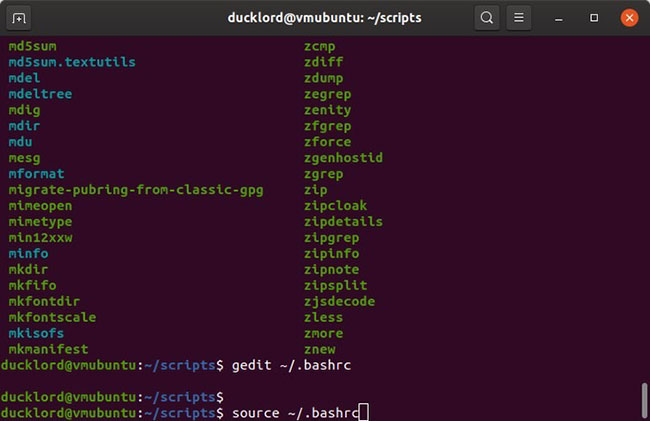 Cách làm cho script có thể thực thi ở mọi nơi trong Linux (04/02/2020) 6 lệnh terminal thú vị trên Mac (04/02/2020)
  Prompt tạo ảnh sản phẩm chuyên nghiệp như studio chụp quảng cáo
 Framework ADDIE: Thiết kế hướng dẫn được tăng tốc bởi AI
 Đánh giá nhu cầu đào tạo bằng AI
 Xây dựng nội dung đào tạo bằng AI
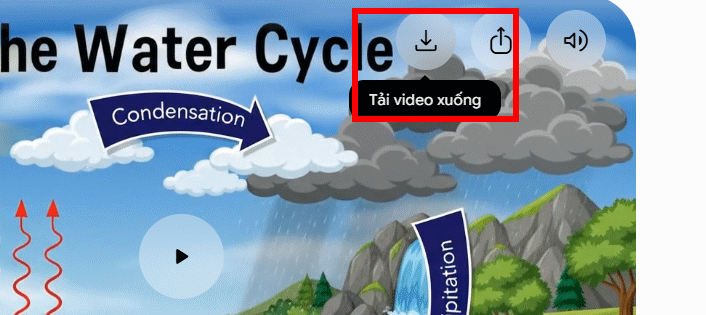 Hướng dẫn tạo chuyển động cho Infographic
 Microlearning và lộ trình học tập thích ứng với AI
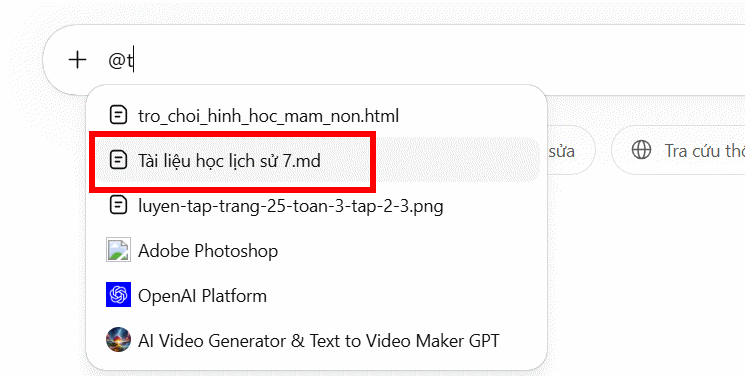 Hướng dẫn tạo ghi chú trong Thư viện ChatGPT
 Phân tích cạnh tranh trong nghiên cứu khách hàng với AI
 Hoàn thành dự án nghiên cứu khách hàng với AI
 Prompt tạo poster ô tô bằng AI cực kỳ ấn tượng
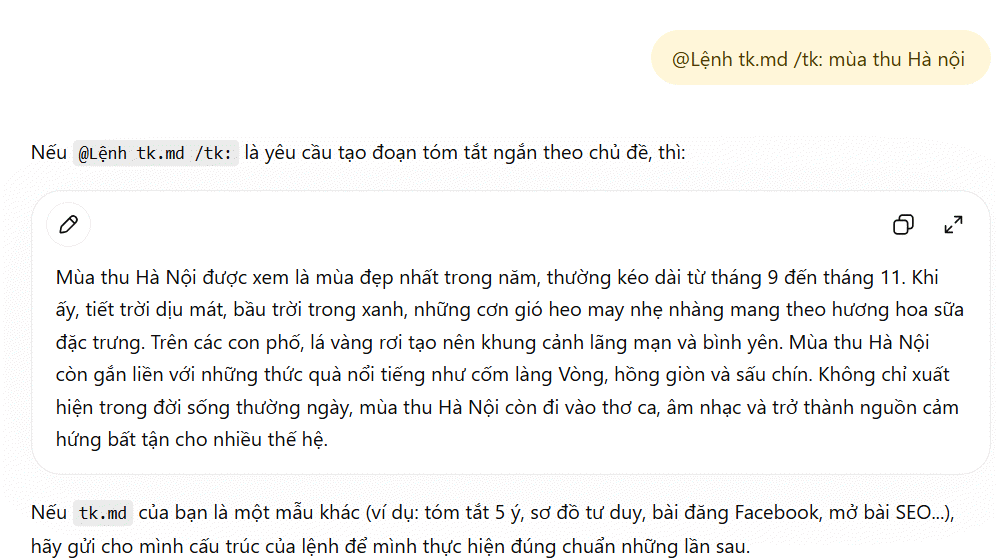 Cách thiết lập câu lệnh trong ghi chú trên ChatGPT
Tìm hiểu sâu dữ liệu phân tích bằng AI
Cách thiết lập câu lệnh trong ghi chú trên ChatGPT
Tìm hiểu sâu dữ liệu phân tích bằng AI
 Cách tích hợp Discord Webhook credential trong n8n
 Hướng dẫn tạo nhân vật đồng bộ giọng nói trên Flow
 Tạo ảnh chibi 3D fanpage theo ngành nghề cực hot
 Hướng dẫn tạo báo cáo kế hoạch từ ghi chú trên NotebookLM
 Hướng dẫn căn chỉnh văn bản theo đúng NĐ 30
 Từ phiên bản mới, BYOK có thể hoạt động ngay cả khi người dùng không đăng nhập tài khoản. Điều này có nghĩa là các tính năng như AI Chat, tool calling, MCP server, và AI agent workflow… đều có thể vận hành trong những môi trường bị hạn chế kết nối ho
 Hướng dẫn tải voice có sẵn trên ChatGPT
 Lập bản đồ hành trình khách hàng với sự hỗ trợ từ AI