
Thông tin liên hệ
- 036.686.3943
- admin@nguoicodonvn2008.info

Cài đặt Turn Off Hard Disk After trong Power Options cho phép người dùng thiết lập để tắt nguồn ổ cứng (HDD), sau khi phát hiện thấy nó không hoạt động trong một khoảng thời gian. Cài đặt này sẽ không ảnh hưởng đến ổ SSD hoặc NVMe.
Để ổ cứng tự động tắt sau khi không sử dụng có thể giúp tiết kiệm năng lượng và kéo dài tuổi thọ pin của PC.
Khi bạn hoặc bất cứ thứ gì cố gắng truy cập vào ổ cứng đã bị tắt, sẽ có một vài giây chậm trễ trước khi ổ cứng tự động quay trở lại hoạt động và cho phép truy cập.
Hướng dẫn này sẽ chỉ cho bạn cách tắt ổ cứng sau khi không sử dụng trong vài phút được chỉ định hoặc không bao giờ trong Windows 10.
Lưu ý: Nếu đã thiết lập tắt ổ cứng sau một khoảng thời gian không sử dụng, thì bạn sẽ gặp phải sự chậm trễ nếu khởi động lại explorer, vì bạn sẽ phải đợi tất cả các ổ đĩa bị tắt quay lại hoạt động trước khi explorer được khởi động lại.
1. Mở Advanced settings trong Power Options.
2. Mở rộng Hard disk và Turn off hard disk after, đặt số phút hoặc chọn không bao giờ (Never) cho những gì bạn muốn và nhấn vào OK.
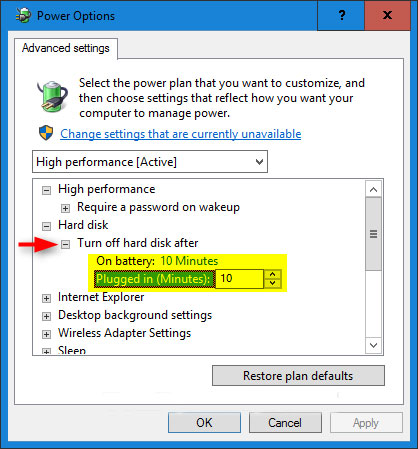
Lưu ý: Tùy chọn mặc định là 20 phút. Không nên đặt số lượng phút thấp. Làm như vậy có thể gây ra hao mòn nhiều hơn trên ổ cứng vì chúng sẽ phải thay đổi tốc độ quay (spin up/spin down) thường xuyên hơn.
1. Mở Command Prompt.
2. Nhập (các) lệnh bạn muốn sử dụng bên dưới vào Command Prompt và nhấn Enter.
Khi dùng pin:
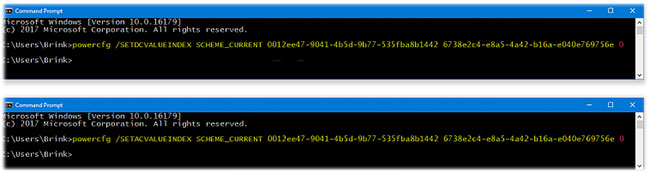
powercfg /SETDCVALUEINDEX SCHEME_CURRENT 0012ee47-9041-4b5d-9b77-535fba8b1442 6738e2c4-e8a5-4a42-b16a-e040e769756e <seconds>
Và/hoặc khi cắm sạc:
powercfg /SETACVALUEINDEX SCHEME_CURRENT 0012ee47-9041-4b5d-9b77-535fba8b1442 6738e2c4-e8a5-4a42-b16a-e040e769756e <seconds>
Lưu ý: Thay thế <seconds> trong các lệnh trên với số giây bạn muốn chờ trước khi tắt ổ cứng.
Sử dụng số giây bằng 0 sẽ giống như chọn "Never".
Giá trị dữ liệu mặc định là 1200 giây (20 phút).
Nguồn tin: Quantrimang.com
Ý kiến bạn đọc
Những tin mới hơn
 6 lệnh terminal thú vị trên Mac (10/02/2020)
  Dẫu có dốc cạn con tim cho tình yêu thì chia tay cũng hãy dứt khoát (10/02/2020)
  Cách bật/tắt tính năng đo kết nối Ethernet trong Windows 10 (10/02/2020)
  Cách thực thi gói .run hoặc .bin trong Linux (11/02/2020)
  Cách dùng Sticky Bit để quản lý file trên thư mục chia sẻ trong Linux (11/02/2020)
  Cách mang Spotlight Search trên macOs lên Windows 10 (11/02/2020)
  Cách di chuyển ứng dụng và chương trình đã cài đặt trong Windows 10 (11/02/2020)
  Cách cài đặt phần mềm và ứng dụng cho hệ điều hành Linux (12/02/2020)
  Hướng dẫn tìm và xóa các file trùng lặp trên Windows (12/02/2020)
  Cách thiết lập kiểm soát phụ huynh trên Netflix (13/02/2020)
 Những tin cũ hơn
 Cách tạo danh sách các chương trình cài đặt trên Windows (09/02/2020)
  Cách khôi phục tập tin đã xóa trên macOS (08/02/2020) Cách tắt ổ cứng sau khi không hoạt động trong Windows 10 (08/02/2020)
  Cách cài desktop widget trên Chromebook Công nghệ Hệ thống (07/02/2020)
 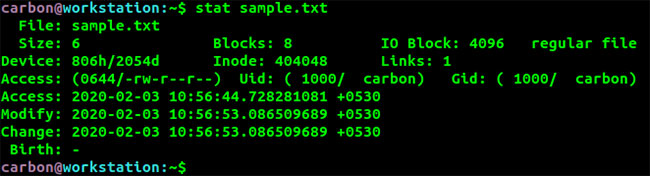 Linux Inode hoạt động như thế nào? (07/02/2020)
 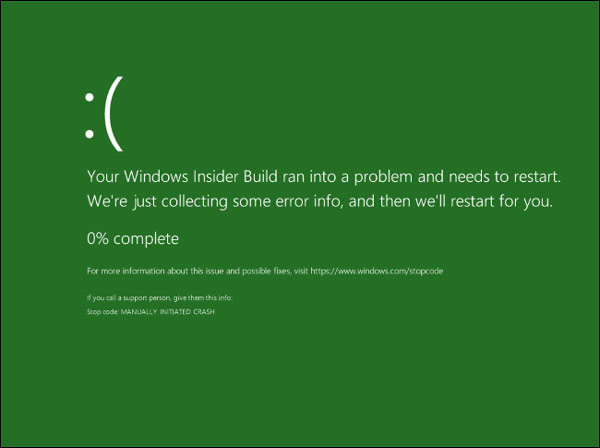 Bạn có biết: Ngoài màn hình xanh dương thì Windows còn có màn hình xanh lá ‘chết chóc’ không? (07/02/2020)
  Cách hủy kích hoạt plugin khi không thể truy cập WP-Admin (07/02/2020)
  Cách tự động cập nhật thời gian sửa file Excel (06/02/2020)
  Cách sửa lỗi không kích hoạt được Game Mode Windows 10 (05/02/2020)
  Bật/tắt kết nối đồng thời với cả mạng Non-domain và Domain trên Windows 10 (05/02/2020)
  TOP phần mềm AI bảo mật Internet tốt nhất hiện nay
 Biến các ý tưởng thành giải thích trực quan, tương tác trong ChatGPT
 TOP tiện ích mở rộng AI cho VS Code tốt nhất
Cách tạo website Portfolio miễn phí bằng ChatGPT
TOP tiện ích mở rộng AI cho VS Code tốt nhất
Cách tạo website Portfolio miễn phí bằng ChatGPT
 6 lựa chọn thay thế Visual Studio Code tốt nhất có tích hợp AI
 Tạo form hỏi đáp tương tác trong vài phút và prompt chỉnh sửa
 Hướng dẫn sử dụng Google Slides trong Claude
 Hướng dẫn sử dụng Wolfram trong ChatGPT giải toán nâng cao
 15 prompt AI thú vị cho ngày lễ Halloween
 Hoàn thiện một thiết kế thực tế với ChatGPT + Canva
 Cách kết nối ElevenLabs agent với hệ thống lên lịch Calendly
 Cách tắt app chạy ngầm Windows 11, giảm ngốn RAM trên Win 11
 Câu nói hay nhất về tháng 11, chào tháng 11
 TOP công cụ AI tạo tài liệu tốt nhất
 Cách xây dựng plugin trong ChatGPT
 Hướng dẫn tự thiết kế website Portfolio bằng Claude
 5 thiết kế ChatGPT + Canva đáp ứng hầu hết các nhu cầu trong cuộc sống
 Những công cụ AI tốt nhất giúp giải toán dễ dàng
 Hướng dẫn kết nối Booking.com với ChatGPT lên kế hoạch du lịch
 15 prompt Gemini tạo ảnh sinh nhật đẹp nhất
 Hướng dẫn cài đặt và sử dụng n8n trên Windows 11
 Cách lập trình chuyên nghiệp hơn, dễ dàng hơn với tính năng Tệp trên Grok
 Công thức tính diện tích hình Elip
 Hướng dẫn ngắt kết nối ứng dụng trên ChatGPT
 Hướng dẫn tạo đoạn hội thoại cho topic trên Twee
 Bức tranh tổng quan về hỗ trợ khách hàng tích hợp AI
 Cách sửa lỗi There Are Currently No Power Options Available Windows
 Claude Code thực sự có giá bao nhiêu?
 Hướng dẫn 8 cách mở bàn phím ảo trên Windows 10
 Hướng dẫn tạo flashcard trên Canva AI





















