Thông tin liên hệ
- 036.686.3943
- admin@nguoicodonvn2008.info

Cách dễ nhất để cài đặt ứng dụng trong Linux là khởi chạy Software Center (trung tâm phần mềm), tìm kiếm ứng dụng trong hộp tìm kiếm, sau đó nhấp vào nút và nhập mật khẩu root.
Đối với các ứng dụng không có sẵn thông qua trung tâm phần mềm, một số nhà phát triển tạo ra file thực thi trong các gói nhị phân .run và .bin. Hướng dẫn này nhằm mục đích cung cấp cho bạn đọc hướng dẫn từng bước để cài đặt những gói nhị phân đó.
Phương thức thực thi gói nhị phân sẽ giống nhau trong bất kỳ bản phân phối Linux nào. Chúng hoạt động trong Ubuntu, Linux Mint, elementary OS, Fedora, Manjaro, v.v...
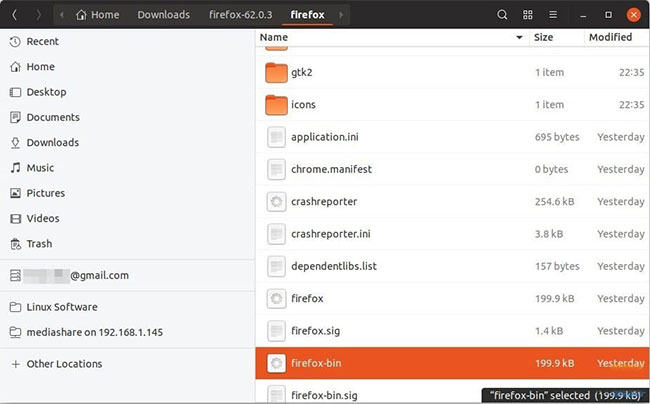
Để đơn giản, giả sử rằng gói nhị phân được tải xuống nằm trong “Downloads” thuộc thư mục Home. Cũng để minh họa, ví dụ đã tải xuống file nhị phân trình duyệt Firefox và chỉ cho bạn các bước cài đặt. File nhị phân Firefox có định dạng nén .tar. Nếu gói của bạn cũng vậy, chỉ cần nhấp chuột phải vào nó và chọn “Extract” để trích xuất nội dung.
Ví dụ, firefox-62.0.3.tar.bz2 => trích xuất vào thư mục firefox-62.0.3.
Bước 1: Khởi chạy Terminal.
Bước 2: Sử dụng lệnh cd để điều hướng vào thư mục “Downloads”.
cd Downloads
Bước 3: Sử dụng lệnh ls để liệt kê nội dung của thư mục “Downloads”. Tiếp theo, sử dụng lại lệnh cd để vào thư mục gói nhị phân đã tải xuống.
Ví dụ đầu vào và đầu ra:
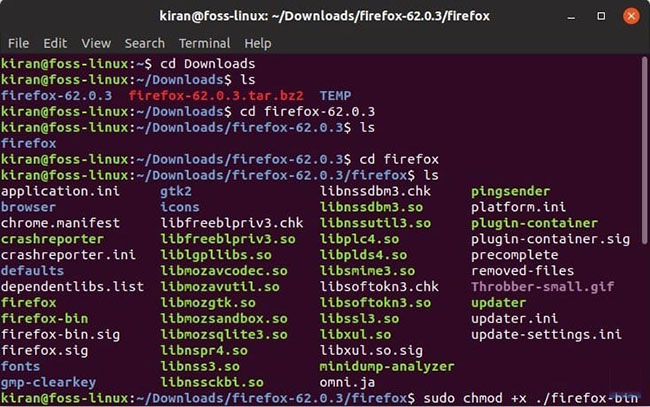
Bước 4: Bước đầu tiên là cấp quyền cho file .bin.
Trong trường hợp gói .bin, hãy nhập lệnh:
sudo chmod +x ./FILENAME.bin
Thay thế “FILENAME” bằng tên file BIN của bạn. Nhấn Enter.
Tương tự, nếu gói bạn tải xuống là gói .run, hãy nhập lệnh:
sudo chmod +x FILENAME.run
Thay thế FILENAME bằng tên của file RUN.
Bước 5: Nhập mật khẩu admin khi được nhắc, sau đó nhấn Enter.
Bước 6: Cuối cùng thực thi file nhị phân: ./FILENAME.bin hoặc ./FILENAME.run
Ứng dụng sẽ khởi chạy. Mọi thao tác hoàn tất!
Nguồn tin: Quantrimang.com
Ý kiến bạn đọc
Những tin mới hơn
 Cách dùng Sticky Bit để quản lý file trên thư mục chia sẻ trong Linux (11/02/2020)
  Cách mang Spotlight Search trên macOs lên Windows 10 (11/02/2020)
  Cách di chuyển ứng dụng và chương trình đã cài đặt trong Windows 10 (11/02/2020)
  Cách cài đặt phần mềm và ứng dụng cho hệ điều hành Linux (12/02/2020)
 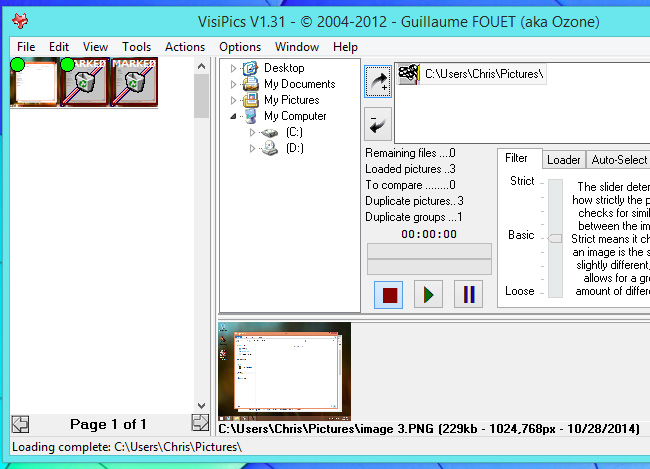 Hướng dẫn tìm và xóa các file trùng lặp trên Windows (12/02/2020)
 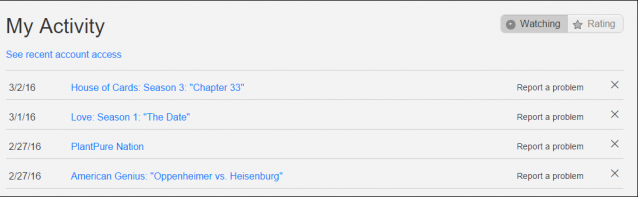 Cách thiết lập kiểm soát phụ huynh trên Netflix (13/02/2020)
  5 sai lầm ngớ ngẩn khi sửa máy tính mà nhiều người vẫn tin sái cổ (13/02/2020)
  Cách sửa lỗi Clock Watchdog Timeout trong Windows 10 (13/02/2020)
 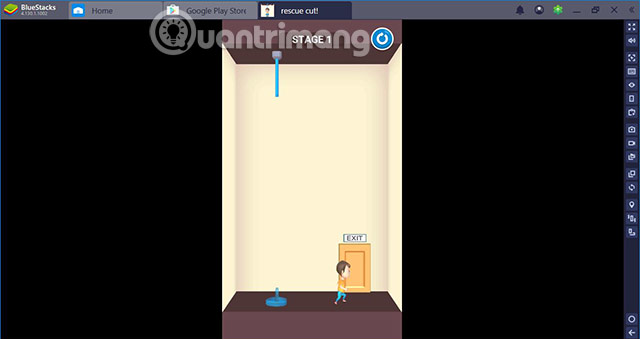 Cách cài Rescue Cut trên máy tính (13/02/2020)
 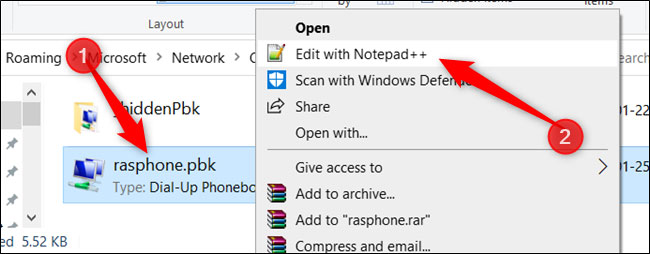 Cách tự động kết nối VPN cho ứng dụng cụ thể trên Windows 10 (13/02/2020)
 Những tin cũ hơn
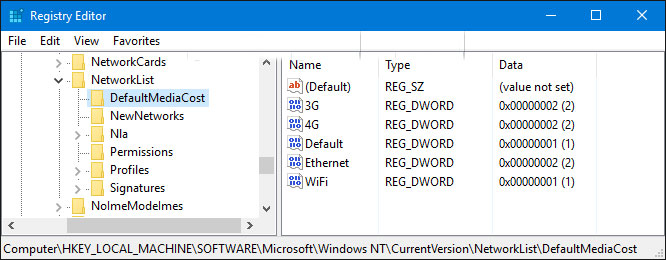 Cách bật/tắt tính năng đo kết nối Ethernet trong Windows 10 (10/02/2020)
  Dẫu có dốc cạn con tim cho tình yêu thì chia tay cũng hãy dứt khoát (10/02/2020)
 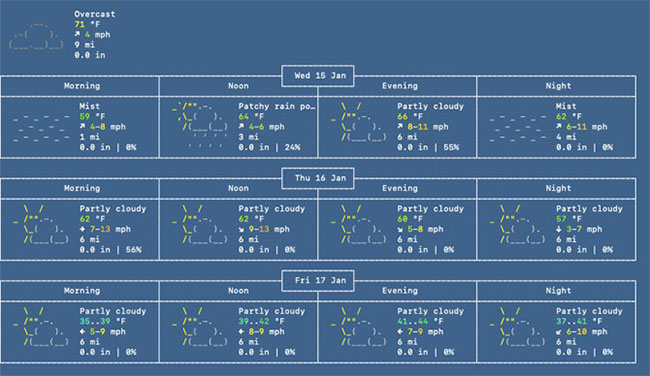 6 lệnh terminal thú vị trên Mac (10/02/2020)
 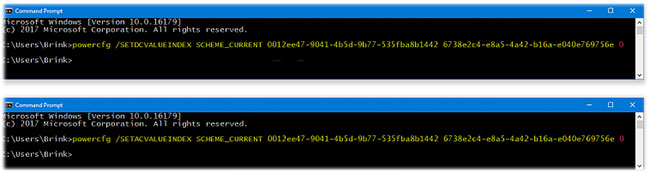 Cách tắt ổ cứng sau khi không hoạt động trong Windows 10 (09/02/2020)
 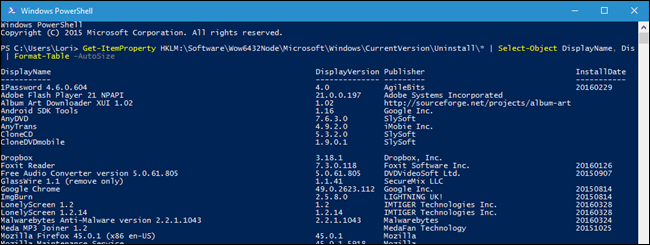 Cách tạo danh sách các chương trình cài đặt trên Windows (09/02/2020)
 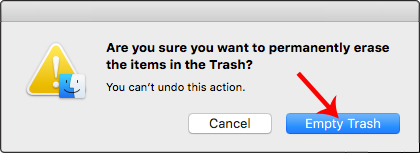 Cách khôi phục tập tin đã xóa trên macOS (08/02/2020) Cách tắt ổ cứng sau khi không hoạt động trong Windows 10 (08/02/2020)
 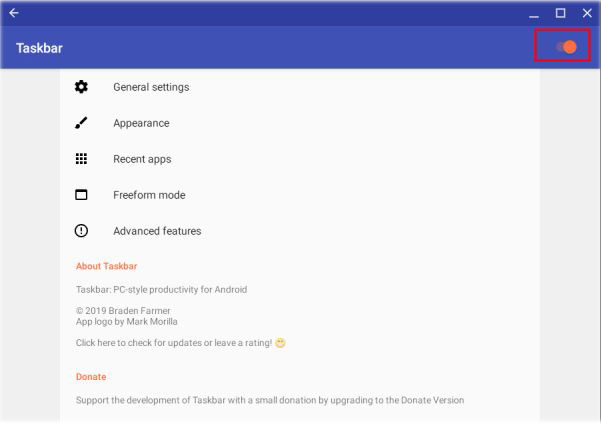 Cách cài desktop widget trên Chromebook Công nghệ Hệ thống (07/02/2020)
 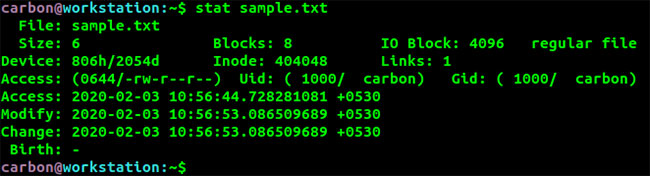 Linux Inode hoạt động như thế nào? (07/02/2020)
 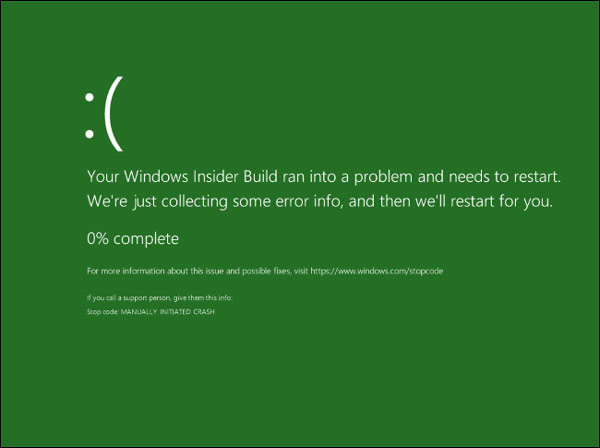 Bạn có biết: Ngoài màn hình xanh dương thì Windows còn có màn hình xanh lá ‘chết chóc’ không? (07/02/2020)
  TOP ứng dụng AI xóa phông nền ảnh "ảo diệu" nên thử
 70+ cheat code ChatGPT xử lý nội dung nhanh hơn
 Hướng dẫn sử dụng GetLayers AI tạo website bằng AI
 Mẫu Prompt giúp bạn "giao trọn" dự án cho AI khi sử dụng ChatGPT-6 Astra
 TOP công cụ AI tạo sticker thú vị và độc đáo
 TOP ứng dụng theo dõi thói quen tích hợp AI
 AI agent đang học cách mua sắm
 TOP ứng dụng AI mã nguồn mở đáng thử nhất
 Kiểm tra Copilot Studio agent
 TOP mô hình AI mã nguồn mở nổi bật nhất
 Cách biến Claude thành người đồng hành cùng bạn động não
 TOP công cụ AI lên kế hoạch học tập hữu ích cho học sinh, sinh viên
 Cách sử dụng Gemini cải thiện nội dung Google Slides
 Các ứng dụng thay đổi kiểu tóc bằng AI
 Cách tạo video tóm tắt từ tài liệu bằng Google Vids
 Cách tạo video AI quay bằng drone trên Google Flow
 Hướng dẫn tạo slide trình chiếu bằng NotebookLM và Canva
 Cách tạo phụ lục và giáo án tích hợp NLS, ANQP, GDĐĐ trên NotebookLM
 Google Flow sử dụng những model AI tạo video nào?
 Hướng dẫn tạo ảnh thời khóa biểu chỉ bằng 1 câu lệnh