<!DOCTYPE html>
    <html lang="vi" xmlns="http://www.w3.org/1999/xhtml" prefix="og: http://ogp.me/ns#">
    <head>
<title>Cách cài desktop widget trên Chromebook Công nghệ  Hệ thống</title>
<meta name="description" content="Cách cài desktop widget trên Chromebook Công nghệ Hệ thống - Savefile - Tin Tức -...">
<meta name="author" content=".: Nguoicodonvn2008.info - Cõi lòng người cô đơn :.">
<meta name="copyright" content=".: Nguoicodonvn2008.info - Cõi lòng người cô đơn :. [admin@nguoicodonvn2008.info]">
<meta name="robots" content="index, archive, follow, noodp">
<meta name="googlebot" content="index,archive,follow,noodp">
<meta name="msnbot" content="all,index,follow">
<meta name="generator" content="NukeViet v4.5">
<meta http-equiv="Content-Type" content="text/html; charset=utf-8">
<meta property="og:title" content="Cách cài desktop widget trên Chromebook Công nghệ  Hệ thống">
<meta property="og:type" content="website">
<meta property="og:description" content="Savefile - Tin Tức - https&#x3A;&#x002F;&#x002F;www.nguoicodonvn2008.info&#x002F;vi&#x002F;news&#x002F;savefile&#x002F;kien-thuc-may-tinh&#x002F;cach-cai-desktop-widget-tren-chromebook-cong-nghe-he-thong-1639.html">
<meta property="og:site_name" content=".&#x3A; Nguoicodonvn2008.info - Cõi lòng người cô đơn &#x3A;.">
<meta property="og:url" content="https://www.nguoicodonvn2008.info/vi/news/savefile/kien-thuc-may-tinh/cach-cai-desktop-widget-tren-chromebook-cong-nghe-he-thong-1639.html">
<link rel="shortcut icon" href="https://www.nguoicodonvn2008.info/favicon.ico">
<link rel="canonical" href="https://www.nguoicodonvn2008.info/vi/news/savefile/kien-thuc-may-tinh/cach-cai-desktop-widget-tren-chromebook-cong-nghe-he-thong-1639.html">
<link rel="alternate" href="https://www.nguoicodonvn2008.info/vi/news/rss/" title="Tin Tức" type="application/rss+xml">
<link rel="alternate" href="https://www.nguoicodonvn2008.info/vi/news/rss/karaoke-dual/" title="Tin Tức - Karaoke Dual" type="application/rss+xml">
<link rel="alternate" href="https://www.nguoicodonvn2008.info/vi/news/rss/nhac-tre/" title="Tin Tức - Nhạc trẻ" type="application/rss+xml">
<link rel="alternate" href="https://www.nguoicodonvn2008.info/vi/news/rss/tru-tinh/" title="Tin Tức - Trữ tình" type="application/rss+xml">
<link rel="alternate" href="https://www.nguoicodonvn2008.info/vi/news/rss/nuoc-ngoai/" title="Tin Tức - Nước ngoài" type="application/rss+xml">
<link rel="alternate" href="https://www.nguoicodonvn2008.info/vi/news/rss/remix/" title="Tin Tức - Remix" type="application/rss+xml">
<link rel="alternate" href="https://www.nguoicodonvn2008.info/vi/news/rss/tam-su-tinh-yeu/" title="Tin Tức - Tâm sự tình yêu" type="application/rss+xml">
<link rel="alternate" href="https://www.nguoicodonvn2008.info/vi/news/rss/tho-suu-tam/" title="Tin Tức - Thơ sưu tầm" type="application/rss+xml">
<link rel="alternate" href="https://www.nguoicodonvn2008.info/vi/news/rss/cuoc-song/" title="Tin Tức - Cuộc sống" type="application/rss+xml">
<link rel="alternate" href="https://www.nguoicodonvn2008.info/vi/news/rss/phan-mem/" title="Tin Tức - Phần mềm" type="application/rss+xml">
<link rel="alternate" href="https://www.nguoicodonvn2008.info/vi/news/rss/kien-thuc-may-tinh/" title="Tin Tức - Kiến thức máy tính" type="application/rss+xml">
<link rel="alternate" href="https://www.nguoicodonvn2008.info/vi/news/rss/hoc-tap/" title="Tin Tức - Học tập" type="application/rss+xml">
<link rel="alternate" href="https://www.nguoicodonvn2008.info/vi/news/rss/tai-lieu/" title="Tin Tức - Tài liệu" type="application/rss+xml">
<link rel="alternate" href="https://www.nguoicodonvn2008.info/vi/news/rss/de-thi/" title="Tin Tức - Đề thi" type="application/rss+xml">
<link rel="preload" as="style" href="https://www.nguoicodonvn2008.info/assets/css/font-awesome.min.css" type="text/css">
<link rel="preload" as="style" href="https://www.nguoicodonvn2008.info/themes/default/css/bootstrap.non-responsive.css" type="text/css">
<link rel="preload" as="style" href="https://www.nguoicodonvn2008.info/themes/default/css/style.css" type="text/css">
<link rel="preload" as="style" href="https://www.nguoicodonvn2008.info/themes/default/css/style.non-responsive.css" type="text/css">
<link rel="preload" as="style" href="https://www.nguoicodonvn2008.info/themes/default/css/news.css" type="text/css">
<link rel="preload" as="style" href="https://www.nguoicodonvn2008.info/themes/default/css/custom.css" type="text/css">
<link rel="preload" as="script" href="https://www.nguoicodonvn2008.info/assets/js/jquery/jquery.min.js" type="text/javascript">
<link rel="preload" as="script" href="https://www.nguoicodonvn2008.info/assets/js/language/vi.js" type="text/javascript">
<link rel="preload" as="script" href="https://www.nguoicodonvn2008.info/assets/js/DOMPurify/purify3.js" type="text/javascript">
<link rel="preload" as="script" href="https://www.nguoicodonvn2008.info/assets/js/global.js" type="text/javascript">
<link rel="preload" as="script" href="https://www.nguoicodonvn2008.info/assets/js/site.js" type="text/javascript">
<link rel="preload" as="script" href="https://www.nguoicodonvn2008.info/themes/default/js/news.js" type="text/javascript">
<link rel="preload" as="script" href="https://www.nguoicodonvn2008.info/themes/default/js/main.js" type="text/javascript">
<link rel="preload" as="script" href="https://www.nguoicodonvn2008.info/themes/default/js/custom.js" type="text/javascript">
<link rel="preload" as="script" href="https://www.nguoicodonvn2008.info/themes/default/js/bootstrap.min.js" type="text/javascript">
<link rel="stylesheet" href="https://www.nguoicodonvn2008.info/assets/css/font-awesome.min.css">
<link rel="stylesheet" href="https://www.nguoicodonvn2008.info/themes/default/css/bootstrap.non-responsive.css">
<link rel="stylesheet" href="https://www.nguoicodonvn2008.info/themes/default/css/style.css">
<link rel="stylesheet" href="https://www.nguoicodonvn2008.info/themes/default/css/style.non-responsive.css">
<link rel="StyleSheet" href="https://www.nguoicodonvn2008.info/themes/default/css/news.css">
<link rel="stylesheet" href="https://www.nguoicodonvn2008.info/themes/default/css/custom.css">
<style type="text/css">
	body{background: #fff;}
</style>
    </head>
    <body>
<div id="print">
	<div id="hd_print">
		<h2 class="pull-left">.&#x3A; Nguoicodonvn2008.info - Cõi lòng người cô đơn &#x3A;.</h2>
		<p class="pull-right"><a title=".&#x3A; Nguoicodonvn2008.info - Cõi lòng người cô đơn &#x3A;." href="https://www.nguoicodonvn2008.info/">https://www.nguoicodonvn2008.info</a></p>
	</div>
	<div class="clear"></div>
	<hr />
	<div id="content">
		<h1>Cách cài desktop widget trên Chromebook Công nghệ  Hệ thống</h1>
		<ul class="list-inline">
			<li>Thứ sáu - 07/02/2020 00:05</li>
			<li class="hidden-print txtrequired"><em class="fa fa-print">&nbsp;</em><a title="In ra" href="javascript:;" onclick="window.print()">In ra</a></li>
			<li class="hidden-print txtrequired"><em class="fa fa-power-off">&nbsp;</em><a title="Đóng cửa sổ này" href="javascript:;" onclick="window.close()">Đóng cửa sổ này</a></li>
		</ul>
		<div class="clear"></div>
		<div id="hometext">
		</div>
				<div class="imghome">
			<img alt="Cách cài desktop widget trên Chromebook Công nghệ  Hệ thống" src="https://st.quantrimang.com/photos/image/2020/02/06/cai-desktop-widget-tren-chromebook-3.jpg" width="460" class="img-thumbnail" />
		</div>
		<div class="clear"></div>
		<div id="bodytext" class="clearfix">
			<p style="text-align: justify;">Với sự hỗ trợ cho ứng dụng Linux và Android, Google cuối cùng cũng dự kiến ​​đưa&nbsp;Chromebook&nbsp;vào phân lớp máy tính để bàn. Tuy nhiên, một số tính năng vẫn còn thiếu và điều đó ngăn nhiều người dùng Windows chuyển sang Chrome OS.</p>

<p style="text-align: justify;">Bài viết đang nói về các widget cho desktop khá phổ biến trên máy tính Windows và đối với cả những người dùng Android nữa.</p>

<p style="text-align: justify;">Tuy nhiên, bài viết hôm nay sẽ cho bạn hướng dẫn chi tiết về cách tải các widget cho desktop trên Chromebook. Tương tự như các thiết bị&nbsp;Android, bạn có thể nhận được hầu hết tất cả các widget ứng dụng trên màn hình chính và điều tuyệt nhất là bạn không cần phải chuyển sang kênh cho nhà phát triển hoặc kênh beta.</p>

<h2 style="text-align: justify;">Cách cài desktop widget trên Chromebook</h2>

<p style="text-align: justify;">Trước khi tiếp tục, hãy đảm bảo Chromebook được cập nhật lên phiên bản ổn định mới nhất và hệ thống con Android chạy Pie (Android 9). Để kiểm tra các bản cập nhật, hãy mở&nbsp;<strong>Chrome OS Settings &gt; About Chrome OS &gt; Check for Updates</strong>. Bây giờ, hãy chuyển sang các bước thực hiện và tìm hiểu cách cài đặt các desktop widget trên Chromebook.</p>

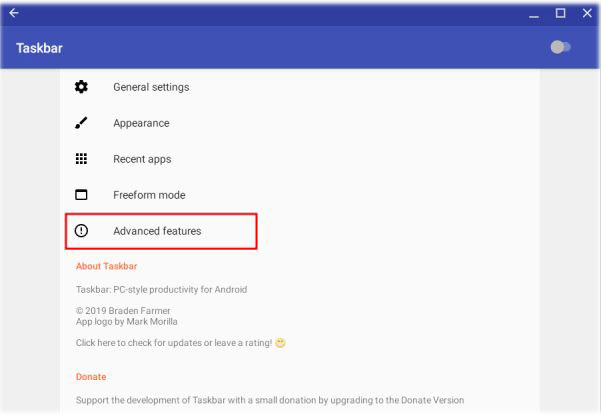
<p style="text-align: justify;">1. Trước hết, hãy mở&nbsp;<strong>Google Play Store</strong>&nbsp;trên Chromebook và&nbsp;cài đặt ứng dụng Taskbar&nbsp;(Miễn phí). Sau đó, mở ứng dụng và di chuyển đến menu&nbsp;<strong>“Advanced Features”.</strong></p>

<figure>
<div style="text-align: justify;"><img alt="Cài đặt ứng dụng Taskbar" data-i="0" data-src="https://st.quantrimang.com/photos/image/2020/02/06/cai-desktop-widget-tren-chromebook-1.jpg" data-was-processed="true" height="417" src="https://st.quantrimang.com/photos/image/2020/02/06/cai-desktop-widget-tren-chromebook-1.jpg" width="601" /></div>

<figcaption>
<div style="text-align: justify;">Cài đặt ứng dụng Taskbar</div>
</figcaption>
</figure>

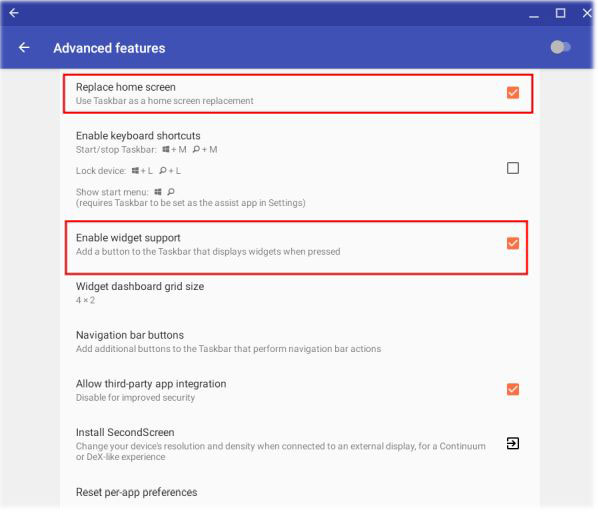
<p style="text-align: justify;">2. Tại đây, hãy bật cả 2 tùy chọn&nbsp;<strong>“Replace home screen”</strong>&nbsp;và<strong>&nbsp;“Widget Support”</strong>.</p>

<figure>
<div style="text-align: justify;"><img alt="Bật cả 2 tùy chọn “Replace home screen” và “Widget Support”" data-i="1" data-src="https://st.quantrimang.com/photos/image/2020/02/06/cai-desktop-widget-tren-chromebook-2.jpg" data-was-processed="true" height="512" src="https://st.quantrimang.com/photos/image/2020/02/06/cai-desktop-widget-tren-chromebook-2.jpg" width="598" /></div>

<figcaption>
<div style="text-align: justify;">Bật cả 2 tùy chọn “Replace home screen” và “Widget Support”</div>
</figcaption>
</figure>

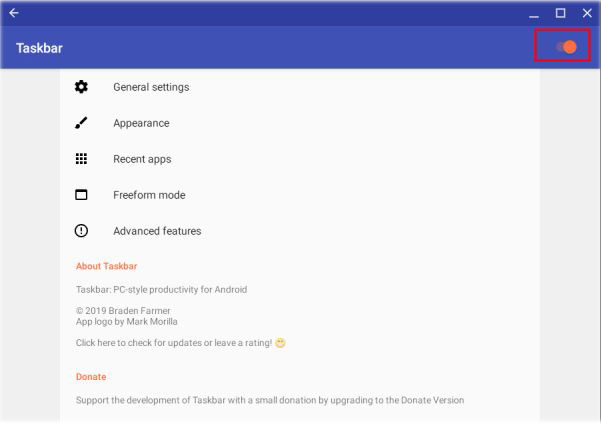
<p style="text-align: justify;">3. Bây giờ, di chuyển trở lại menu chính và bật công tắc chuyển đổi&nbsp;<strong>Taskbar</strong>&nbsp;nằm ở góc trên bên phải.</p>

<figure>
<div style="text-align: justify;"><img alt="Bật công tắc chuyển đổi Taskbar" data-i="2" data-src="https://st.quantrimang.com/photos/image/2020/02/06/cai-desktop-widget-tren-chromebook-3.jpg" data-was-processed="true" height="426" src="https://st.quantrimang.com/photos/image/2020/02/06/cai-desktop-widget-tren-chromebook-3.jpg" width="601" /></div>

<figcaption>
<div style="text-align: justify;">Bật công tắc chuyển đổi Taskbar</div>
</figcaption>
</figure>

<p style="text-align: justify;">4. Sau khi làm như vậy, một menu ribbon sẽ xuất hiện ở góc dưới bên trái. Nhấp vào nó, rồi di chuyển đến menu dạng lưới. Trên màn hình này, bạn có thể chọn widget và nó sẽ bắt đầu xuất hiện trên màn hình chính.</p>

<p style="text-align: justify;">5. Nếu muốn có thêm các widget Android trên màn hình chính của Chromebook, bạn có thể cài đặt các&nbsp;ứng dụng KWGT&nbsp;(miễn phí, có tính năng mua trong ứng dụng) và&nbsp;ứng dụng Pixxy KWGT&nbsp;(giá $0,99/23.000VND). Với KWGT, bạn có thể tạo các widget của riêng mình và với Pixxy KWGT, bạn sẽ có quyền truy cập vào một số widget được thiết kế sẵn tốt nhất.</p>
		</div>
				<div id="author">
						<p>
				<strong>Nguồn tin:</strong>
				Quantrimang.com
			</p>
		</div>
	</div>
	<div id="footer" class="clearfix">
		<div id="url">
			<strong>URL của bản tin này: </strong><a href="https://www.nguoicodonvn2008.info/vi/news/savefile/kien-thuc-may-tinh/cach-cai-desktop-widget-tren-chromebook-cong-nghe-he-thong-1639.html" title="Cách cài desktop widget trên Chromebook Công nghệ  Hệ thống">https://www.nguoicodonvn2008.info/vi/news/savefile/kien-thuc-may-tinh/cach-cai-desktop-widget-tren-chromebook-cong-nghe-he-thong-1639.html</a>

		</div>
		<div class="clear"></div>
		<div class="copyright">
			&copy; .&#x3A; Nguoicodonvn2008.info - Cõi lòng người cô đơn &#x3A;.
		</div>
		<div id="contact">
			<a href="mailto:admin@nguoicodonvn2008.info">admin@nguoicodonvn2008.info</a>
		</div>
	</div>
</div>
        <div id="timeoutsess" class="chromeframe">
            Bạn đã không sử dụng Site, <a onclick="timeoutsesscancel();" href="https://www.nguoicodonvn2008.info/#">Bấm vào đây để duy trì trạng thái đăng nhập</a>. Thời gian chờ: <span id="secField"> 60 </span> giây
        </div>
        <div id="openidResult" class="nv-alert" style="display:none"></div>
        <div id="openidBt" data-result="" data-redirect=""></div>
		</script>
		<div class="car-top">
  <span><img src="https://www.nguoicodonvn2008.info/themes/default/images/car.png" alt=""></span>
</div>
<script src="https://www.nguoicodonvn2008.info/assets/js/jquery/jquery.min.js"></script>
<script>var nv_base_siteurl="/",nv_lang_data="vi",nv_lang_interface="vi",nv_name_variable="nv",nv_fc_variable="op",nv_lang_variable="language",nv_module_name="news",nv_func_name="savefile",nv_is_user=0, nv_my_ofs=-4,nv_my_abbr="EDT",nv_cookie_prefix="nv4c_e856T",nv_check_pass_mstime=1738000,nv_area_admin=0,nv_safemode=0,theme_responsive=0,nv_recaptcha_ver=2,nv_recaptcha_sitekey="",nv_recaptcha_type="image",XSSsanitize=1;</script>
<script src="https://www.nguoicodonvn2008.info/assets/js/language/vi.js"></script>
<script src="https://www.nguoicodonvn2008.info/assets/js/DOMPurify/purify3.js"></script>
<script src="https://www.nguoicodonvn2008.info/assets/js/global.js"></script>
<script src="https://www.nguoicodonvn2008.info/assets/js/site.js"></script>
<script src="https://www.nguoicodonvn2008.info/themes/default/js/news.js"></script>
<script src="https://www.nguoicodonvn2008.info/themes/default/js/main.js"></script>
<script src="https://www.nguoicodonvn2008.info/themes/default/js/custom.js"></script>
<script type="application/ld+json">
        {
            "@context": "https://schema.org",
            "@type": "Organization",
            "url": "https://www.nguoicodonvn2008.info",
            "logo": "https://www.nguoicodonvn2008.info/uploads/angel.gif"
        }
        </script>
<script src="https://www.nguoicodonvn2008.info/themes/default/js/bootstrap.min.js"></script>
<script type="text/javascript">
var $scrolltop = $('.car-top');
$scrolltop.on('click', function () {
    $('html,body').animate({
        scrollTop: 0
    }, 800);
    $(this).addClass("car-run");
    setTimeout(function(){ $scrolltop.removeClass('car-run');}, 1000);
    return false;
});
$(window).on('scroll', function ()
{ 
    if($(window).scrollTop() >= 200)
    {
        $scrolltop.addClass("show");
        $scrolltop.addClass("car-down");
    }
    else
    {
       $scrolltop.removeClass("show");
       setTimeout(function(){ $scrolltop.removeClass('car-down');}, 300);
    }
});
</script>
</body>
</html>