<!DOCTYPE html>
    <html lang="vi" xmlns="http://www.w3.org/1999/xhtml" prefix="og: http://ogp.me/ns#">
    <head>
<title>Cách tự động kết nối VPN cho ứng dụng cụ thể trên Windows 10</title>
<meta name="description" content="Cách tự động kết nối VPN cho ứng dụng cụ thể trên Windows 10 - Savefile - Tin Tức -...">
<meta name="author" content=".: Nguoicodonvn2008.info - Cõi lòng người cô đơn :.">
<meta name="copyright" content=".: Nguoicodonvn2008.info - Cõi lòng người cô đơn :. [admin@nguoicodonvn2008.info]">
<meta name="robots" content="index, archive, follow, noodp">
<meta name="googlebot" content="index,archive,follow,noodp">
<meta name="msnbot" content="all,index,follow">
<meta name="generator" content="NukeViet v4.5">
<meta http-equiv="Content-Type" content="text/html; charset=utf-8">
<meta property="og:title" content="Cách tự động kết nối VPN cho ứng dụng cụ thể trên Windows 10">
<meta property="og:type" content="website">
<meta property="og:description" content="Savefile - Tin Tức - https&#x3A;&#x002F;&#x002F;www.nguoicodonvn2008.info&#x002F;vi&#x002F;news&#x002F;savefile&#x002F;kien-thuc-may-tinh&#x002F;cach-tu-dong-ket-noi-vpn-cho-ung-dung-cu-the-tren-windows-10-1668.html">
<meta property="og:site_name" content=".&#x3A; Nguoicodonvn2008.info - Cõi lòng người cô đơn &#x3A;.">
<meta property="og:url" content="https://www.nguoicodonvn2008.info/vi/news/savefile/kien-thuc-may-tinh/cach-tu-dong-ket-noi-vpn-cho-ung-dung-cu-the-tren-windows-10-1668.html">
<link rel="shortcut icon" href="https://www.nguoicodonvn2008.info/favicon.ico">
<link rel="canonical" href="https://www.nguoicodonvn2008.info/vi/news/savefile/kien-thuc-may-tinh/cach-tu-dong-ket-noi-vpn-cho-ung-dung-cu-the-tren-windows-10-1668.html">
<link rel="alternate" href="https://www.nguoicodonvn2008.info/vi/news/rss/" title="Tin Tức" type="application/rss+xml">
<link rel="alternate" href="https://www.nguoicodonvn2008.info/vi/news/rss/karaoke-dual/" title="Tin Tức - Karaoke Dual" type="application/rss+xml">
<link rel="alternate" href="https://www.nguoicodonvn2008.info/vi/news/rss/nhac-tre/" title="Tin Tức - Nhạc trẻ" type="application/rss+xml">
<link rel="alternate" href="https://www.nguoicodonvn2008.info/vi/news/rss/tru-tinh/" title="Tin Tức - Trữ tình" type="application/rss+xml">
<link rel="alternate" href="https://www.nguoicodonvn2008.info/vi/news/rss/nuoc-ngoai/" title="Tin Tức - Nước ngoài" type="application/rss+xml">
<link rel="alternate" href="https://www.nguoicodonvn2008.info/vi/news/rss/remix/" title="Tin Tức - Remix" type="application/rss+xml">
<link rel="alternate" href="https://www.nguoicodonvn2008.info/vi/news/rss/tam-su-tinh-yeu/" title="Tin Tức - Tâm sự tình yêu" type="application/rss+xml">
<link rel="alternate" href="https://www.nguoicodonvn2008.info/vi/news/rss/tho-suu-tam/" title="Tin Tức - Thơ sưu tầm" type="application/rss+xml">
<link rel="alternate" href="https://www.nguoicodonvn2008.info/vi/news/rss/cuoc-song/" title="Tin Tức - Cuộc sống" type="application/rss+xml">
<link rel="alternate" href="https://www.nguoicodonvn2008.info/vi/news/rss/phan-mem/" title="Tin Tức - Phần mềm" type="application/rss+xml">
<link rel="alternate" href="https://www.nguoicodonvn2008.info/vi/news/rss/kien-thuc-may-tinh/" title="Tin Tức - Kiến thức máy tính" type="application/rss+xml">
<link rel="alternate" href="https://www.nguoicodonvn2008.info/vi/news/rss/hoc-tap/" title="Tin Tức - Học tập" type="application/rss+xml">
<link rel="alternate" href="https://www.nguoicodonvn2008.info/vi/news/rss/tai-lieu/" title="Tin Tức - Tài liệu" type="application/rss+xml">
<link rel="alternate" href="https://www.nguoicodonvn2008.info/vi/news/rss/de-thi/" title="Tin Tức - Đề thi" type="application/rss+xml">
<link rel="preload" as="style" href="https://www.nguoicodonvn2008.info/assets/css/font-awesome.min.css" type="text/css">
<link rel="preload" as="style" href="https://www.nguoicodonvn2008.info/themes/default/css/bootstrap.non-responsive.css" type="text/css">
<link rel="preload" as="style" href="https://www.nguoicodonvn2008.info/themes/default/css/style.css" type="text/css">
<link rel="preload" as="style" href="https://www.nguoicodonvn2008.info/themes/default/css/style.non-responsive.css" type="text/css">
<link rel="preload" as="style" href="https://www.nguoicodonvn2008.info/themes/default/css/news.css" type="text/css">
<link rel="preload" as="style" href="https://www.nguoicodonvn2008.info/themes/default/css/custom.css" type="text/css">
<link rel="preload" as="script" href="https://www.nguoicodonvn2008.info/assets/js/jquery/jquery.min.js" type="text/javascript">
<link rel="preload" as="script" href="https://www.nguoicodonvn2008.info/assets/js/language/vi.js" type="text/javascript">
<link rel="preload" as="script" href="https://www.nguoicodonvn2008.info/assets/js/DOMPurify/purify3.js" type="text/javascript">
<link rel="preload" as="script" href="https://www.nguoicodonvn2008.info/assets/js/global.js" type="text/javascript">
<link rel="preload" as="script" href="https://www.nguoicodonvn2008.info/assets/js/site.js" type="text/javascript">
<link rel="preload" as="script" href="https://www.nguoicodonvn2008.info/themes/default/js/news.js" type="text/javascript">
<link rel="preload" as="script" href="https://www.nguoicodonvn2008.info/themes/default/js/main.js" type="text/javascript">
<link rel="preload" as="script" href="https://www.nguoicodonvn2008.info/themes/default/js/custom.js" type="text/javascript">
<link rel="preload" as="script" href="https://www.nguoicodonvn2008.info/themes/default/js/bootstrap.min.js" type="text/javascript">
<link rel="stylesheet" href="https://www.nguoicodonvn2008.info/assets/css/font-awesome.min.css">
<link rel="stylesheet" href="https://www.nguoicodonvn2008.info/themes/default/css/bootstrap.non-responsive.css">
<link rel="stylesheet" href="https://www.nguoicodonvn2008.info/themes/default/css/style.css">
<link rel="stylesheet" href="https://www.nguoicodonvn2008.info/themes/default/css/style.non-responsive.css">
<link rel="StyleSheet" href="https://www.nguoicodonvn2008.info/themes/default/css/news.css">
<link rel="stylesheet" href="https://www.nguoicodonvn2008.info/themes/default/css/custom.css">
<style type="text/css">
	body{background: #fff;}
</style>
    </head>
    <body>
<div id="print">
	<div id="hd_print">
		<h2 class="pull-left">.&#x3A; Nguoicodonvn2008.info - Cõi lòng người cô đơn &#x3A;.</h2>
		<p class="pull-right"><a title=".&#x3A; Nguoicodonvn2008.info - Cõi lòng người cô đơn &#x3A;." href="https://www.nguoicodonvn2008.info/">https://www.nguoicodonvn2008.info</a></p>
	</div>
	<div class="clear"></div>
	<hr />
	<div id="content">
		<h1>Cách tự động kết nối VPN cho ứng dụng cụ thể trên Windows 10</h1>
		<ul class="list-inline">
			<li>Thứ năm - 13/02/2020 23:55</li>
			<li class="hidden-print txtrequired"><em class="fa fa-print">&nbsp;</em><a title="In ra" href="javascript:;" onclick="window.print()">In ra</a></li>
			<li class="hidden-print txtrequired"><em class="fa fa-power-off">&nbsp;</em><a title="Đóng cửa sổ này" href="javascript:;" onclick="window.close()">Đóng cửa sổ này</a></li>
		</ul>
		<div class="clear"></div>
		<div id="hometext">
		</div>
				<div class="imghome">
			<img alt="Cách tự động kết nối VPN cho ứng dụng cụ thể trên Windows 10" src="https://st.quantrimang.com/photos/image/2020/02/14/tu-dong-ket-noi-vpn-cho-ung-dung-wins-10-3.jpg" width="460" class="img-thumbnail" />
		</div>
		<div class="clear"></div>
		<div id="bodytext" class="clearfix">
			<p style="text-align: justify;">Với các lệnh (cmdlet) PowerShell của&nbsp;Windows 10, bạn có thể dễ dàng thêm những ứng dụng để tự động kích hoạt kết nối VPN khi chúng khởi chạy. Tự động hóa nhiệm vụ này có nghĩa là bạn sẽ không phải bận tâm về việc kết nối với VPN khi sử dụng một số ứng dụng nhất định.</p>

<p style="text-align: justify;">Để tận dụng chức năng này trong&nbsp;PowerShell, trước tiên, bạn sẽ phải thêm dịch vụ VPN vào máy tính của mình nếu chưa có. Tham khảo bài viết:&nbsp;Cách tạo VPN trên Windows 10&nbsp;để biết cách làm.</p>

<h2 style="text-align: justify;">Cách thêm tính năng tự động kích hoạt VPN</h2>

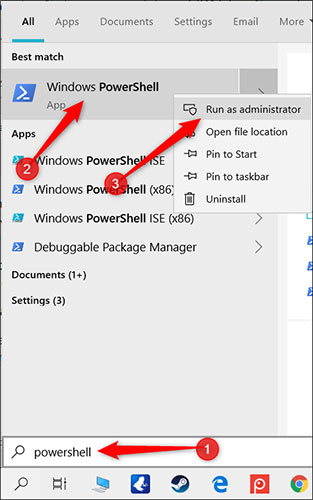
<p style="text-align: justify;">Sau khi thiết lập kết nối VPN trên Windows 10, bạn sẽ cần phải&nbsp;mở PowerShell với quyền admin.</p>

<figure>
<div style="text-align: justify;"><img alt="Mở PowerShell với quyền admin" data-i="0" data-src="https://st.quantrimang.com/photos/image/2020/02/14/tu-dong-ket-noi-vpn-cho-ung-dung-wins-10-1.jpg" data-was-processed="true" height="500" src="https://st.quantrimang.com/photos/image/2020/02/14/tu-dong-ket-noi-vpn-cho-ung-dung-wins-10-1.jpg" width="313" /></div>

<figcaption>
<div style="text-align: justify;">Mở PowerShell với quyền admin</div>
</figcaption>
</figure>

<p style="text-align: justify;">Nhấp vào&nbsp;<strong>Yes</strong>&nbsp;ngay trong lời nhắc xuất hiện để cho phép truy cập vào máy tính.</p>

<p style="text-align: justify;">Trong cửa sổ PowerShell, nhập lệnh sau, rồi thay thế&nbsp;<strong>&lt;VPNConnection&gt;</strong>&nbsp;và&nbsp;<strong>&lt;AppPath&gt;</strong>&nbsp;bằng tên của kết nối VPN, cộng với đường dẫn file đến ứng dụng bạn muốn sử dụng tương ứng:</p>

<pre id="pre0">
<code>Add-VpnConnectionTriggerApplication -Name &quot;&lt;VPNConnection&gt;&quot; –ApplicationID &quot;&lt;AppPath&gt;&quot;</code></pre>

<p style="text-align: justify;">Lưu ý bao gồm các dấu ngoặc kép trong lệnh.</p>

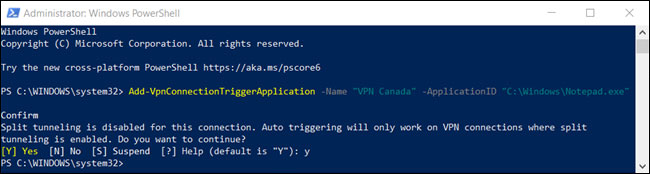
<p style="text-align: justify;">Nhấn&nbsp;<code>Enter</code>&nbsp;để chạy lệnh. PowerShell cảnh báo bạn rằng tính năng Split tunneling bị vô hiệu hóa theo mặc định. Để tiếp tục, bạn phải xác nhận và kích hoạt tính năng này trước tiên.</p>

<p style="text-align: justify;">Gõ&nbsp;<code>Y</code>&nbsp;khi lời nhắc xuất hiện, rồi nhấn&nbsp;<code>Enter</code>&nbsp;một lần nữa để kết thúc.</p>

<figure>
<div style="text-align: justify;"><img alt="Gõ Y khi lời nhắc xuất hiện" data-i="1" data-src="https://st.quantrimang.com/photos/image/2020/02/14/tu-dong-ket-noi-vpn-cho-ung-dung-wins-10-2.jpg" data-was-processed="true" height="174" src="https://st.quantrimang.com/photos/image/2020/02/14/tu-dong-ket-noi-vpn-cho-ung-dung-wins-10-2.jpg" width="650" /></div>

<figcaption>
<div style="text-align: justify;">Gõ Y khi lời nhắc xuất hiện</div>
</figcaption>
</figure>

<p style="text-align: justify;">Bạn phải bật Split tunneling để kích hoạt tự động kết nối với VPN mà không cần sự can thiệp của con người.</p>

<p style="text-align: justify;">Split tunneling&nbsp;ngăn Windows định tuyến tất cả lưu lượng truy cập mạng thông qua VPN, khi ứng dụng kích hoạt nó để khởi động. Thay vào đó, Split tunneling phân chia lưu lượng và chỉ dữ liệu từ ứng dụng được liệt kê mới truyền qua&nbsp;VPN.</p>

<p style="text-align: justify;">Nhập lệnh sau vào PowerShell:</p>

<pre id="pre1">
<code>Set-VpnConnection -Name &quot;&lt;VPNConnection&gt;&quot; -SplitTunneling $True</code></pre>

<p style="text-align: justify;">… và thay thế&nbsp;<strong>&lt;VPNConnection&gt;</strong>&nbsp;bằng tên của VPN của bạn (lưu ý giữ nguyên dấu ngoặc kép), sau đó nhấn&nbsp;<code>Enter</code>.</p>

<p style="text-align: justify;">Tiếp theo, trong trường hợp bạn vô tình đóng ứng dụng và không muốn kết nối chấm dứt, bạn có thể đặt timeout buffer để khởi động lại ứng dụng.</p>

<p style="text-align: justify;">Nhập:</p>

<pre id="pre2">
<code>Set-VpnConnection -Name &quot;&lt;VPNConnection&gt;&quot; -IdleDisconnectSeconds &lt;IdleSeconds&gt;</code></pre>

<p style="text-align: justify;">… vào PowerShell và nhấn&nbsp;<code>Enter</code>. Thay thế&nbsp;<strong>&lt;VPNConnection&gt;</strong>&nbsp;bằng tên kết nối của bạn và&nbsp;<strong>&lt;IdleSeconds&gt;</strong>&nbsp;bằng số giây cần đợi cho đến khi kết nối chấm dứt.</p>

<p style="text-align: justify;">Bây giờ, khi ứng dụng đóng, Windows sẽ đợi 10 giây trước khi chấm dứt kết nối VPN. Bạn có thể thay đổi con số này theo ý muốn hoặc bỏ qua bước này hoàn toàn.</p>

<h2 style="text-align: justify;">Cách xem ứng dụng nào tự động kích hoạt VPN</h2>

<p style="text-align: justify;">Có một số cách bạn có thể kiểm tra để xem ứng dụng nào đã được cài đặt để kích hoạt tự động kết nối VPN. Bạn có thể sử dụng một lệnh trong PowerShell hoặc chỉnh sửa file phonebook trong File Explorer.</p>

<p style="text-align: justify;">Nếu VPN đột nhiên khởi động và bạn không chắc chắn tại sao, bạn có thể sử dụng một trong các phương pháp sau để xác định ứng dụng nào đã kích hoạt nó.</p>

<div style="text-align: justify;">&nbsp;</div>

<h3 style="text-align: justify;">Sử dụng một cmdlet PowerShell</h3>

<p style="text-align: justify;">Để sử dụng phương pháp này, nhấp vào nút&nbsp;<strong>Start</strong>&nbsp;và nhập vào&nbsp;<strong>Powershell.</strong>&nbsp;Nhấp chuột phải vào&nbsp;<strong>Windows PowerShell</strong>&nbsp;và sau đó chọn&nbsp;<strong>Run as Administrator</strong>&nbsp;từ menu.</p>

<p style="text-align: justify;">Nhấp vào&nbsp;<strong>Yes</strong>&nbsp;ngay trong lời nhắc xuất hiện để cho phép truy cập vào máy tính.</p>

<p style="text-align: justify;">Trong cửa sổ PowerShell, nhập lệnh sau, nhưng thay thế&nbsp;<strong>&lt;VPNConnection&gt;</strong>&nbsp;bằng tên kết nối VPN của bạn, rồi nhấn&nbsp;<code>Enter</code>:</p>

<pre id="pre3">
<code>Get-VpnConnectionTrigger -ConnectionName &lt;VPNConnection&gt;</code></pre>

<h3 style="text-align: justify;">Sử dụng File Explorer</h3>

<p style="text-align: justify;">Tùy chọn khác là theo dõi file dial-up phonebook trong File Explorer. Bạn có thể mở nó trong trình soạn thảo văn bản và xem danh sách các ứng dụng kích hoạt VPN.</p>

<p style="text-align: justify;">File phonebook cung cấp một cách tiêu chuẩn để Windows thu thập và chỉ định thông tin cần thiết cho thiết lập Remote Access Connection (RAS). File này chứa thông tin như địa chỉ IP, cổng, cài đặt modem và thông tin mà bạn đang tìm kiếm về các ứng dụng có thể kích hoạt kết nối.</p>

<p style="text-align: justify;">Để bắt đầu, hãy mở File Explorer và dán thư mục sau vào thanh địa chỉ, nhưng thay thế&nbsp;<strong>&lt;User&gt;</strong>&nbsp;bằng tên người dùng hiện tại, rồi nhấn&nbsp;<code>Enter</code>:</p>

<pre id="pre4">
<code>C:\Users\&lt;User&gt;\AppData\Roaming\Microsoft\Network\Connections\Pbk</code></pre>

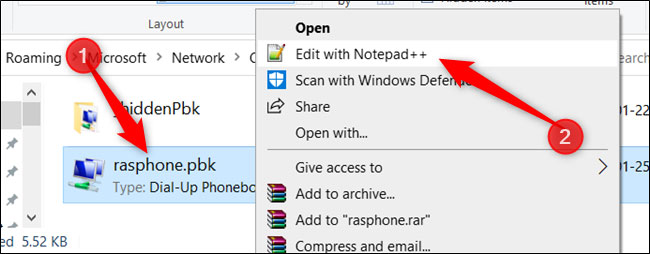
<p style="text-align: justify;">Nhấp chuột phải vào&nbsp;<strong>“rasphone.pbk”</strong>&nbsp;và sau đó chọn trình soạn thảo văn bản mà bạn muốn mở file.</p>

<figure>
<div style="text-align: justify;"><img alt="Nhấp chuột phải vào “rasphone.pbk”" data-i="2" data-src="https://st.quantrimang.com/photos/image/2020/02/14/tu-dong-ket-noi-vpn-cho-ung-dung-wins-10-3.jpg" data-was-processed="true" height="254" src="https://st.quantrimang.com/photos/image/2020/02/14/tu-dong-ket-noi-vpn-cho-ung-dung-wins-10-3.jpg" width="650" /></div>

<figcaption>
<div style="text-align: justify;">Nhấp chuột phải vào “rasphone.pbk”</div>
</figcaption>
</figure>

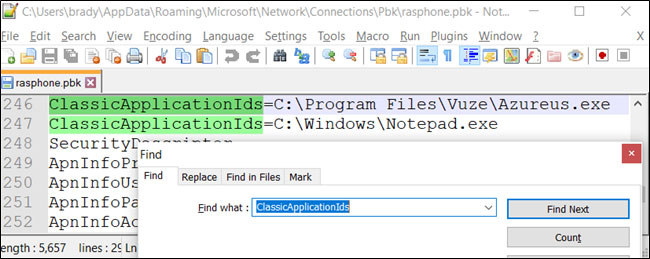
<p style="text-align: justify;">File này chứa tất cả các kết nối VPN trên máy tính, vì vậy nếu bạn có nhiều VPN, bạn có thể phải sàng lọc rất nhiều để tìm các ứng dụng mình muốn. Mỗi ứng dụng được lưu trữ trong hàm&nbsp;<strong>“ClassicApplicationIDs”</strong>&nbsp;như đường dẫn file trực tiếp.</p>

<p style="text-align: justify;">May mắn thay, nếu bạn không muốn cuộn để tìm từng ứng dụng, hầu hết các trình soạn thảo văn bản đều có tính năng&nbsp;<strong>Find</strong>. Nhấn&nbsp;<code>Ctrl</code>+<code>F</code>, nhập&nbsp;<strong>“ClassicApplicationIds”</strong>&nbsp;vào trường văn bản, sau đó nhấn&nbsp;<code>Enter</code>.</p>

<figure>
<div style="text-align: justify;"><img alt="Nhập “ClassicApplicationIds” vào trường văn bản" data-i="3" data-src="https://st.quantrimang.com/photos/image/2020/02/14/tu-dong-ket-noi-vpn-cho-ung-dung-wins-10-4.jpg" data-was-processed="true" height="259" src="https://st.quantrimang.com/photos/image/2020/02/14/tu-dong-ket-noi-vpn-cho-ung-dung-wins-10-4.jpg" width="650" /></div>

<figcaption>
<div style="text-align: justify;">Nhập “ClassicApplicationIds” vào trường văn bản</div>
</figcaption>
</figure>

<h2 style="text-align: justify;">Cách loại bỏ tính năng tự động kích hoạt VPN</h2>

<p style="text-align: justify;">Nếu bạn vô tình thêm ứng dụng sai hoặc không còn muốn VPN kích hoạt khi khởi chạy các ứng dụng cụ thể, bạn có thể xóa chúng bằng cách sử dụng một cmdlet tương tự trong PowerShell.</p>

<p style="text-align: justify;">Để loại bỏ tính năng tự động kích hoạt VPN, mở Powershell với quyền admin.</p>

<p style="text-align: justify;">Nhấp vào&nbsp;<strong>Yes</strong>&nbsp;trong lời nhắc xuất hiện để cho phép truy cập vào máy tính.</p>

<p style="text-align: justify;">Trong cửa sổ PowerShell, nhập nội dung sau, nhưng thay thế&nbsp;<strong>&lt;VPNConnection&gt;</strong>&nbsp;và&nbsp;<strong>&lt;AppPath&gt;</strong>&nbsp;bằng tên của kết nối VPN cộng với đường dẫn đến ứng dụng tương ứng:</p>

<pre id="pre5">
<code>Remove-VpnConnectionTriggerApplication -Name &quot;&lt;VPNConnection&gt;&quot; –ApplicationID &quot;&lt;AppPath&gt;&quot;</code></pre>

<p style="text-align: justify;">PowerShell nhắc bạn xác nhận việc xóa ứng dụng khỏi danh sách kích hoạt tự động. Nhập loại&nbsp;<code>Y</code>&nbsp;và nhấn&nbsp;<code>Enter</code>.</p>

<p style="text-align: justify;">Lặp lại bước này cho mọi ứng dụng bạn muốn xóa khỏi danh sách.</p>
		</div>
				<div id="author">
						<p>
				<strong>Nguồn tin:</strong>
				Quantrimang.com
			</p>
		</div>
	</div>
	<div id="footer" class="clearfix">
		<div id="url">
			<strong>URL của bản tin này: </strong><a href="https://www.nguoicodonvn2008.info/vi/news/savefile/kien-thuc-may-tinh/cach-tu-dong-ket-noi-vpn-cho-ung-dung-cu-the-tren-windows-10-1668.html" title="Cách tự động kết nối VPN cho ứng dụng cụ thể trên Windows 10">https://www.nguoicodonvn2008.info/vi/news/savefile/kien-thuc-may-tinh/cach-tu-dong-ket-noi-vpn-cho-ung-dung-cu-the-tren-windows-10-1668.html</a>

		</div>
		<div class="clear"></div>
		<div class="copyright">
			&copy; .&#x3A; Nguoicodonvn2008.info - Cõi lòng người cô đơn &#x3A;.
		</div>
		<div id="contact">
			<a href="mailto:admin@nguoicodonvn2008.info">admin@nguoicodonvn2008.info</a>
		</div>
	</div>
</div>
        <div id="timeoutsess" class="chromeframe">
            Bạn đã không sử dụng Site, <a onclick="timeoutsesscancel();" href="https://www.nguoicodonvn2008.info/#">Bấm vào đây để duy trì trạng thái đăng nhập</a>. Thời gian chờ: <span id="secField"> 60 </span> giây
        </div>
        <div id="openidResult" class="nv-alert" style="display:none"></div>
        <div id="openidBt" data-result="" data-redirect=""></div>
		</script>
		<div class="car-top">
  <span><img src="https://www.nguoicodonvn2008.info/themes/default/images/car.png" alt=""></span>
</div>
<script src="https://www.nguoicodonvn2008.info/assets/js/jquery/jquery.min.js"></script>
<script>var nv_base_siteurl="/",nv_lang_data="vi",nv_lang_interface="vi",nv_name_variable="nv",nv_fc_variable="op",nv_lang_variable="language",nv_module_name="news",nv_func_name="savefile",nv_is_user=0, nv_my_ofs=-4,nv_my_abbr="EDT",nv_cookie_prefix="nv4c_e856T",nv_check_pass_mstime=1738000,nv_area_admin=0,nv_safemode=0,theme_responsive=0,nv_recaptcha_ver=2,nv_recaptcha_sitekey="",nv_recaptcha_type="image",XSSsanitize=1;</script>
<script src="https://www.nguoicodonvn2008.info/assets/js/language/vi.js"></script>
<script src="https://www.nguoicodonvn2008.info/assets/js/DOMPurify/purify3.js"></script>
<script src="https://www.nguoicodonvn2008.info/assets/js/global.js"></script>
<script src="https://www.nguoicodonvn2008.info/assets/js/site.js"></script>
<script src="https://www.nguoicodonvn2008.info/themes/default/js/news.js"></script>
<script src="https://www.nguoicodonvn2008.info/themes/default/js/main.js"></script>
<script src="https://www.nguoicodonvn2008.info/themes/default/js/custom.js"></script>
<script type="application/ld+json">
        {
            "@context": "https://schema.org",
            "@type": "Organization",
            "url": "https://www.nguoicodonvn2008.info",
            "logo": "https://www.nguoicodonvn2008.info/uploads/angel.gif"
        }
        </script>
<script src="https://www.nguoicodonvn2008.info/themes/default/js/bootstrap.min.js"></script>
<script type="text/javascript">
var $scrolltop = $('.car-top');
$scrolltop.on('click', function () {
    $('html,body').animate({
        scrollTop: 0
    }, 800);
    $(this).addClass("car-run");
    setTimeout(function(){ $scrolltop.removeClass('car-run');}, 1000);
    return false;
});
$(window).on('scroll', function ()
{ 
    if($(window).scrollTop() >= 200)
    {
        $scrolltop.addClass("show");
        $scrolltop.addClass("car-down");
    }
    else
    {
       $scrolltop.removeClass("show");
       setTimeout(function(){ $scrolltop.removeClass('car-down');}, 300);
    }
});
</script>
</body>
</html>