
Thông tin liên hệ
- 036.686.3943
- admin@nguoicodonvn2008.info

Cách nhanh nhất để mở thư mục trong VS Code là sử dụng lệnh code trong Terminal. Nhưng nếu chưa cấu hình chính xác, bạn có thể gặp phải lỗi "zsh: command not Found: code". Thực hiện theo hai bước sau để khắc phục sự cố.
Thông thường, cách cài đặt phần mềm trên máy Mac được khuyến nghị là thông qua App Store. Tuy nhiên, vì VS Code không có sẵn trên App Store nên việc tải xuống từ trang web chính thức của Visual Studio Code là lựa chọn duy nhất của bạn:
https://code.visualstudio.com/download
Ngay cả khi đã làm điều đó, bạn vẫn không thể chạy ứng dụng từ thư mục Downloads trong macOS. Vì vậy, hãy đảm bảo bạn di chuyển file thực thi vào thư mục Applications thay thế.
Sau khi di chuyển VS Code vào thư mục Applications, bạn phải thêm lệnh code vào các biến PATH của mình. Sau khi lệnh nằm trong biến môi trường PATH, bạn có thể chạy lệnh đó từ ứng dụng Terminal trong macOS.
May mắn thay, bạn không cần phải sử dụng dòng lệnh để làm điều đó. VS Code cung cấp giải pháp một cú nhấp chuột để thêm lệnh vào các biến PATH của bạn bằng cách thực hiện như sau:
1. Mở VS Code trên máy Mac của bạn.
2. Nhấn Cmd + Shift + P để mở Command Palette.
3. Bây giờ, gõ Shell Command. Từ kết quả hiển thị, chọn Install 'code' command in PATH.
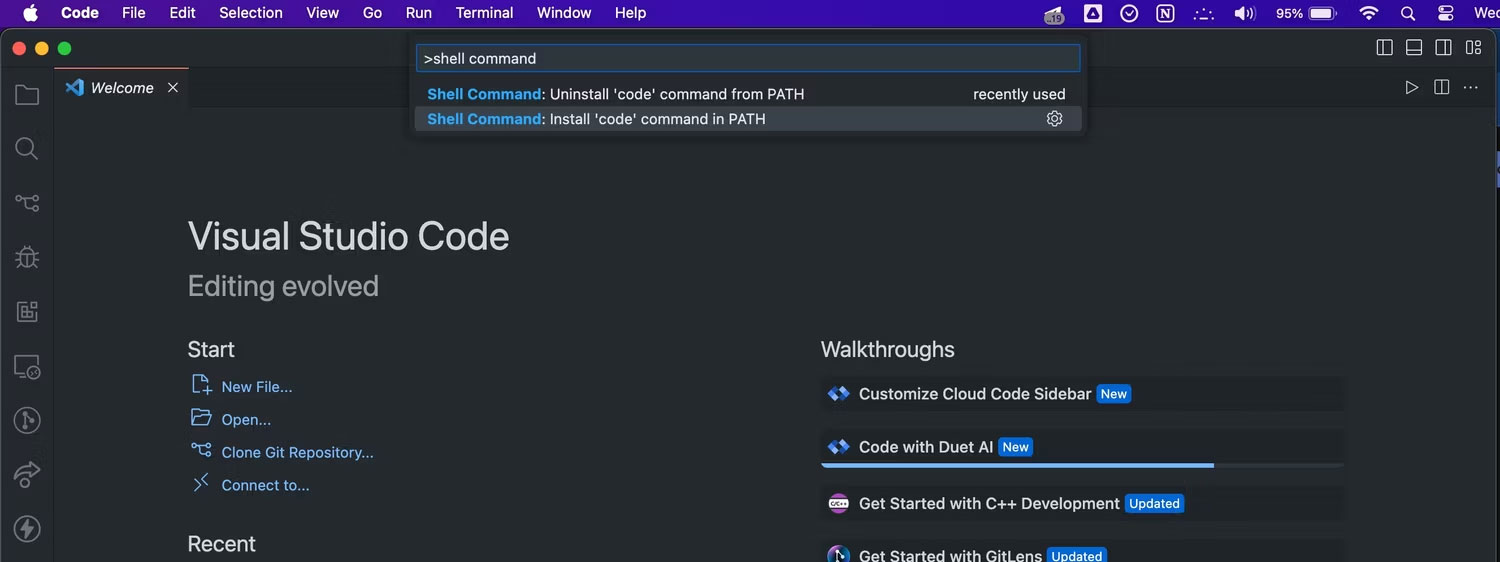
4. Tiếp theo, VS Code sẽ xin quyền cài đặt lệnh code. Chọn OK.
5. Nhập mật khẩu admin máy Mac vào lời nhắc tiếp theo và nhấn OK.
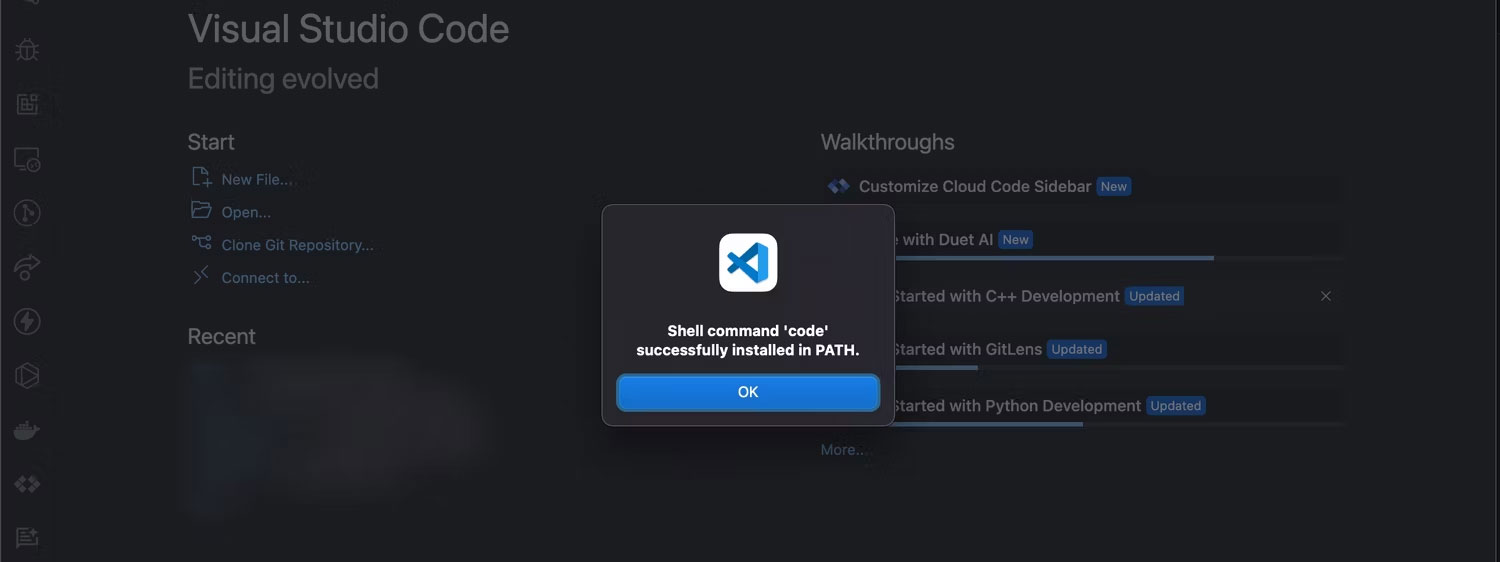
Sau khi hoàn tất, hộp thoại "Shell command 'code' successfully installed in PATH" sẽ xuất hiện. Giờ đây, ngay cả khi bạn không biết cách sử dụng Mac Terminal, bạn có thể nhanh chóng mở một thư mục trong macOS bằng cách sử dụng lệnh code. Chỉ cần mở Terminal trên máy Mac của bạn và điều hướng đến thư mục bằng lệnh cd. Khi bạn đã ở trong thư mục quan tâm, hãy nhập "code ." trong Terminal và nhấn Return (hoặc Enter).
Là một trong những trình soạn thảo code miễn phí tốt nhất, VS Code cung cấp nhiều tính năng giúp phát triển và gỡ lỗi phần mềm dễ dàng. Nếu bạn thích sử dụng Terminal để điều hướng hệ thống file của mình, lệnh code sẽ giúp bạn dễ dàng mở thư mục hiện tại trong trình chỉnh sửa.
Nguồn tin: Quantrimang.com
Ý kiến bạn đọc
Những tin mới hơn
 Hoa vạn thọ (05/01/2024)
  Cách kết nối và sử dụng PostgreSQL trong Python (05/01/2024)
  Cách chỉnh âm lượng từng tab Chrome lên đến 600% (05/01/2024)
 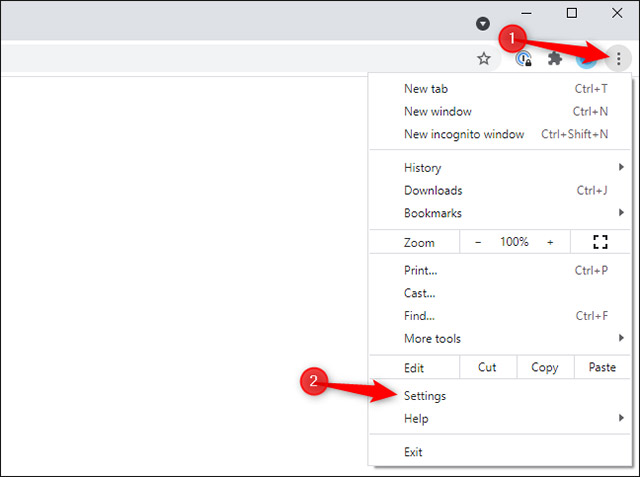 "Privacy Sandbox" trong Google Chrome là gì? Sử dụng ra sao? (05/01/2024)
  Cách tăng âm lượng Chromebook lên trên mức tối đa (05/01/2024)
 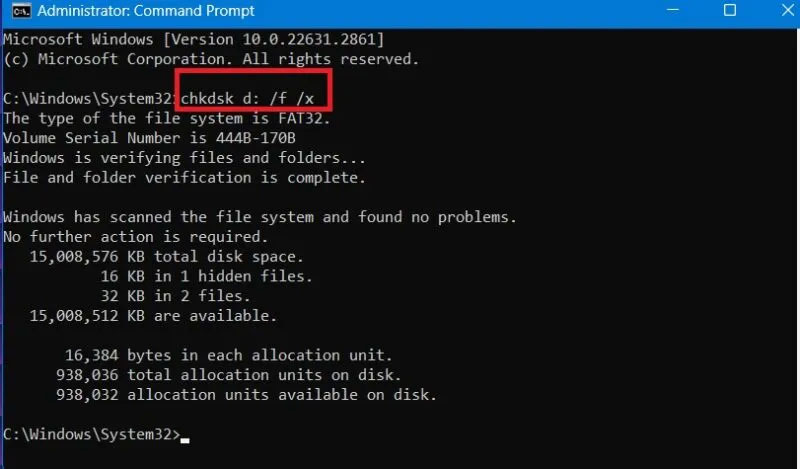 Cách khắc phục lỗi USB không thể format và sử dụng được trong Windows (08/01/2024)
 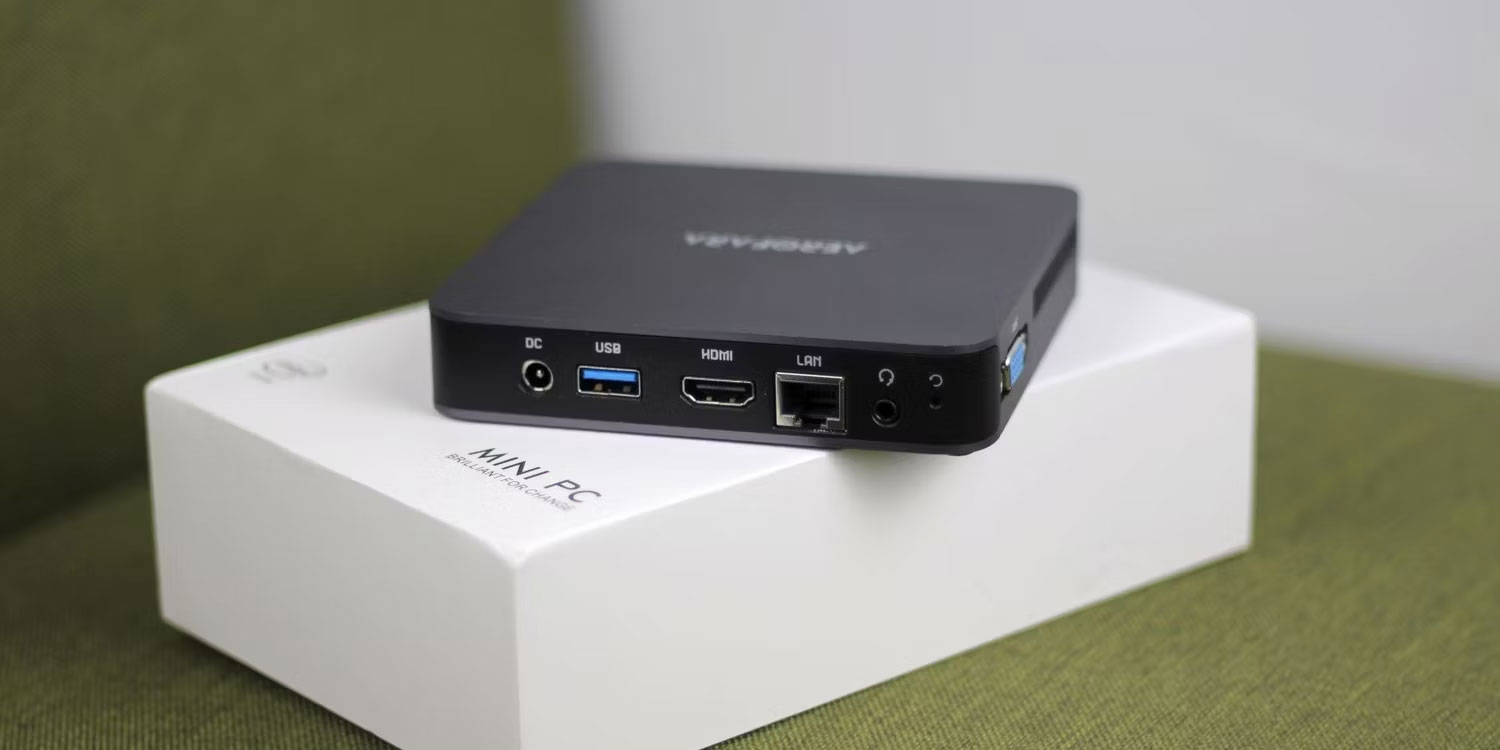 Mini PC và Desktop PC khác gì nhau? Nên chọn cái nào? (08/01/2024)
  Hướng dẫn tạo chữ uốn lượn trong PowerPoint (09/01/2024)
 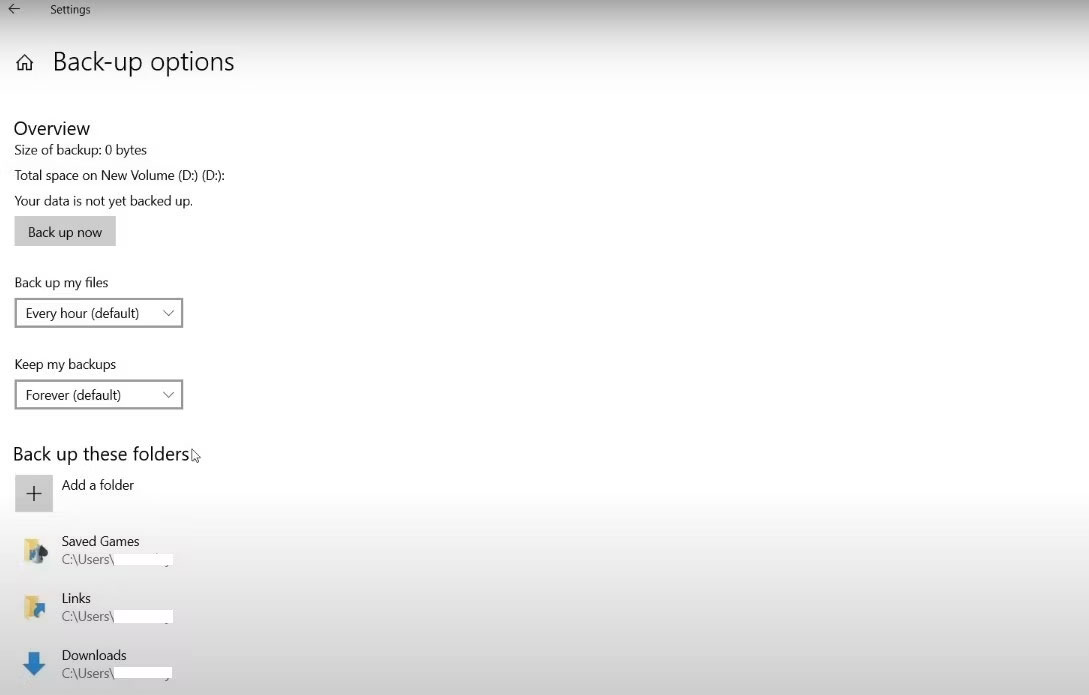 10 điều cần làm trước khi bán PC hoặc laptop Windows (09/01/2024)
  Cách download torrent từ dòng lệnh trong Ubuntu (09/01/2024)
 Những tin cũ hơn
 Cách xếp chồng tất cả cửa sổ đang mở trong Windows 11/10 (04/01/2024)
  File CHD là gì? Sử dụng file CHD như thế nào? (04/01/2024)
  6 vấn đề cần giải quyết khi cài đặt ISO Windows tùy chỉnh như Tiny11 (04/01/2024)
  Cách biến các bản vẽ Procreate thành vector và tô màu bằng Adobe Illustrator (04/01/2024)
  Nhiệt độ GPU lý tưởng là bao nhiêu? Kiểm tra nhiệt độ GPU như thế nào? (04/01/2024)
  6 lý do nên chuyển sang Microsoft Edge thay vì dùng Google Chrome (02/01/2024)
  Tuổi trẻ hôm nay (02/01/2024)
  Cách cấu hình mạng trên Ubuntu bằng Netplan (29/12/2023)
  Thẻ HTML (29/12/2023)
  File AIR là gì? (29/12/2023)
  7 công cụ AI mã nguồn mở có thể thay thế các gói đăng ký trả phí
 Hướng dẫn tìm địa điểm bằng bản đồ trên Gemini
 Cách dùng plugin Gmail trong ChatGPT để chuẩn bị nháp email
 13 công cụ AI tốt nhất để tạo tác phẩm nghệ thuật từ một bức ảnh chụp
 Hướng dẫn dọn dẹp và quản lý Gmail bằng Gemini
 TOP công cụ AI chỉnh sửa ảnh theo từng nhu cầu
 5 cách khai thác Gemini với Google Workspace và NotebookLM
 TOP Claude Connector tốt nhất cho hoạt động bán hàng
 4 lựa chọn thay thế tốt nhất cho Midjourney
 Hướng dẫn tạo bài thuyết trình bằng AI trên NoteGPT
 8 mẹo hạn chế Claude vượt quá giới hạn lượt dùng
 8 mẹo hạn chế Claude vượt quá giới hạn lượt dùng
 Cách sử dụng công cụ chỉnh sửa ảnh ưu việt trên ChatGPT
 Cách dùng AI Agent Consensus tóm tắt tài liệu dài trên ChatGPT
 Cách tạo tài liệu bằng AI trên NoteGPT
 10 công cụ tạo website AI tốt nhất năm 2026
 Ứng dụng Copilot trong Excel
 10 mô hình Hugging Face đáng tìm hiểu vào năm 2026
 Hướng dẫn tạo dashboard dữ liệu bằng Claude Dashboards
 Cách dùng Claude Motion biến ý tưởng thành video chuyển động
 Hướng dẫn cài đặt và sử dụng n8n trên Windows 11
 Cách lập trình chuyên nghiệp hơn, dễ dàng hơn với tính năng Tệp trên Grok
 Công thức tính diện tích hình Elip
 Hướng dẫn ngắt kết nối ứng dụng trên ChatGPT
 Hướng dẫn tạo đoạn hội thoại cho topic trên Twee
 Bức tranh tổng quan về hỗ trợ khách hàng tích hợp AI
 Đừng chia sẻ ảnh cho đến khi bạn chạy kiểm tra siêu dữ liệu này!
 6 cách mở Computer/System Properties trong Windows 10
 Cách sửa lỗi There Are Currently No Power Options Available Windows
 Hướng dẫn 8 cách mở bàn phím ảo trên Windows 10






















