Thông tin liên hệ
- 036.686.3943
- admin@nguoicodonvn2008.info

Trong Windows, bạn có thể sử dụng tùy chọn Cascade windows sắp xếp tất cả các cửa sổ đang mở để chồng lên nhau với các thanh tiêu đề hiển thị để bạn có thể nhanh chóng chuyển đổi giữa các cửa sổ.
Nếu có nhiều màn hình, các cửa sổ đang mở của bạn chỉ có thể xếp chồng trên màn hình đang mở mà không ở trên màn hình khác. Bài viết này sẽ hướng dẫn các bạn cách xếp chồng tất cả các cửa sổ trong Windows 10 và 11.
Nếu bạn thường xuyên mở nhiều cửa sổ trong quá trình thực hiện đa nhiệm, có thể sẽ mất thời gian để nhanh chóng xác định vị trí một cửa sổ cụ thể. Bạn có thể duyệt qua mọi thư mục hoặc ứng dụng đang mở theo cách thủ công bằng cách nhấn Alt + Tab, nhưng có một phương pháp nhanh hơn.
Trên Windows 10, bạn có thể sắp xếp gọn gàng từng cửa sổ để xem thanh tiêu đề của chúng. Nhấp chuột phải vào bất kỳ khoảng trống nào trong thanh tác vụ của bạn và chọn Cascade windows. Windows 10 bây giờ sẽ sắp xếp lại mọi cửa sổ không được thu nhỏ.
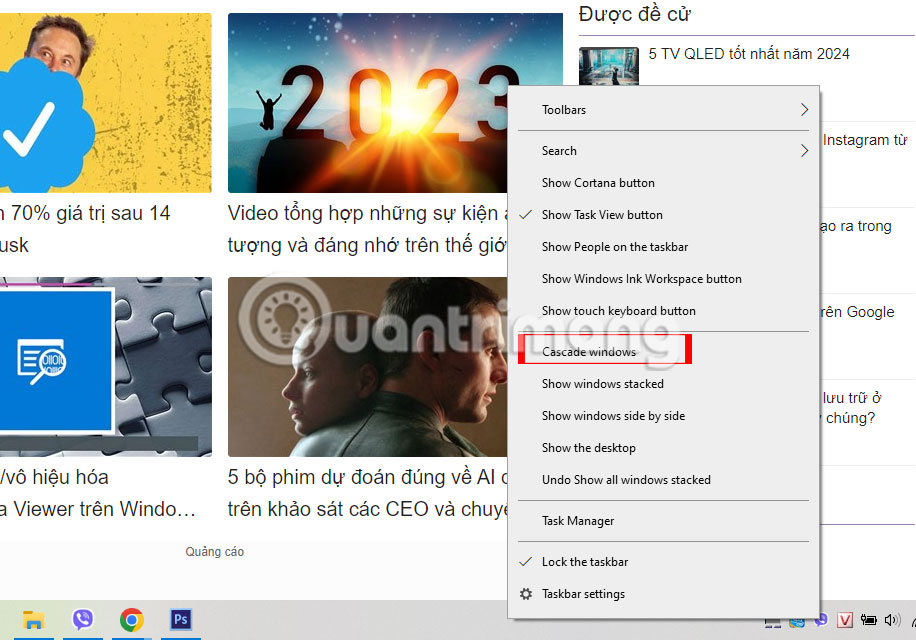
Để đưa chúng trở lại vị trí ban đầu, nhấp chuột phải vào thanh tác vụ một lần nữa và chọn Undo to cascade all windows. Nếu tùy chọn này không khả dụng trên máy tính của bạn thì có thể bạn đã bật chế độ Máy tính bảng. Khởi chạy Action Center và nhấp vào tile Tablet để tắt.
Có tin xấu nếu bạn đã nâng cấp từ Windows 10 lên Windows 11 và đang tìm kiếm tùy chọn Cascade windows. Windows 11 không có tính năng tích hợp sẵn cho phép bạn xếp chồng tất cả các cửa sổ đang mở. Vậy các lựa chọn thay thế là gì?
Bạn có thể sử dụng Snap Layout của Windows 11 để sắp xếp lại các cửa sổ của mình. Bạn thậm chí có thể di chuyển xung quanh các cửa sổ thu nhỏ.
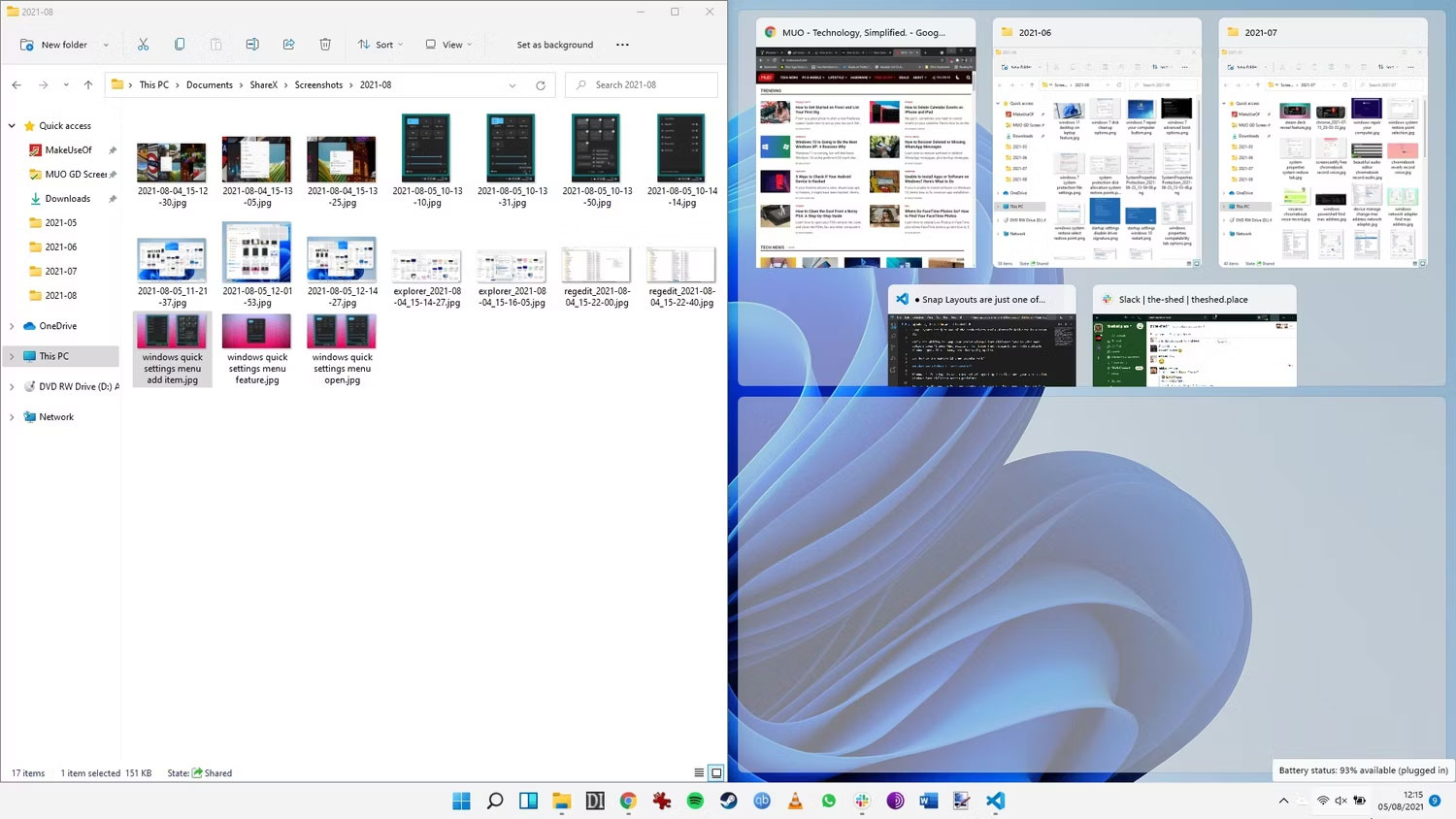
Ngoài ra, bạn có thể sử dụng PowerToys để làm cho cửa sổ dễ quản lý hơn. Tuy nhiên, bạn sẽ phải sử dụng một ứng dụng khác để sao chép tùy chọn xếp chồng đúng cách trong Windows 11.
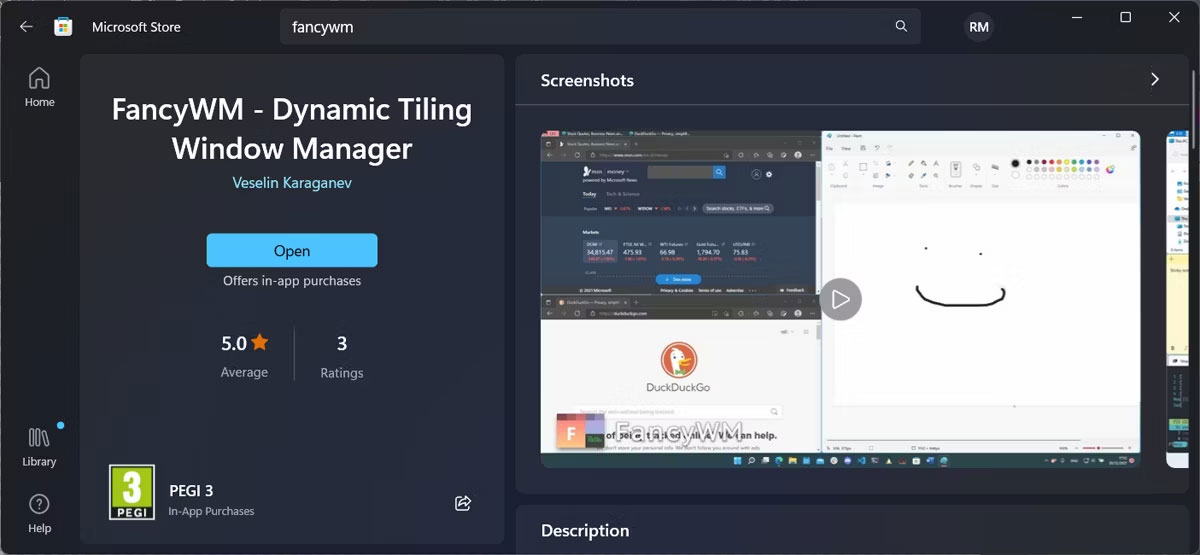
Trong Windows 11, một trong những công cụ tốt nhất cho công việc này là trình quản lý xếp chồng mã nguồn mở có tên FancyWM, có sẵn miễn phí trên Microsoft Store. Khởi chạy ứng dụng Microsoft Store và tìm kiếm "fancywm" hoặc truy cập trực tiếp vào trang FancyWM trong Microsoft Store. Sau khi cài đặt, bạn có thể sử dụng FancyWM để tạo bố cục tùy chỉnh, quản lý các nhóm cửa sổ, tận dụng tất cả màn hình và desktop ảo của mình.
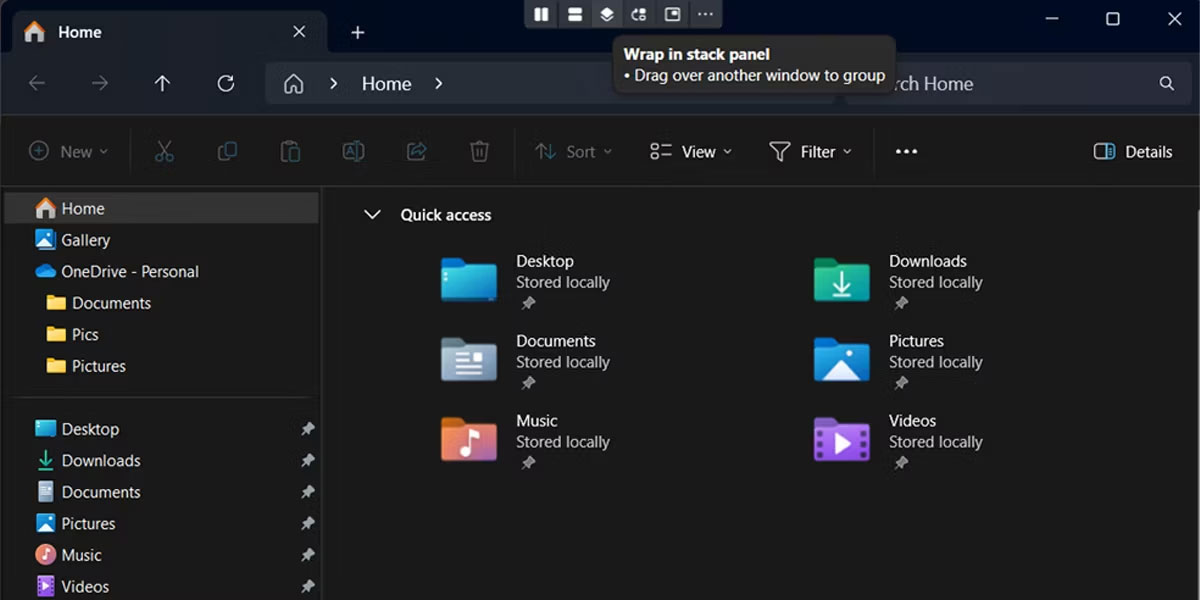
Để xếp chồng các cửa sổ của bạn, hãy di con trỏ lên thanh tiêu đề để FancyWM hiển thị menu nổi của nó. Sau đó nhấp và kéo nút Wrap in stack panel. Ngoài ra, hãy nhấn phím Windows + Shift, sau đó nhấn S để xếp chồng các cửa sổ của bạn.
Xếp chồng tất cả các cửa sổ đang mở giúp bạn tìm thấy những gì bạn đang tìm kiếm chỉ bằng cách nhìn thoáng qua trên desktop của mình. Nếu bạn có thiết lập màn hình kép, các cửa sổ sẽ xếp chồng trên màn hình mà chúng đang mở. Nếu bạn vẫn không thể tìm thấy cửa sổ mình đang tìm thì rất có thể cửa sổ đó nằm ngoài màn hình.
Chúc các bạn thực hiện thành công!
Nguồn tin: Quantrimang.com
Ý kiến bạn đọc
Những tin mới hơn
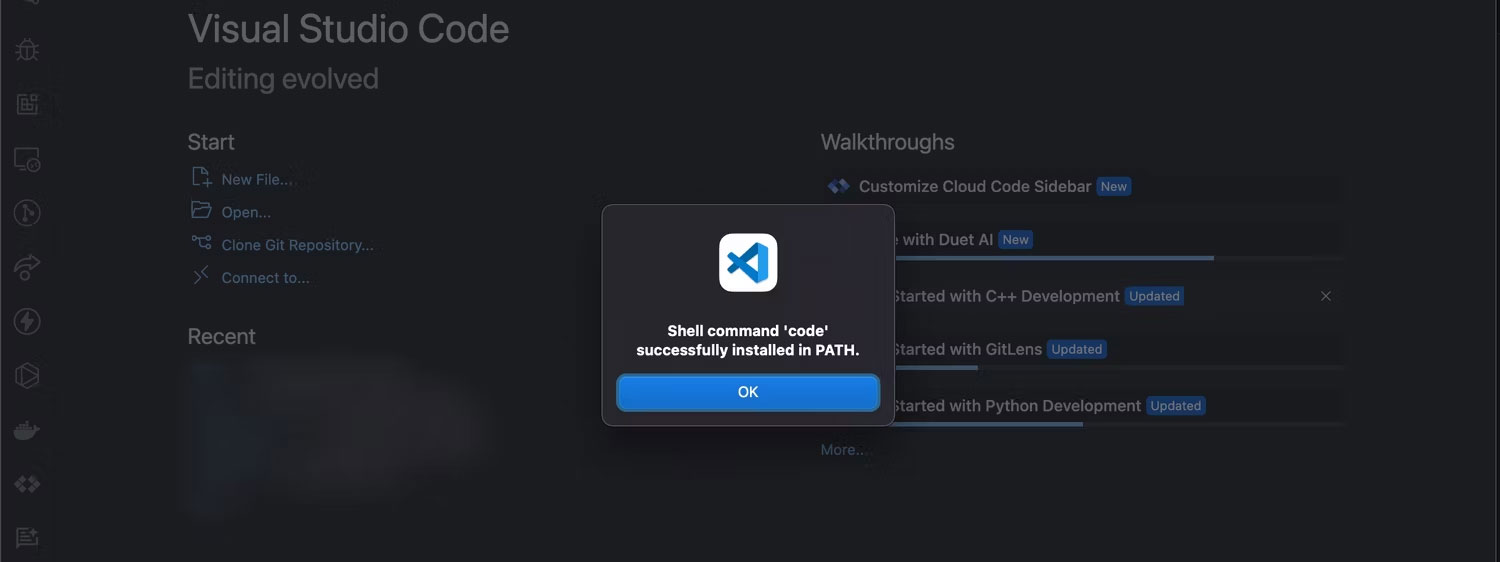 Cách khắc phục lỗi "zsh: command not found: code" trong macOS Terminal (04/01/2024)
  Hoa vạn thọ (05/01/2024)
  Cách kết nối và sử dụng PostgreSQL trong Python (05/01/2024)
  Cách chỉnh âm lượng từng tab Chrome lên đến 600% (05/01/2024)
  "Privacy Sandbox" trong Google Chrome là gì? Sử dụng ra sao? (05/01/2024)
  Cách tăng âm lượng Chromebook lên trên mức tối đa (05/01/2024)
  Cách khắc phục lỗi USB không thể format và sử dụng được trong Windows (08/01/2024)
  Mini PC và Desktop PC khác gì nhau? Nên chọn cái nào? (08/01/2024)
  Hướng dẫn tạo chữ uốn lượn trong PowerPoint (09/01/2024)
 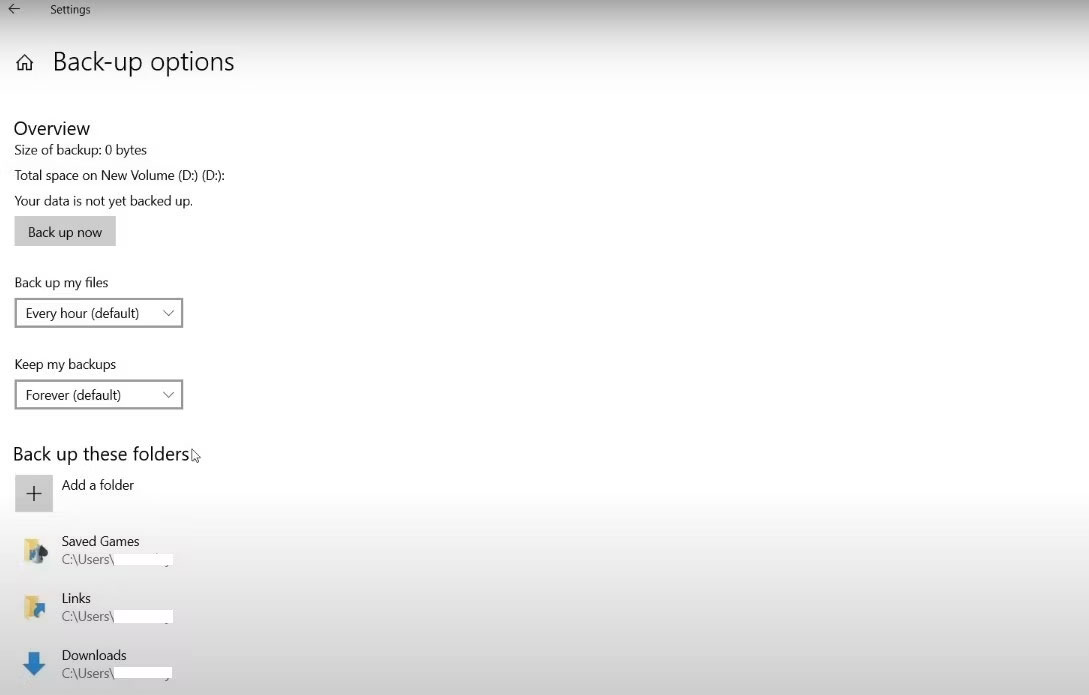 10 điều cần làm trước khi bán PC hoặc laptop Windows (09/01/2024)
 Những tin cũ hơn
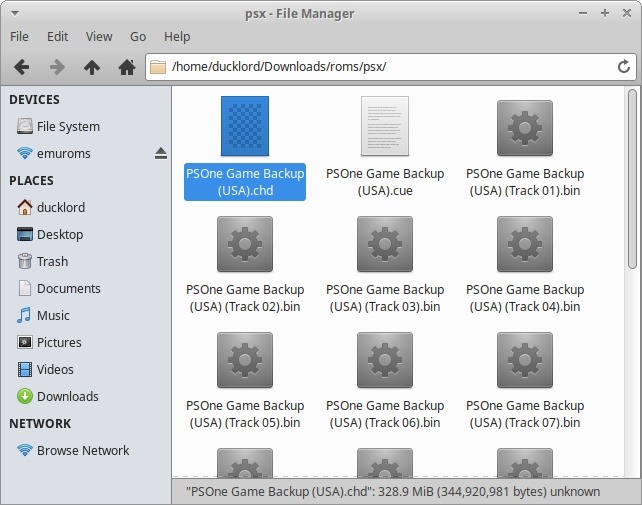 File CHD là gì? Sử dụng file CHD như thế nào? (04/01/2024)
  6 vấn đề cần giải quyết khi cài đặt ISO Windows tùy chỉnh như Tiny11 (04/01/2024)
  Cách biến các bản vẽ Procreate thành vector và tô màu bằng Adobe Illustrator (04/01/2024)
 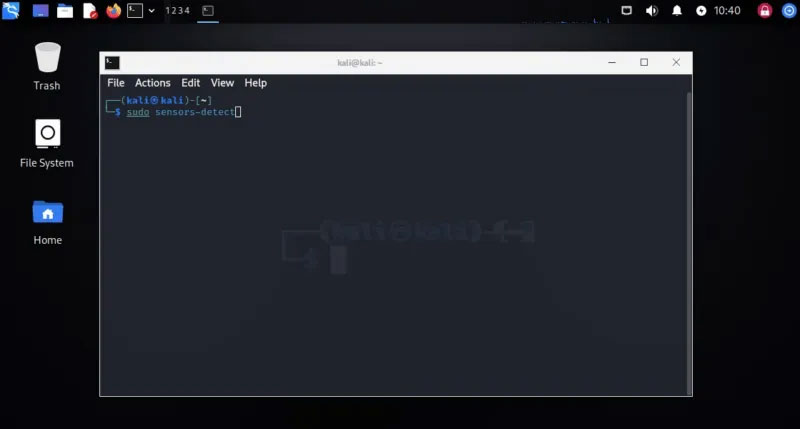 Nhiệt độ GPU lý tưởng là bao nhiêu? Kiểm tra nhiệt độ GPU như thế nào? (04/01/2024)
 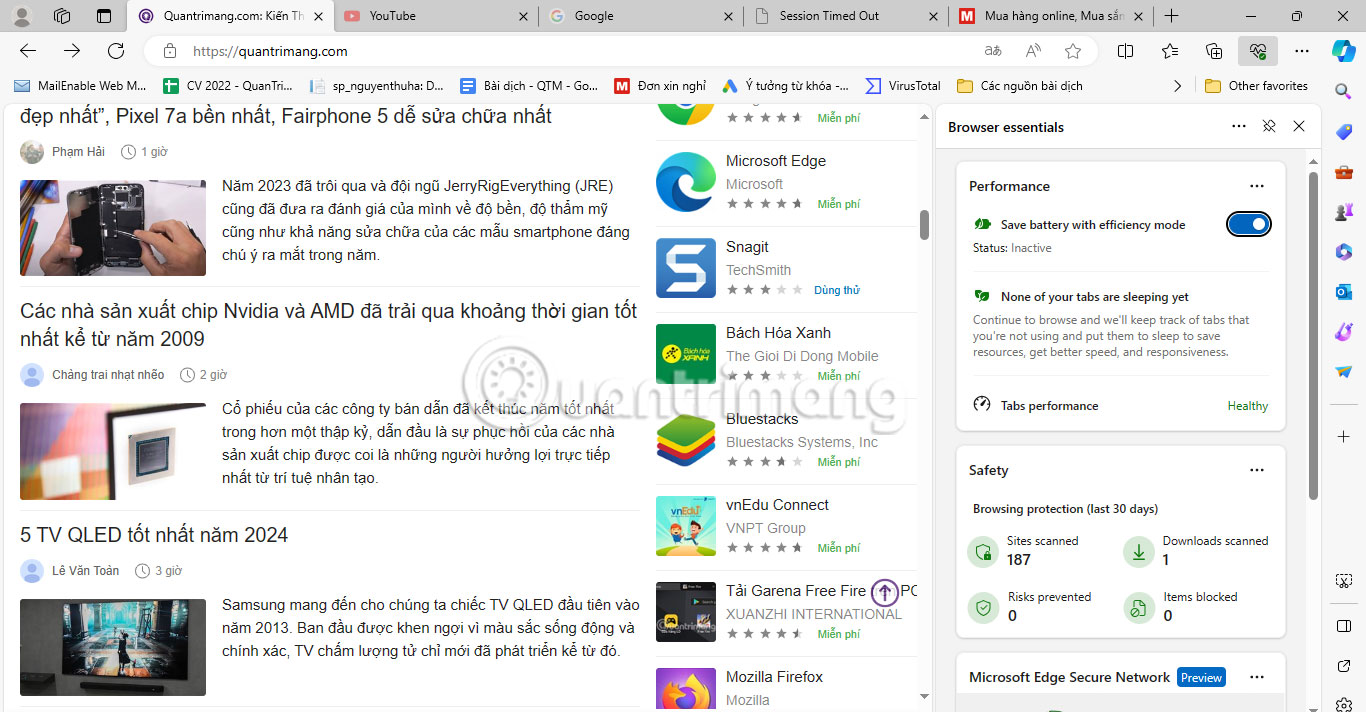 6 lý do nên chuyển sang Microsoft Edge thay vì dùng Google Chrome (02/01/2024)
  Tuổi trẻ hôm nay (02/01/2024)
  Cách cấu hình mạng trên Ubuntu bằng Netplan (29/12/2023)
  Thẻ HTML (29/12/2023)
  File AIR là gì? (29/12/2023)
  7 sự cố macOS Sonoma thường gặp và cách khắc phục (29/12/2023)
  10 nền tảng Agentic AI tốt nhất cho doanh nghiệp năm 2026
 Canvas trong Google Search: Viết, lập kế hoạch và lập trình ứng dụng
 GitHub Copilot vs Claude Code: So sánh tính năng, giá và khả năng AI coding
 Các workflow và giới hạn thực tế trong OpenAI Decisions API
 6 trình duyệt có những tính năng AI tốt nhất
 TOP những trợ lý email AI tốt nhất
 TOP phần mềm quay màn hình có hỗ trợ AI
 Cách cá nhân hóa hành vi agent trong ElevenAgents
 Hướng dẫn tìm lịch sử trò chuyện với Canva AI
 Hướng dẫn dùng HyperFrames & ChatGPT tạo kịch bản làm video từ dữ liệu tải lên
 Hướng dẫn tạo tác vụ theo lịch trong Canva AI
![[Video] Cách kết nối Plugin Notion trên ChatGPT và sử dụng cơ bản](https://st.quantrimang.com/photos/image/2026/10/22/Video-Huong-dan-kich-hoat-Notion-ChatGPT-1.png) [Video] Cách kết nối Plugin Notion trên ChatGPT và sử dụng cơ bản
[Video] Cách kết nối Plugin Notion trên ChatGPT và sử dụng cơ bản
 Tạo bản tóm tắt thiết kế trong OpenAI Decisions API
Canvas trong Google Search: Viết, lập kế hoạch và lập trình ứng dụng
Tạo bản tóm tắt thiết kế trong OpenAI Decisions API
Canvas trong Google Search: Viết, lập kế hoạch và lập trình ứng dụng
 Cách cá nhân hóa hành vi agent trong ElevenAgents
 TOP phần mềm quay màn hình có hỗ trợ AI
 Dùng AI để giao việc cho nhân viên: Nhập CSV vào Notion và ra lệnh bằng ChatGPT
 TOP nền tảng quản lý chi phí AI và Cloud tốt nhất
 Cách tạo công cụ lập kế hoạch tương tác bằng ChatGPT
 Tìm hiểu về Vane: Phiên bản thay thế mã nguồn mở cho Perplexity
 Hướng dẫn cài đặt và sử dụng n8n trên Windows 11
 Cách lập trình chuyên nghiệp hơn, dễ dàng hơn với tính năng Tệp trên Grok
 Công thức tính diện tích hình Elip
 Hướng dẫn ngắt kết nối ứng dụng trên ChatGPT
 Hướng dẫn tạo đoạn hội thoại cho topic trên Twee
 Bức tranh tổng quan về hỗ trợ khách hàng tích hợp AI
 Cách sửa lỗi There Are Currently No Power Options Available Windows
 Hướng dẫn 8 cách mở bàn phím ảo trên Windows 10
 Hướng dẫn tạo flashcard trên Canva AI
 Claude Code thực sự có giá bao nhiêu?