Thông tin liên hệ
- 036.686.3943
- admin@nguoicodonvn2008.info

Hỏng dữ liệu là điều chẳng ai mong muốn, đặc biệt là trong máy tính. Khi ứng dụng hoạt động bất thường hoặc Windows bỗng nhiên treo không rõ lý do, rất có thể nguyên nhân nằm ở những file hệ thống bị lỗi.
Nếu may mắn, Windows sẽ báo lỗi liên quan đến file hỏng hoặc không thể đọc được. Dù có thông báo hay không, bạn vẫn có nhiều cách để khôi phục nhanh các file hệ thống mà không cần làm gì “quá tay” như xoá sạch ổ cứng rồi cài lại từ đầu.
Phòng bệnh vẫn hơn chữa bệnh, nên hiểu nguyên nhân gây lỗi file sẽ giúp bạn tránh được việc này trong tương lai. Một số lý do phổ biến gồm:
Chỉ cần vài byte bị hỏng trong một file DLL quan trọng, Windows có thể bắt đầu hành xử kỳ lạ ngay lập tức. Vậy làm thế nào để sửa?
Dưới đây là bốn công cụ ít được người dùng biết đến, nhưng lại cực kỳ hiệu quả trong việc “vá” Windows.
Khi nghi ngờ file hệ thống gặp vấn đề, công cụ đầu tiên cần nghĩ đến là System File Checker, đúng như tên gọi.
Bạn chỉ cần mở Command Prompt bằng quyền admin, nhập lệnh:
sfc /scannow
Rồi nhấn Enter.
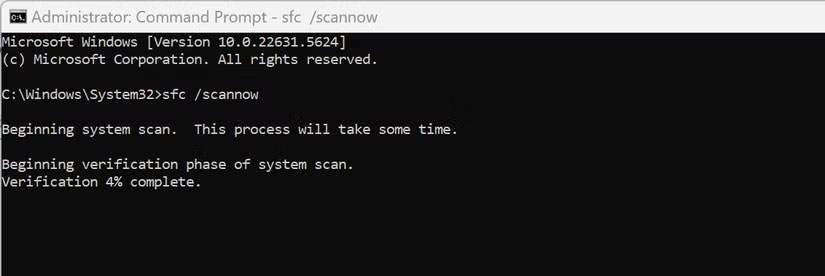
Tùy tình trạng lỗi và tốc độ máy, quá trình này có thể mất một lúc. Kết quả trả về sẽ là:
Lời khuyên là hãy chạy SFC sau khi bạn đã dùng công cụ kiểm tra ổ đĩa (như chkdsk), để đảm bảo ổ cứng không còn lỗi vật lý trước khi sửa file.
Nếu SFC không sửa được, hoặc sửa nhưng vẫn báo lỗi, bước tiếp theo cần dùng tới DISM (Deployment Image Servicing and Management).
Công cụ này có thể sửa Windows Component Store – nơi SFC dựa vào để đối chiếu file chuẩn.
Chỉ cần mở Command Prompt (admin) rồi nhập:
DISM /Online /Cleanup-Image /RestoreHealth
Sau đó nhấn Enter.
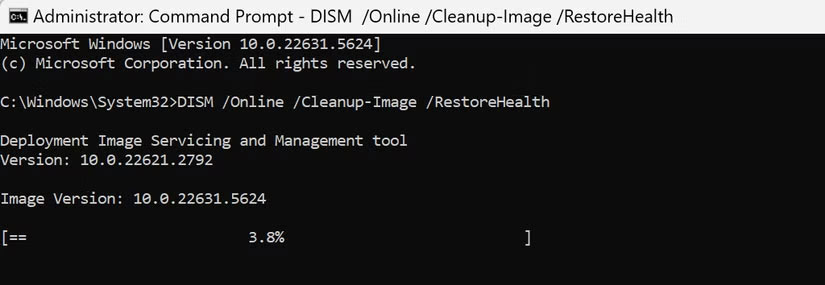
Khi DISM hoàn tất, bạn có thể chạy lại SFC lần nữa để xác nhận mọi thứ đã ổn.
Những mẹo trên chỉ áp dụng khi bạn còn vào được Windows. Nhưng nếu máy không khởi động được, bạn cần dùng công cụ nằm ngoài hệ điều hành.
Windows 11 có môi trường Windows Recovery Environment (WinRE). Nếu máy khởi động lỗi ba lần liên tiếp, WinRE sẽ tự bật. Bạn chỉ cần chọn Startup Repair và làm theo hướng dẫn.
Nếu đang dùng Windows bình thường nhưng muốn vào WinRE, hãy giữ phím Shift rồi chọn Power > Restart .
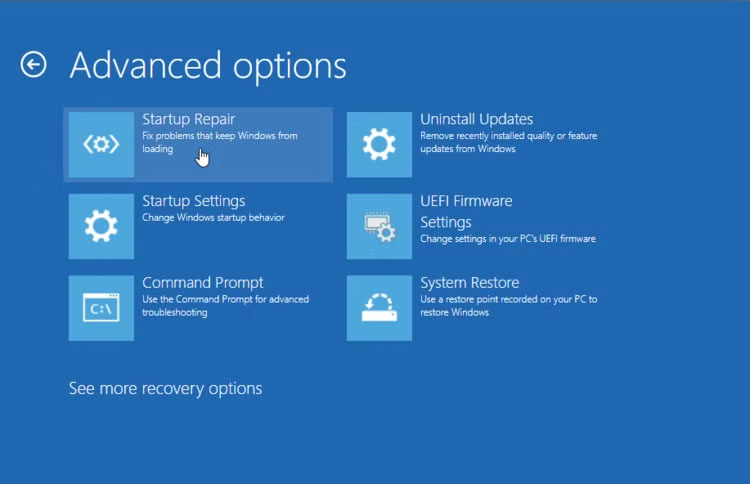
Nếu WinRE cũng không hoạt động, đã đến lúc dùng biện pháp mạnh hơn – nhưng không đến mức phải xoá sạch dữ liệu.
Đó là cài đặt sửa chữa (in-place repair install). Thao tác này cài lại Windows từ USB nhưng vẫn giữ nguyên file và ứng dụng của bạn.
Bạn sẽ cần tạo USB cài Windows 10/11 bằng Media Creation Tool. Sau đó khởi động máy từ USB theo hướng dẫn của từng hãng. Trong màn hình cài đặt, thay vì chọn “cài mới hoàn toàn”, hãy chọn:
Repair my PC
Tùy chọn này sẽ sửa các file bị hỏng mà không động đến dữ liệu cá nhân.
Nếu sau tất cả những bước này mà Windows vẫn lỗi nặng, bạn buộc phải cài mới hoàn toàn. Hy vọng rằng các dữ liệu quan trọng đã được sao lưu lên OneDrive hoặc dịch vụ đám mây khác.
Nguồn tin: Quantrimang.com:
Ý kiến bạn đọc
Những tin mới hơn
 4 tính năng giúp bạn tận dụng hết lợi thế của bo mạch chủ (11/12/2025)
 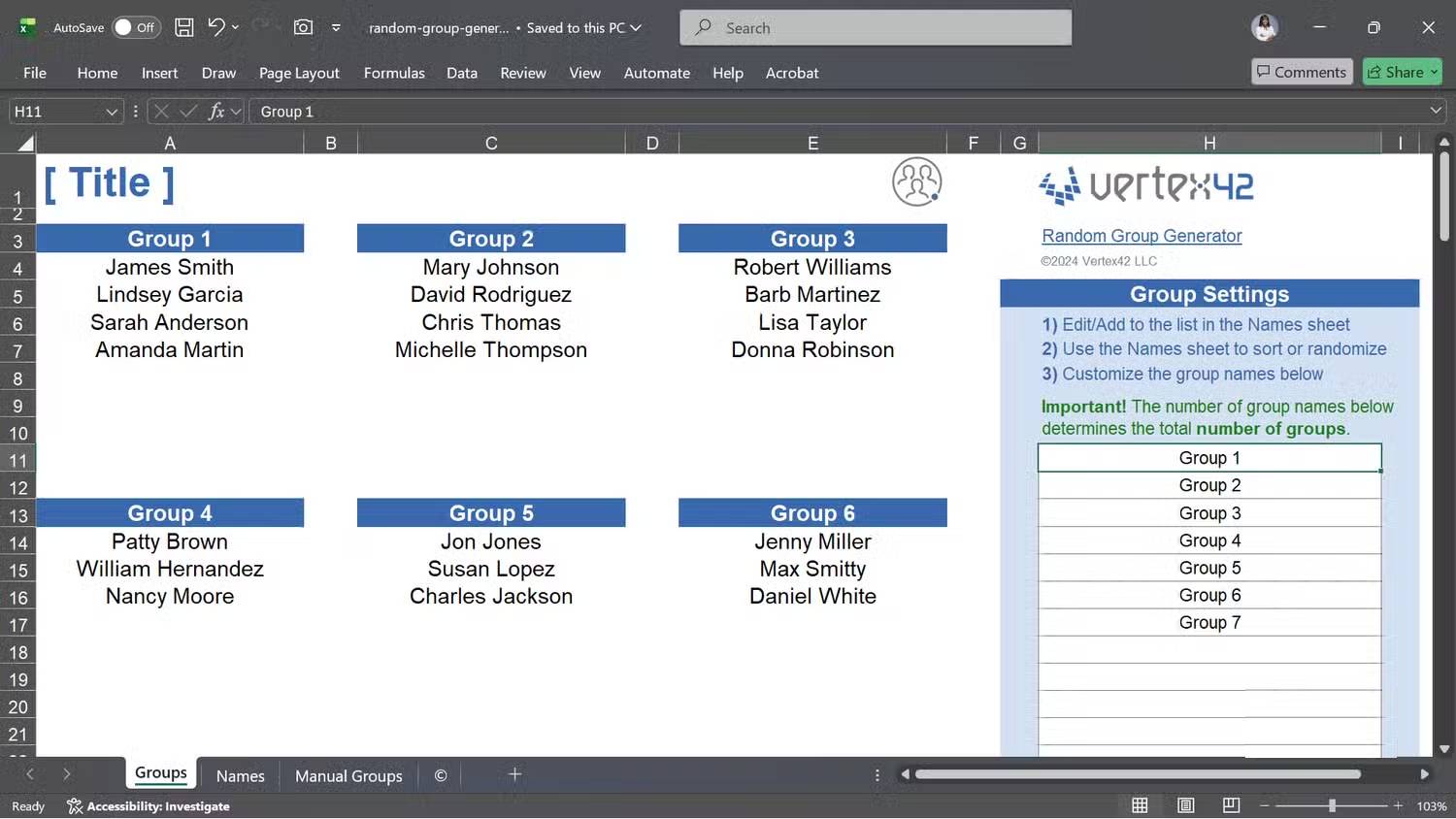 5 Excel template miễn phí đơn giản hóa các tác vụ phức tạp (11/12/2025)
 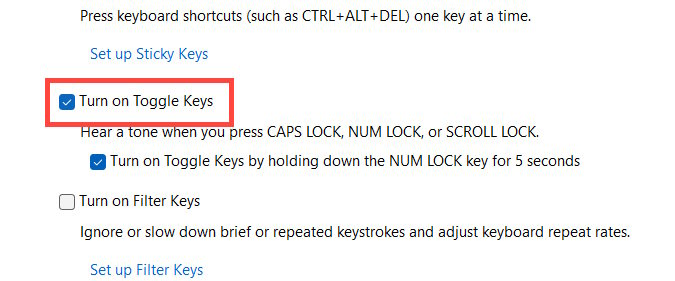 Cách bật tắt âm thanh nhấn Caps Lock, Num Lock, Scroll Lock (11/12/2025)
 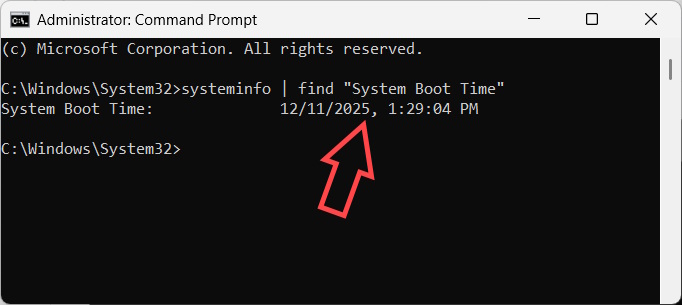 Cách xem thời gian sử dụng máy tính Windows (12/12/2025)
  Tại sao các phím trên bàn phím không thẳng hàng? (12/12/2025)
 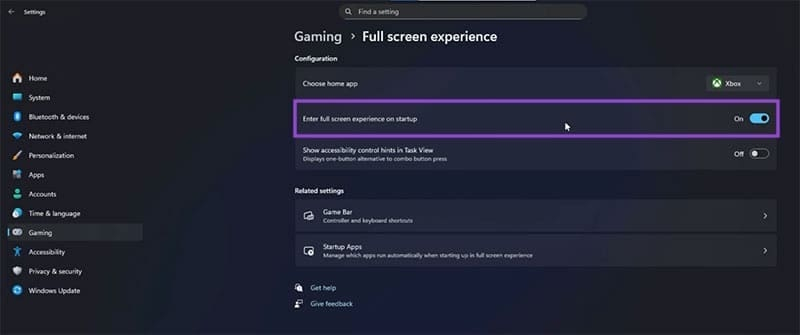 Cách bật toàn màn hình Xbox trên Windows 11 (12/12/2025)
  4 tính năng ẩn trên Chromebook giúp làm việc hiệu quả hơn mà ít người biết (12/12/2025)
  Cách cải thiện File Explorer với Powertoys (12/12/2025)
  Hướng dẫn các cách thay đổi IP Windows 10 (12/12/2025)
  Hướng dẫn vô hiệu hóa chế độ Copilot trên Edge (12/12/2025)
 Những tin cũ hơn
 Tính năng dịch toàn bộ trang web trên Firefox iPhone đã sẵn sàng (11/12/2025)
  Bộ công cụ Windows portable NirLauncher nằm gọn trên USB có thể thay thế hàng chục ứng dụng khác (11/12/2025)
  Hóa ra những hành vi thường ngày này của con người lại là bản năng sinh tồn (11/12/2025)
  Cách bỏ tùy chọn gỡ ứng dụng trong Start menu Windows 11 (11/12/2025)
  Hướng dẫn các cách tắt SmartScreen trên Windows (11/12/2025)
  Cách tắt Copilot Discover trong bảng Widgets Windows 11 (11/12/2025)
  Router 2.4GHz đã lỗi thời vào năm 2025 – Vì sao bạn nên nâng cấp ngay? (11/12/2025)
  Cách sửa lỗi VCRUNTIME140_1.dll not found, is missing trong Windows (10/12/2025)
  Cách dùng Microsoft Autoruns tìm ra chính xác điều gì đang làm chậm quá trình khởi động Windows (10/12/2025)
  Những công cụ nâng cấp trực quan Windows desktop cần có (10/12/2025)
  Cách tắt app chạy ngầm Windows 11, giảm ngốn RAM trên Win 11
 Câu nói hay nhất về tháng 11, chào tháng 11
 TOP công cụ AI tạo tài liệu tốt nhất
 Cách xây dựng plugin trong ChatGPT
 Hướng dẫn tự thiết kế website Portfolio bằng Claude
 5 thiết kế ChatGPT + Canva đáp ứng hầu hết các nhu cầu trong cuộc sống
 Những công cụ AI tốt nhất giúp giải toán dễ dàng
 Hướng dẫn kết nối Booking.com với ChatGPT lên kế hoạch du lịch
 15 prompt Gemini tạo ảnh sinh nhật đẹp nhất
 Cách tắt bộ nhớ an toàn trên Messenger
 Hướng dẫn kết nối Claude với Figma thiết kế giao diện website
 Hướng dẫn sử dụng Canva Grow tạo quảng cáo với AI
 TOP phần mềm quay màn hình có hỗ trợ AI
 Khóa chat trong ChatGPT: cách bật mã PIN, mở khóa và những giới hạn cần biết
 4 lầm tưởng về AI trong công việc và cách kiểm chứng
 Mẹo giao việc nhiều bước cho ChatGPT Agent và kịch bản bạn có thể thử
 Những lời chúc đầu tuần hay cho cả 7 ngày may mắn
 ChatGPT Dots là gì? Cách hoạt động, giá và những điều cần cân nhắc
 Karaoke Khóc (Midi)
 TOP công cụ AI viết truyện ma, truyện kinh dị hay nhất
 Hướng dẫn cài đặt và sử dụng n8n trên Windows 11
 Cách lập trình chuyên nghiệp hơn, dễ dàng hơn với tính năng Tệp trên Grok
 Công thức tính diện tích hình Elip
 Hướng dẫn ngắt kết nối ứng dụng trên ChatGPT
 Hướng dẫn tạo đoạn hội thoại cho topic trên Twee
 Bức tranh tổng quan về hỗ trợ khách hàng tích hợp AI
 Cách sửa lỗi There Are Currently No Power Options Available Windows
 Claude Code thực sự có giá bao nhiêu?
 Hướng dẫn 8 cách mở bàn phím ảo trên Windows 10
 Hướng dẫn tạo flashcard trên Canva AI