Thông tin liên hệ
- 036.686.3943
- admin@nguoicodonvn2008.info

Windows Defender SmartScreen giúp bảo vệ người dùng khỏi các file độc hại dựa trên hệ thống đánh giá danh tiếng. Tuy nhiên, đôi khi tính năng này lại vô tình ngăn chặn cả những phần mềm an toàn. Nếu bạn cần cài đặt ứng dụng tin cậy nhưng bị SmartScreen cảnh báo, có thể tạm thời tắt tính năng này theo các cách dưới đây.
SmartScreen sẽ kiểm tra file tải xuống và website bạn truy cập, đối chiếu với cơ sở dữ liệu các nguồn không đáng tin cậy. Nếu phát hiện rủi ro, Windows sẽ chặn truy cập và đưa ra cảnh báo. Bộ lọc này gồm nhiều lớp bảo vệ: kiểm tra file .exe, ngăn ứng dụng không rõ nguồn gốc, bảo vệ khi duyệt web bằng Edge và đánh giá ứng dụng trên Microsoft Store.
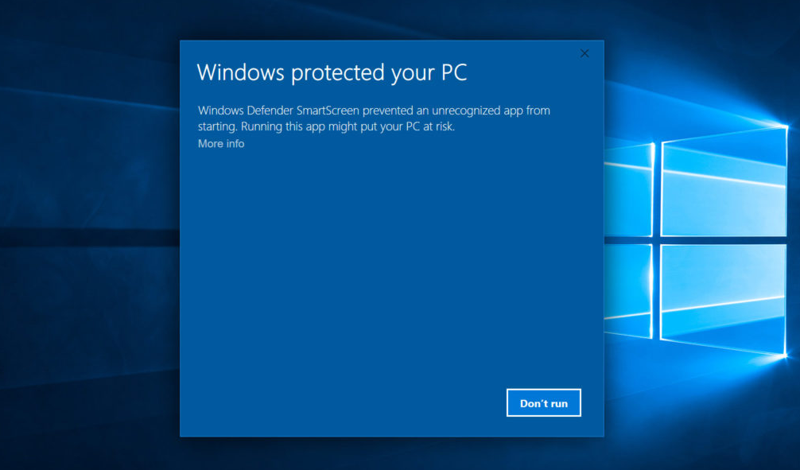
Dù hữu ích, bộ lọc này đôi khi gây phiền toái khi chặn cả phần mềm hợp pháp. Khi cần thiết, bạn có thể tắt SmartScreen rồi bật lại sau khi cài xong ứng dụng.
Đây là phương pháp nhanh nhất.
Mở Start → Windows Security.
Chọn App & browser control.
Chọn Reputation-based protection settings.
Tắt các mục:
Check apps and files
Potentially unwanted app blocking
SmartScreen for Microsoft Edge
SmartScreen for Microsoft Store apps
Muốn tắt hoàn toàn SmartScreen, hãy tắt cả bốn tùy chọn trên.
Nếu mục nào bị mờ (bị quản trị viên khóa), bạn sẽ không thể thay đổi.
Edge có tùy chọn riêng để điều chỉnh SmartScreen.
Mở Edge → Menu 3 chấm → Settings.
Chọn Privacy, search and services.
Cuộn xuống mục Security.
Tắt Microsoft Defender SmartScreen.
Lưu ý: Nếu bật lại SmartScreen, mục Block potentially unwanted apps phải kích hoạt thủ công.
Áp dụng khi không thay đổi được bằng cài đặt thông thường.
Khuyến cáo: tạo Restore Point trước khi chỉnh sửa registry.
Nhấn Win + R, nhập regedit.
Truy cập đường dẫn:
HKEY_LOCAL_MACHINE\SOFTWARE\Policies\Microsoft\Windows\System
Tạo hoặc chỉnh sửa giá trị EnableSmartScreen (DWORD 32-bit).
0 = Tắt SmartScreen
1 = Bật SmartScreen
Khởi động lại máy.
Ngoài ra, có thể tạo String Value → ShellSmartScreenLevel với giá trị:
Warn: Cảnh báo nhưng cho phép tiếp tục
Block: Cảnh báo và chặn chạy file
Dành cho Windows 11 Pro/Edu/Enterprise.
Nhấn Win + R, nhập gpedit.msc.
Truy cập:
Computer Configuration → Administrative Templates → Windows Components → File Explorer
Mở Configure Windows Defender SmartScreen.
Chọn:
Disabled → Tắt
Enabled/Not Configured → Bật
Khởi động lại máy để áp dụng thay đổi.
SmartScreen vẫn là lớp bảo mật quan trọng khi duyệt web và tải phần mềm. Hãy chỉ tắt tạm thời khi bạn chắc chắn file tải xuống an toàn. Sau khi cài đặt xong, hãy bật lại để tiếp tục được bảo vệ.
Nguồn tin: Quantrimang.com:
Ý kiến bạn đọc
Những tin mới hơn
 Cách bỏ tùy chọn gỡ ứng dụng trong Start menu Windows 11 (11/12/2025)
  Hóa ra những hành vi thường ngày này của con người lại là bản năng sinh tồn (11/12/2025)
 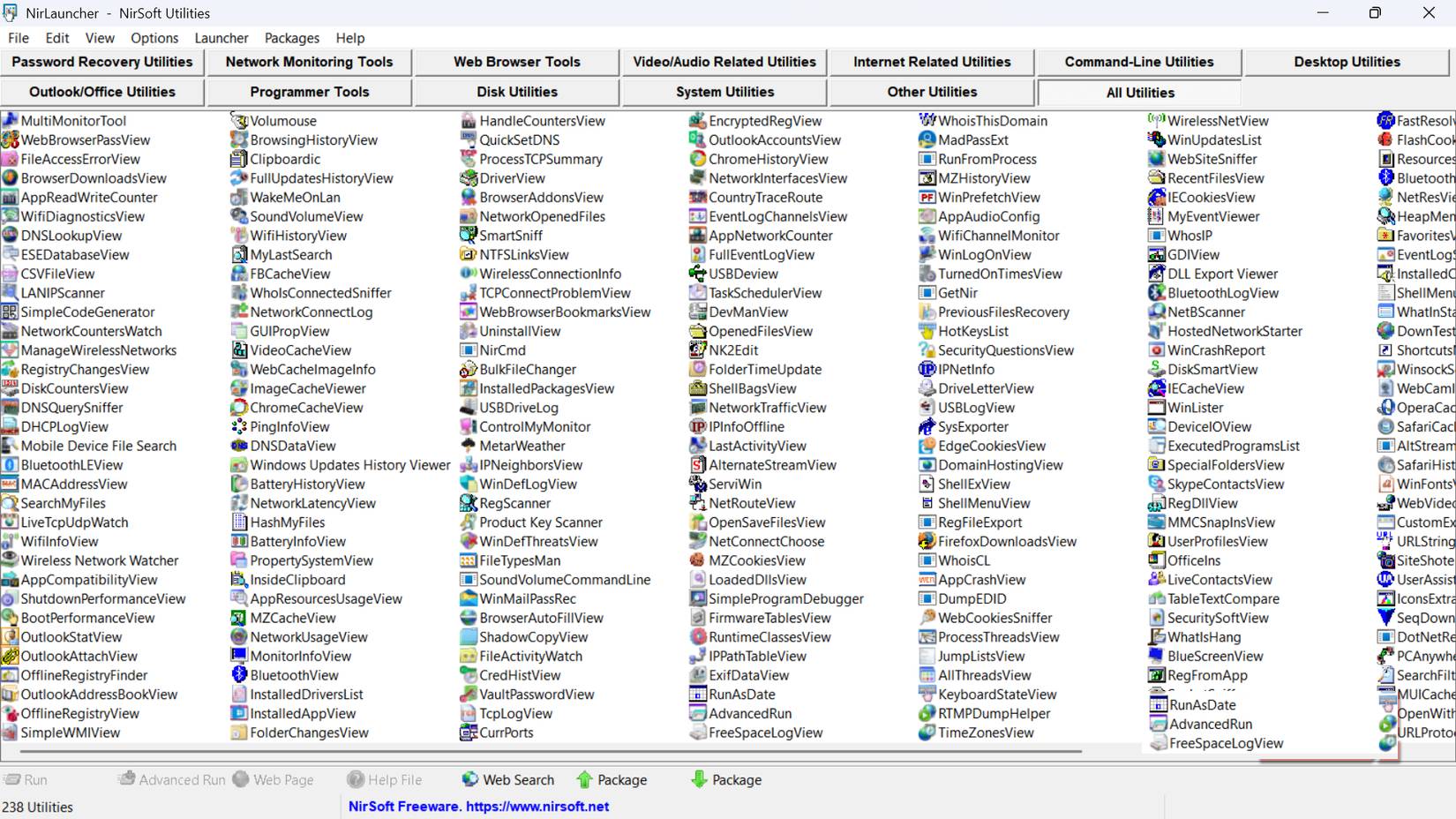 Bộ công cụ Windows portable NirLauncher nằm gọn trên USB có thể thay thế hàng chục ứng dụng khác (11/12/2025)
  Tính năng dịch toàn bộ trang web trên Firefox iPhone đã sẵn sàng (11/12/2025)
 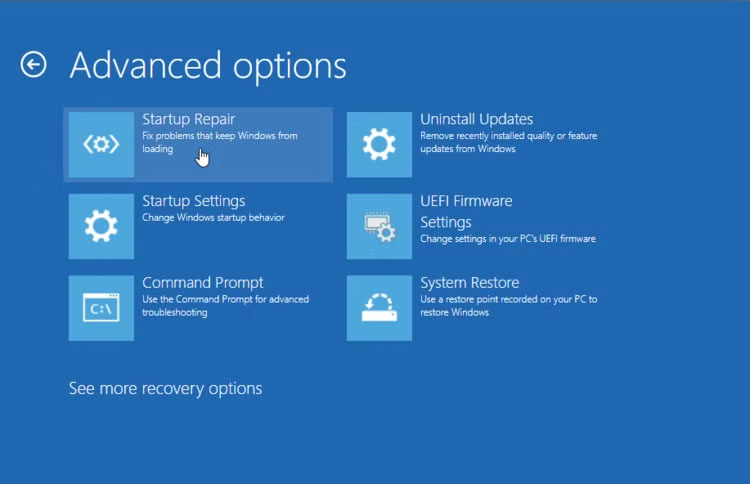 4 mẹo sửa lỗi Windows bị ẩn giúp khôi phục file hỏng nhanh chóng (11/12/2025)
 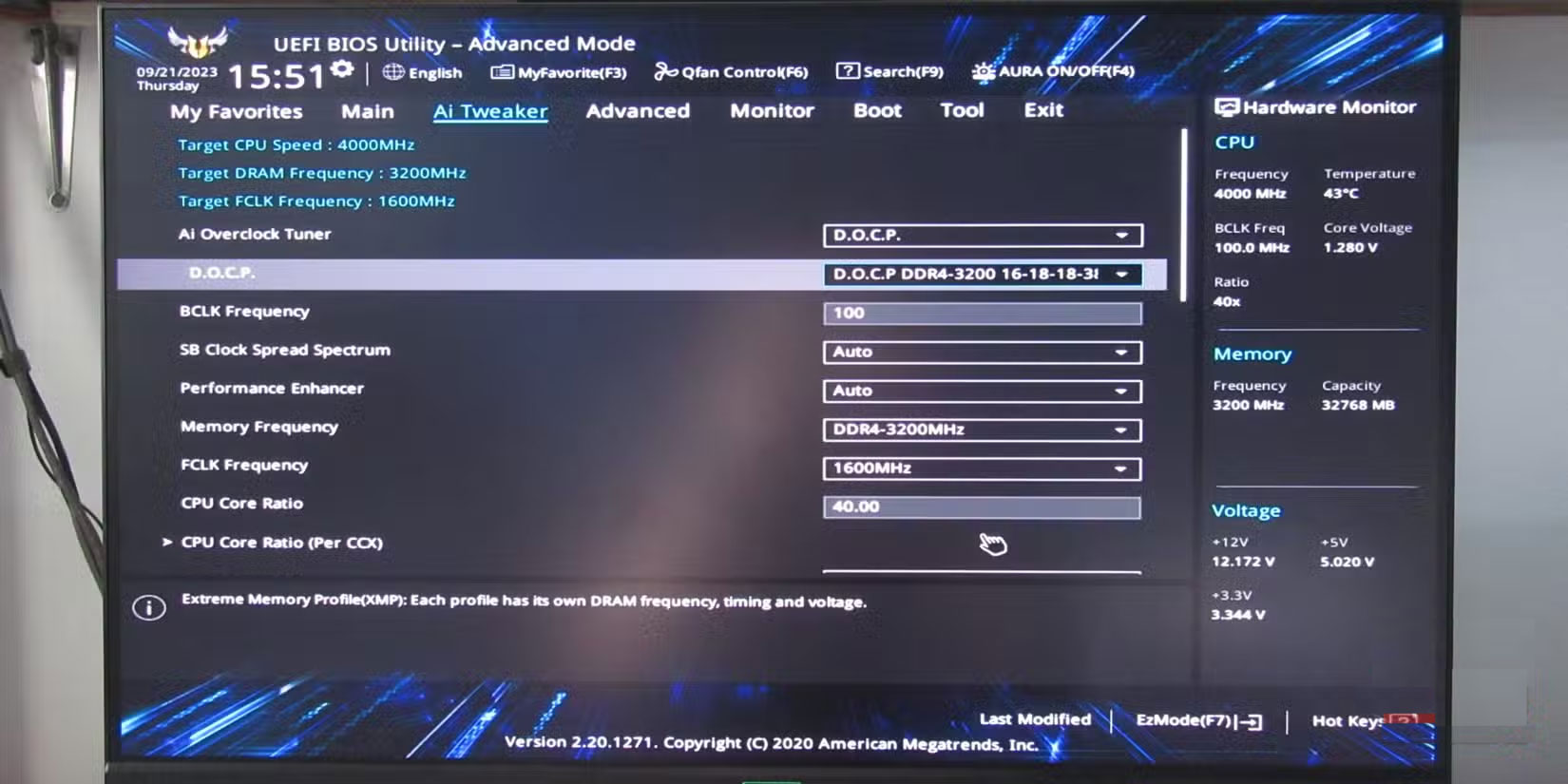 4 tính năng giúp bạn tận dụng hết lợi thế của bo mạch chủ (11/12/2025)
  5 Excel template miễn phí đơn giản hóa các tác vụ phức tạp (11/12/2025)
  Cách bật tắt âm thanh nhấn Caps Lock, Num Lock, Scroll Lock (11/12/2025)
  Cách xem thời gian sử dụng máy tính Windows (12/12/2025)
  Tại sao các phím trên bàn phím không thẳng hàng? (12/12/2025)
 Những tin cũ hơn
 Cách tắt Copilot Discover trong bảng Widgets Windows 11 (11/12/2025)
  Router 2.4GHz đã lỗi thời vào năm 2025 – Vì sao bạn nên nâng cấp ngay? (11/12/2025)
  Cách sửa lỗi VCRUNTIME140_1.dll not found, is missing trong Windows (10/12/2025)
  Cách dùng Microsoft Autoruns tìm ra chính xác điều gì đang làm chậm quá trình khởi động Windows (10/12/2025)
  Những công cụ nâng cấp trực quan Windows desktop cần có (10/12/2025)
  Tìm hiểu Class và Object trong Python (10/12/2025)
  Cách mở CMD trên Windows 10 (10/12/2025)
  3 cách bật hoặc tắt Network Discovery Windows (10/12/2025)
  6 cách đơn giản để có hiệu suất cao hơn từ ổ SSD NVMe (10/12/2025)
  Sửa lỗi không có quyền truy cập Disk Manager (10/12/2025)
  Cách tắt app chạy ngầm Windows 11, giảm ngốn RAM trên Win 11
 Câu nói hay nhất về tháng 11, chào tháng 11
 TOP công cụ AI tạo tài liệu tốt nhất
 Cách xây dựng plugin trong ChatGPT
 Hướng dẫn tự thiết kế website Portfolio bằng Claude
 5 thiết kế ChatGPT + Canva đáp ứng hầu hết các nhu cầu trong cuộc sống
 Những công cụ AI tốt nhất giúp giải toán dễ dàng
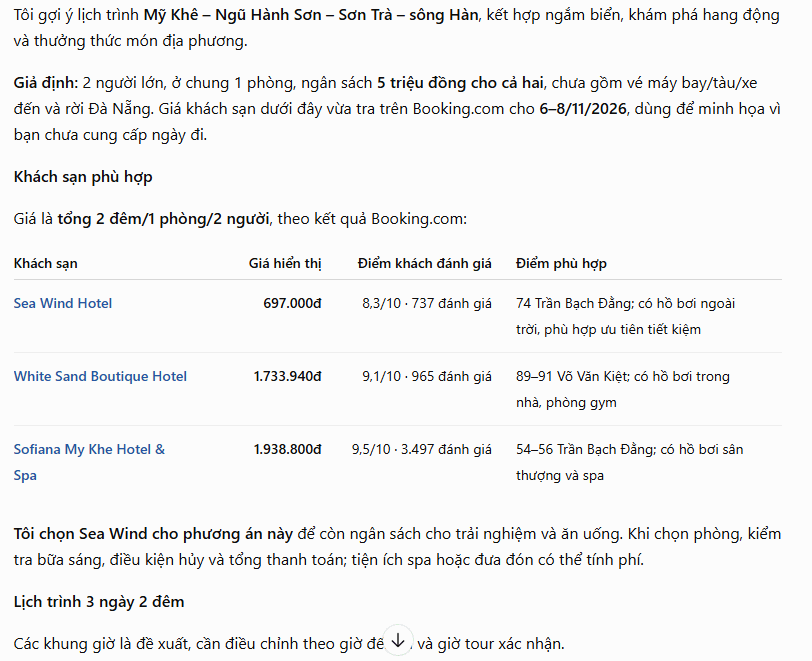 Hướng dẫn kết nối Booking.com với ChatGPT lên kế hoạch du lịch
 15 prompt Gemini tạo ảnh sinh nhật đẹp nhất
 Cách tắt bộ nhớ an toàn trên Messenger
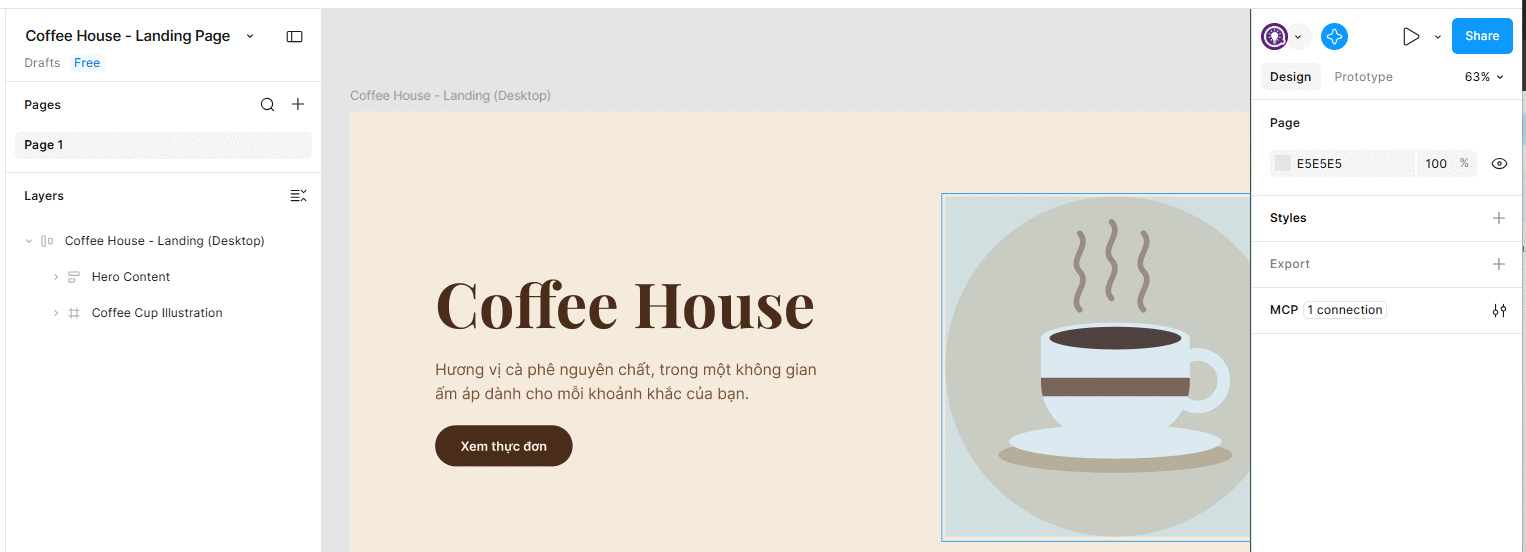 Hướng dẫn kết nối Claude với Figma thiết kế giao diện website
 Hướng dẫn sử dụng Canva Grow tạo quảng cáo với AI
 TOP phần mềm quay màn hình có hỗ trợ AI
 Khóa chat trong ChatGPT: cách bật mã PIN, mở khóa và những giới hạn cần biết
 4 lầm tưởng về AI trong công việc và cách kiểm chứng
 Mẹo giao việc nhiều bước cho ChatGPT Agent và kịch bản bạn có thể thử
 Những lời chúc đầu tuần hay cho cả 7 ngày may mắn
 ChatGPT Dots là gì? Cách hoạt động, giá và những điều cần cân nhắc
 Karaoke Khóc (Midi)
 TOP công cụ AI viết truyện ma, truyện kinh dị hay nhất
 Hướng dẫn cài đặt và sử dụng n8n trên Windows 11
 Cách lập trình chuyên nghiệp hơn, dễ dàng hơn với tính năng Tệp trên Grok
 Công thức tính diện tích hình Elip
 Hướng dẫn ngắt kết nối ứng dụng trên ChatGPT
 Hướng dẫn tạo đoạn hội thoại cho topic trên Twee
 Bức tranh tổng quan về hỗ trợ khách hàng tích hợp AI
 Cách sửa lỗi There Are Currently No Power Options Available Windows
 Claude Code thực sự có giá bao nhiêu?
 Hướng dẫn 8 cách mở bàn phím ảo trên Windows 10
 Hướng dẫn tạo flashcard trên Canva AI