Thông tin liên hệ
- 036.686.3943
- admin@nguoicodonvn2008.info

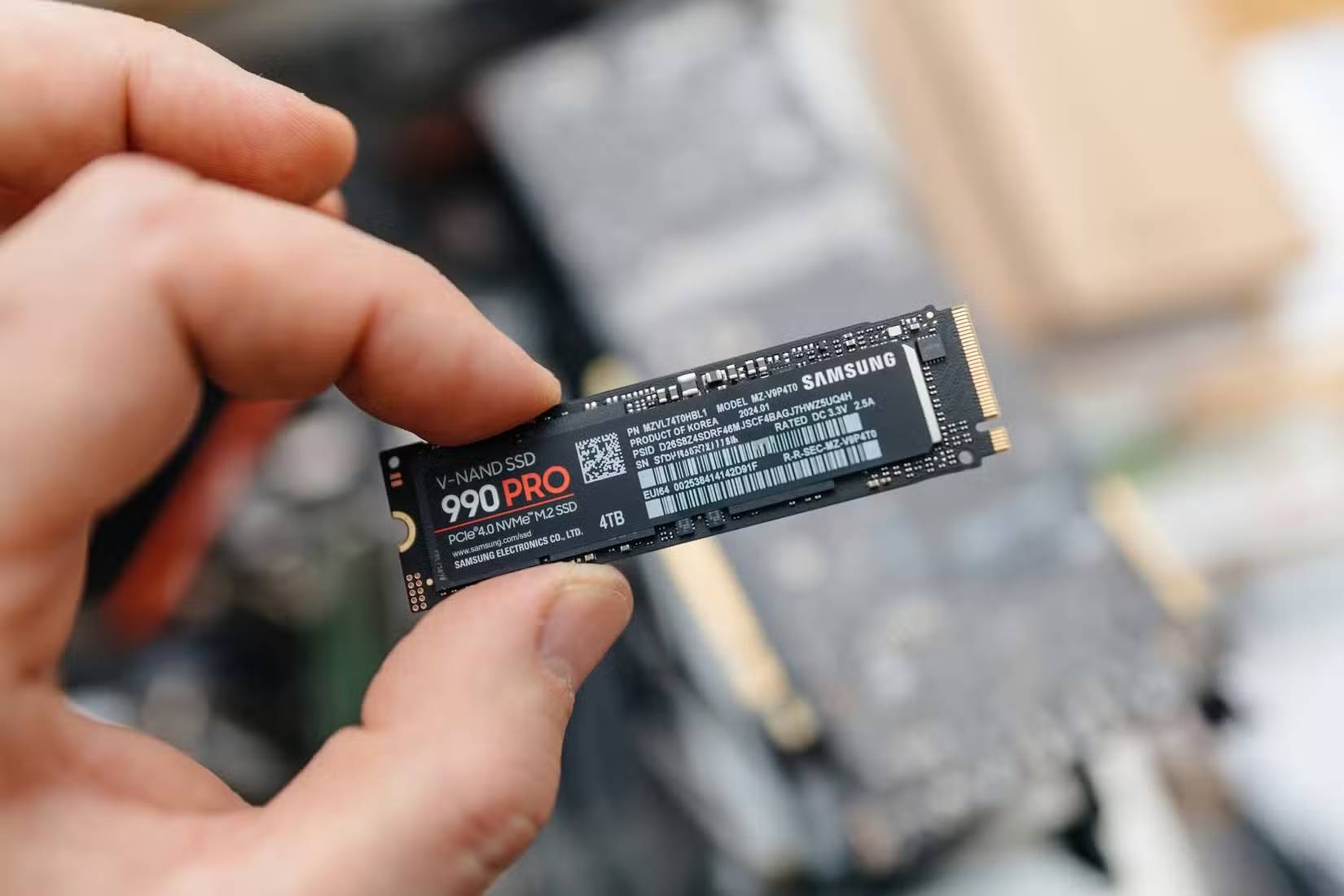
SSD NVMe cung cấp hiệu suất cực nhanh giúp trải nghiệm máy tính nhanh hơn, nhưng đôi khi, chúng ta không khai thác hết tiềm năng của chúng. Chỉ cần một vài tinh chỉnh và điều chỉnh cài đặt, SSD có thể mang lại hiệu suất được cải thiện và tuổi thọ dài hơn - vì vậy, đừng bằng lòng với những gì phần cứng có thể mang lại.
Driver lỗi thời thường là kẻ giết chết hiệu suất âm thầm của phần cứng cao cấp. Ổ NVMe của bạn có thể đang chậm chạp cùng với các driver chung không tận dụng được những khả năng của nó.
Không giống như các ổ SATA cũ, SSD NVMe hiện đại yêu cầu driver chuyên dụng để tận dụng hết tiềm năng của chúng. Nhiều người trong chúng ta cho rằng Windows tự động cài đặt driver tối ưu, nhưng không phải lúc nào cũng vậy. Driver mặc định của Microsoft hoạt động, chắc chắn rồi, nhưng đôi khi chúng được thiết kế để tương thích hơn là để đạt hiệu suất cao nhất.
Kiểm tra xem driver trình điều khiển bộ nhớ của bạn có cần cập nhật trong Windows Device Manager không. Bạn cũng có thể kiểm tra xem có bản cập nhật firmware nào khả dụng cho NVMe của mình không. Để thực hiện điều đó, bạn sẽ phải truy cập trang web của nhà sản xuất SSD.
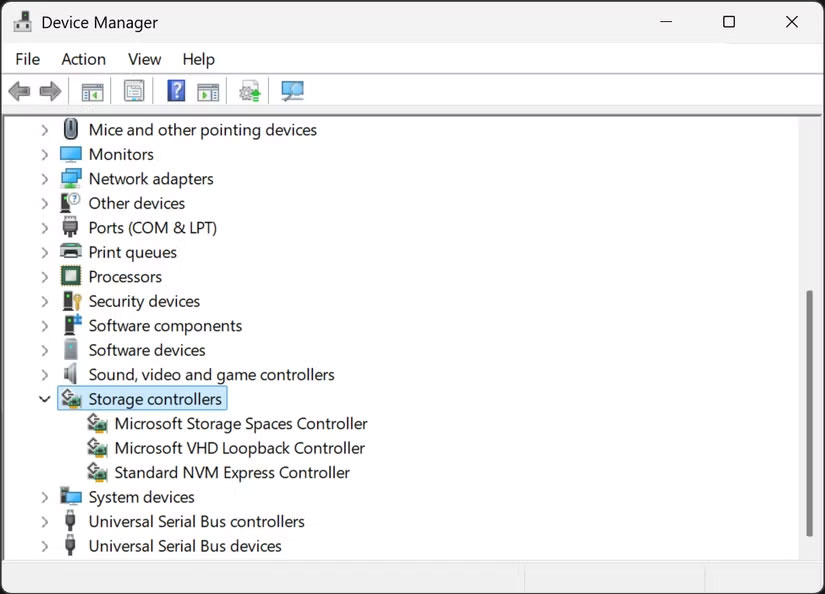
Các công ty như Samsung, Western Digital và Crucial thường xuyên phát hành firmware và driver được tối ưu hóa, giúp cải thiện tốc độ đọc ghi và giảm độ trễ. Các bản cập nhật này cũng thường sửa những lỗi gây ra hiệu suất không ổn định.
Việc cài đặt thường rất đơn giản - chỉ cần tải xuống gói, chạy trình cài đặt và khởi động lại máy tính. Một số nhà sản xuất cung cấp phần mềm quản lý SSD riêng, tự động xử lý các bản cập nhật driver. Những công cụ này rất đáng để cài đặt vì chúng sẽ thông báo cho bạn khi có bản tối ưu hóa mới.
Đừng mong đợi điều kỳ diệu chỉ từ việc cập nhật driver và firmware, nhưng đây là một trong những bước cơ bản trong bất kỳ quy trình tối ưu hóa NVMe nào.
Ổ NVMe của bạn sẽ không hoạt động gần với tốc độ được quảng cáo nếu nó chạy ở chế độ PCIe không chính xác. Điều này có thể xảy ra khi ổ PCIe 4.0 đang hoạt động ở tốc độ PCIe 3.0 mà bạn không biết.
Trước tiên, hãy kiểm tra các khe cắm NVMe trên bo mạch chủ và xem nó có hỗ trợ cùng thế hệ với ổ của bạn không. Sự khác biệt về tốc độ giữa PCIe 4.0 và PCIe 5.0 rất lớn và việc chạy ổ trong khe cắm thế hệ thấp hơn sẽ hạn chế nghiêm trọng hiệu suất.
Để xác minh chế độ hoạt động hiện tại của ổ, hãy tải CrystalDiskInfo và kiểm tra trường Transfer Mode. Nếu ổ Gen4 của bạn hiển thị "PCIe 3.0 x4" thay vì "PCIe 4.0 x4", bạn đang bỏ lỡ hiệu suất đáng kể. Những thủ phạm phổ biến bao gồm BIOS lỗi thời, sử dụng sai khe cắm bo mạch chủ hoặc bật sai cài đặt BIOS.
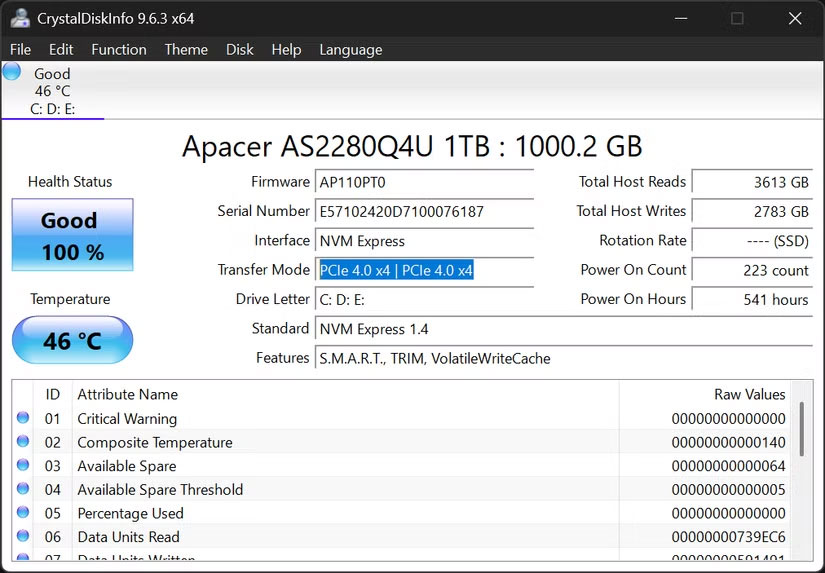
Lưu ý: Đừng nhầm lẫn CrystalDiskInfo với CrystalDiskMark. CrystalDiskInfo hiển thị tình trạng ổ và thông tin kết nối (bao gồm cả chế độ PCIe), trong khi CrystalDiskMark là một công cụ benchmark được sử dụng để đo tốc độ đọc và ghi thực tế. Tuy nhiên, bạn sẽ cần cả hai công cụ để có cái nhìn toàn diện về trạng thái và hiệu suất của ổ NVMe.
TRIM là một trong những tính năng quan trọng mà nhiều người bỏ qua, nhưng lại rất cần thiết để duy trì hiệu suất NVMe của bạn theo thời gian. Nếu không có TRIM, ổ của bạn sẽ dần chậm lại khi chứa đầy dữ liệu, ngay cả dữ liệu mà về mặt kỹ thuật bạn đã "xóa".
Không giống như ổ cứng truyền thống, ổ NVMe không thể ghi đè lên dữ liệu hiện có. Chúng cần xóa các cell trước khi ghi dữ liệu mới, điều này tạo ra chi phí phát sinh. TRIM giải quyết vấn đề này bằng cách cho ổ biết khối dữ liệu nào không còn được sử dụng nữa, cho phép ổ dọn dẹp trong thời gian nhàn rỗi thay vì khi bạn đang cố gắng lưu file.
Bật TRIM cũng có thể ngăn SSD của bạn sớm bị hỏng. May mắn thay, Windows 10 và 11 thường bật TRIM theo mặc định, nhưng bạn luôn nên xác minh điều đó.
Cảnh báo: Khi TRIM hoạt động, các file đã xóa sẽ trở nên khó khôi phục hơn nhiều (thường là không thể). Điều này có thể có lợi cho bảo mật, nhưng không lý tưởng nếu bạn vô tình xóa các file quan trọng.
Sau đây là cách kiểm tra và bật TRIM:
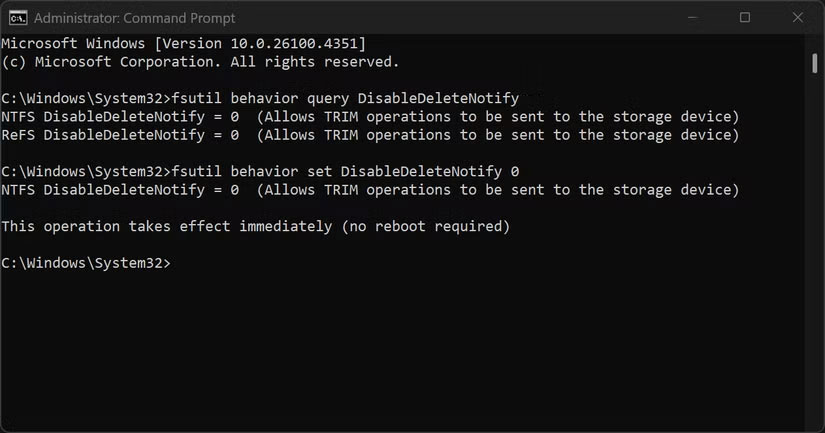
Bạn không cần phải chạy thủ công các lệnh TRIM theo lịch trình, vì Windows sẽ xử lý việc này ở chế độ nền. Tuy nhiên, nếu bạn đang truyền tải các file lớn hàng ngày hoặc chạy những ứng dụng chiếm nhiều dung lượng ổ đĩa, ổ của bạn có thể được hưởng lợi từ các thao tác TRIM thường xuyên hơn.
Bản thân Windows có một số thiết lập có thể tác động đến hiệu suất của NVMe. Hãy thành thật mà nói, những tinh chỉnh Windows này sẽ không biến ổ NVMe của bạn thành thứ gì đó nhanh hơn đáng kể. Hiệu suất tăng lên rất ít so với những thứ khác. Tuy nhiên, những tối ưu hóa này đáng để triển khai để có được hiệu suất tối đa từ ổ.
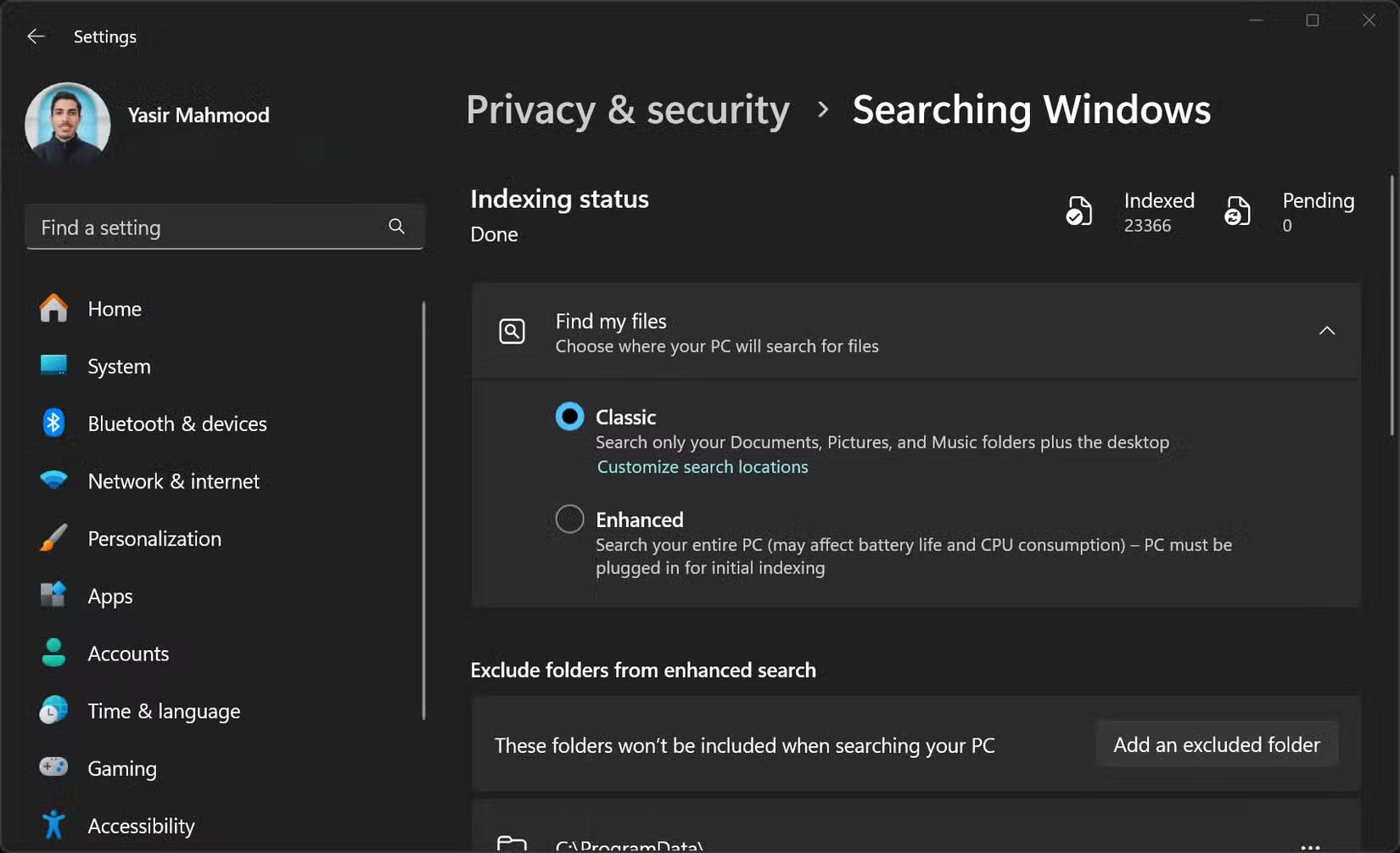
Trước tiên, hãy kiểm tra Windows Search Indexer vì nó có thể làm giảm hiệu suất. Mặc dù hữu ích để tìm file nhanh chóng, nhưng nó liên tục ghi vào SSD, điều này có thể ảnh hưởng đến tuổi thọ và hiệu suất của ổ SSD. Bạn có thể tắt Windows Search Indexer, đặc biệt nếu nó chỉ dành cho game hoặc ứng dụng, có thể giải phóng tài nguyên và giảm hao mòn không cần thiết.
Ngoài ra, bạn có thể muốn điều chỉnh power plan của Windows vì nó thường mặc định là "Balanced". Điều này sẽ điều chỉnh hiệu suất để tiết kiệm năng lượng, không phải là điều bạn muốn đối với PC desktop có NVMe hiệu suất cao. Việc chuyển sang "High Performance" sẽ loại bỏ những hạn chế này, cho phép ổ của bạn hoạt động ở tốc độ tối đa mà không bị điều chỉnh ngẫu nhiên.
Các thiết lập bộ nhớ ảo, đặc biệt là Pagefile.sys, cũng cần được chú ý. Ngay cả với 16GB RAM trở lên, Windows vẫn tạo một paging file trên ổ hệ thống của bạn. Bạn có thể reset bộ nhớ ảo Windows bằng cách di chuyển nó sang ổ phụ (nếu có), hoặc việc định kích thước phù hợp có thể ngăn NVMe lãng phí chu kỳ ghi vào dữ liệu tạm thời.
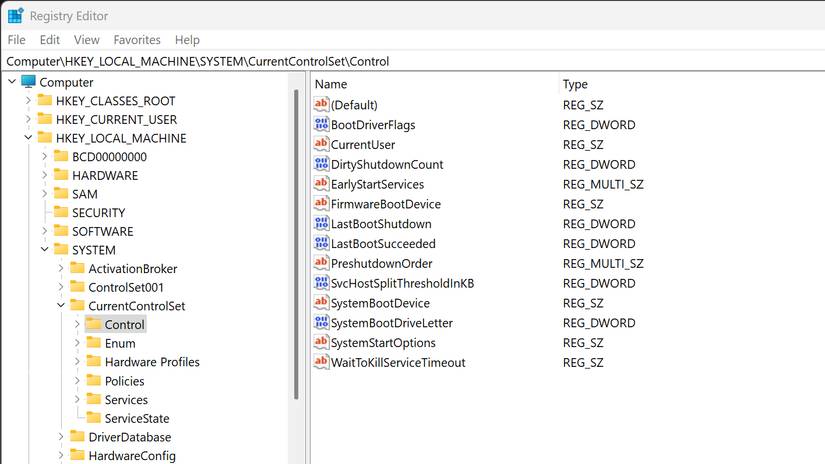
Đối với những người quen thuộc với các tinh chỉnh nâng cao, Windows Registry chứa một số tối ưu hóa dành riêng cho NVMe. Điều chỉnh các tham số liên quan đến lưu trữ, chẳng hạn như thời gian chờ NVMe và xếp hàng lệnh, có thể mang lại những cải tiến về hiệu suất. Tuy nhiên, hãy tiến hành cẩn thận và luôn sao lưu Registry trước khi thực hiện thay đổi.
Ổ NVMe chạy nóng hơn nhiều so với các ổ SATA tương tự - và nhiệt độ quá cao sẽ làm giảm cả hiệu suất và tuổi thọ. Khi ổ đạt khoảng 70°C (158°F), nó sẽ bắt đầu giảm tốc độ để ngăn ngừa hư hỏng, điều này làm mất đi mục đích của việc có bộ nhớ hiệu suất cao ngay từ đầu.
Ví dụ nhiệt độ Apacer PCIe 4.0 NVMe tăng đột biến trong quá trình truyền file nặng, dẫn đến tình trạng throttling. Tình trạng này xảy ra tự động mà không có bất kỳ cảnh báo nào. Các công cụ như HWiNFO64 hoặc CrystalDiskInfo, như đã đề cập trước đó, cung cấp khả năng theo dõi nhiệt độ theo thời gian thực, cho phép bạn phát hiện những sự cố này trước khi chúng ảnh hưởng đến hiệu suất.
Giải pháp đơn giản nhất là thêm tản nhiệt M.2 NVMe cho ổ NVMe của bạn. Những phụ kiện giá rẻ này giúp cải thiện khả năng tản nhiệt, và các ổ SSD NVMe tốc độ cao thường đi kèm với tản nhiệt. Nhưng nếu bạn đang sử dụng máy tính xách tay mà không thể thêm tản nhiệt, hãy cân nhắc cải thiện luồng không khí tổng thể hoặc sử dụng tấm tản nhiệt.
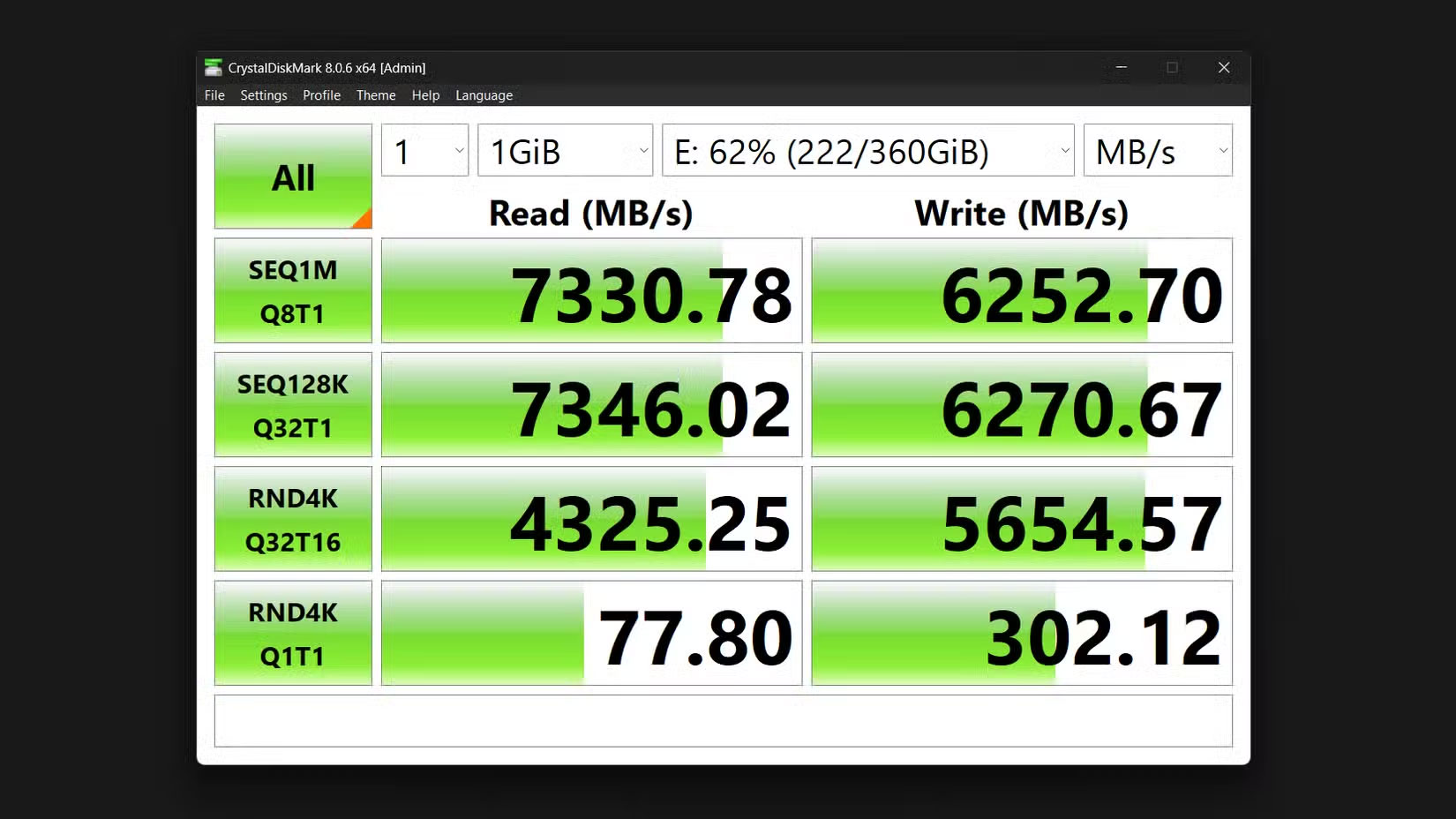
Sau khi triển khai tất cả các tối ưu hóa này, bạn cần xác minh rằng chúng thực sự tạo ra sự khác biệt. CrystalDiskMark là công cụ để kiểm tra tốc độ và hiệu suất NVMe. Công cụ này rất đơn giản và cung cấp số liệu toàn diện về tốc độ đọc và ghi tuần tự và ngẫu nhiên, trong đó tốc độ sau quan trọng hơn đối với các tác vụ hàng ngày. Hãy chạy công cụ này trước khi thực hiện bất kỳ thay đổi nào để thiết lập đường cơ sở, sau đó chạy lại sau mỗi lần tối ưu hóa chính để theo dõi các cải tiến.
Bài kiểm tra "SEQ1M" đo tốc độ đọc và ghi tuần tự với các file lớn - điều này quan trọng khi truyền phim hoặc tập dữ liệu lớn. Trong khi đó, bài kiểm tra "RND4K" đo tốc độ ổ xử lý dữ liệu nhỏ, ngẫu nhiên - điều quan trọng nhất khi khởi động Windows hoặc khởi chạy ứng dụng.
Mặt khác, các giá trị "Q" và "T" lần lượt biểu thị độ sâu hàng đợi và số luồng. Các số cao hơn mô phỏng khối lượng công việc nặng hơn, chẳng hạn như chỉnh sửa video, trong khi Q1T1 biểu thị những tác vụ hàng ngày như duyệt web.
Mẹo: Đừng quá chú trọng vào những thay đổi nhỏ, vì kết quả benchmark có thể dao động tới 5% giữa các lần chạy. Hãy tìm kiếm những cải thiện nhất quán và đáng kể trong nhiều lần kiểm tra để xác nhận rằng các tối ưu hóa của bạn đang phát huy tác dụng.
Tối ưu hóa SSD NVMe không chỉ đơn thuần là theo đuổi các con số benchmark; mà còn là đảm bảo bạn nhận được những gì mình đã trả tiền. Áp dụng những tinh chỉnh này, và bạn có thể sẽ thấy những cải thiện đáng kể trong các tác vụ hàng ngày. Máy tính của bạn sẽ hoạt động nhanh hơn, các file được truyền tải nhanh hơn, và thậm chí bạn có thể kéo dài tuổi thọ của ổ.
Nguồn tin: Quantrimang.com:
Ý kiến bạn đọc
Những tin mới hơn
 3 cách bật hoặc tắt Network Discovery Windows (10/12/2025)
  Cách mở CMD trên Windows 10 (10/12/2025)
  Tìm hiểu Class và Object trong Python (10/12/2025)
  Những công cụ nâng cấp trực quan Windows desktop cần có (10/12/2025)
  Cách dùng Microsoft Autoruns tìm ra chính xác điều gì đang làm chậm quá trình khởi động Windows (10/12/2025)
  Cách sửa lỗi VCRUNTIME140_1.dll not found, is missing trong Windows (10/12/2025)
  Router 2.4GHz đã lỗi thời vào năm 2025 – Vì sao bạn nên nâng cấp ngay? (11/12/2025)
  Cách tắt Copilot Discover trong bảng Widgets Windows 11 (11/12/2025)
  Hướng dẫn các cách tắt SmartScreen trên Windows (11/12/2025)
  Cách bỏ tùy chọn gỡ ứng dụng trong Start menu Windows 11 (11/12/2025)
 Những tin cũ hơn
 Sửa lỗi không có quyền truy cập Disk Manager (10/12/2025)
  Cách bật tắt âm thanh nhấn Caps Lock, Num Lock, Scroll Lock (10/12/2025)
  8 thủ thuật giúp VLC trở thành trình phát media mã nguồn mở tốt nhất (10/12/2025)
  Đừng trả tiền cho 7 loại phần mềm PC này! (09/12/2025)
  Cách sử dụng Google Authenticator trên PC chạy Windows (09/12/2025)
  Có thể sử dụng 2 router trên cùng một mạng gia đình không? (09/12/2025)
  8 tính năng có thể bạn chưa biết dù đã dùng Windows nhiều năm (09/12/2025)
  Người làm được 3 điều này khi 40-55 tuổi thực sự rất khôn ngoan, đáng nể (08/12/2025)
  Tăng tốc kết nối mạng Internet trên máy tính Windows 10 (07/12/2025)
  Cap hay về nắng, những câu nói hay về nắng (07/12/2025)
  Cách tắt app chạy ngầm Windows 11, giảm ngốn RAM trên Win 11
 Câu nói hay nhất về tháng 11, chào tháng 11
 TOP công cụ AI tạo tài liệu tốt nhất
 Cách xây dựng plugin trong ChatGPT
 Hướng dẫn tự thiết kế website Portfolio bằng Claude
 5 thiết kế ChatGPT + Canva đáp ứng hầu hết các nhu cầu trong cuộc sống
 Những công cụ AI tốt nhất giúp giải toán dễ dàng
 Hướng dẫn kết nối Booking.com với ChatGPT lên kế hoạch du lịch
 15 prompt Gemini tạo ảnh sinh nhật đẹp nhất
 Cách tắt bộ nhớ an toàn trên Messenger
 Hướng dẫn kết nối Claude với Figma thiết kế giao diện website
 Hướng dẫn sử dụng Canva Grow tạo quảng cáo với AI
 TOP phần mềm quay màn hình có hỗ trợ AI
 Khóa chat trong ChatGPT: cách bật mã PIN, mở khóa và những giới hạn cần biết
 4 lầm tưởng về AI trong công việc và cách kiểm chứng
 Mẹo giao việc nhiều bước cho ChatGPT Agent và kịch bản bạn có thể thử
 Những lời chúc đầu tuần hay cho cả 7 ngày may mắn
 ChatGPT Dots là gì? Cách hoạt động, giá và những điều cần cân nhắc
 Karaoke Khóc (Midi)
 TOP công cụ AI viết truyện ma, truyện kinh dị hay nhất
 Hướng dẫn cài đặt và sử dụng n8n trên Windows 11
 Cách lập trình chuyên nghiệp hơn, dễ dàng hơn với tính năng Tệp trên Grok
 Công thức tính diện tích hình Elip
 Hướng dẫn ngắt kết nối ứng dụng trên ChatGPT
 Hướng dẫn tạo đoạn hội thoại cho topic trên Twee
 Bức tranh tổng quan về hỗ trợ khách hàng tích hợp AI
 Cách sửa lỗi There Are Currently No Power Options Available Windows
 Claude Code thực sự có giá bao nhiêu?
 Hướng dẫn 8 cách mở bàn phím ảo trên Windows 10
 Hướng dẫn tạo flashcard trên Canva AI