
Thông tin liên hệ
- 036.686.3943
- admin@nguoicodonvn2008.info

Người dùng thường gặp lỗi "VCRUNTIME140_1.dll was not found" khi cố gắng chạy một chương trình cụ thể trên Windows, cũng như các phiên bản hệ điều hành khác.
Cụ thể, người dùng gặp lỗi khi một file bị thiếu trong hệ thống – do đó, nó ngăn cản việc khởi chạy và hoạt động của các chương trình phụ thuộc vào file này. Những lỗi như vậy có thể tạo ra trải nghiệm người dùng rất khó chịu khi sử dụng thiết bị Windows.
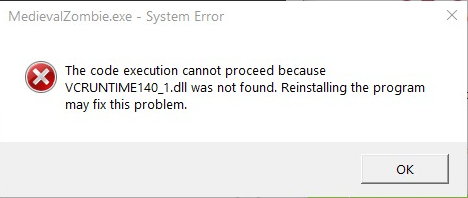
Thông tin về file VCRUNTIME140_1.dll cho biết file DLL bị thiếu đến từ gói Microsoft Visual C++ Redistributable và cần được cài đặt trên hệ thống ban đầu. Tuy nhiên, vì một số lý do, các file này có thể bị thay thế, xóa hoặc bị hỏng. Do đó, người dùng không thể khởi chạy chương trình trên Windows.
Trong bài viết dưới đây, bạn sẽ tìm thấy các phương pháp giúp giải quyết nhanh chóng lỗi "VCRUNTIME140_1.dll was not found", một lỗi thiếu file trong Windows.
Nếu chưa cài đặt Visual C++ Redistributable trên máy tính hay file VCRUNTIME140_1.dll bị hỏng hoặc bị xóa, bạn nên khắc phục sự cố bằng cách cài đặt hoặc cài đặt lại thư viện Visual C++ Redistributable.
1. Mở trình duyệt web. Truy cập trang tải xuống Visual C++ Redistributable.
https://learn.microsoft.com/en-us/cpp/windows/latest-supported-vc-redist?view=msvc-170#visual-studio-2015-2017-2019-and-2022
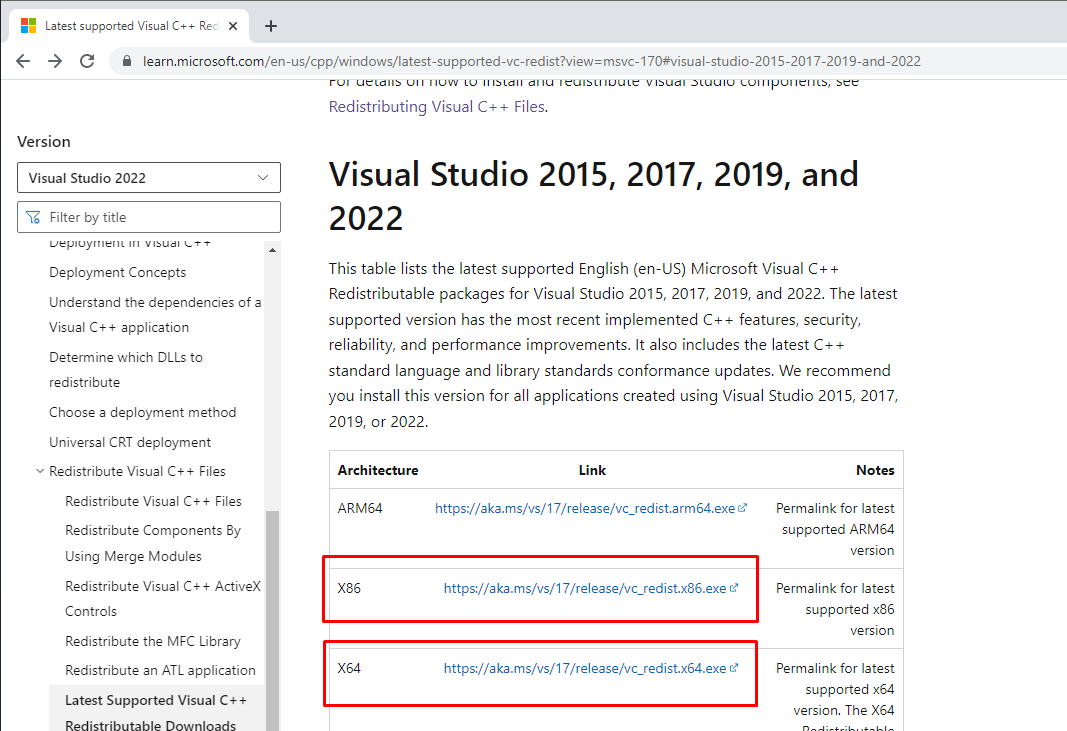
2. Nhấp vào các liên kết tải xuống cho vc_redist.x86.exe và vc_redist.x64.exe.
3. Sau đó, vào thư mục Downloads.
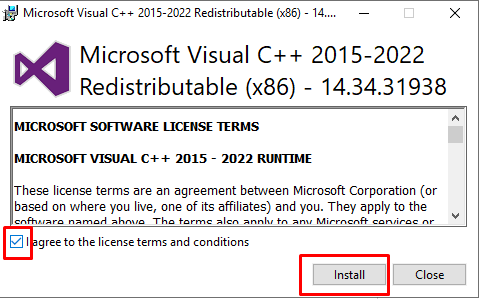
4. Chạy vc_redist.x64.exe.
5. Đánh dấu vào ô I agree to the license terms and conditions và nhấp vào Install.
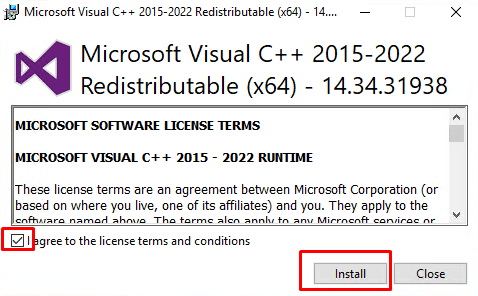
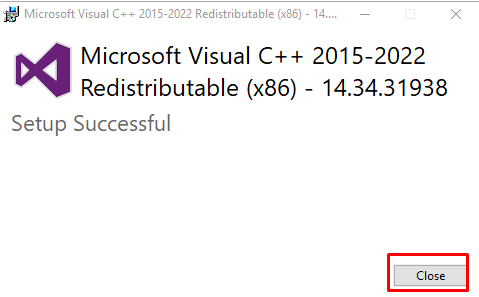
6. Nhấp vào Close.
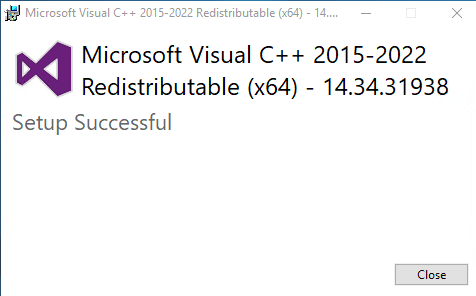
7. Chạy vc_redist.x86.exe.
8. Đánh dấu vào ô I agree to the license terms and conditions và nhấp vào Install.
9. Nhấp vào Close.
10. Khởi động lại Windows, sau đó thử lại.
Deployment Image Servicing and Management (DISM) là một công cụ dòng lệnh có thể sửa chữa image Windows của bạn nếu nó bị hỏng. System File Checker (SFC) là một tiện ích có thể sửa chữa các file hệ thống Windows bị hỏng bằng cách tải xuống những file mới từ máy chủ của Microsoft.
1. Giữ phím Windows + R để mở Run.
2. Trong hộp thoại Run, nhập CMD và giữ phím Ctrl + Shift + Enter để mở Command Prompt với quyền admin.
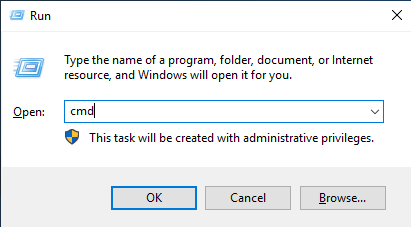
3. Trong cửa sổ Command Prompt, nhập lệnh sau và nhấn Enter.
DISM /Online /Cleanup-Image /ScanHealth
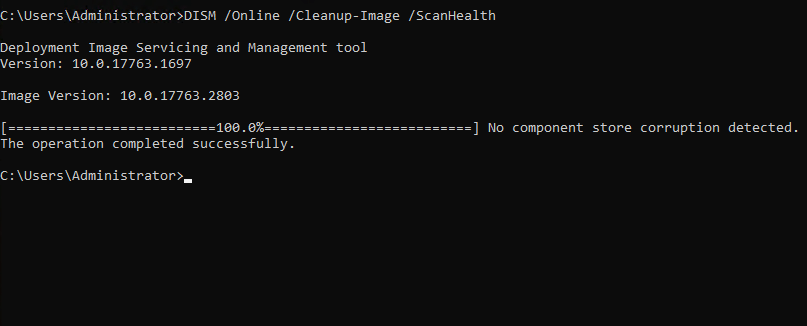
4. Sau đó, nhập lệnh sau và nhấn Enter.
SFC /ScanNow
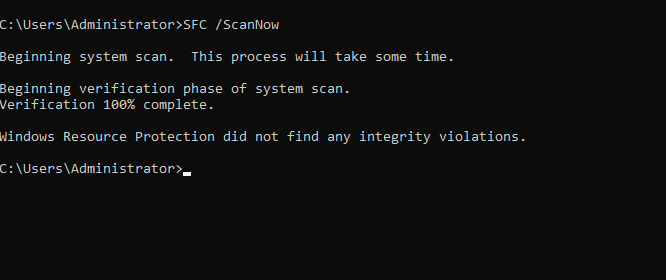
5. Đóng Command Prompt và khởi động lại Windows, sau đó thử lại.
1. Giữ phím Windows + R để mở Run.
2. Trong hộp thoại Run, nhập CMD và giữ phím Ctrl + Shift + Enter để mở Command Prompt với quyền admin.
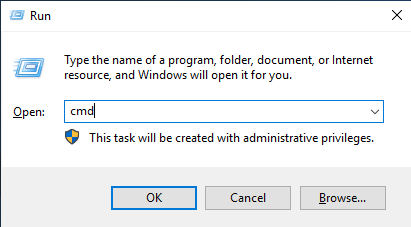
3. Trong cửa sổ Command Prompt, nhập lệnh sau và nhấn Enter.
for %1 in (*.dll) do regsvr32 /s %1

4. Đóng Command Prompt và khởi động lại Windows, sau đó thử lại.
Trong trường hợp này, sau khi thực hiện các bước trên, bạn sẽ không thấy lỗi nữa.
Hy vọng bài viết này sẽ hữu ích cho bạn. Chúc bạn may mắn!
Nguồn tin: Quantrimang.com:
Ý kiến bạn đọc
Những tin mới hơn
 Router 2.4GHz đã lỗi thời vào năm 2025 – Vì sao bạn nên nâng cấp ngay? (11/12/2025)
  Cách tắt Copilot Discover trong bảng Widgets Windows 11 (11/12/2025)
  Hướng dẫn các cách tắt SmartScreen trên Windows (11/12/2025)
  Cách bỏ tùy chọn gỡ ứng dụng trong Start menu Windows 11 (11/12/2025)
  Hóa ra những hành vi thường ngày này của con người lại là bản năng sinh tồn (11/12/2025)
  Bộ công cụ Windows portable NirLauncher nằm gọn trên USB có thể thay thế hàng chục ứng dụng khác (11/12/2025)
  Tính năng dịch toàn bộ trang web trên Firefox iPhone đã sẵn sàng (11/12/2025)
  4 mẹo sửa lỗi Windows bị ẩn giúp khôi phục file hỏng nhanh chóng (11/12/2025)
  4 tính năng giúp bạn tận dụng hết lợi thế của bo mạch chủ (11/12/2025)
  5 Excel template miễn phí đơn giản hóa các tác vụ phức tạp (11/12/2025)
 Những tin cũ hơn
 Cách dùng Microsoft Autoruns tìm ra chính xác điều gì đang làm chậm quá trình khởi động Windows (10/12/2025)
  Những công cụ nâng cấp trực quan Windows desktop cần có (10/12/2025)
  Tìm hiểu Class và Object trong Python (10/12/2025)
  Cách mở CMD trên Windows 10 (10/12/2025)
  3 cách bật hoặc tắt Network Discovery Windows (10/12/2025)
  6 cách đơn giản để có hiệu suất cao hơn từ ổ SSD NVMe (10/12/2025)
  Sửa lỗi không có quyền truy cập Disk Manager (10/12/2025)
  Cách bật tắt âm thanh nhấn Caps Lock, Num Lock, Scroll Lock (10/12/2025)
  8 thủ thuật giúp VLC trở thành trình phát media mã nguồn mở tốt nhất (10/12/2025)
  Đừng trả tiền cho 7 loại phần mềm PC này! (09/12/2025)
  Tự động hóa viết code và Review GitHub với OpenAI Codex và Cursor
 Trải nghiệm trợ lý AI giải bài tập trên Dola Chat
 Cách cài ứng dụng Google Gemini trên Windows
 Cách viết hướng dẫn hiệu quả cho GPT tùy chỉnh
 Các khả năng và thiết kế hội thoại khi xây dựng GPT tùy chỉnh
 Các khả năng và thiết kế hội thoại khi xây dựng GPT tùy chỉnh
 GPT Actions: Kết nối với các dịch vụ bên ngoài
 TOP những cách tận dụng AI để tạo bài đăng trên mạng xã hội
 TOP cách dùng Agentic AI hiệu quả trong thương mại điện tử và bán lẻ
 Cách tạo video AI bằng Seedance 2.5 trên Dola AI
 Quy trình kiểm thử, gỡ lỗi và tinh chỉnh GPT tùy chỉnh
 TOP công cụ phát hiện nội dung AI chính xác nhất
 TOP công cụ phát hiện nội dung AI chính xác nhất
 TOP mẹo dùng NotebookLM để làm chủ mọi dự án
 Cách tạo và chỉnh sửa ảnh bằng AI với Dola
 TOP cách sử dụng Claude Cowork để tối đa hóa hiệu suất
 Chào ngày mới thứ 6, lời chúc thứ 6 vui vẻ
 5 công cụ AI giúp bạn thay đổi màu tóc
 TOP công cụ AI xóa nền ảnh tốt nhất
 TOP công cụ AI hỗ trợ Microsoft Word tốt nhất






















