Thông tin liên hệ
- 036.686.3943
- admin@nguoicodonvn2008.info

Việc thay đổi địa chỉ IP cục bộ hoặc công khai (Public IP) là hợp pháp (trừ mục đích mạo danh) và mang lại nhiều lợi ích:
Lưu ý quan trọng: Bạn phải đăng nhập bằng tài khoản Admin để thay đổi địa chỉ IP cục bộ.
Đây là phương pháp dễ dàng nhất và trực quan nhất cho người dùng phổ thông.
| Mục đích | Các bước thay đổi IP bằng Settings Windows 10 | Giải nghĩa |
| Thay đổi IP | 1. Mở Settings > Network & Internet. 2. Chọn loại mạng (WiFi/Ethernet) > Properties. 3. Tại IP assignment, nhấp Edit. 4. Chọn Manual và bật IPv4. 5. Nhập thủ công các thông số IP, Subnet prefix length, Gateway và DNS (tùy chọn). | Dùng giao diện đồ họa để chuyển từ IP Động (DHCP) sang IP Tĩnh (Manual) và nhập thông số. |
Phương pháp truyền thống, truy cập thông qua cửa sổ Properties của Bộ điều hợp mạng (Network Adapter).
| Mục đích | Các Bước Chính | Giải nghĩa |
| Thay đổi IP | 1. Mở Control Panel > Network and Sharing Center > Change adapter settings. 2. Chuột phải vào kết nối mạng > Properties. 3. Chọn Internet Protocol Version 4 (TCP/IPv4) > Properties. 4. Chọn Use the following IP address và nhập các thông số IP, Subnet mask, Gateway, DNS. | Tương tự như cách đổi qua Settings nhưng truy cập thông qua các cửa sổ Network Properties chi tiết hơn. |
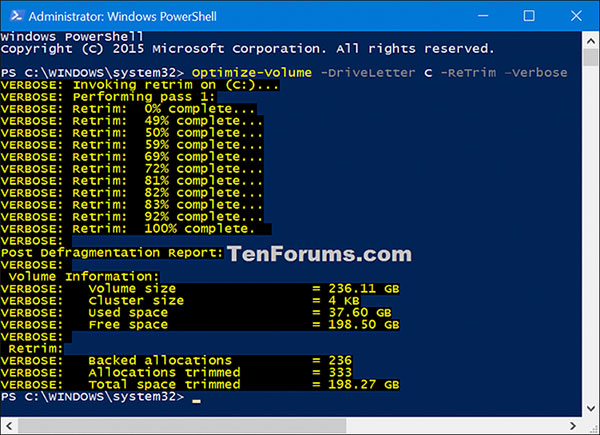
netsh)Phương pháp nhanh nhất và mạnh mẽ nhất cho người dùng nâng cao.
| Mục đích | Các Bước Chính (Rút Gọn) | Giải Nghĩa Ngắn Gọn |
| Xác định tên mạng | Mở CMD/PowerShell dưới quyền Admin > Dùng lệnh: netsh interface ipv4 show config |
Bước đầu tiên để tìm tên chính xác của kết nối mạng (Interface Name). |
| Đặt IP Tĩnh | Dùng lệnh: netsh interface ipv4 set address name="TÊN MẠNG" static IP SUBNET GATEWAY |
Sử dụng lệnh netsh để cấu hình mạng trực tiếp bằng cách nhập các thông số IP tĩnh. |
| Chuyển về DHCP | Dùng lệnh: netsh interface ipv4 set address name="TÊN MẠNG" source=dhcp |
Chuyển địa chỉ IP về chế độ tự động cấp phát từ Router. |
Nguồn tin: Quantrimang.com:
Ý kiến bạn đọc
Những tin mới hơn
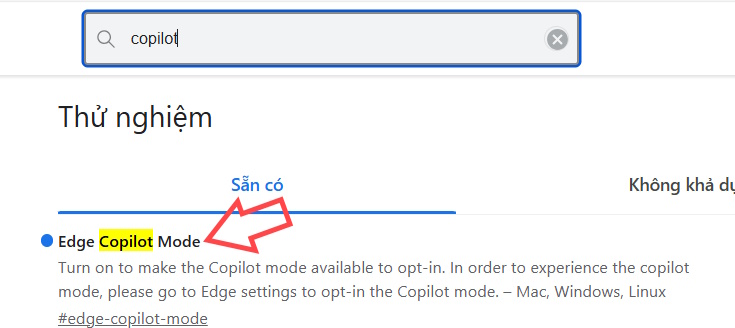 Hướng dẫn vô hiệu hóa chế độ Copilot trên Edge (12/12/2025)
  Hướng dẫn vô hiệu hóa chia đôi Start menu Windows 11 (12/12/2025)
  Hàm freopen() trong C (12/12/2025)
  Hướng dẫn đổi code Where Winds Meet và danh sách code mới nhất (12/12/2025)
  Hầu hết mọi người không sử dụng những tính năng ẩn này trong Windows Security (12/12/2025)
  Cách kiểm tra PC có bị botnet chiếm quyền hay không (12/12/2025)
  Cách tắt chế độ Secure Boot và mở chế độ Boot Legacy (12/12/2025)
  So sánh Brave và Chrome: Trình duyệt nào tốt hơn? (12/12/2025)
  Sửa lỗi 0x80070643 trên Windows (12/12/2025)
  Cài đặt Python Package với PIP trên Windows, Mac và Linux (12/12/2025)
 Những tin cũ hơn
 Cách cải thiện File Explorer với Powertoys (12/12/2025)
  4 tính năng ẩn trên Chromebook giúp làm việc hiệu quả hơn mà ít người biết (12/12/2025)
 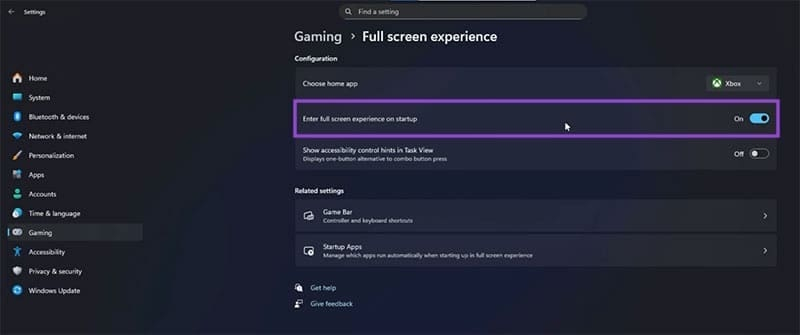 Cách bật toàn màn hình Xbox trên Windows 11 (12/12/2025)
  Tại sao các phím trên bàn phím không thẳng hàng? (12/12/2025)
 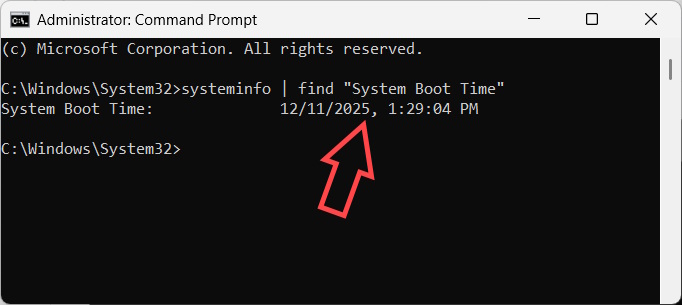 Cách xem thời gian sử dụng máy tính Windows (12/12/2025)
 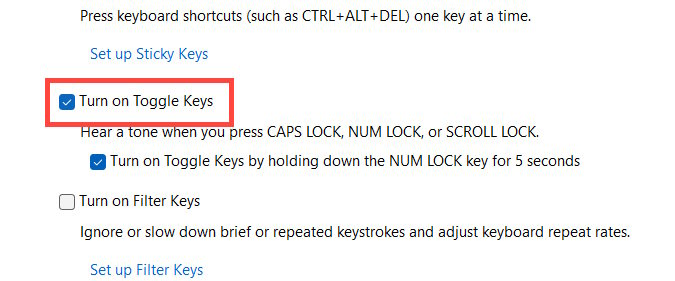 Cách bật tắt âm thanh nhấn Caps Lock, Num Lock, Scroll Lock (11/12/2025)
 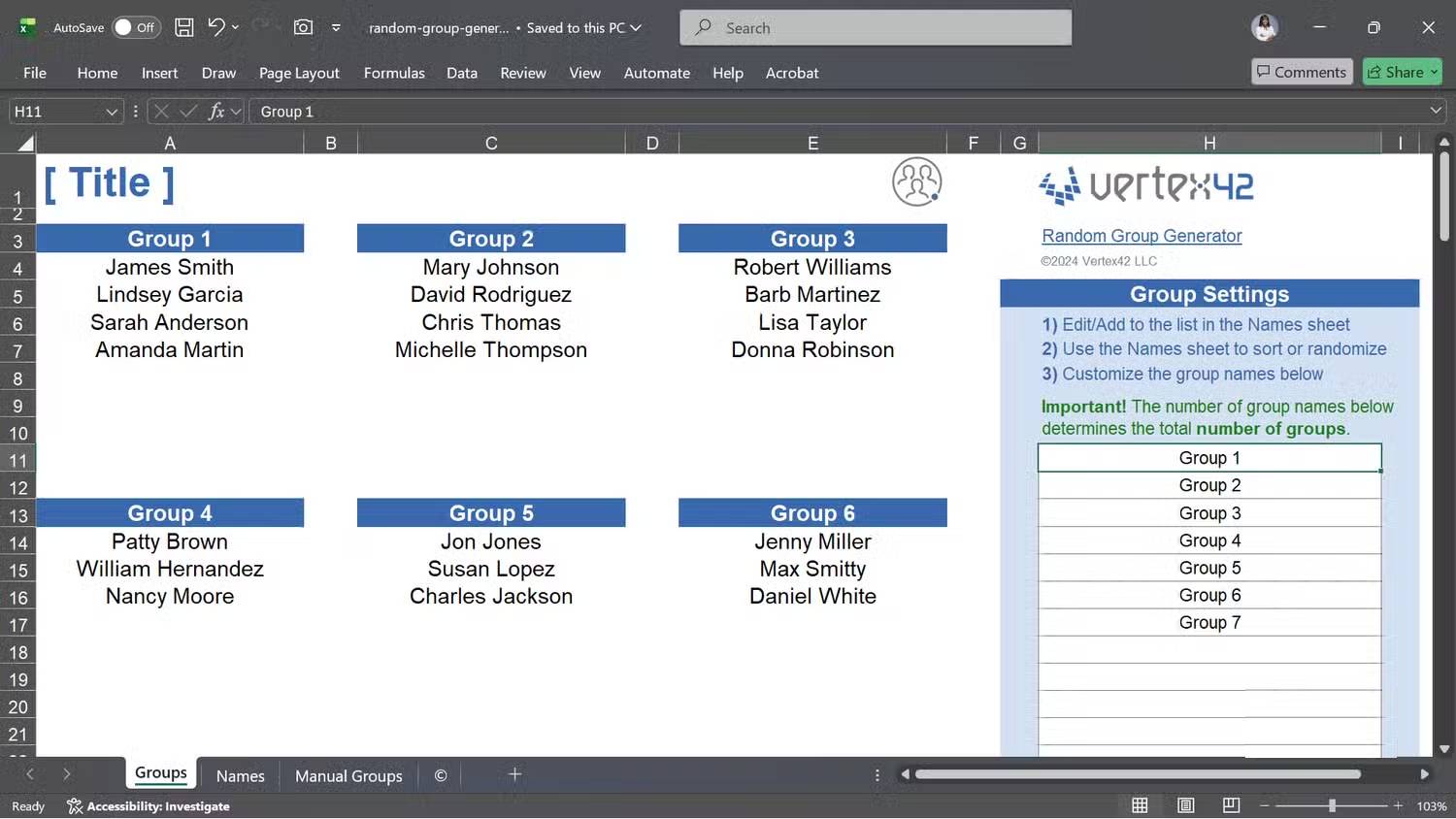 5 Excel template miễn phí đơn giản hóa các tác vụ phức tạp (11/12/2025)
 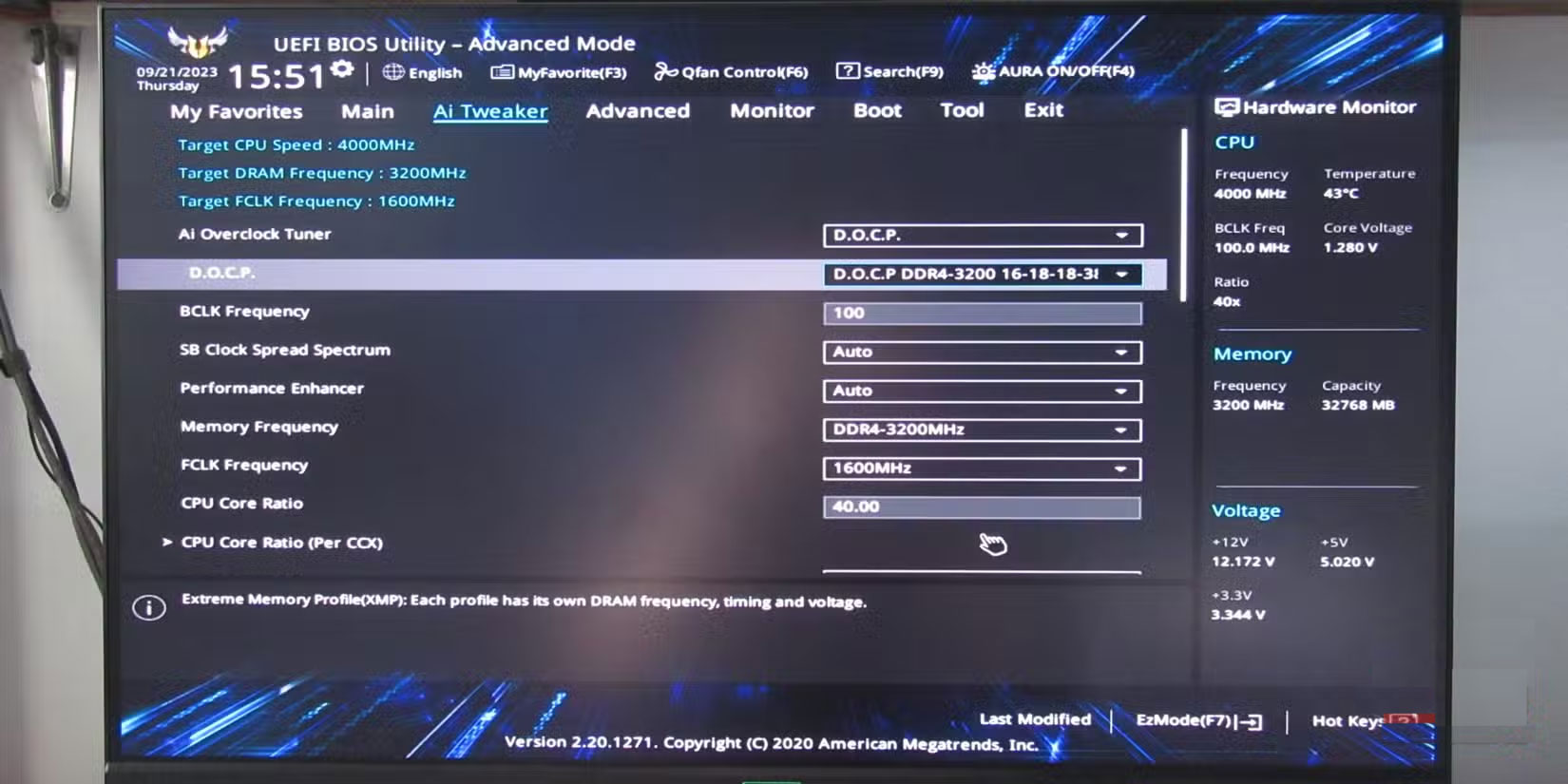 4 tính năng giúp bạn tận dụng hết lợi thế của bo mạch chủ (11/12/2025)
 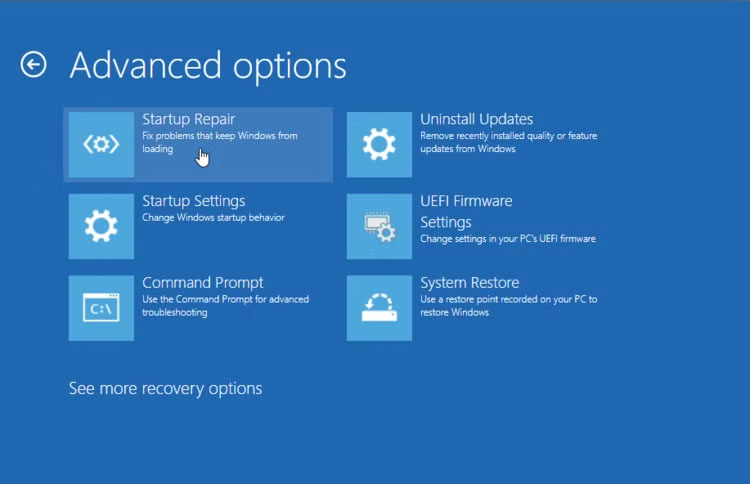 4 mẹo sửa lỗi Windows bị ẩn giúp khôi phục file hỏng nhanh chóng (11/12/2025)
  Tính năng dịch toàn bộ trang web trên Firefox iPhone đã sẵn sàng (11/12/2025)
  TOP ứng dụng AI tìm bạn nước ngoài học tiếng Anh và trao đổi ngôn ngữ
 Nên dùng Claude Chat, Claude Cowork hay Claude Code?
 Hướng dẫn tạo và quản lý Skills trên Gemini Spark
 7 thuật toán Machine Learning vẫn cực kỳ quan trọng trong kỷ nguyên AI
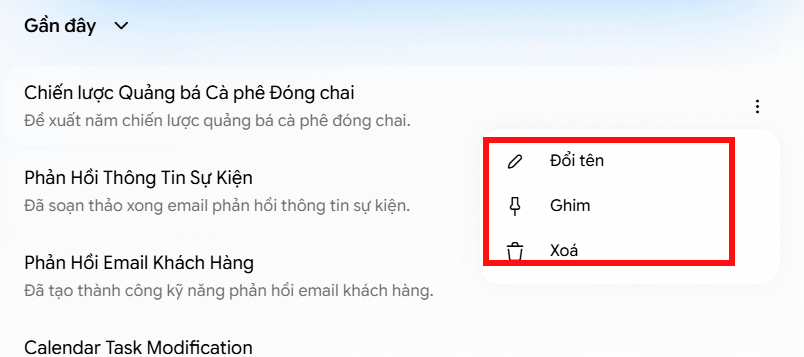 Hướng dẫn quản lý tác vụ trong Gemini Spark
 Promp thiết kế nhãn vở trên ChatGPT
 Các công cụ có sẵn cho agent trong Copilot Studio
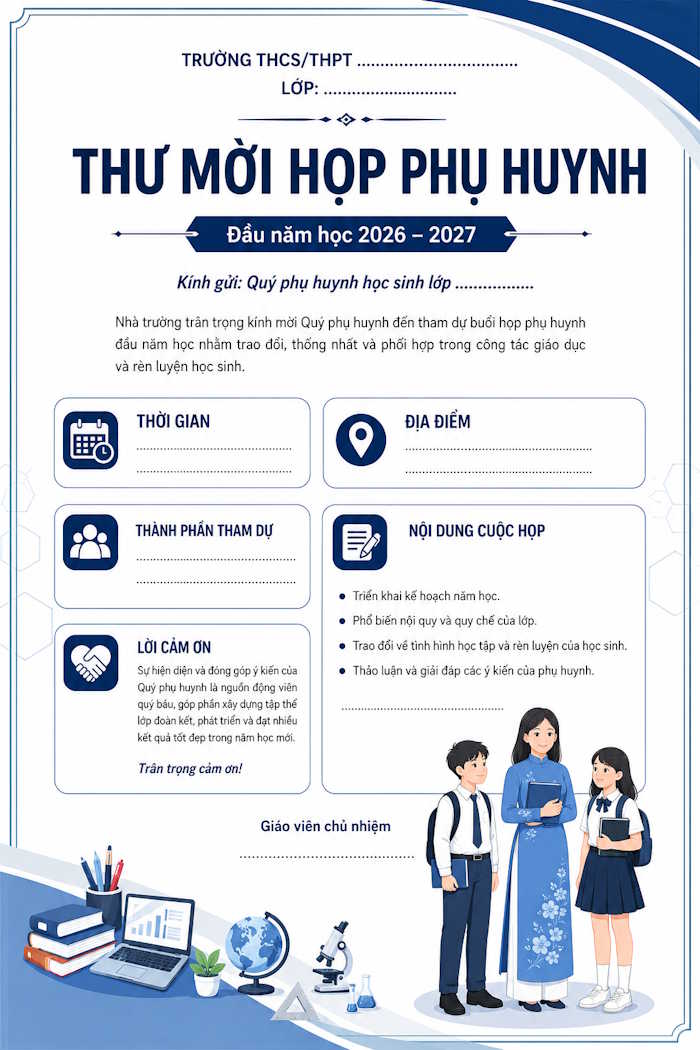 Prompt tạo giấy mời họp phụ huynh đầu năm
 Hướng dẫn thiết kế flowchart AI trên NoteGPT
 Prompt thiết kế poster Lời chào phụ huynh đầu năm học
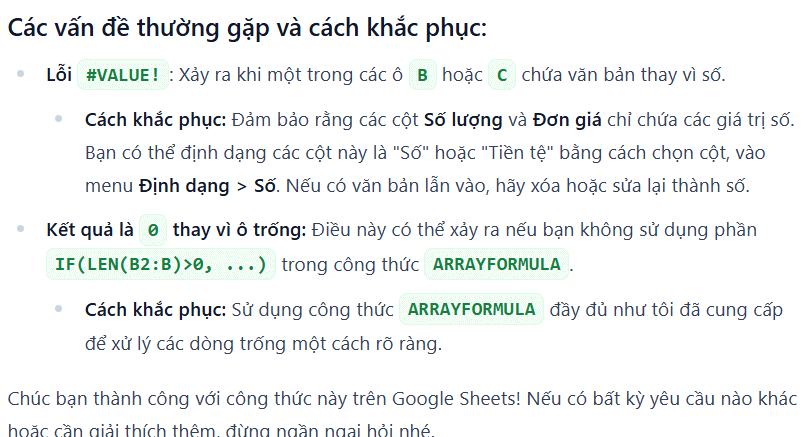 Trợ lý Excel & Sheets AI: Tạo công thức, hàm và sửa lỗi nhanh
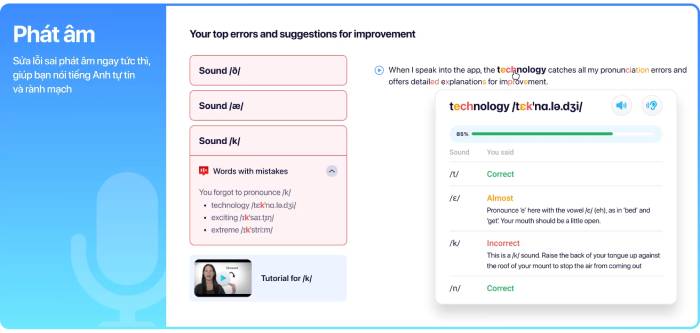 TOP ứng dụng AI gia sư tiếng Anh tốt nhất năm 2026
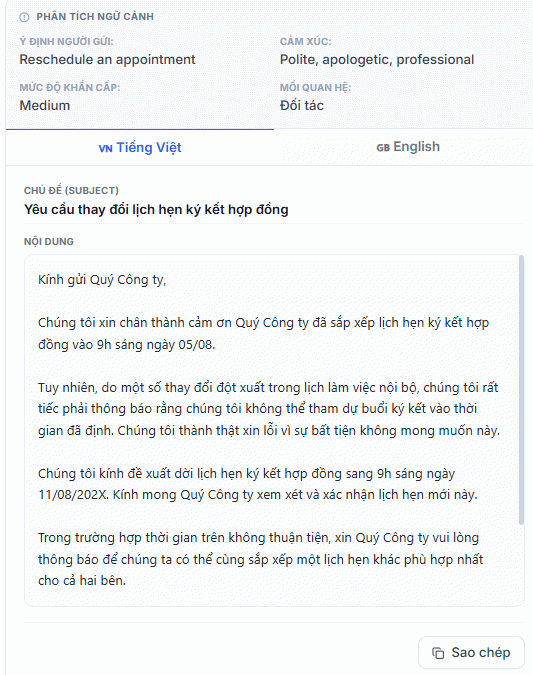 Cách dùng Trợ lý email viết email phản hồi chuyên nghiệp
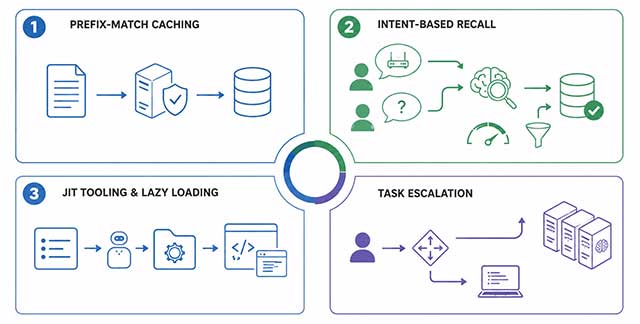 4 cách tối ưu token khi xây dựng hệ thống Multi-Agent AI
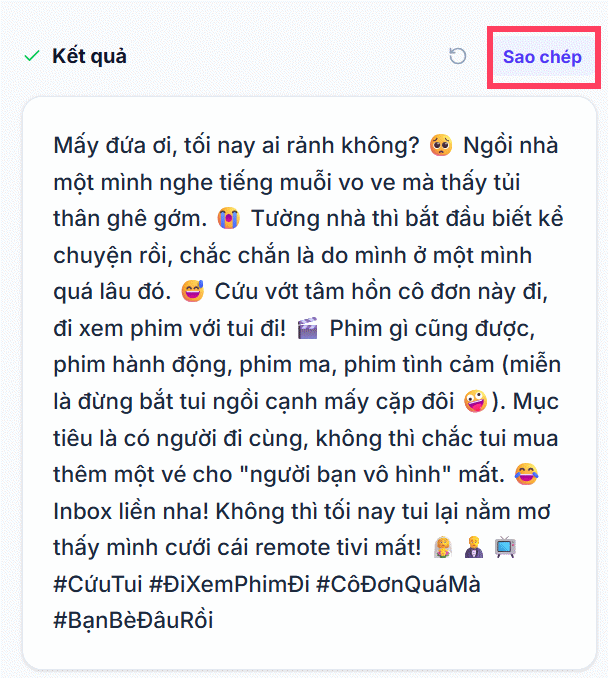 Bí ý tưởng viết status? Tool này sẽ tạo status cực hay chỉ vài giây
 Hướng dẫn lấy prompt hình ảnh bất kỳ
 invideo AI: AI Video Generator
 5 tài liệu hay nhất giúp bạn làm chủ Small Language Model (SLM) năm 2026
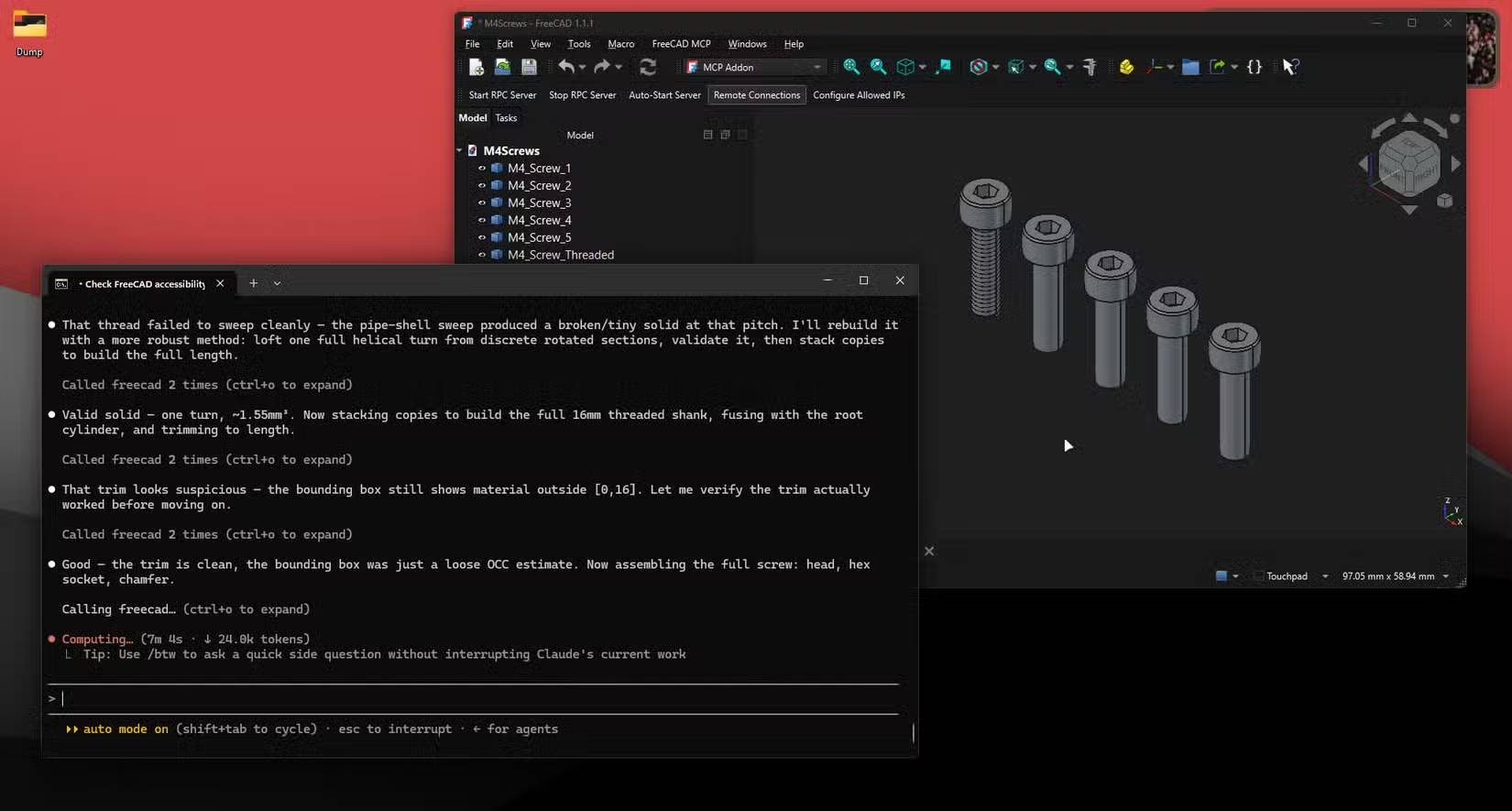 Lợi ích khi dùng Claude Code thay thế phần mềm CAD
 4 tính năng ChatGPT từng yêu cầu phải trả tiền, nay đã miễn phí