Thông tin liên hệ
- 036.686.3943
- admin@nguoicodonvn2008.info

Windows 11 có thiết lập toàn màn hình để người chơi game thoải mái hơn, cho dù bạn chơi game cầm tay đi chăng nữa. Và giờ đây Windows cũng mang chức năng chơi game cầm tay lên PC với tính năng Xbox toàn màn hình. Dưới đây là hướng dẫn chơi game Xbox toàn màn hình trên máy tính.
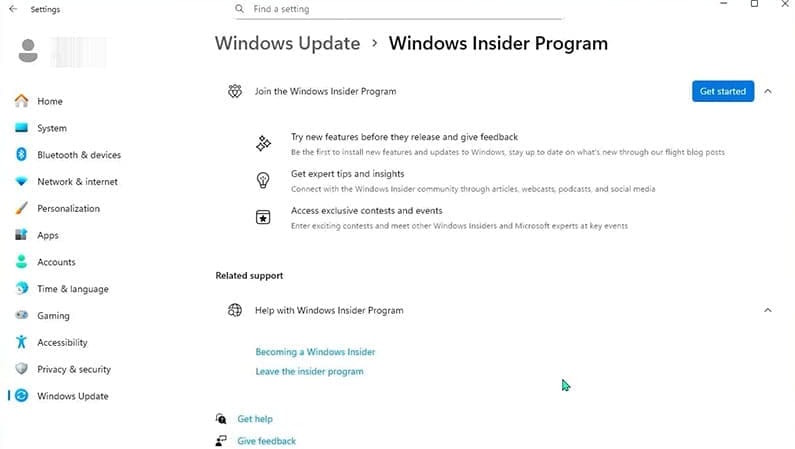
Lưu ý để có thể chơi game Xbox toàn màn hình trên máy tính thì bạn cần tham gia Xbox Insider Hub và bản dựng Windows Insider Preview Build 26220.7271.
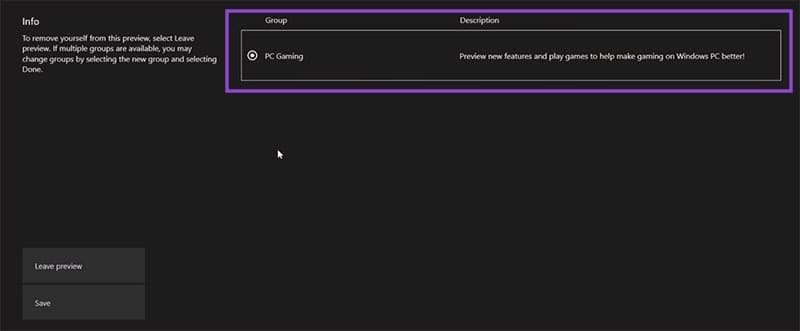
Bạn tải và cài đặt Xbox Insider Hub từ Microsoft Store rồi đăng nhập vào tài khoản Microsoft của mình. Trong giao diện Xbox Insider Hub nhấn chọn Previews.
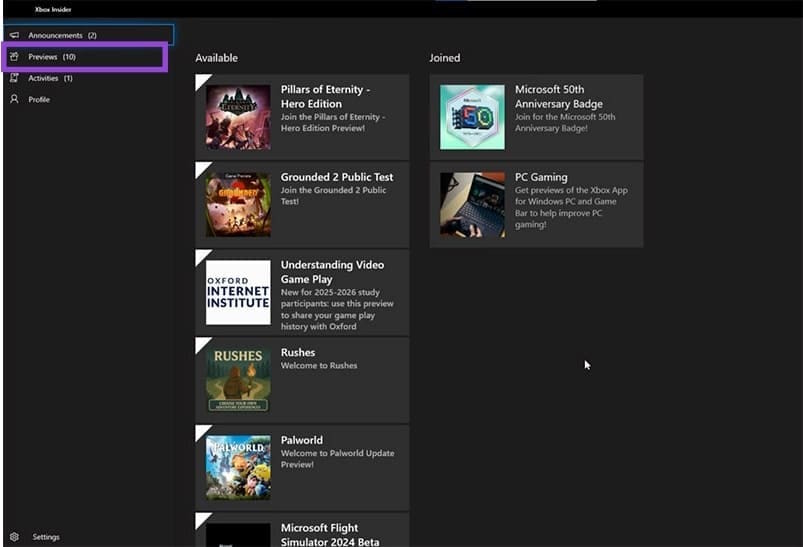
Tiếp đến bạn nhấn vào PC Gaming rồi chọn tham gia các bản xem trước rồi nhấn vào Save để lưu lại thay đổi.
Bước 1:
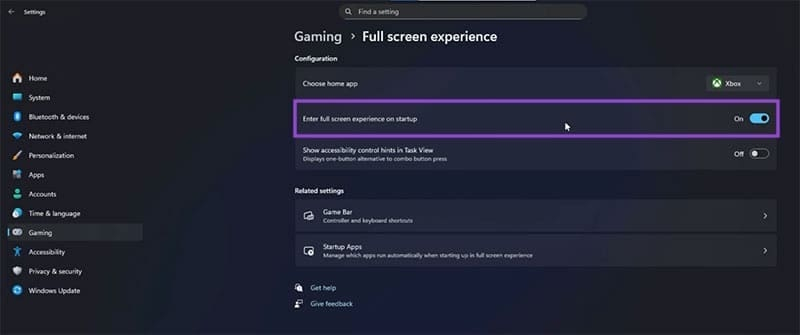
Bạn truy cập Settings sau đó nhấn Gaming trong menu bên trái. Nhìn sang bên phải bạn chọn mục Full screen experience để điều chỉnh.
Bước 2:
Chúng ta kích hoạt chế độ Enter full screen experience in startup để chơi game toàn màn hình Xbox trên Windows.
Bước 3:
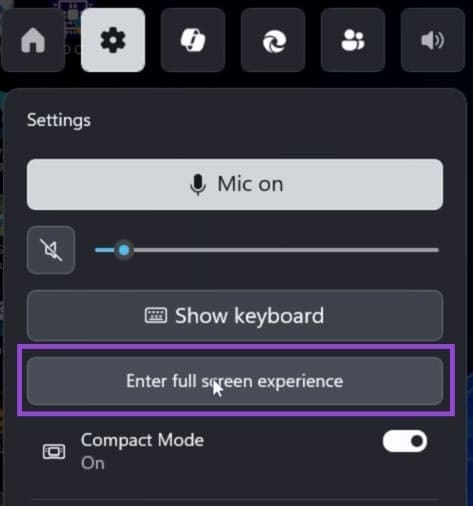
Bây giờ để truy cập chế độ toàn màn hình bạn nhấn tổ hợp phím Win + G để mở Game Bar và chọn Enter full screen experience hoặc bằng cách nhấn Win + F11 để chuyển đổi giữa các màn hình.
Bước 4:
Nhấn nút Xbox trên tay cầm điều khiển để chuyển đổi giữa các cửa sổ. Từ màn hình chính của trò chơi, bạn có thể dễ dàng mở các trò chơi từ Steam, các ứng dụng khác và máy tính của mình. Bạn có thể chạy nhiều trò chơi, ứng dụng và tab cùng một lúc, tuy nhiên hãy nhớ rằng điều này có thể tiêu tốn RAM và tài nguyên bộ xử lý.
Nguồn tin: Quantrimang.com:
Ý kiến bạn đọc
Những tin mới hơn
 4 tính năng ẩn trên Chromebook giúp làm việc hiệu quả hơn mà ít người biết (12/12/2025)
  Cách cải thiện File Explorer với Powertoys (12/12/2025)
  Hướng dẫn các cách thay đổi IP Windows 10 (12/12/2025)
  Hướng dẫn vô hiệu hóa chế độ Copilot trên Edge (12/12/2025)
  Hướng dẫn vô hiệu hóa chia đôi Start menu Windows 11 (12/12/2025)
  Hàm freopen() trong C (12/12/2025)
  Hướng dẫn đổi code Where Winds Meet và danh sách code mới nhất (12/12/2025)
 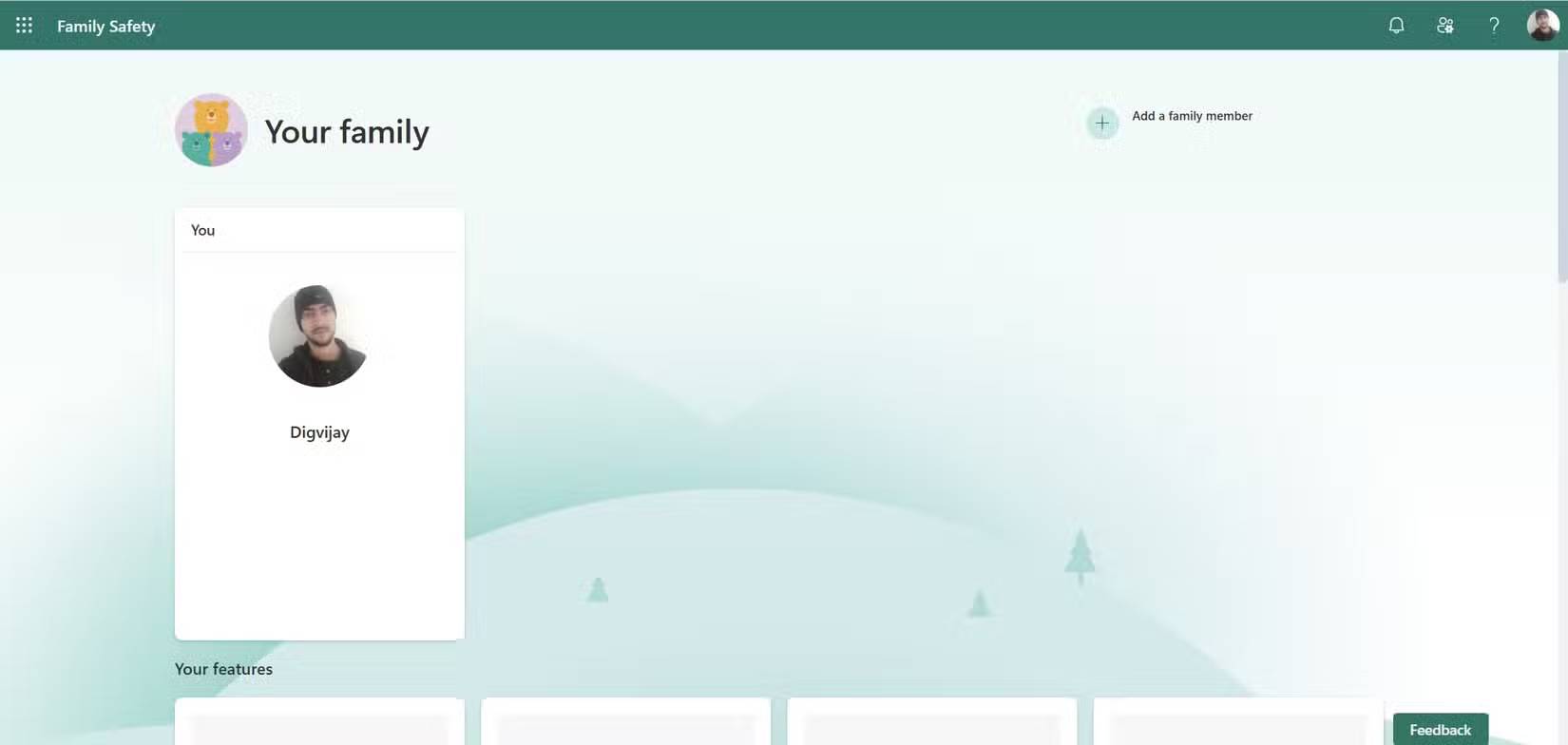 Hầu hết mọi người không sử dụng những tính năng ẩn này trong Windows Security (12/12/2025)
  Cách kiểm tra PC có bị botnet chiếm quyền hay không (12/12/2025)
 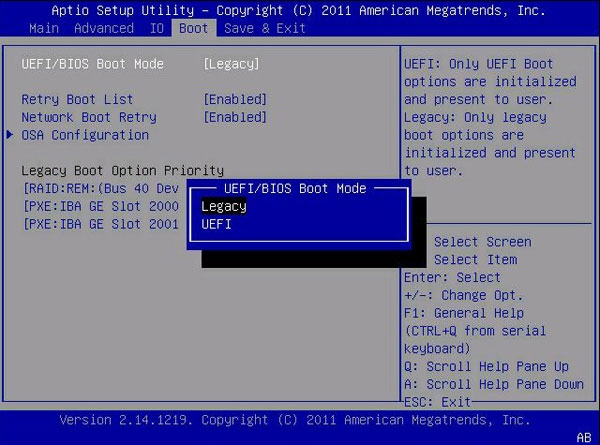 Cách tắt chế độ Secure Boot và mở chế độ Boot Legacy (12/12/2025)
 Những tin cũ hơn
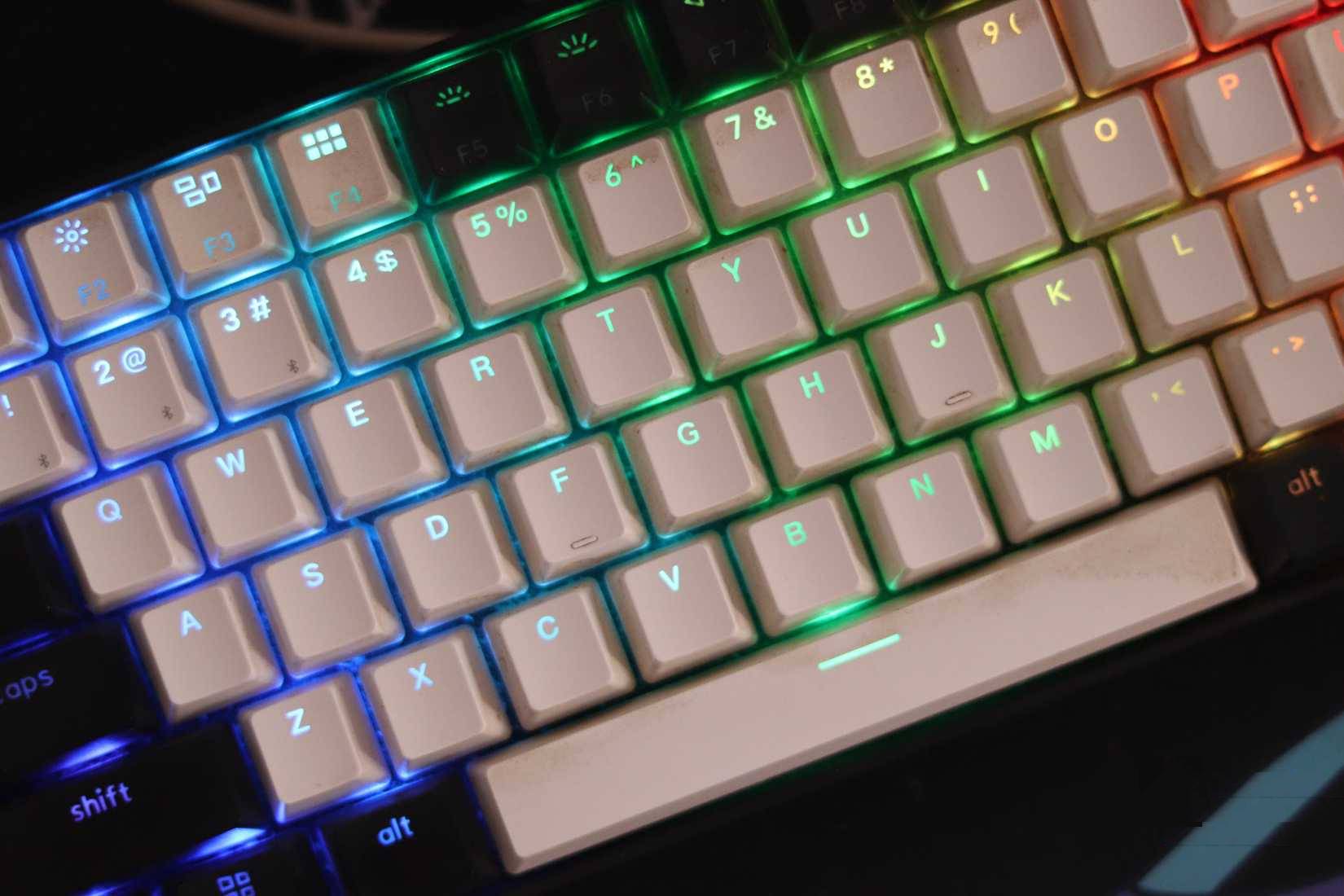 Tại sao các phím trên bàn phím không thẳng hàng? (12/12/2025)
 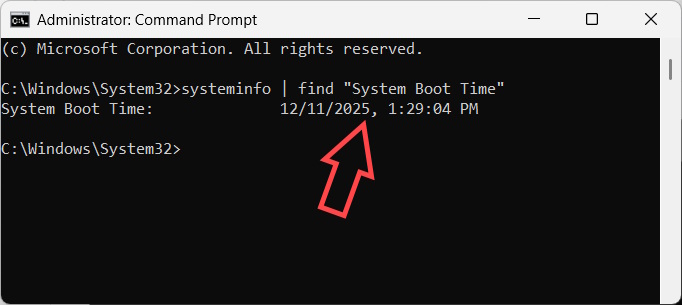 Cách xem thời gian sử dụng máy tính Windows (12/12/2025)
  Cách bật tắt âm thanh nhấn Caps Lock, Num Lock, Scroll Lock (11/12/2025)
  5 Excel template miễn phí đơn giản hóa các tác vụ phức tạp (11/12/2025)
  4 tính năng giúp bạn tận dụng hết lợi thế của bo mạch chủ (11/12/2025)
  4 mẹo sửa lỗi Windows bị ẩn giúp khôi phục file hỏng nhanh chóng (11/12/2025)
  Tính năng dịch toàn bộ trang web trên Firefox iPhone đã sẵn sàng (11/12/2025)
  Bộ công cụ Windows portable NirLauncher nằm gọn trên USB có thể thay thế hàng chục ứng dụng khác (11/12/2025)
  Hóa ra những hành vi thường ngày này của con người lại là bản năng sinh tồn (11/12/2025)
  Cách bỏ tùy chọn gỡ ứng dụng trong Start menu Windows 11 (11/12/2025)
  Học kỹ năng Mô tả: Hoàn thành prompt AI đầu tiên có thể sử dụng được
 Tự tạo ứng dụng quản lý công việc trên Gemini rất đơn giản
 Tạo website trên ChatGPT chỉ vài phút, bạn thử chưa?
Tự tạo ứng dụng quản lý công việc trên Gemini rất đơn giản
Tạo website trên ChatGPT chỉ vài phút, bạn thử chưa?
Tự tạo ứng dụng quản lý công việc trên Gemini rất đơn giản
 Cách tạo video dài và video ngắn trên NotebookLM
 5 tác vụ chứng minh việc thiết lập LLM cục bộ trên điện thoại đáng giá
 Xây dựng sơ đồ phân quyền AI đầu tiên của bạn
 Mẹo viết prompt hiệu quả cho Claude Opus 5.5
 Các kỹ thuật tạo prompt AI nâng cao
 12 phần mềm tăng âm lượng miễn phí tốt nhất cho Windows
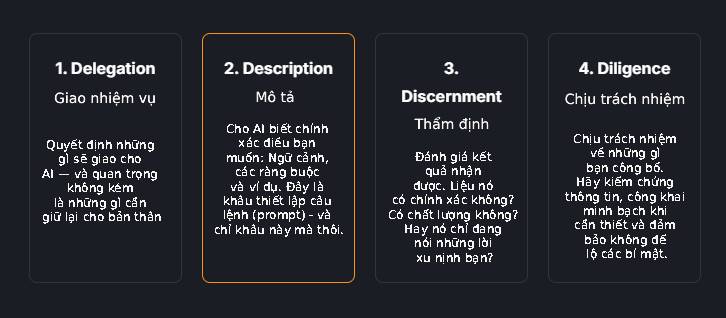 4 kỹ năng quan trọng giúp bạn "thành thạo AI"
 8 website tạo logo online, thiết kế logo AI tốt nhất cho doanh nghiệp nhỏ
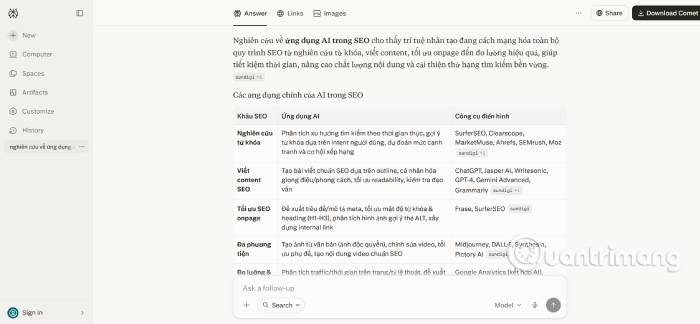 TOP công cụ AI hỗ trợ nghiên cứu chuyên sâu tốt nhất
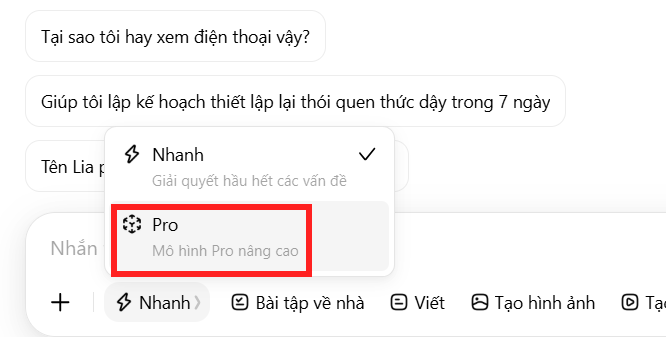 Hướng dẫn tạo slide thuyết trình trên Dola AI
 Cách tạo video chuyển cảnh giữa 2 ảnh trên Google Flow
 Những điều cơ bản về viết câu lệnh (prompt) AI
 Các kỹ thuật tạo prompt AI nâng cao
 4 kỹ năng quan trọng giúp bạn "thành thạo AI"
 TOP công cụ AI tạo bài hát tốt nhất để sáng tác những bản nhạc ấn tượng
 Chuyển đổi danh sách sản phẩm thành dashboard hàng tồn kho trực tuyến bằng Google Sheets Canvas
 Cách lập trình chuyên nghiệp hơn, dễ dàng hơn với tính năng Tệp trên Grok
 Hướng dẫn cài đặt và sử dụng n8n trên Windows 11
 Công thức tính diện tích hình Elip
 Hướng dẫn ngắt kết nối ứng dụng trên ChatGPT
 Hướng dẫn tạo đoạn hội thoại cho topic trên Twee
 8 ứng dụng Microsoft Store miễn phí giúp Windows tốt hơ
 Đừng chia sẻ ảnh cho đến khi bạn chạy kiểm tra siêu dữ liệu này!
 6 cách mở Computer/System Properties trong Windows 10
 Bức tranh tổng quan về hỗ trợ khách hàng tích hợp AI
 Cách sửa lỗi There Are Currently No Power Options Available Windows