
Thông tin liên hệ
- 036.686.3943
- admin@nguoicodonvn2008.info

Nhiều người vẫn cho rằng Chromebook là thiết bị “đơn giản”, chỉ phù hợp cho học sinh dùng học tập cơ bản, chứ không đủ sức phục vụ công việc nghiêm túc. Tuy nhiên, ChromeOS đã trưởng thành rất nhiều trong những năm gần đây. Ẩn bên dưới giao diện thân thiện đó là hàng loạt tính năng mạnh mẽ, có thể giúp bạn làm việc hiệu quả hơn và mở rộng đáng kể khả năng sử dụng.
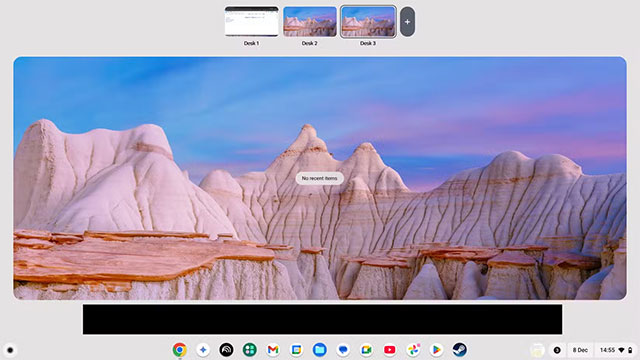
Một trong những tính năng mình sử dụng nhiều nhất trên MacBook là khả năng chuyển nhanh giữa các desktop ảo. Chỉ cần giữ phím Control và nhấn mũi tên trái hoặc phải là có thể đổi không gian làm việc ngay lập tức. Và ChromeOS cũng có tính năng tương tự — thậm chí cách dùng gần như y hệt.
Trên Chromebook, bạn có thể tạo tối đa tám không gian làm việc ảo (Desk). Để tạo Desk mới, chỉ cần nhấn phím chức năng trên hàng phím trên cùng có biểu tượng giống nhiều cửa sổ xếp chồng, thường nằm bên trái phím chụp màn hình. Khi đó, giao diện tổng quan Desk sẽ xuất hiện.
Tại đây, bạn có thể dùng chuột bấm dấu “+” để thêm Desk mới, kéo thả để thay đổi thứ tự hoặc nhấn “X” để xóa Desk không còn dùng nữa. Trong quá trình làm việc, chỉ cần giữ phím Launcher và nhấn phím “[” hoặc “]” để chuyển nhanh giữa các Desk. Việc tách riêng từng nhóm ứng dụng cho từng không gian giúp năng suất tăng rõ rệt, đặc biệt trên thiết bị chỉ có một màn hình.
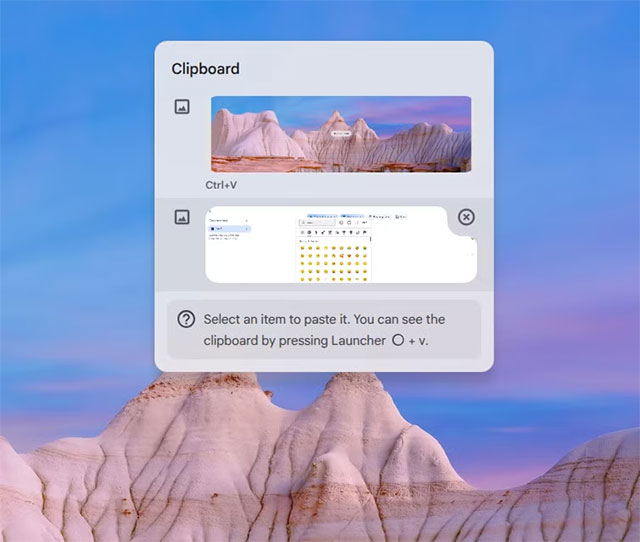
Sao chép và dán là một trong những tính năng “vĩ đại” nhất trên máy tính, và với ChromeOS, Google đã đưa trải nghiệm này lên một tầm cao mới nhờ clipboard nâng cao.
Bạn không cần kích hoạt gì cả. Mỗi khi sao chép văn bản hay hình ảnh như bình thường, chúng sẽ tự động được lưu vào lịch sử clipboard. Khi cần dán, chỉ việc nhấn tổ hợp Launcher + V, danh sách các nội dung đã sao chép trước đó sẽ hiện ra.
Bạn chỉ cần chọn nội dung muốn dùng, và nó sẽ được dán ngay tại vị trí con trỏ. Nếu không muốn giữ lại một mục nào đó, bạn có thể xóa nó ngay trong danh sách. Tính năng này giúp tiết kiệm rất nhiều thời gian, đến mức khi quen rồi, rất khó quay lại cách copy–paste truyền thống. Thú vị là macOS phải đến phiên bản rất gần đây mới có tính năng tương tự.
Trên điện thoại, việc chèn emoji hay GIF đã quá quen thuộc. Nhưng trên laptop thì sao? Với Chromebook, Google đã tích hợp sẵn trình chọn emoji và GIF ngay trong hệ thống.
Chỉ cần nhấn tổ hợp Launcher + Shift + Space trong bất kỳ ứng dụng nào cho phép nhập văn bản hoặc hình ảnh, bảng chọn emoji và GIF sẽ xuất hiện. Bạn có thể tìm kiếm và chèn emoji hoặc GIF mong muốn chỉ với một cú nhấp chuột.
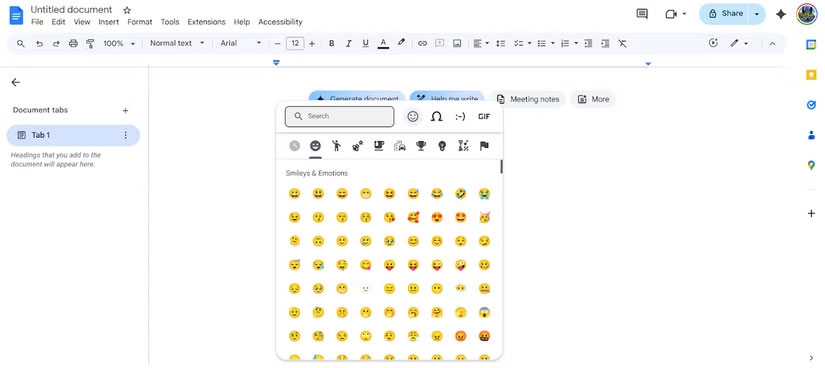
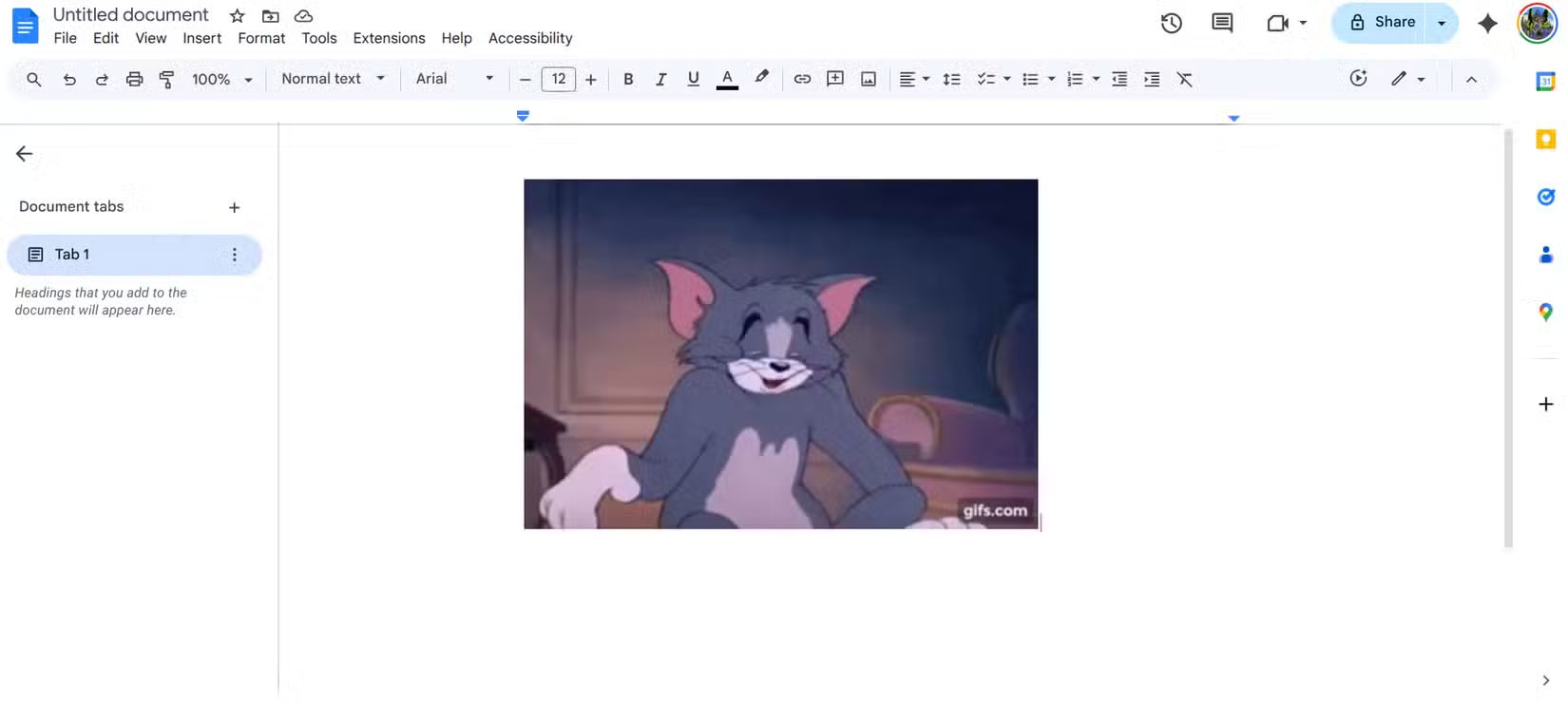
Lưu ý nhỏ là bạn cần có kết nối Internet để tìm và chèn GIF, nhưng với emoji thì không có vấn đề gì.
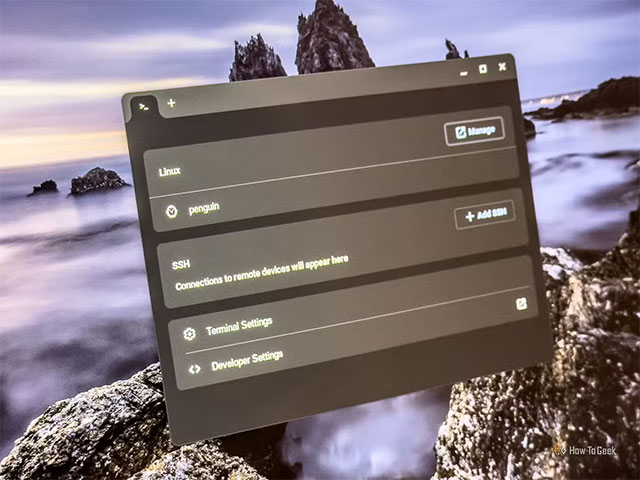
ChromeOS được xây dựng trên nền tảng Linux, và trong tương lai Google còn có kế hoạch hợp nhất ChromeOS với Android — vốn cũng dựa trên Linux. Tuy nhiên, điều đó không có nghĩa là Chromebook mặc định chạy được mọi ứng dụng Linux.
May mắn là ChromeOS hiện nay cho phép kích hoạt môi trường Linux. Sau khi bật tính năng này, bạn có thể cài đặt và chạy rất nhiều ứng dụng Linux quen thuộc, từ phần mềm lập trình đến các ứng dụng desktop chuyên dụng. Chỉ cần làm theo hướng dẫn cài Linux trên Chromebook là có thể sử dụng gần như ngay lập tức.
Dĩ nhiên, vẫn có một số giới hạn. Các ứng dụng Linux chạy trong máy ảo nên bị tách biệt với ứng dụng ChromeOS và Android. Một số tính năng như tăng tốc GPU không hoạt động mặc định và cần cấu hình thêm, mà hiệu năng cũng chưa chắc ổn định. Dù vậy, đây vẫn là tính năng cực kỳ giá trị, đặc biệt trong những trường hợp bạn cần bản desktop của ứng dụng — thứ mà ChromeOS chỉ có bản web hoặc thậm chí không có chế độ offline.
Nguồn tin: Quantrimang.com:
Ý kiến bạn đọc
Những tin mới hơn
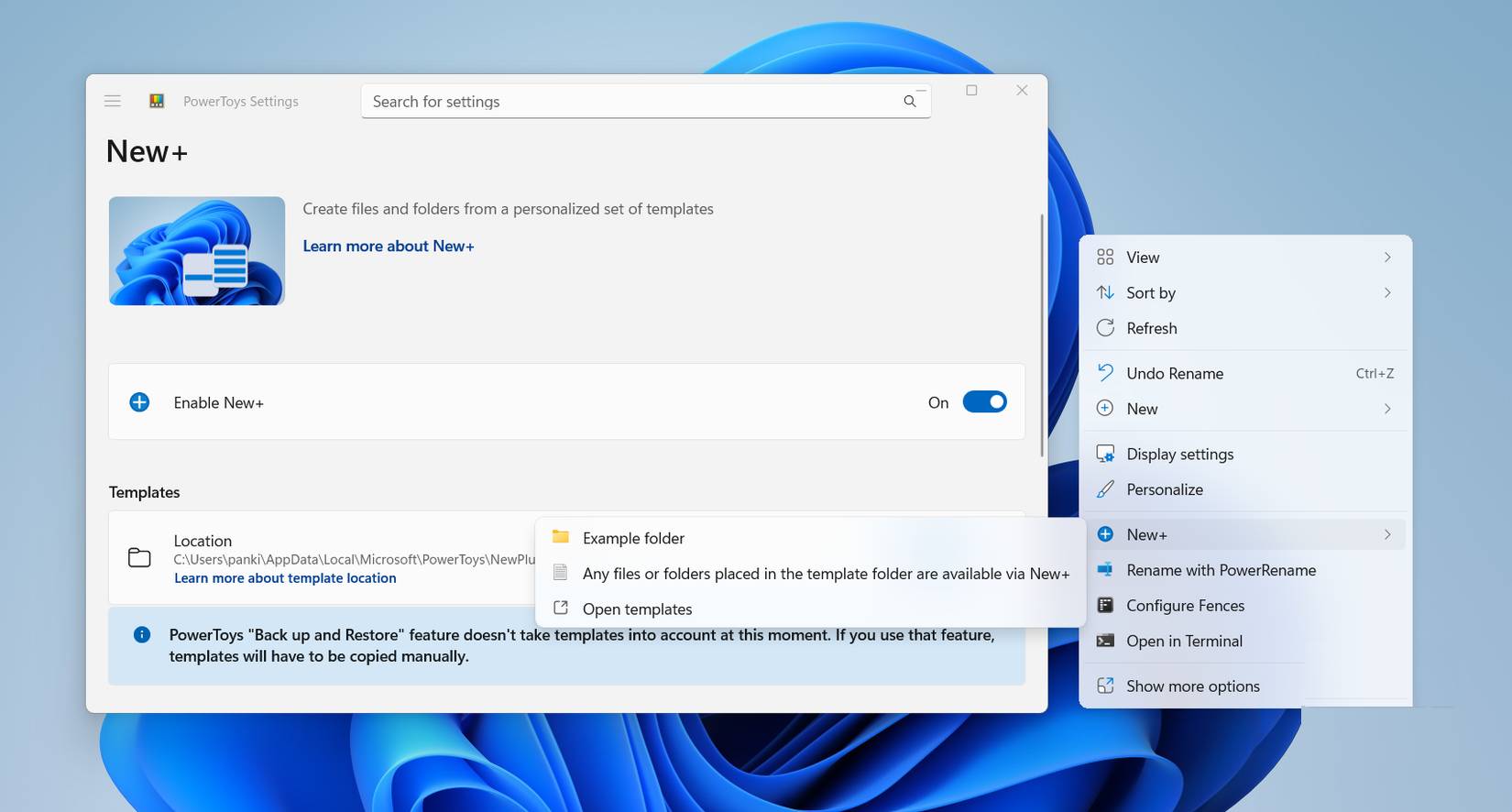 Cách cải thiện File Explorer với Powertoys (12/12/2025)
  Hướng dẫn các cách thay đổi IP Windows 10 (12/12/2025)
 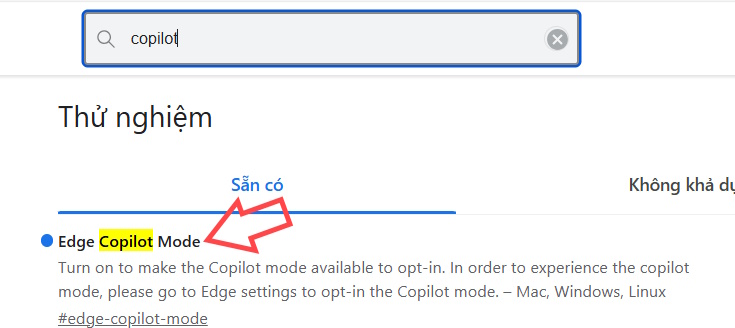 Hướng dẫn vô hiệu hóa chế độ Copilot trên Edge (12/12/2025)
 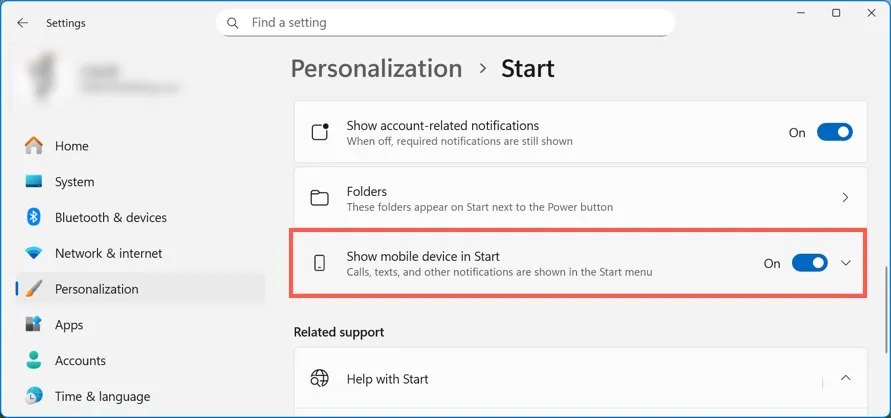 Hướng dẫn vô hiệu hóa chia đôi Start menu Windows 11 (12/12/2025)
  Hàm freopen() trong C (12/12/2025)
  Hướng dẫn đổi code Where Winds Meet và danh sách code mới nhất (12/12/2025)
  Hầu hết mọi người không sử dụng những tính năng ẩn này trong Windows Security (12/12/2025)
  Cách kiểm tra PC có bị botnet chiếm quyền hay không (12/12/2025)
  Cách tắt chế độ Secure Boot và mở chế độ Boot Legacy (12/12/2025)
  So sánh Brave và Chrome: Trình duyệt nào tốt hơn? (12/12/2025)
 Những tin cũ hơn
 Cách bật toàn màn hình Xbox trên Windows 11 (12/12/2025)
  Tại sao các phím trên bàn phím không thẳng hàng? (12/12/2025)
  Cách xem thời gian sử dụng máy tính Windows (12/12/2025)
  Cách bật tắt âm thanh nhấn Caps Lock, Num Lock, Scroll Lock (11/12/2025)
  5 Excel template miễn phí đơn giản hóa các tác vụ phức tạp (11/12/2025)
  4 tính năng giúp bạn tận dụng hết lợi thế của bo mạch chủ (11/12/2025)
  4 mẹo sửa lỗi Windows bị ẩn giúp khôi phục file hỏng nhanh chóng (11/12/2025)
  Tính năng dịch toàn bộ trang web trên Firefox iPhone đã sẵn sàng (11/12/2025)
 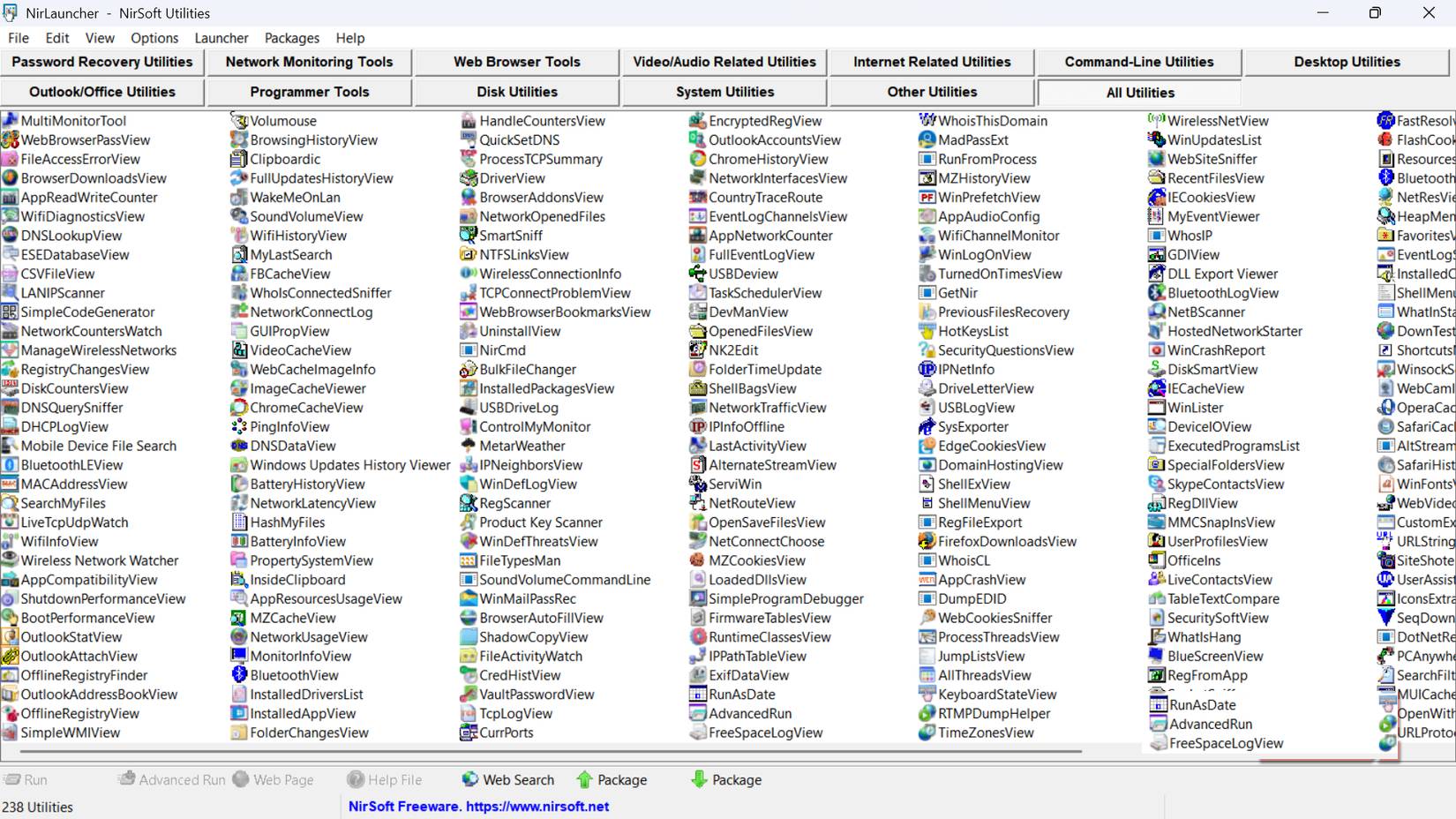 Bộ công cụ Windows portable NirLauncher nằm gọn trên USB có thể thay thế hàng chục ứng dụng khác (11/12/2025)
  Hóa ra những hành vi thường ngày này của con người lại là bản năng sinh tồn (11/12/2025)
  Cách tắt app chạy ngầm Windows 11, giảm ngốn RAM trên Win 11
 Câu nói hay nhất về tháng 11, chào tháng 11
 TOP công cụ AI tạo tài liệu tốt nhất
 Cách xây dựng plugin trong ChatGPT
 Hướng dẫn tự thiết kế website Portfolio bằng Claude
 5 thiết kế ChatGPT + Canva đáp ứng hầu hết các nhu cầu trong cuộc sống
 Những công cụ AI tốt nhất giúp giải toán dễ dàng
 Hướng dẫn kết nối Booking.com với ChatGPT lên kế hoạch du lịch
 15 prompt Gemini tạo ảnh sinh nhật đẹp nhất
 Cách tắt bộ nhớ an toàn trên Messenger
 Hướng dẫn kết nối Claude với Figma thiết kế giao diện website
 Hướng dẫn sử dụng Canva Grow tạo quảng cáo với AI
 TOP phần mềm quay màn hình có hỗ trợ AI
 Khóa chat trong ChatGPT: cách bật mã PIN, mở khóa và những giới hạn cần biết
 4 lầm tưởng về AI trong công việc và cách kiểm chứng
 Mẹo giao việc nhiều bước cho ChatGPT Agent và kịch bản bạn có thể thử
 Những lời chúc đầu tuần hay cho cả 7 ngày may mắn
 ChatGPT Dots là gì? Cách hoạt động, giá và những điều cần cân nhắc
 Karaoke Khóc (Midi)
 TOP công cụ AI viết truyện ma, truyện kinh dị hay nhất
 Hướng dẫn cài đặt và sử dụng n8n trên Windows 11
 Cách lập trình chuyên nghiệp hơn, dễ dàng hơn với tính năng Tệp trên Grok
 Công thức tính diện tích hình Elip
 Hướng dẫn ngắt kết nối ứng dụng trên ChatGPT
 Hướng dẫn tạo đoạn hội thoại cho topic trên Twee
 Bức tranh tổng quan về hỗ trợ khách hàng tích hợp AI
 Cách sửa lỗi There Are Currently No Power Options Available Windows
 Claude Code thực sự có giá bao nhiêu?
 Hướng dẫn 8 cách mở bàn phím ảo trên Windows 10
 Hướng dẫn tạo flashcard trên Canva AI






















