Thông tin liên hệ
- 036.686.3943
- admin@nguoicodonvn2008.info

File Explorer đã cố gắng hết sức – thật đáng khen. Nó có các tab, tính năng tìm kiếm tiện dụng, phím tắt tiết kiệm thời gian và thậm chí hỗ trợ các dịch vụ lưu trữ đám mây. Tất cả những điều đó đều tuyệt vời, nhưng File Explorer cũng có một số hạn chế rõ ràng khó có thể bỏ qua. Nhưng tin tốt là bạn có thể khắc phục hầu hết những phiền toái này mà không cần phải bỏ hoàn toàn File Explorer.
PowerToys là một công cụ miễn phí từ Microsoft, tích hợp nhiều tính năng thực sự hữu ích, bao gồm một số tính năng cải thiện File Explorer. Với nó, bạn sẽ có hỗ trợ hình thu nhỏ tốt hơn, xem trước file tiện lợi, tùy chọn đổi tên hàng loạt thông minh và nhiều hơn nữa.
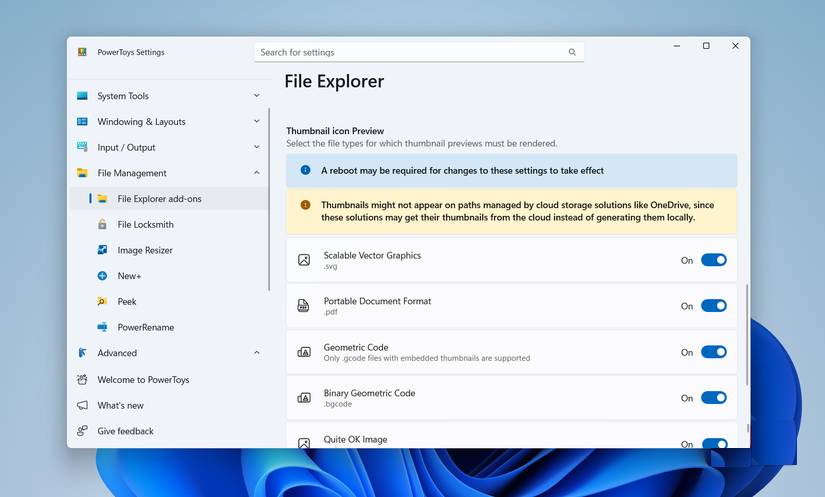
File Explorer mặc định đã làm khá tốt việc hiển thị hình thu nhỏ. Bạn có thể xem trước hình ảnh, video và thậm chí cả thư mục một cách dễ dàng. Nhưng ngay khi bạn gặp phải một file PDF, mọi thứ trở nên rối rắm và bạn chỉ còn nhìn chằm chằm vào một biểu tượng nhàm chán. Đúng là có Preview Pane, nhưng nó chiếm quá nhiều không gian và khiến mọi thứ trở nên chật chội.
PowerToys cho phép bạn bật xem trước biểu tượng hình thu nhỏ cho một số loại file, bao gồm PDF, SVG, QOI, v.v... Và nếu bạn là người thích sử dụng Preview Pane, PowerToys cũng cải thiện điều đó. Nó bổ sung hỗ trợ xem trước cho các file markdown, file mã nguồn, SVG và một số định dạng khác.
Tính năng Peek của PowerToys có thể giúp bạn xem trước một file mà không cần mở hoàn toàn ứng dụng. Chọn bất kỳ file nào, nhấn Ctrl + Space, và Peek sẽ cung cấp cho bạn bản xem trước lớn ngay tại chỗ. Nó hoạt động với hình ảnh, video, PDF, file Office và nhiều định dạng khác.
Khi bạn hoàn tất, bản xem trước sẽ tự động đóng ngay khi mất tiêu điểm, vì vậy bạn có thể tiếp tục làm việc nhanh chóng. Nó tương tự như cách xem trước file trên macOS và rất hữu ích khi bạn đang cố gắng tìm một file cụ thể.
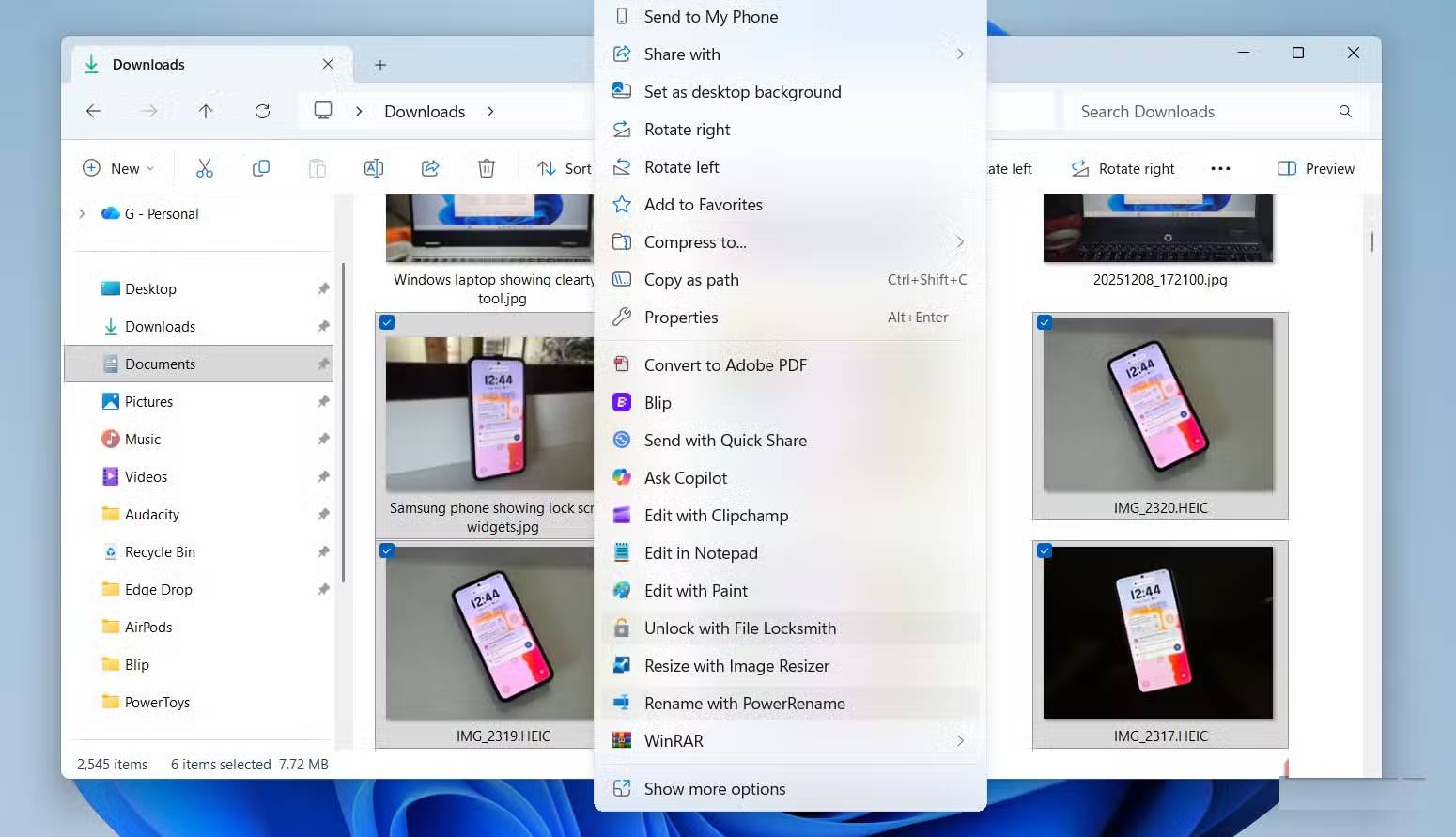
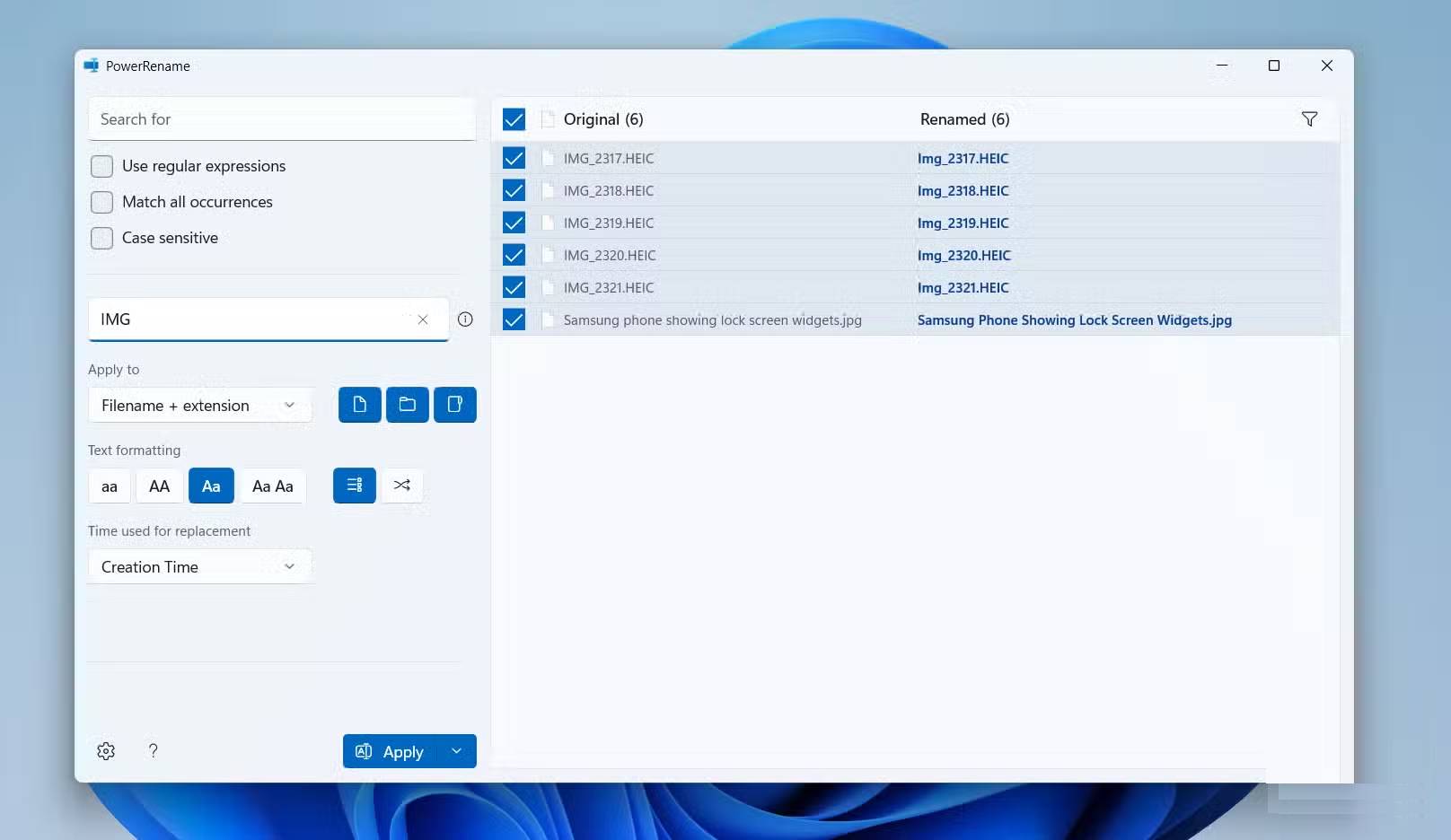
Nếu đã từng thử đổi tên nhiều file trong File Explorer, bạn biết rằng nó chỉ thêm một số vào cuối mỗi file. Công cụ PowerRename của PowerToys cho phép bạn kiểm soát hoàn toàn cách các file được đổi tên.
Sau khi nhấp chuột phải vào vùng chọn các file bạn muốn đổi tên và chọn Rename with PowerRename, bạn sẽ nhận được một cửa sổ nơi có thể chỉ định cách bạn muốn đặt tên file. Bạn có thể thêm số thứ tự, chuẩn hóa tên file hoặc thậm chí thay đổi kiểu chữ. Nó cũng cung cấp cho bạn bản xem trước trực tiếp để biết kết quả trước khi xác nhận.
Nếu bạn thường xuyên làm việc với hình ảnh, Image Resizer là một công cụ hữu ích khác. Nhấp chuột phải vào bất kỳ hình ảnh nào hoặc nhiều hình ảnh, chọn Resize with Image Resizer, và bạn có thể thu nhỏ chúng để gửi email hoặc khớp với kích thước pixel cụ thể. Bằng cách này, bạn không cần phải mở bất kỳ trình chỉnh sửa ảnh nào hoặc sử dụng một trong những công cụ dựa trên web đó.
Để kích hoạt các công cụ này, hãy vào PowerToys > File Management > Image Resizer hoặc PowerRename. Bên trong, bạn sẽ tìm thấy một số tùy chọn để tùy chỉnh tính năng.
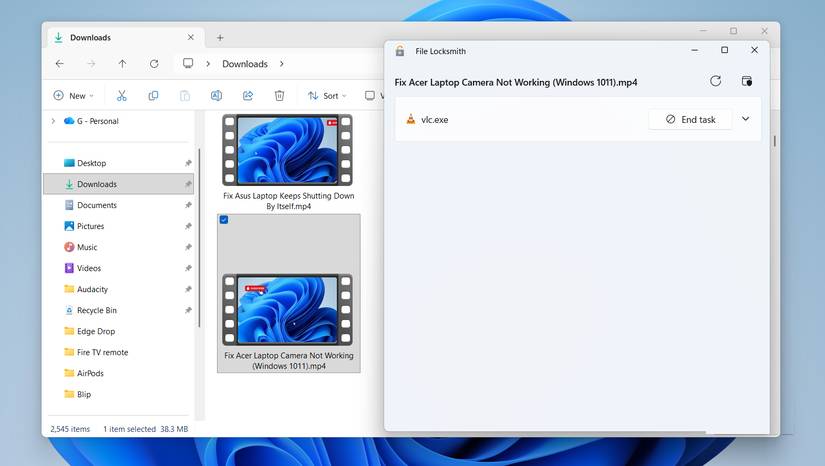
Tất cả chúng ta đều từng gặp phải tình huống khó chịu khi Windows từ chối xóa hoặc di chuyển một file vì nó “đang được chương trình khác sử dụng”. Bạn đóng tất cả mọi thứ có thể và thử lại, nhưng Windows vẫn báo lỗi tương tự.
File Locksmith chấm dứt việc phải đoán mò đó. Nhấp chuột phải vào file cứng đầu và chọn File Locksmith. Sau đó, một cửa sổ đơn giản sẽ hiện ra cho bạn biết ứng dụng hoặc chương trình nào đang giữ file làm con tin. Thậm chí tốt hơn, File Locksmith cho phép bạn kết thúc quá trình khóa ngay tại đó nếu an toàn.
Để bật tính năng này, hãy vào PowerToys > File Management > File Locksmith và bật công tắc.
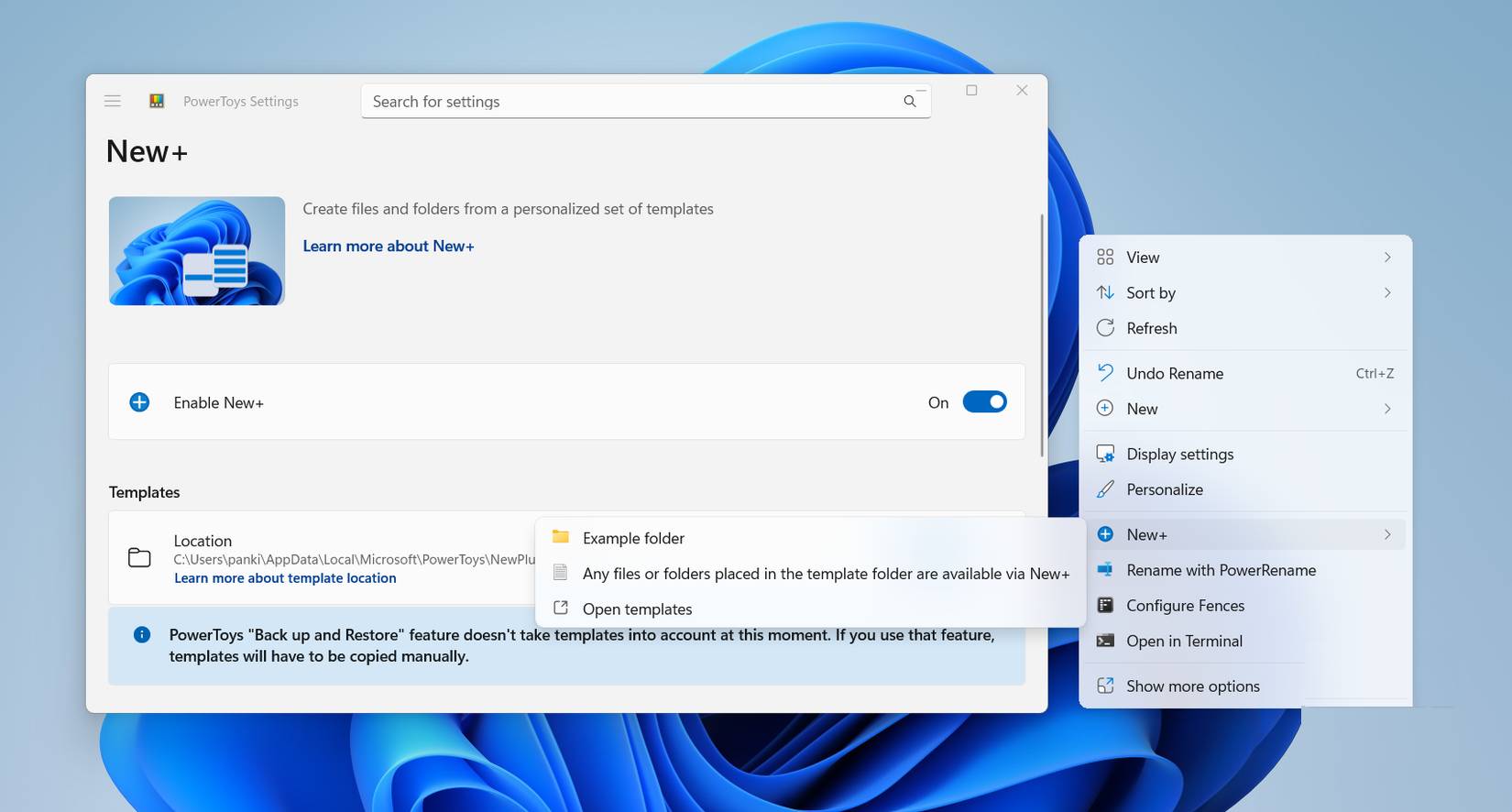
Windows đã có menu New, nhưng bạn chỉ có thể sử dụng nó để tạo tài liệu và thư mục trống. Tính năng New+ của PowerToys cho phép bạn thêm các file template tùy chỉnh của riêng mình để file chính xác bạn cần luôn cách một cú nhấp chuột phải.
Các template này không nhất thiết phải là những file trống. Có thể bạn có một bảng tính Excel cụ thể mà bạn sử dụng hàng tuần, một tài liệu Word với định dạng ưa thích của bạn hoặc thậm chí là cấu trúc thư mục được sắp xếp sẵn cho các dự án mới. Bạn có thể biến bất kỳ file nào trong số này thành một template có thể tái sử dụng và thêm chúng vào menu chuột phải của mình.
Truy cập PowerToys > File Management > New+ và chọn các file cho template của bạn. Sau khi hoàn tất, bạn có thể sao chép các file đó bất cứ khi nào mình cần. Tất cả những gì bạn phải làm là nhấp chuột phải vào một vùng trống trong File Explorer, chọn New+ và chọn template.
Nguồn tin: Quantrimang.com:
Ý kiến bạn đọc
Những tin mới hơn
 Hướng dẫn các cách thay đổi IP Windows 10 (12/12/2025)
 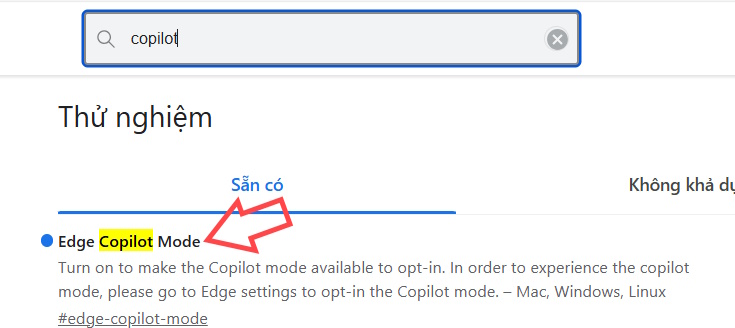 Hướng dẫn vô hiệu hóa chế độ Copilot trên Edge (12/12/2025)
 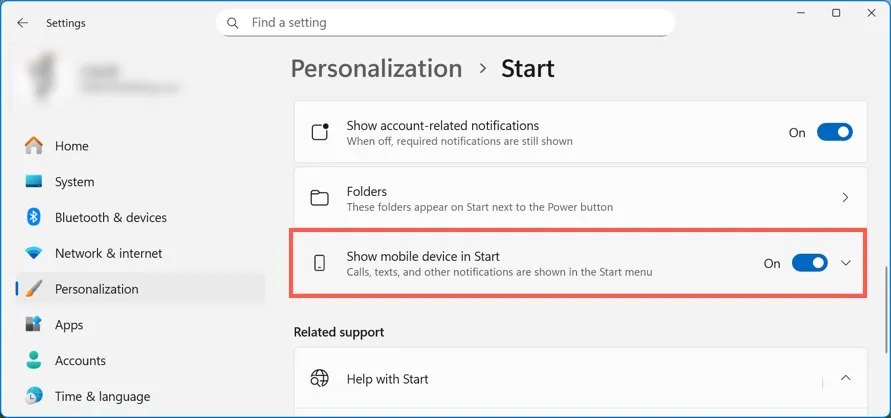 Hướng dẫn vô hiệu hóa chia đôi Start menu Windows 11 (12/12/2025)
  Hàm freopen() trong C (12/12/2025)
 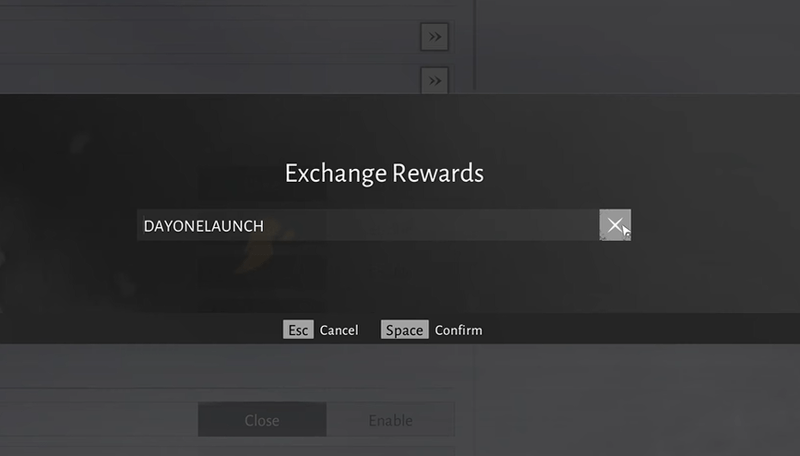 Hướng dẫn đổi code Where Winds Meet và danh sách code mới nhất (12/12/2025)
  Hầu hết mọi người không sử dụng những tính năng ẩn này trong Windows Security (12/12/2025)
  Cách kiểm tra PC có bị botnet chiếm quyền hay không (12/12/2025)
 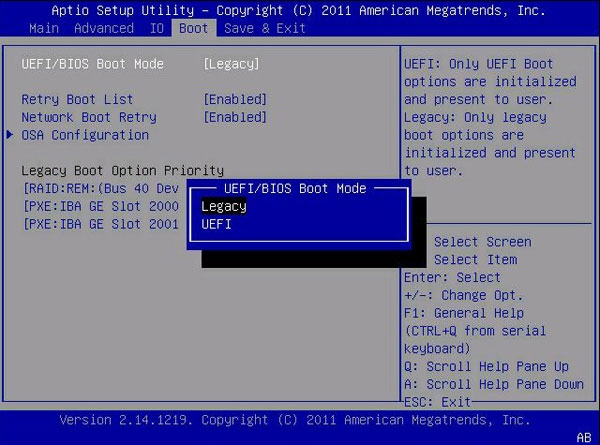 Cách tắt chế độ Secure Boot và mở chế độ Boot Legacy (12/12/2025)
  So sánh Brave và Chrome: Trình duyệt nào tốt hơn? (12/12/2025)
  Sửa lỗi 0x80070643 trên Windows (12/12/2025)
 Những tin cũ hơn
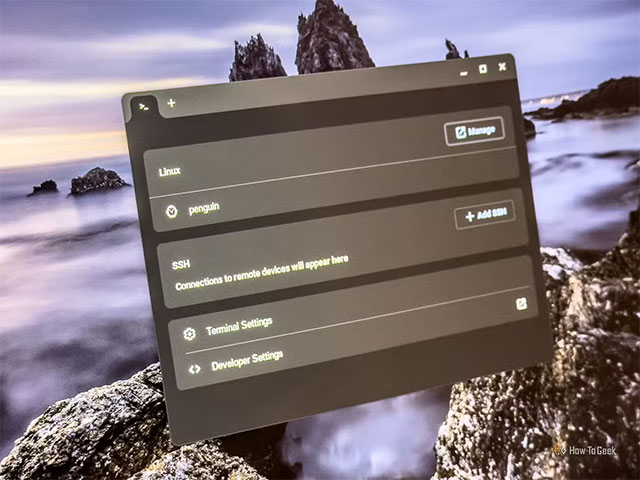 4 tính năng ẩn trên Chromebook giúp làm việc hiệu quả hơn mà ít người biết (12/12/2025)
 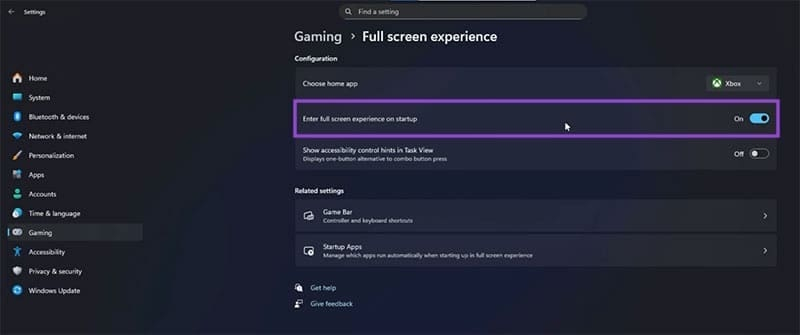 Cách bật toàn màn hình Xbox trên Windows 11 (12/12/2025)
  Tại sao các phím trên bàn phím không thẳng hàng? (12/12/2025)
 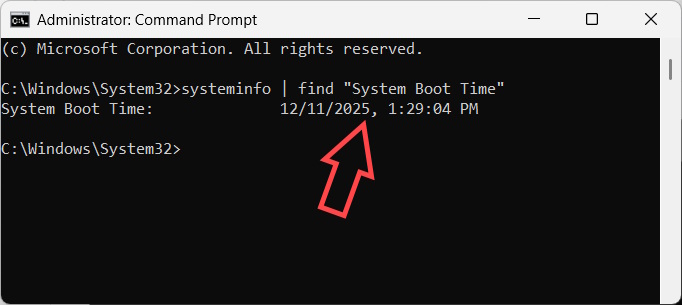 Cách xem thời gian sử dụng máy tính Windows (12/12/2025)
 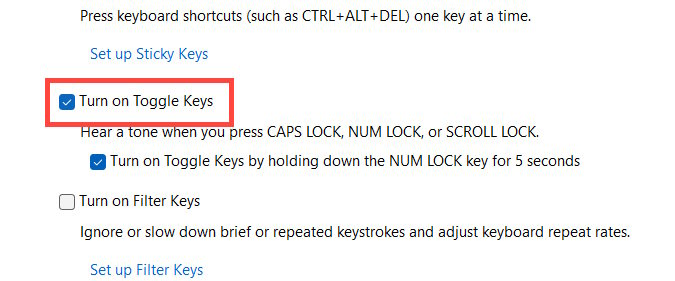 Cách bật tắt âm thanh nhấn Caps Lock, Num Lock, Scroll Lock (11/12/2025)
  5 Excel template miễn phí đơn giản hóa các tác vụ phức tạp (11/12/2025)
  4 tính năng giúp bạn tận dụng hết lợi thế của bo mạch chủ (11/12/2025)
  4 mẹo sửa lỗi Windows bị ẩn giúp khôi phục file hỏng nhanh chóng (11/12/2025)
  Tính năng dịch toàn bộ trang web trên Firefox iPhone đã sẵn sàng (11/12/2025)
  Bộ công cụ Windows portable NirLauncher nằm gọn trên USB có thể thay thế hàng chục ứng dụng khác (11/12/2025)
  Cách tắt app chạy ngầm Windows 11, giảm ngốn RAM trên Win 11
 Câu nói hay nhất về tháng 11, chào tháng 11
 TOP công cụ AI tạo tài liệu tốt nhất
 Cách xây dựng plugin trong ChatGPT
 Hướng dẫn tự thiết kế website Portfolio bằng Claude
 5 thiết kế ChatGPT + Canva đáp ứng hầu hết các nhu cầu trong cuộc sống
 Những công cụ AI tốt nhất giúp giải toán dễ dàng
 Hướng dẫn kết nối Booking.com với ChatGPT lên kế hoạch du lịch
 15 prompt Gemini tạo ảnh sinh nhật đẹp nhất
 Cách tắt bộ nhớ an toàn trên Messenger
 Hướng dẫn kết nối Claude với Figma thiết kế giao diện website
 Hướng dẫn sử dụng Canva Grow tạo quảng cáo với AI
 TOP phần mềm quay màn hình có hỗ trợ AI
 Khóa chat trong ChatGPT: cách bật mã PIN, mở khóa và những giới hạn cần biết
 4 lầm tưởng về AI trong công việc và cách kiểm chứng
 Mẹo giao việc nhiều bước cho ChatGPT Agent và kịch bản bạn có thể thử
 Những lời chúc đầu tuần hay cho cả 7 ngày may mắn
 ChatGPT Dots là gì? Cách hoạt động, giá và những điều cần cân nhắc
 Karaoke Khóc (Midi)
 TOP công cụ AI viết truyện ma, truyện kinh dị hay nhất
 Hướng dẫn cài đặt và sử dụng n8n trên Windows 11
 Cách lập trình chuyên nghiệp hơn, dễ dàng hơn với tính năng Tệp trên Grok
 Công thức tính diện tích hình Elip
 Hướng dẫn ngắt kết nối ứng dụng trên ChatGPT
 Hướng dẫn tạo đoạn hội thoại cho topic trên Twee
 Bức tranh tổng quan về hỗ trợ khách hàng tích hợp AI
 Cách sửa lỗi There Are Currently No Power Options Available Windows
 Claude Code thực sự có giá bao nhiêu?
 Hướng dẫn 8 cách mở bàn phím ảo trên Windows 10
 Hướng dẫn tạo flashcard trên Canva AI