
Thông tin liên hệ
- 036.686.3943
- admin@nguoicodonvn2008.info

Lặp lại tiêu đề trong Word rất cần thiết khi bạn có bảng dữ liệu dài nhiều trang. Lặp lại tiêu đề bảng trên trang tiếp theo sẽ giúp người đọc dễ dàng hiểu được nội dung trong từng cột. Có 2 cách để lặp lại thanh tiêu đề trong bảng Word là dùng Repeat Header Rows và tùy chỉnh trong Table Properties. Dưới đây Quantrimang sẽ hướng dẫn bạn cả 2 cách này.
Bài viết dưới đây thực hiện trên bản Word 2007, các phiên bản Word 2010, Word 2016, Word 2013, Word 2019 các bạn thực hiện tương tự vì giao diện không khác nhau.
Đây là tính năng có sẵn trong Table Tools trên các phiên bản Word 2007 trở về sau.
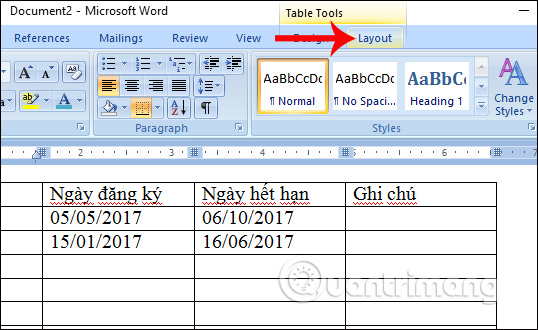
Trước hết bạn mở tài liệu muốn lặp lại thanh tiêu đề hoặc tạo bảng biểu làm việc mới. Tiếp đến, đặt trỏ chuột vào bất cứ dòng tiêu đề nào trên thanh Header đầu tiên sau đó trong phần Table Tools, chọn tiếp tab Layout.
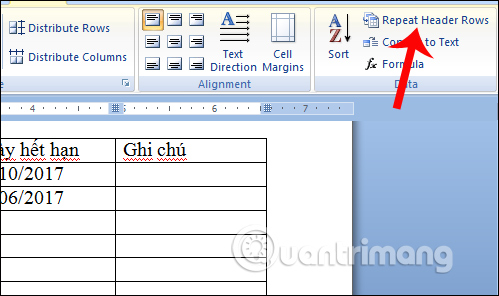
Trong danh sách tùy chọn Layout, người dùng click vào tính năng Repeat Header Rows, nhắc lại thanh tiêu đề ở các cột trong bảng danh sách.
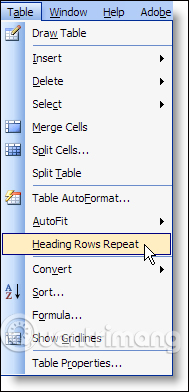
Với bản Word 2003, chúng ta sẽ nhấn vào tab Table rồi chọn Heading Rows Repeat như hình ở dưới đây.
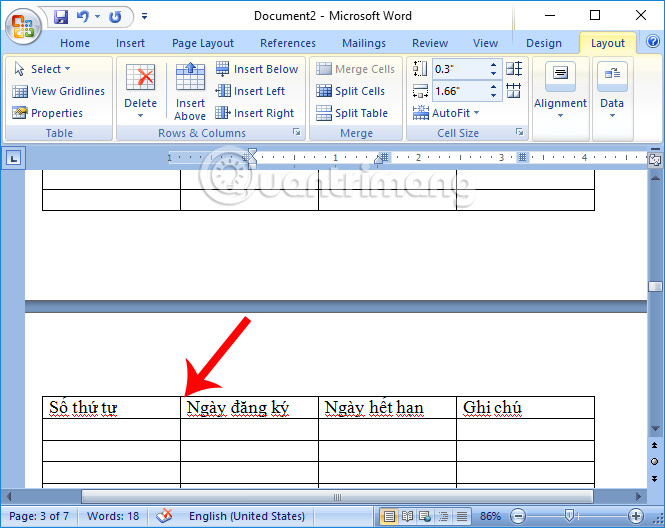
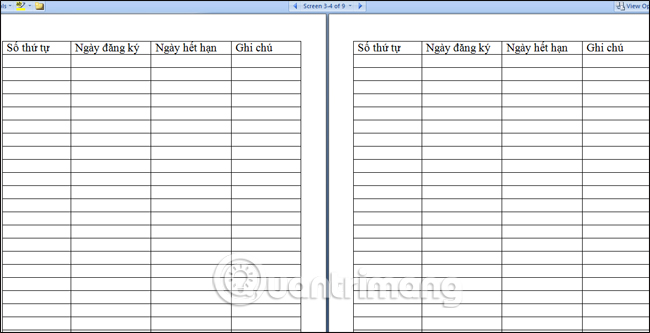
Ngay sau đó các dòng tiêu đề ở từng cột tại trang đầu tiên sẽ xuất hiện ở từng cột cho những trang tiếp theo.
Trong trường hợp bạn không sử dụng được tính năng Repeat Header Rows, thì có thể điều chỉnh trong phần Table Properties ở từng bảng biểu.
Đầu tiên, bạn cần bôi đen toàn bộ dòng tiêu đề ở trang đầu tiên, click chuột phải rồi chọn Table Properties.
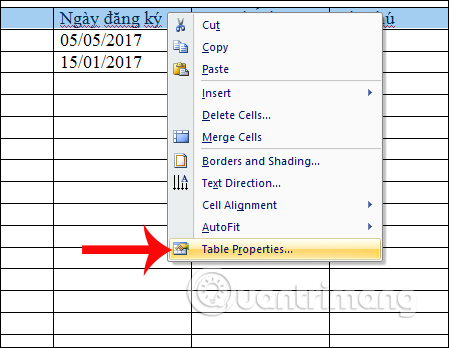
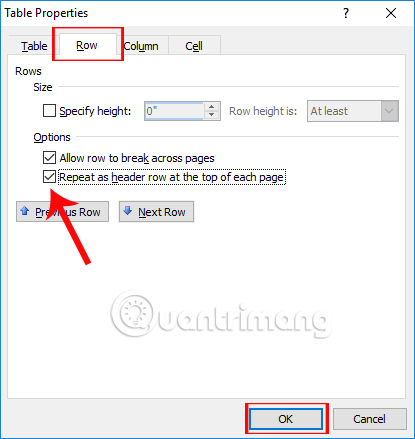
Xuất hiện giao diện hộp thoại Table Properties. Tại đây người dùng hãy click vào tab Row, sau đó tại nội dung bên dưới click chuột vào tùy chọn Repeat as heder row at the top of each page, nhắc lại thanh tiêu đề ở phía trên bảng cho từng trang.
Nhấn OK để lưu lại thiết lập mới.
Kết quả ngay sau đó chúng ta cũng sẽ thấy toàn bộ dòng tiêu đề đã được lặp lại cho các cột ở những trang còn lại.
Khi làm việc với bảng biểu trên Word, đặc biệt những bảng biểu có các cột nội dung dài thì việc quan sát các thanh tiêu đề từ trang thứ 2 trở đi sẽ khó khăn hơn cho người đọc. Họ sẽ khó theo dõi tiêu đề ở từng cột là gì. Để giúp người khác dễ dàng nắm bắt nội dung bảng danh sách, bạn nên lặp lại toàn bộ các trường thanh tiêu để ở các cột cho những trang tiếp theo.
Tuy nhiên, nếu bạn thực hiện theo cách thủ công đó là sao chép dòng tiêu đề ở từng cột cho các trang còn lại cần rất nhiều thời gian, nhất là tài liệu nhiều trang. Trong trường hợp này tính năng lặp lại thanh tiêu đề có sẵn trên Word sẽ giúp bạn xử lý nhanh tiêu đề ở từng cột. Các tính năng này sẽ giúp thanh tiêu đề được lặp đi lặp lại ở các trang sau này, mà không cần phải thực hiện theo cách thủ công.
Trên đây là bài hướng dẫn cách lặp lại dòng tiêu đề ở từng trang bảng biểu trên Word. Với 2 cách khác nhau qua tính năng Repeat Header Rows hoặc tùy chọn trang Table Properties, mà công việc xử lý bảng biểu có nội dung trong nhiều trang giấy sẽ trở nên đơn giản hơn, và cũng giúp người xem dễ dàng theo dõi nội dung ở từng cột trong bảng biểu.
Chúc các bạn thực hiện thành công!
Nguồn tin: Quantrimang.com:
Ý kiến bạn đọc
Những tin mới hơn
 Cách tự tạo theme cho Microsoft Edge bằng AI (28/07/2024)
  Cách xóa iMessages trên máy Mac (28/07/2024)
  Cách xóa cache DNS trên Linux (28/07/2024)
  Cách thêm thành viên gia đình vào Microsoft Family Group trong Windows 11 (28/07/2024)
  Thẻ HTML (28/07/2024)
  File FAT là gì? (28/07/2024)
  Thẻ HTML (28/07/2024)
  Cách thiết lập các ảnh nền khác nhau trên mỗi màn hình Windows 10/11 (28/07/2024)
  Cách chia màn hình trên Google Chrome (30/07/2024)
  7 sai lầm khi sử dụng VPN cần tránh mắc phải (30/07/2024)
 Những tin cũ hơn
 11 thủ thuật mở Local Group Policy Editor trên Windows (26/07/2024)
  Cách ngăn Windows tự động khóa (26/07/2024)
  7 dấu hiệu cần nâng cấp router (26/07/2024)
  9 lỗi Chromebook phổ biến nhất và cách khắc phục (26/07/2024)
  9 cách xuống dòng trong Excel dễ nhất (26/07/2024)
  46 câu ca dao hài hước, châm biếm hay nhất (25/07/2024)
  Hướng dẫn thiết lập và quản lý FTP Server trên Windows 10 (25/07/2024)
  Cách sửa lỗi "Network Change Was Detected" trong Chrome (25/07/2024)
  Vượt qua niềm đau (25/07/2024)
  Hàm Index trong Excel: Công thức và cách sử dụng (24/07/2024)
  7 công cụ AI mã nguồn mở có thể thay thế các gói đăng ký trả phí
 Hướng dẫn tìm địa điểm bằng bản đồ trên Gemini
 Cách dùng plugin Gmail trong ChatGPT để chuẩn bị nháp email
 13 công cụ AI tốt nhất để tạo tác phẩm nghệ thuật từ một bức ảnh chụp
 Hướng dẫn dọn dẹp và quản lý Gmail bằng Gemini
 TOP công cụ AI chỉnh sửa ảnh theo từng nhu cầu
 5 cách khai thác Gemini với Google Workspace và NotebookLM
 TOP Claude Connector tốt nhất cho hoạt động bán hàng
 4 lựa chọn thay thế tốt nhất cho Midjourney
 Hướng dẫn tạo bài thuyết trình bằng AI trên NoteGPT
 8 mẹo hạn chế Claude vượt quá giới hạn lượt dùng
 8 mẹo hạn chế Claude vượt quá giới hạn lượt dùng
 Cách sử dụng công cụ chỉnh sửa ảnh ưu việt trên ChatGPT
 Cách dùng AI Agent Consensus tóm tắt tài liệu dài trên ChatGPT
 Cách tạo tài liệu bằng AI trên NoteGPT
 10 công cụ tạo website AI tốt nhất năm 2026
 Ứng dụng Copilot trong Excel
 10 mô hình Hugging Face đáng tìm hiểu vào năm 2026
 Hướng dẫn tạo dashboard dữ liệu bằng Claude Dashboards
 Cách dùng Claude Motion biến ý tưởng thành video chuyển động
 Hướng dẫn cài đặt và sử dụng n8n trên Windows 11
 Cách lập trình chuyên nghiệp hơn, dễ dàng hơn với tính năng Tệp trên Grok
 Công thức tính diện tích hình Elip
 Hướng dẫn ngắt kết nối ứng dụng trên ChatGPT
 Hướng dẫn tạo đoạn hội thoại cho topic trên Twee
 Bức tranh tổng quan về hỗ trợ khách hàng tích hợp AI
 Đừng chia sẻ ảnh cho đến khi bạn chạy kiểm tra siêu dữ liệu này!
 6 cách mở Computer/System Properties trong Windows 10
 Cách sửa lỗi There Are Currently No Power Options Available Windows
 Hướng dẫn 8 cách mở bàn phím ảo trên Windows 10






















