
Thông tin liên hệ
- 036.686.3943
- admin@nguoicodonvn2008.info

Hướng dẫn này sẽ chỉ cho bạn cách thêm ai đó làm người tổ chức hoặc thành viên trong Microsoft Family Group trên Windows 10 và Windows 11.
Nhóm gia đình là một tập hợp các cá nhân được kết nối thông qua ứng dụng Microsoft Family Safety trên những thiết bị di động Windows 10, Windows 11, Xbox One, Xbox Series X, Xbox Series S hoặc Android và iOS. Thành lập nhóm gia đình là một cách dễ dàng và hiệu quả để khuyến khích các thói quen trực tuyến lành mạnh và quản lý lịch trình bận rộn.
Sau khi tạo nhóm gia đình, hãy khám phá các tính năng và lợi ích của Microsoft Family Safety bằng cách thêm thành viên gia đình.
Đây là cách thêm thành viên gia đình vào Microsoft Family Group trong Windows 11:
1. Thực hiện một trong các hành động sau:
2. Đăng nhập vào ứng dụng hoặc trang web bằng tài khoản Microsoft.
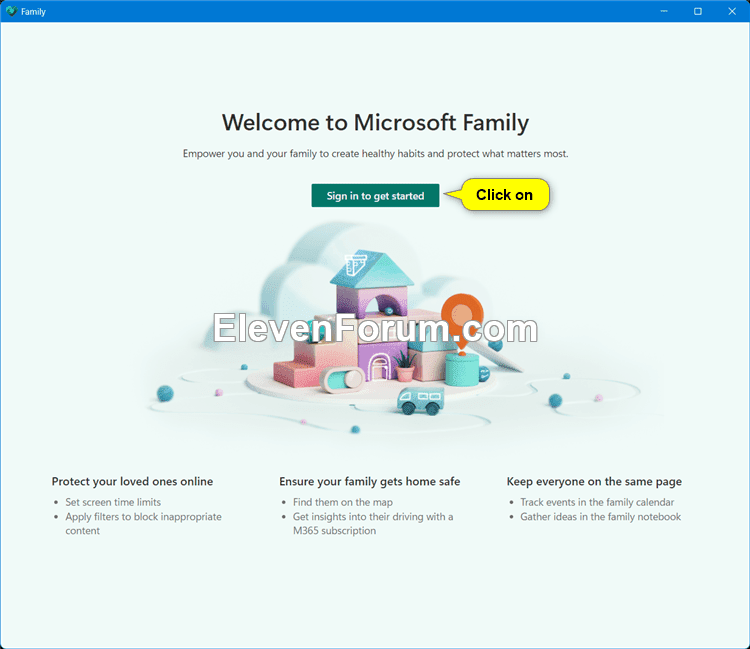
3. Nhấp vào Add a family member.
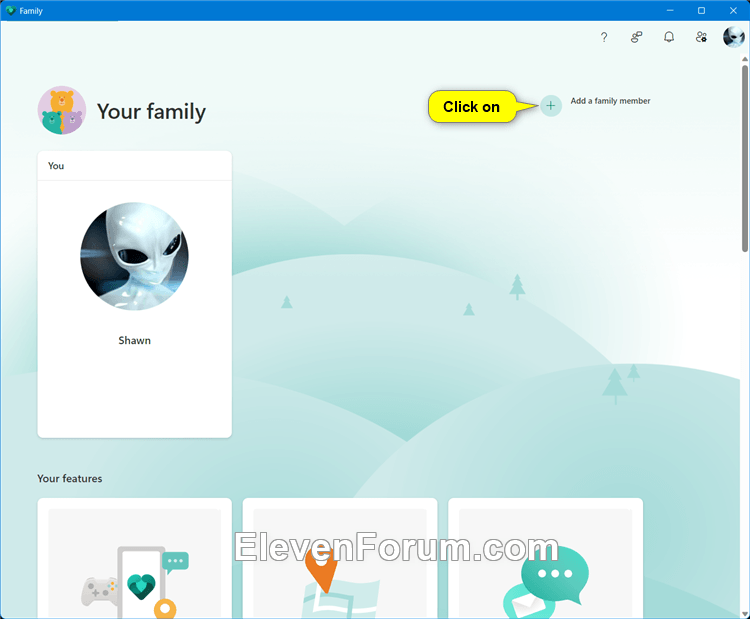
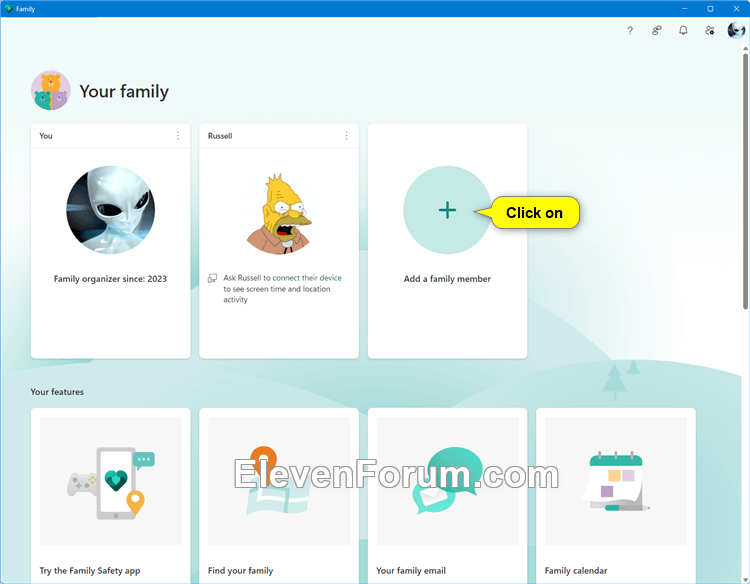
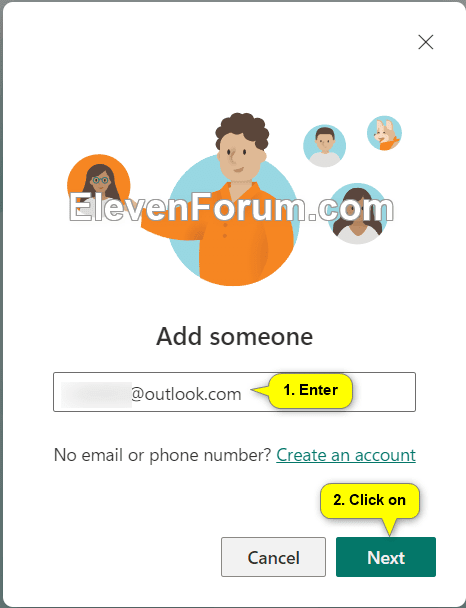
4. Nhập địa chỉ email hoặc số điện thoại của tài khoản Microsoft của người mà bạn muốn thêm vào nhóm gia đình và nhấn vào Next.
5. Nhấp vào Member hoặc Organizer để biết bạn muốn người này có vai trò gì trong nhóm gia đình và nhấn Next.
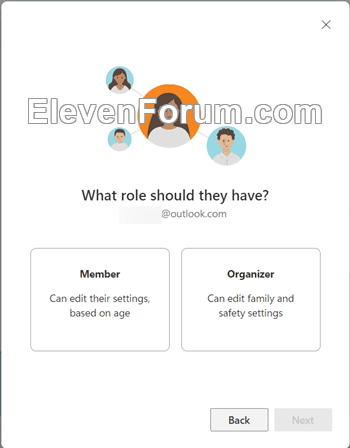
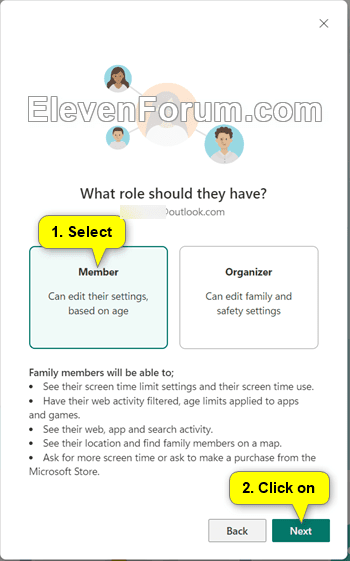
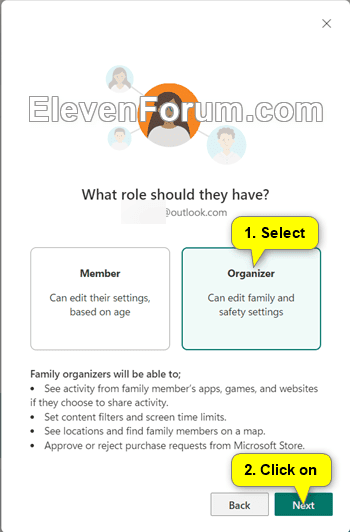
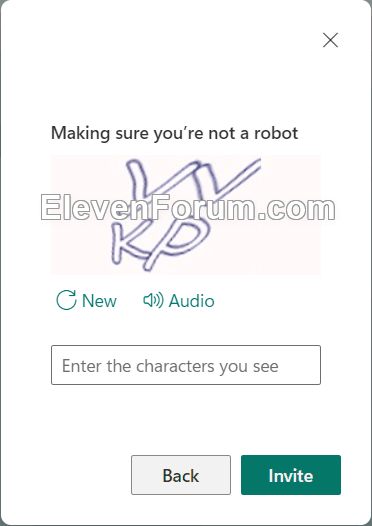
6. Nhập các ký tự bạn nhìn thấy để xác minh và nhấp vào Invite để gửi lời mời để tham gia nhóm gia đình qua email tới người này.
7. Thực hiện một trong các hành động sau:
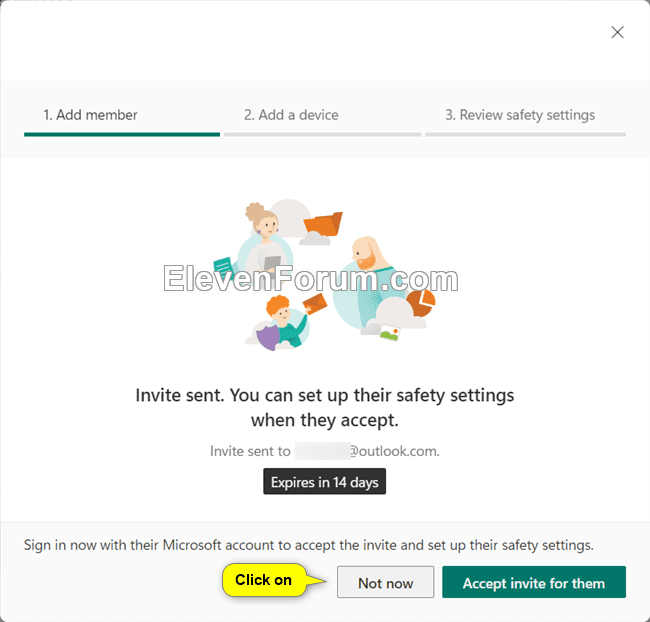
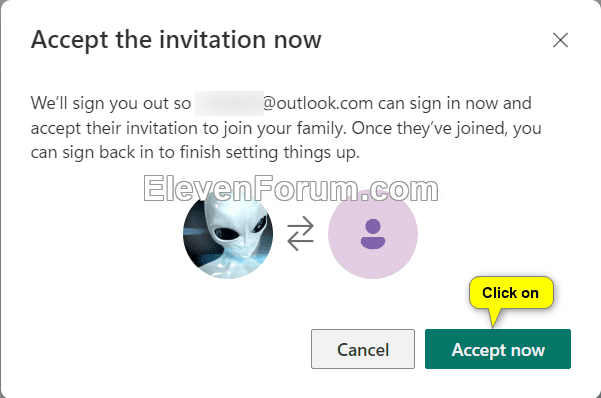
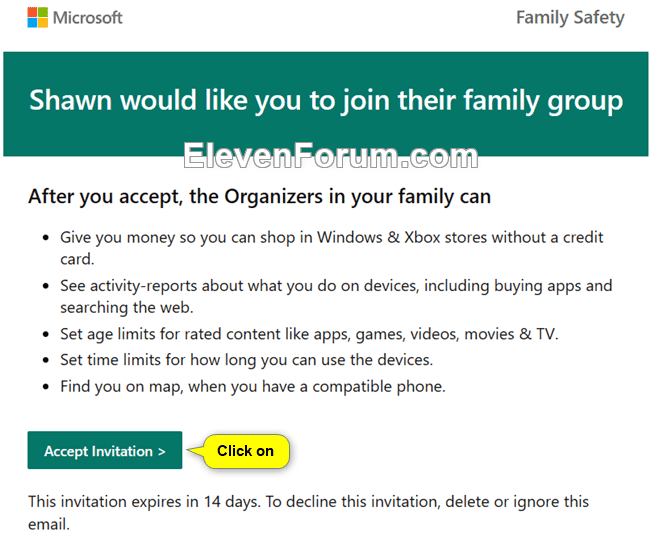
8. Người mà bạn đã gửi lời mời bây giờ sẽ cần kiểm tra email và nhấn vào Accept Invitation.
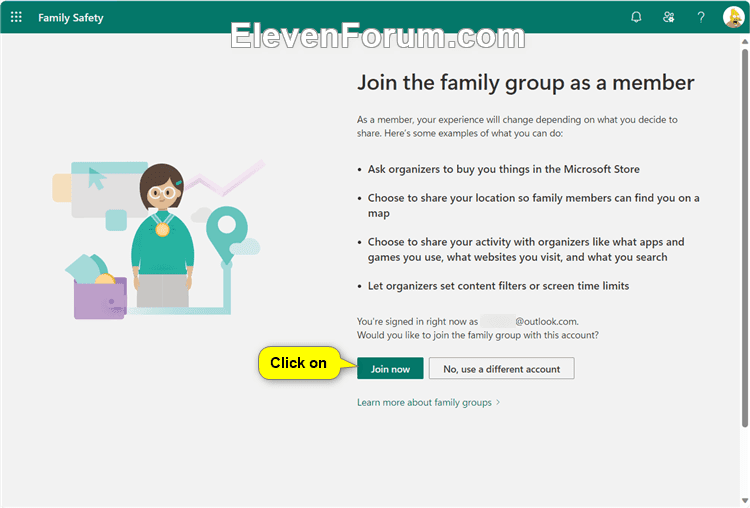
9. Bạn hoặc người được bạn gửi lời mời sẽ cần phải đăng nhập vào trang Family Safety bằng tài khoản Microsoft và nhấn vào Join now.
Người được mời sẽ nhận được link tham gia qua email như trên. Nó sẽ nhắc họ đăng nhập vào tài khoản Microsoft của mình để chấp nhận và tham gia nhóm gia đình. Nếu chưa đủ tuổi theo luật định, họ cũng sẽ được nhắc yêu cầu sự đồng ý của người lớn.
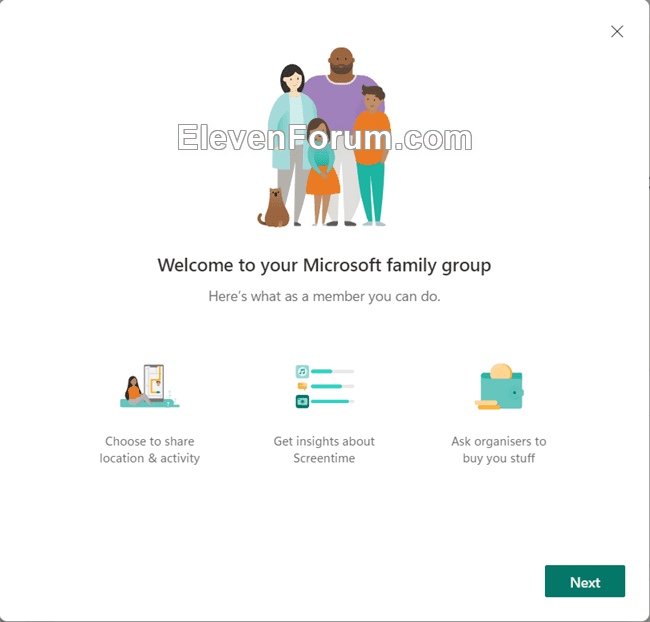
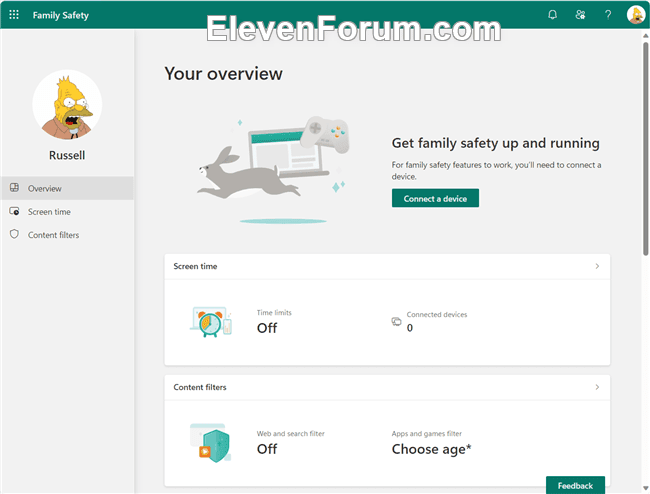
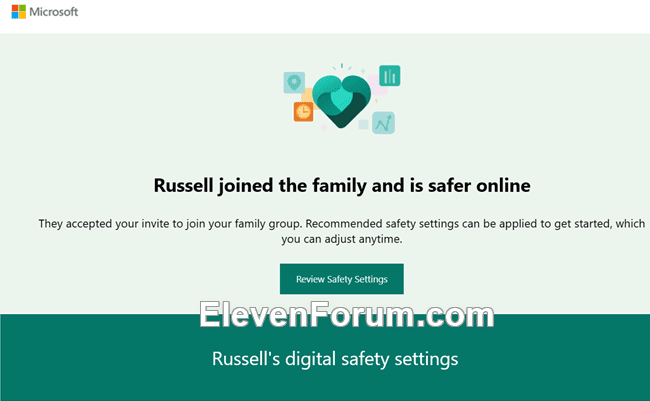
10. Người tổ chức trong nhóm gia đình sẽ nhận được email cho biết người bạn gửi lời mời đã chấp nhận và gia nhập nhóm gia đình.
Nguồn tin: Quantrimang.com:
Ý kiến bạn đọc
Những tin mới hơn
 Thẻ HTML (28/07/2024)
  File FAT là gì? (28/07/2024)
  Thẻ HTML (28/07/2024)
  Cách thiết lập các ảnh nền khác nhau trên mỗi màn hình Windows 10/11 (28/07/2024)
  Cách chia màn hình trên Google Chrome (30/07/2024)
  7 sai lầm khi sử dụng VPN cần tránh mắc phải (30/07/2024)
  Cách nhập emoji trên máy Mac (30/07/2024)
  Hướng dẫn cách Recall, thu hồi lại thư đã gửi trong MS Outlook (30/07/2024)
 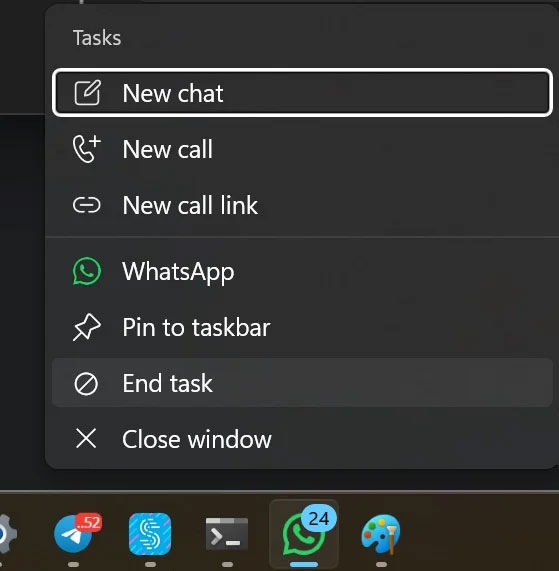 Thanh taskbar Windows 11 có một tính năng "End Task" ẩn, đây là cách bật (31/07/2024)
 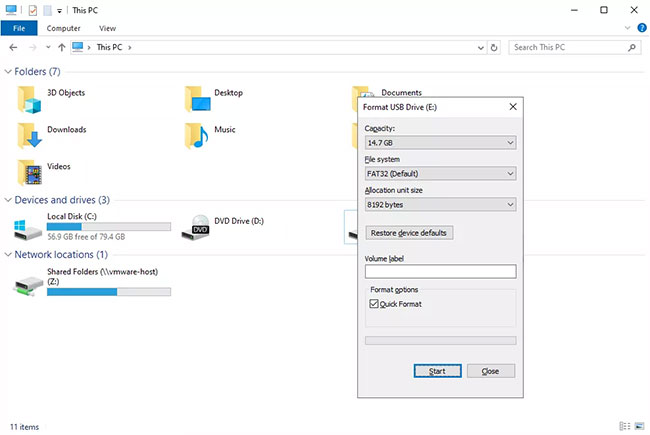 Cách sửa lỗi "The File or Directory is Corrupted and Unreadable" (01/08/2024)
 Những tin cũ hơn
 Cách xóa cache DNS trên Linux (28/07/2024)
 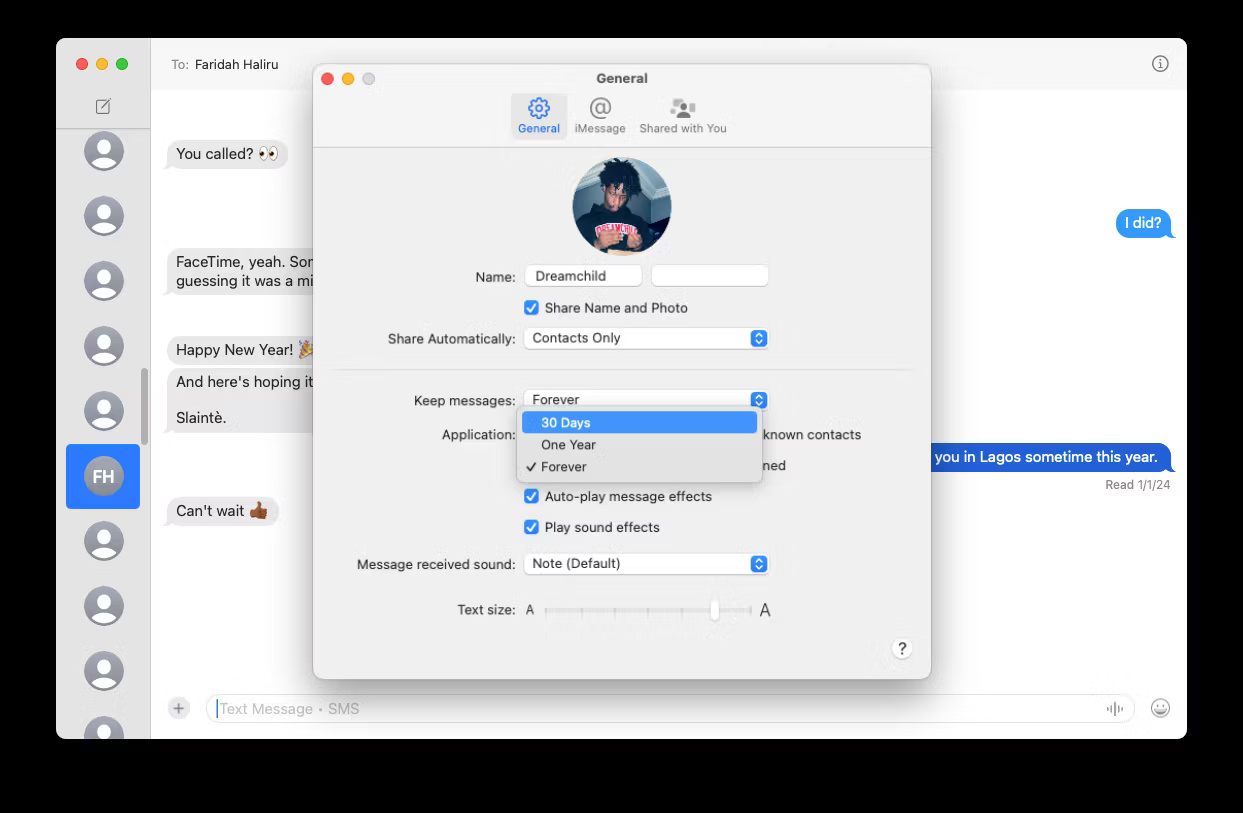 Cách xóa iMessages trên máy Mac (28/07/2024)
 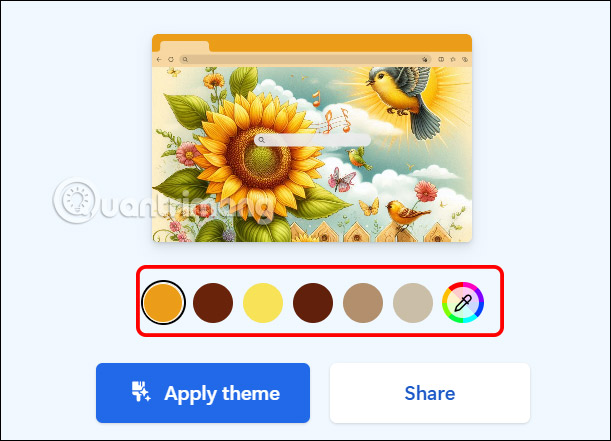 Cách tự tạo theme cho Microsoft Edge bằng AI (28/07/2024)
  2 cách lặp lại thanh tiêu đề trong Word cho bảng (26/07/2024)
  11 thủ thuật mở Local Group Policy Editor trên Windows (26/07/2024)
  Cách ngăn Windows tự động khóa (26/07/2024)
  7 dấu hiệu cần nâng cấp router (26/07/2024)
  9 lỗi Chromebook phổ biến nhất và cách khắc phục (26/07/2024)
  9 cách xuống dòng trong Excel dễ nhất (26/07/2024)
  46 câu ca dao hài hước, châm biếm hay nhất (25/07/2024)
  Cách tắt app chạy ngầm Windows 11, giảm ngốn RAM trên Win 11
 Câu nói hay nhất về tháng 11, chào tháng 11
 TOP công cụ AI tạo tài liệu tốt nhất
 Cách xây dựng plugin trong ChatGPT
 Hướng dẫn tự thiết kế website Portfolio bằng Claude
 5 thiết kế ChatGPT + Canva đáp ứng hầu hết các nhu cầu trong cuộc sống
 Những công cụ AI tốt nhất giúp giải toán dễ dàng
 Hướng dẫn kết nối Booking.com với ChatGPT lên kế hoạch du lịch
 15 prompt Gemini tạo ảnh sinh nhật đẹp nhất
 Cách tắt bộ nhớ an toàn trên Messenger
 Hướng dẫn kết nối Claude với Figma thiết kế giao diện website
 Hướng dẫn sử dụng Canva Grow tạo quảng cáo với AI
 TOP phần mềm quay màn hình có hỗ trợ AI
 Khóa chat trong ChatGPT: cách bật mã PIN, mở khóa và những giới hạn cần biết
 4 lầm tưởng về AI trong công việc và cách kiểm chứng
 Mẹo giao việc nhiều bước cho ChatGPT Agent và kịch bản bạn có thể thử
 Những lời chúc đầu tuần hay cho cả 7 ngày may mắn
 ChatGPT Dots là gì? Cách hoạt động, giá và những điều cần cân nhắc
 Karaoke Khóc (Midi)
 TOP công cụ AI viết truyện ma, truyện kinh dị hay nhất
 Hướng dẫn cài đặt và sử dụng n8n trên Windows 11
 Cách lập trình chuyên nghiệp hơn, dễ dàng hơn với tính năng Tệp trên Grok
 Công thức tính diện tích hình Elip
 Hướng dẫn ngắt kết nối ứng dụng trên ChatGPT
 Hướng dẫn tạo đoạn hội thoại cho topic trên Twee
 Bức tranh tổng quan về hỗ trợ khách hàng tích hợp AI
 Cách sửa lỗi There Are Currently No Power Options Available Windows
 Claude Code thực sự có giá bao nhiêu?
 Hướng dẫn 8 cách mở bàn phím ảo trên Windows 10
 Hướng dẫn tạo flashcard trên Canva AI






















