Thông tin liên hệ
- 036.686.3943
- admin@nguoicodonvn2008.info


Mac từ lâu đã được gọi là một “phân xưởng” của Creative. Mac thu hút hầu hết các nhà thiết kế đồ họa, thiết kế nội thất, người làm phim hoạt hình và kiến trúc sư ở một mức độ nào đó. Mac thu hút các nhà sáng tạo vì một trong hai lý do: Công cụ truyền thống mà họ luôn sử dụng và những tiêu chuẩn hiệu suất cao mà Mac mang lại. Trước đây, phiên bản Photoshop đầu tiên đã được xây dựng dành riêng cho người dùng Macintosh, mang lại cho Mac lợi thế rất lớn.
Bài viết hôm nay sẽ tập hợp danh sách các ứng dụng vẽ đơn giản cho Mac. Cùng tìm hiểu ngay sau đây nhé!
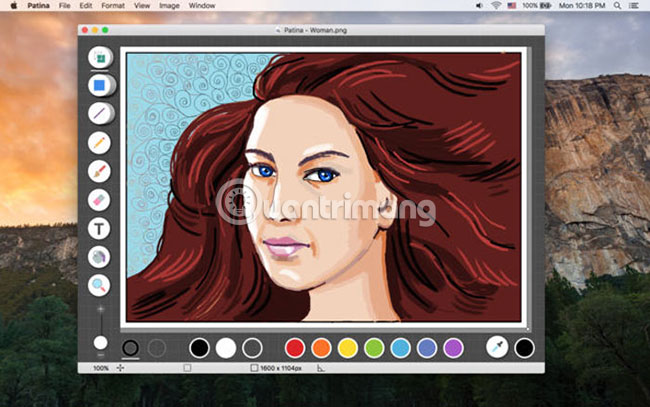
Ứng dụng vẽ đơn giản và ngọt ngào này chắc chắn gần với Microsoft Paint hơn Adobe Photoshop, xét về quy mô, nhưng cho phép bạn minh họa những điều mà chắc chắn sẽ không thể thực hiện được trên Paint. Bạn sẽ không tìm thấy bất kỳ sự phức tạp nào giống như các layer ở đây, nhưng bạn có thể làm được rất nhiều thứ chỉ trong một layer duy nhất.
Bạn có thể sử dụng Patina cho những việc cơ bản như cắt xén, xoay và điều chỉnh màu sắc trên hình ảnh, nhưng cũng có rất nhiều tùy chọn khác ở đây như độ trong suốt, các loại brush, phác thảo, v.v...
Giao diện trang nhã khiến Patina thú vị hơn khi sử dụng và nó tương thích với vô số loại file như PDF, Photoshop, cùng với JPG, PNG và các định dạng thông thường khác.
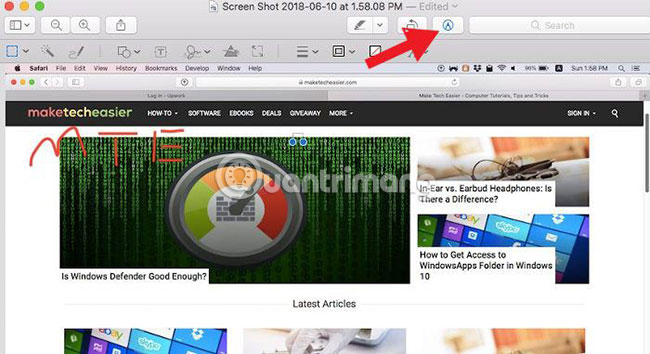
Trước khi tiếp tục và tải xuống một loạt các ứng dụng mà bạn chưa từng nghe đến, bạn nên dùng thử tính năng vẽ bí mật của macOS, ẩn ngay trong ứng dụng Mac Preview đáng tin cậy.
Khi bạn mở một hình ảnh trong Preview, hãy nhấp vào biểu tượng bên cạnh thanh tìm kiếm ở trên cùng bên phải để mở Markup Toolbar, để nhanh chóng tìm thấy nhiều công cụ cần thiết.
Thanh công cụ này có khá nhiều chức năng như một chương trình vẽ cơ bản, cho phép bạn vẽ, khoanh, tạo hình và chú thích hình ảnh mà bạn đang xem trước. Thậm chí còn có một số chức năng nâng cao hơn một chút, như Smart Lasso, cho phép bạn chọn chính xác các hình dạng trong hình ảnh của mình.
Nó rất đơn giản, nhưng vô cùng hữu ích khi thực hiện những tác vụ hàng ngày.
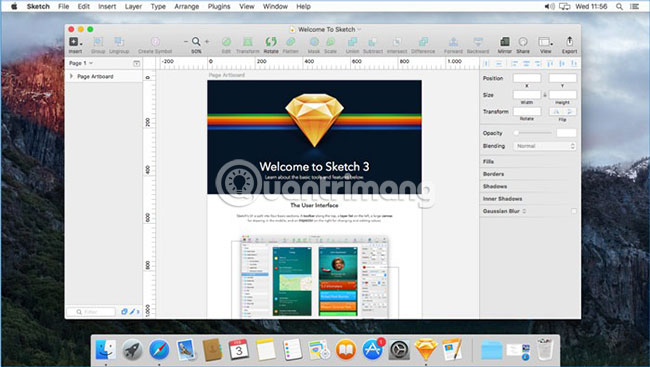
Phần mềm vẽ cho Mac này có rất nhiều thế mạnh khi nói đến tính linh hoạt. Sketch có thể được sử dụng để tạo ra tác phẩm nghệ thuật chuyên nghiệp, bản vẽ, thiết kế trang web và nhiều thứ khác nữa. Sketch là một ứng dụng dựa trên vector, với một số tính năng như thanh công cụ, canvas (khung vẽ), hình dạng có thể chỉnh sửa và nhiều thứ khác nữa. Tuy nhiên, Sketch có thể đòi hỏi một chút kiến thức và kinh nghiệm nền tảng trong thiết kế cơ bản. Nhưng nhìn chung, Sketch vẫn là một công cụ thân thiện với người dùng.
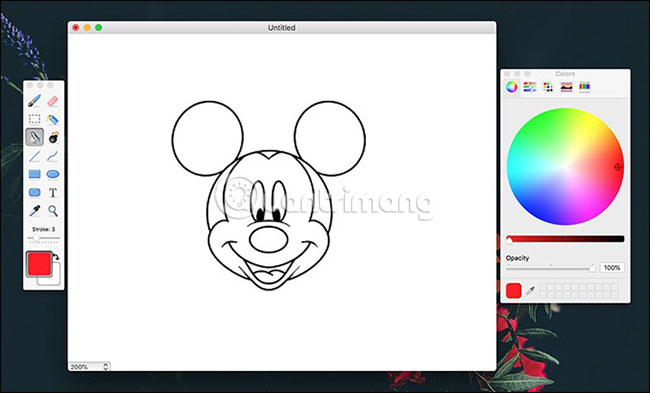
Paint Brush là một ứng dụng vẽ tranh và minh họa cho Mac. Paint Brush khá giống với Microsoft Paint trên Windows về chức năng và bản build. Paint Brush cung cấp một số trải nghiệm sáng tạo nghệ thuật tự do tốt nhất. Paint Brush không đi kèm với các yêu cầu thông số kỹ thuật hay phức tạp như những ứng dụng của bên thứ ba khác, nhưng nếu bạn cần vẽ nhanh lên một vài hình minh họa, ứng dụng vẽ này là tất cả những gì bạn cần để tiết kiệm thời gian.
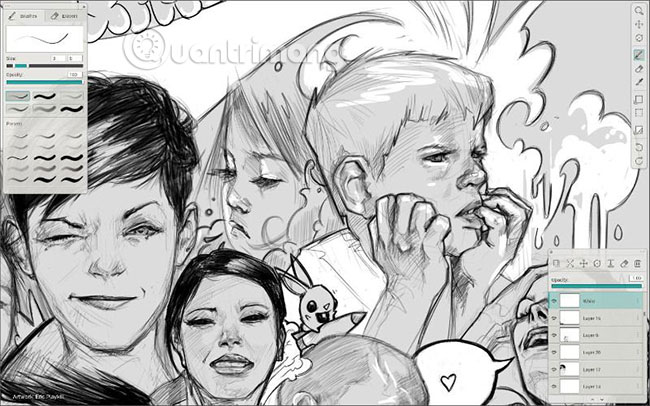
Made with Mischief là một ứng dụng vẽ đơn giản, độc đáo dành cho Mac. Ứng dụng này dễ dàng và đơn giản như bạn những gì bạn có thể tưởng tượng. Sau khi cài đặt, bạn được chào đón bởi một màn hình trống và có thể bắt đầu vẽ ngay lập tức, tạo ra trải nghiệm hoài cổ với bút và giấy trong quá khứ.
Made with Mischief không dựa trên vector hay pixel và hoạt động tốt nhất trên desktop. Made with Mischief có các tính năng thú vị khác như cho phép bạn tạo và tùy chỉnh bộ brush và công cụ pen. Made with Mischief là một ứng dụng khá tốt cho người mới bắt đầu vì nó cho phép bạn vẽ mà không giới hạn kích thước canvas.
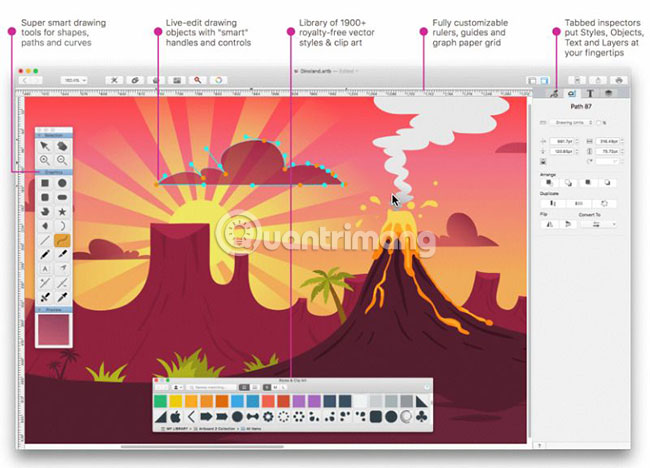
ArtBoard là một ứng dụng vẽ Mac đơn giản, cho phép bạn tạo ra các tác phẩm nghệ thuật tối giản và phức tạp cho cả mục đích chuyên nghiệp và cá nhân. ArtBoard cung cấp rất nhiều về công cụ, tính năng, thành phần tiện dụng và tính linh hoạt. Bạn có thể sử dụng bất kỳ nền và bố cục nào của nó.
ArtBoard cho phép bạn làm việc theo layer và xử lý những khía cạnh khác nhau trên bản vẽ cùng một lúc. Một trong những tính năng đáng chú ý nhất của ArtBoard là tùy chọn kéo và thả, cho phép bạn kết hợp nhiều hình ảnh ngay từ khi nhập. Mặc dù thiếu các công cụ biến đổi hình dạng và chưa thực sự hoàn thiện trong việc chuyển đổi hình ảnh giữa vector và raster, nhưng ArtBoard vẫn là một công cụ vẽ hàng đầu cho Mac.
Chắc chắn có rất nhiều ứng dụng vẽ đơn giản cho Mac ngoài kia, bao gồm cả tùy chọn miễn phí và trả phí. Danh sách này được xây dựng dựa trên một số điểm đáng chú ý như tính đa dạng của các công cụ, tính đơn giản, tính linh hoạt và giao diện của ứng dụng. Bạn đang sử dụng ứng dụng vẽ nào trong số này? Vui lòng chia sẻ suy nghĩ của bạn trong phần bình luận dưới đây nhé!
Chúc bạn tìm được lựa chọn phù hợp!
Nguồn tin: Quantrimang.com
Ý kiến bạn đọc
Những tin mới hơn
 4 phần mềm kiểm tra và sửa chữa bad sector trên ổ SSD miễn phí (26/06/2019)
  5 phần mềm tối ưu hóa truy vấn SQL tốt nhất để tăng tốc MySQL (29/06/2019)
  Cách dùng MediaTag chỉnh sửa thông tin file nhạc (02/07/2019)
  Cách dùng Sport Streaming xem bóng đá trên Windows 10 (05/07/2019)
  6 phần mềm giám sát Exchange Server hàng đầu (10/07/2019)
  Cách theo dõi pin laptop bằng Battery Alarm trên Windows 10 (10/07/2019)
  Cách nghe radio trên Windows 10 bằng Moon FM (11/07/2019)
  Mời nhận bản quyền phần mềm chuyển đổi video Win X HD Video Converter Deluxe, giá 59,95USD, đang miễn phí (17/07/2019)
  Top 7 phần mềm soạn giáo án điện tử (18/07/2019)
  Cứu cơ sở dữ liệu của bạn với Recovery Toolbox for MySQL (20/07/2019)
 Những tin cũ hơn
 Cách dùng Smakoon tìm nhà hàng trên Windows 10 (21/06/2019)
  7 phần mềm private cloud mã nguồn mở tốt nhất để thiết lập lưu trữ đám mây (18/06/2019)
  4 ứng dụng tự động sắp xếp file Windows bạn không nên bỏ qua (15/06/2019)
 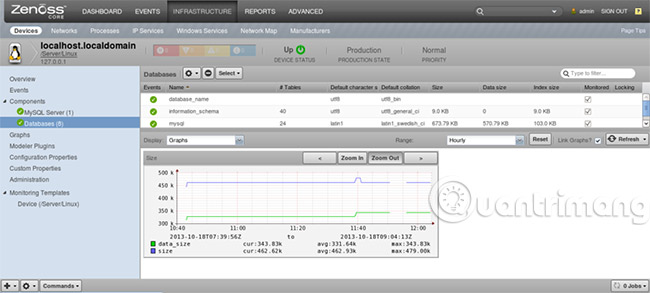 11 công cụ giám sát MySQL tốt nhất để điều chỉnh và quản lý hiệu suất của SQL Server (12/06/2019)
 ![[Video] Cách kết nối Plugin Notion trên ChatGPT và sử dụng cơ bản](https://st.quantrimang.com/photos/image/2026/10/22/Video-Huong-dan-kich-hoat-Notion-ChatGPT-1.png) [Video] Cách kết nối Plugin Notion trên ChatGPT và sử dụng cơ bản
[Video] Cách kết nối Plugin Notion trên ChatGPT và sử dụng cơ bản
 Tạo bản tóm tắt thiết kế trong OpenAI Decisions API
 Canvas trong Google Search: Viết, lập kế hoạch và lập trình ứng dụng
 Cách cá nhân hóa hành vi agent trong ElevenAgents
 TOP phần mềm quay màn hình có hỗ trợ AI
 Dùng AI để giao việc cho nhân viên: Nhập CSV vào Notion và ra lệnh bằng ChatGPT
 TOP nền tảng quản lý chi phí AI và Cloud tốt nhất
 Cách tạo công cụ lập kế hoạch tương tác bằng ChatGPT
 Tìm hiểu về Vane: Phiên bản thay thế mã nguồn mở cho Perplexity
 Câu hỏi dạng điểm số trong OpenAI Decisions API: Đánh giá dựa trên thang điểm do bạn tự xác định
 Hướng dẫn tạo công cụ quản lý tài chính với ChatGPT Intelligent UI
 Công cụ Voicemail detection trong ElevenAgents
 8 công cụ tạo logo AI tốt nhất bạn không nên bỏ lỡ
 TOP công cụ AI tạo ảnh chụp màn hình ứng dụng đẹp, dễ chỉnh sửa
 Hướng dẫn kết nối Claude với Figma thiết kế giao diện website
 Hướng dẫn sử dụng bảng trắng Miro trong Claude
 Hình nền Halloween cho điện thoại
 MCP (Model Context Protocol) là gì?
 OpenAI Decisions API là gì?
 Biến ảnh tĩnh thành GIF ngay trong Gemini
 Hướng dẫn cài đặt và sử dụng n8n trên Windows 11
 Cách lập trình chuyên nghiệp hơn, dễ dàng hơn với tính năng Tệp trên Grok
 Công thức tính diện tích hình Elip
 Hướng dẫn ngắt kết nối ứng dụng trên ChatGPT
 Hướng dẫn tạo đoạn hội thoại cho topic trên Twee
 Bức tranh tổng quan về hỗ trợ khách hàng tích hợp AI
 6 cách mở Computer/System Properties trong Windows 10
 Cách sửa lỗi There Are Currently No Power Options Available Windows
 Hướng dẫn 8 cách mở bàn phím ảo trên Windows 10
 Hướng dẫn tạo flashcard trên Canva AI