 11 công cụ giám sát MySQL tốt nhất để điều chỉnh và quản lý hiệu suất của SQL Server
Thông tin liên hệ
- 036.686.3943
- admin@nguoicodonvn2008.info


Cách duy nhất để khắc phục tình trạng quá tải thông tin là sắp xếp mọi thứ đúng vị trí của nó. Tuy nhiên bạn lại không có thời gian để sắp xếp các file trong Windows 10? Vậy tại sao không sử dụng những ứng dụng tự động sắp xếp file cho bạn nhỉ?
Nếu chưa biết sử dụng ứng dụng nào, bài viết này sẽ giới thiệu cho bạn một số ứng dụng tự động sắp xếp các loại file khác nhau trên Windows nhé.
1. DropIt
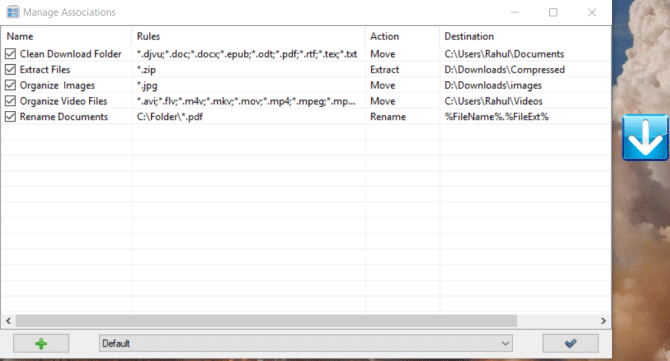
DropIt là phần mềm mã nguồn mở tổ chức file tự động. Để tổ chức file, bạn phải tạo quy tắc và hoạt động. Click chuột phải vào biểu tượng nổi và chọn Associations. Click nút dấu cộng để tạo quy tắc, sau đó kéo và thả file hoặc thư mục vào icon DropIt để bắt đầu xử lý chúng.
Bạn có thể xác định thư mục cần theo dõi hoặc kích hoạt SendTo tích hợp để xử lý file và thư mục. Ngoài ra bạn có thể xác định cách lọc nội dung theo tên, ngày tháng, kích thước, thuộc tính và liên kết với một trong 21 hành động có sẵn gồm tải, đổi tên, mã hóa, nén, thay đổi thuộc tính, v.v…
Trường Rules là một tính năng mạnh mẽ trong Droplt để xác định bộ lọc. Với các loại ký tự, chữ viết tắt và biểu thức chính quy, bạn có thể quyết định một cách có chọn lọc cách lọc các file theo tên, phần mở rộng filehoặc loại file.
Các tính năng độc đáo:
https://www.mjbpix.com/automatically-move-photos-to-directories-or-folders-based-on-exif-date/
Các ứng dụng sắp xếp ảnh như Adobe Lightroom giúp dễ dàng sắp xếp ảnh bằng siêu dữ liệu EXIF. Nếu bạn không sử dụng những ứng dụng như vậy, thì công việc sắp xếp và phân loại ảnh vào thư mục quả là vấn đề đau đầu. Với giới hạn hỗ trợ siêu dữ liệu, việc sắp xếp ảnh trên máy tính PC là công việc thủ công và tẻ nhạt.
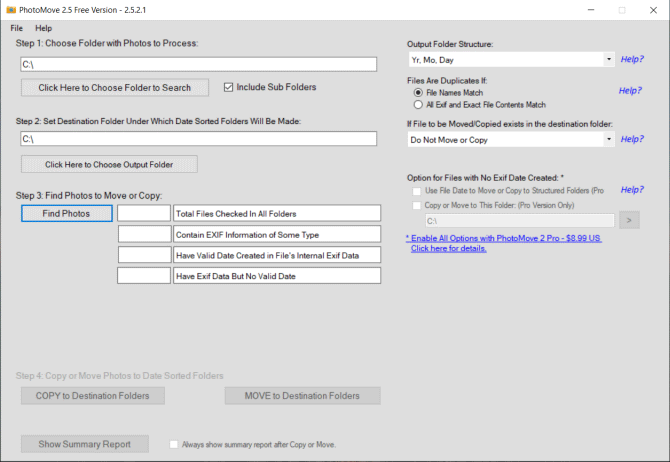
PhotoMove là ứng dụng sử dụng dữ liệu EXIF để tự động chuyển (hoặc sao chép) và phân loại ảnh vào các thư mục dựa trên ngày thực tế. Để bắt đầu, chọn thư mục nguồn chứa ảnh của bạn, sau đó thiết lập thư mục đích.
Click vào nút Move hoặc Copy để xử lý file. Bạn có thể đi đến cài đặt và quyết định cấu trúc thư mục, xử lý file trùng lặp, loại file, v.v…
Các tính năng độc đáo:
Bất cứ ai có một bộ sưu tập nhạc khổng lồ đều biết nỗi khổ của việc đổi tên hoặc quản lý một thư viện được gắn thẻ kém. Siêu dữ liệu chứa tất thông tin quan trọng, bao gồm nghệ sĩ, album, năm phát hành, ảnh bìa, v.v.. do đó chỉnh sửa siêu dữ liệu là công việc tốn thời gian.
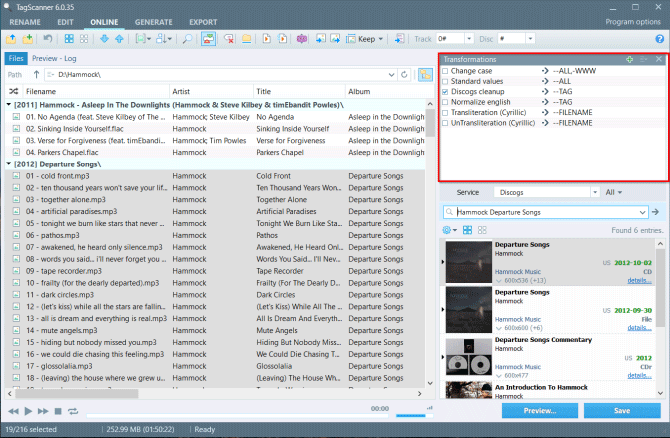
TagScanner là ứng dụng cho phép người dùng tổ chức và quản lý nhạc. Nó gồm một loạt các cài đặt cấu hình tích hợp sẵn để chỉnh sửa các thẻ ở định dạng âm thanh khác nhau.
Click vào nút Browse for folder để tải file âm thanh. Ứng dụng sẽ đọc siêu dữ liệu và hiển thị chúng theo chế độ sắp xếp.
Các tính năng độc đáo:
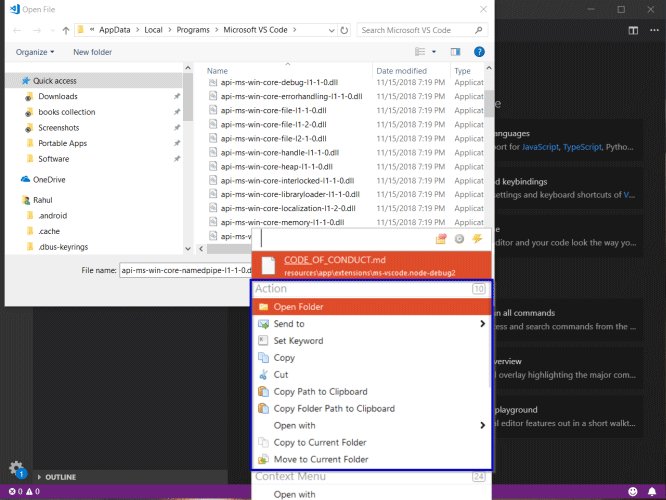
Các ứng dụng tự động được thảo luận ở trên sẽ giúp bạn tổ chức các file. Khi sắp xếp chúng, bạn sẽ cần một công cụ tìm kiếm. Listary là một ứng dụng tìm kiếm tuyệt vời giúp bạn nhanh chóng tìm thấy các tập tin.
Trong lần khởi chạy đầu tiên, Listary sẽ yêu cầu bạn thiết lập các phím tắt.
Đi đến Options > Hotkeys và nhập phím tắt. Khi nhấn hotkey, thanh tìm kiếm Listary sẽ bật lên trên màn hình. Fuzzy Search của Listary nhận ra hậu tố, tiền tố hoặc bất kỳ phần nào của tên file. Các kết quả được hiển thị ngay lập tức trong hộp tìm kiếm.
Các tính năng độc đáo:
Tổ chức các file trên Windows là một công việc tẻ nhạt. Nhưng nếu bạn không dành thời gian cho công việc này, nó sẽ dẫn đến mất năng suất khi các tập tin chồng chất. Với các ứng dụng được thảo luận ở trên, bạn có thể sắp xếp các file và kiểm soát toàn bộ quá trình mà không cần quá nhiều công sức.
Nguồn tin: Quantrimang.com
Ý kiến bạn đọc
Những tin mới hơn
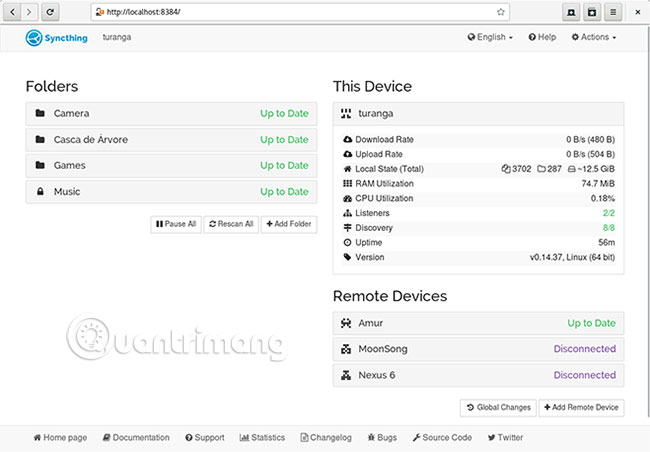 7 phần mềm private cloud mã nguồn mở tốt nhất để thiết lập lưu trữ đám mây (18/06/2019)
 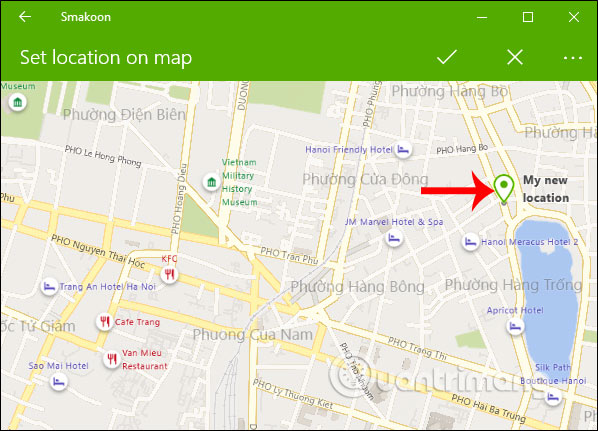 Cách dùng Smakoon tìm nhà hàng trên Windows 10 (21/06/2019)
 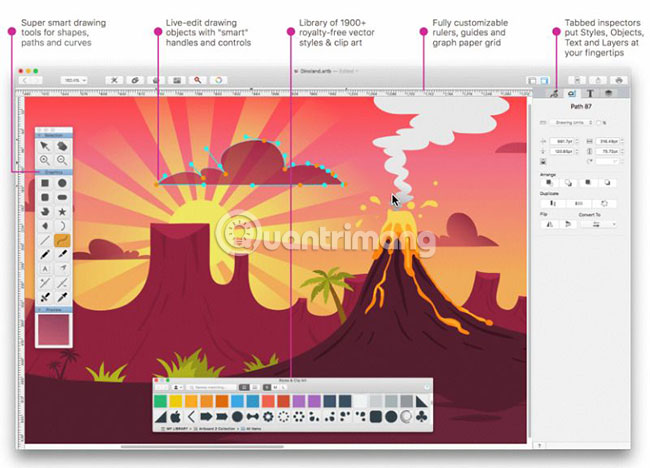 6 ứng dụng vẽ đơn giản cho máy Mac (22/06/2019)
  4 phần mềm kiểm tra và sửa chữa bad sector trên ổ SSD miễn phí (26/06/2019)
  5 phần mềm tối ưu hóa truy vấn SQL tốt nhất để tăng tốc MySQL (29/06/2019)
  Cách dùng MediaTag chỉnh sửa thông tin file nhạc (02/07/2019)
  Cách dùng Sport Streaming xem bóng đá trên Windows 10 (05/07/2019)
  6 phần mềm giám sát Exchange Server hàng đầu (10/07/2019)
  Cách theo dõi pin laptop bằng Battery Alarm trên Windows 10 (10/07/2019)
 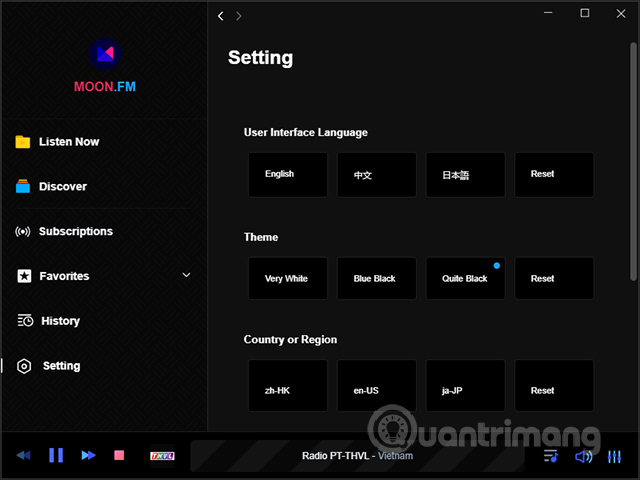 Cách nghe radio trên Windows 10 bằng Moon FM (11/07/2019)
 Những tin cũ hơn
![[Video] Cách kết nối Plugin Notion trên ChatGPT và sử dụng cơ bản](https://st.quantrimang.com/photos/image/2026/10/22/Video-Huong-dan-kich-hoat-Notion-ChatGPT-1.png) [Video] Cách kết nối Plugin Notion trên ChatGPT và sử dụng cơ bản
[Video] Cách kết nối Plugin Notion trên ChatGPT và sử dụng cơ bản
 Tạo bản tóm tắt thiết kế trong OpenAI Decisions API
 Canvas trong Google Search: Viết, lập kế hoạch và lập trình ứng dụng
 Cách cá nhân hóa hành vi agent trong ElevenAgents
 TOP phần mềm quay màn hình có hỗ trợ AI
 Dùng AI để giao việc cho nhân viên: Nhập CSV vào Notion và ra lệnh bằng ChatGPT
 TOP nền tảng quản lý chi phí AI và Cloud tốt nhất
 Cách tạo công cụ lập kế hoạch tương tác bằng ChatGPT
 Tìm hiểu về Vane: Phiên bản thay thế mã nguồn mở cho Perplexity
 Câu hỏi dạng điểm số trong OpenAI Decisions API: Đánh giá dựa trên thang điểm do bạn tự xác định
 Hướng dẫn tạo công cụ quản lý tài chính với ChatGPT Intelligent UI
 Công cụ Voicemail detection trong ElevenAgents
 8 công cụ tạo logo AI tốt nhất bạn không nên bỏ lỡ
 TOP công cụ AI tạo ảnh chụp màn hình ứng dụng đẹp, dễ chỉnh sửa
 Hướng dẫn kết nối Claude với Figma thiết kế giao diện website
 Hướng dẫn sử dụng bảng trắng Miro trong Claude
 Hình nền Halloween cho điện thoại
 MCP (Model Context Protocol) là gì?
 OpenAI Decisions API là gì?
 Biến ảnh tĩnh thành GIF ngay trong Gemini
 Hướng dẫn cài đặt và sử dụng n8n trên Windows 11
 Cách lập trình chuyên nghiệp hơn, dễ dàng hơn với tính năng Tệp trên Grok
 Công thức tính diện tích hình Elip
 Hướng dẫn ngắt kết nối ứng dụng trên ChatGPT
 Hướng dẫn tạo đoạn hội thoại cho topic trên Twee
 Bức tranh tổng quan về hỗ trợ khách hàng tích hợp AI
 6 cách mở Computer/System Properties trong Windows 10
 Cách sửa lỗi There Are Currently No Power Options Available Windows
 Hướng dẫn 8 cách mở bàn phím ảo trên Windows 10
 Hướng dẫn tạo flashcard trên Canva AI