Thông tin liên hệ
- 036.686.3943
- admin@nguoicodonvn2008.info

Bạn muốn nghe radio ngay trên Windows 10 thì có thể cài ứng dụng Moon FM, với rất nhiều kênh đặc sắc, hấp dẫn đến từ nhiều quốc gia trong đó có các kênh radio Việt Nam. Ứng dụng Moon FM có giao diện đơn giản, nhưng hiện đại và trực quan khi các mục được sắp xếp khoa học. Chúng ta không cần phải đăng ký tài khoản để sử dụng, không giới hạn kênh nghe hay giới hạn nội dung nghe.
Người dùng có thể tìm kiếm bất cứ kênh radio nào muốn nghe, khi ứng dụng hỗ trợ thêm radio hay podcast từ bên ngoài theo OPML, RSS Feed. Đặc biệt ứng dụng có thêm công cụ tinh chỉnh Equalizer để trải nghiệm nghe đài tốt hơn. Giao diện của Moon FM không có quảng cáo nên không ảnh hưởng tới việc nghe đài của bạn. Bài viết dưới đây sẽ hướng dẫn cách sử dụng ứng dụng Moon FM trên Windows 10.
Bước 1:
Người dùng cài ứng dụng Moon FM cho Windows 10 theo link dưới đây.

Bước 2:
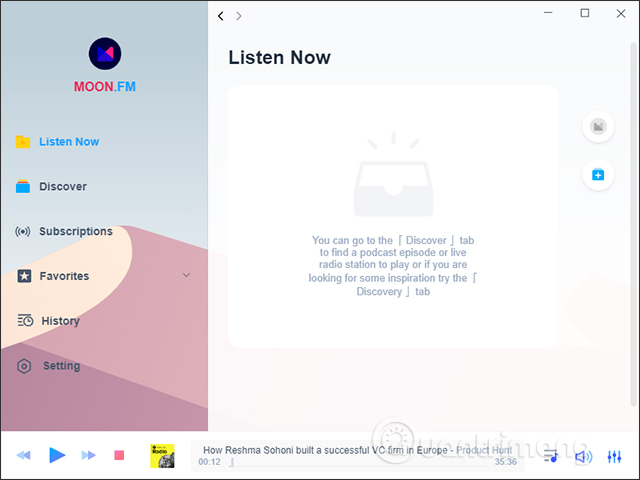
Hiển thị giao diện của ứng dung. Ở phần bên trái màn hình hiển thị danh sách các mục quản lý khác nhau. Với mục Listen Now hiển thị các tập mới podcast mà chúng ta theo dõi.
Bước 3:
Nhấn tiếp vào mục Discover để hiển thị những kênh radio, chương trình podcast. Các nội dung được hiển thị theo đề xuất từ chương trình hoặc người dùng có thể chọn lọc nội dung để nghe.
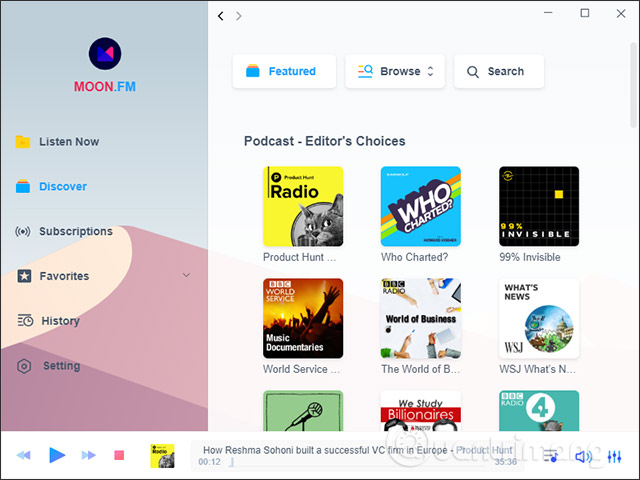
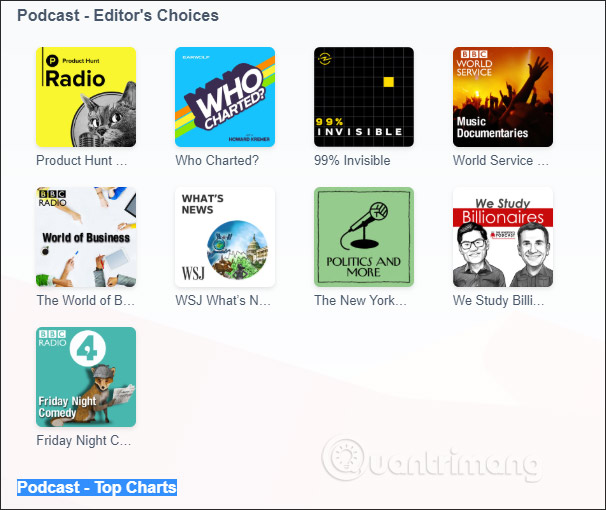
Phần Featured tập hợp kênh phát thanh được nhiều người nghe hiện nay. Podcast sẽ có các phần do biên tập lựa chọn (Podcast - Editor's Choices) hay xếp hạng đầu (Podcast - Top Charts).
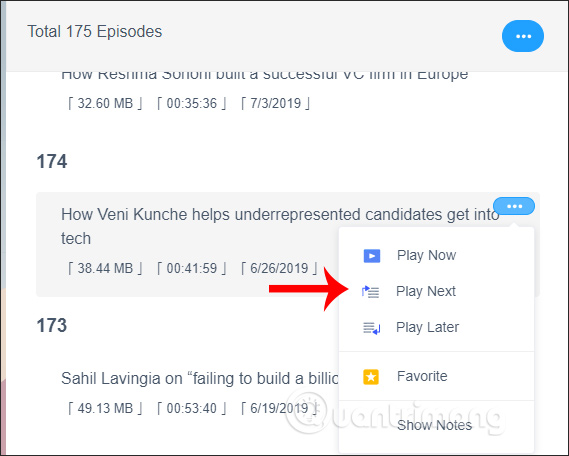
Nhấn vào 1 podcast để nghe. Trong từng podcast đều có các số tập khác nhau để theo dõi. Nếu muốn nghe tập nào thì nhấn vào biểu tượng 3 chấm và chọn Play Now, nhấn Favorites để nhấn thích tập này.
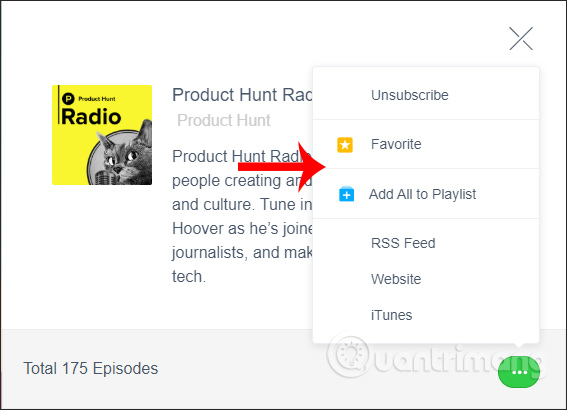
Ngoài ra khi nhấn biểu tượng 3 dấu chấm tại podcast đó chúng ta có tùy chọn theo dõi (Subscribe), hay truy cập website nếu muốn.
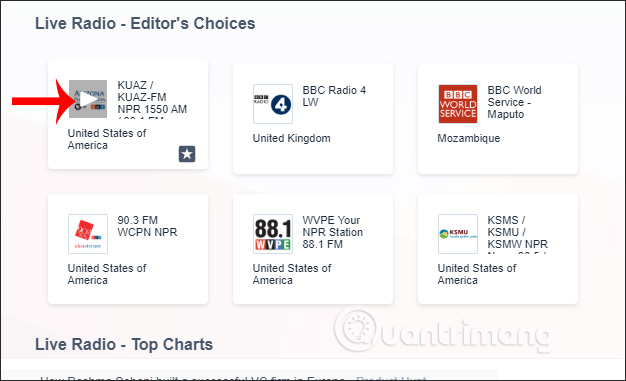
Phần radio cũng được xếp nội dung như podcast. Để nghe bạn chỉ cần nhấn vào biểu tượng play, nếu thích nhấn biểu tượng ngôi sao.
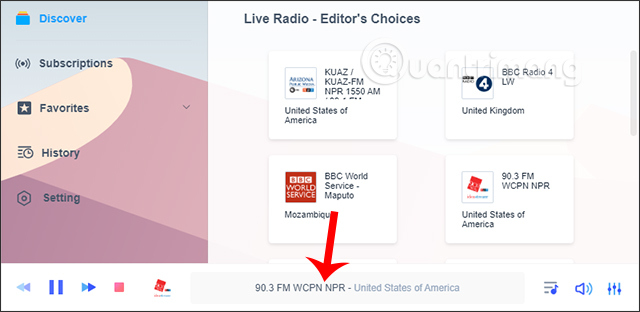
Phần nghe hiển thị ở bên dưới với các nút điều chỉnh cơ bản. Để dùng công cụ Equalizer, nhấn vào biểu tượng ngoài cùng bên phải.
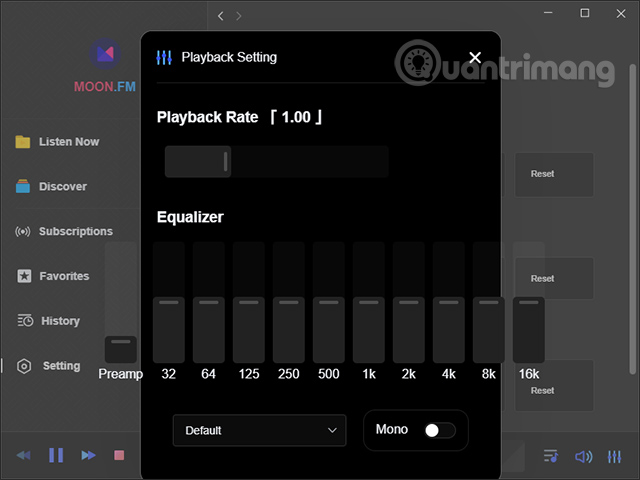
Tai đây chúng ta điều chỉnh tốc độ phát (Playback rate) và nâng cao chất lượng âm thanh khi đài.
Bước 4:
Nhấn vào phần Browse để tìm nội dung muốn nghe, với podcast và radio.
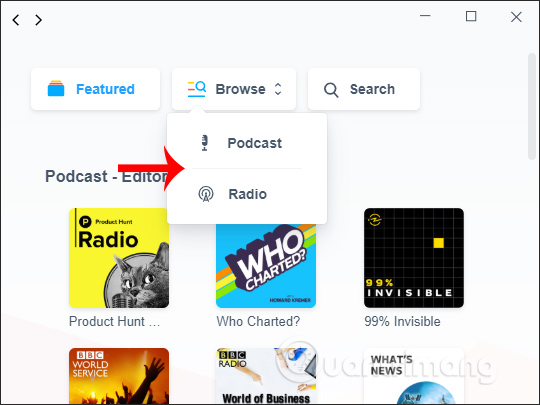
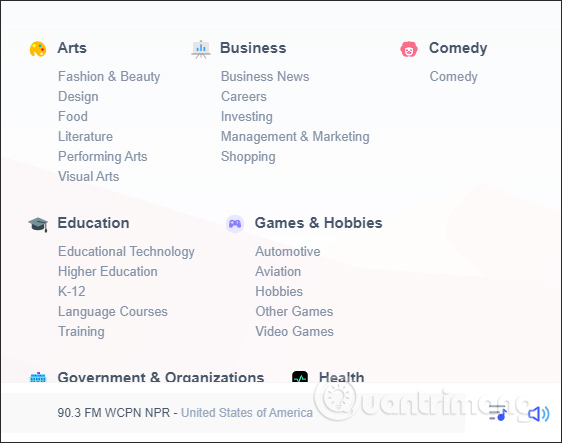
Với podcast người dùng sẽ thấy danh mục các thể loại podcast để người dùng lựa chọn.
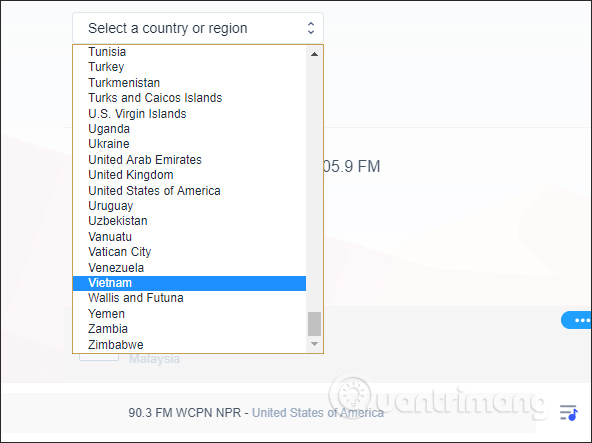
Nếu là radio thì trước hết người dùng lựa chọn quốc gia muốn tìm tại Select a country or region. Có rất nhiều quốc gia để chọn lựa, bao gồm Việt Nam.
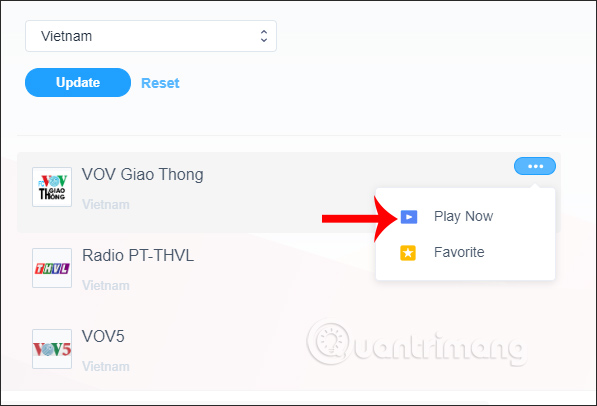
Hiển thị các kênh radio theo quốc gia mà chúng ta chọn. Muốn nghe kênh nào thì nhấn biểu tượng 3 dấu chấm, chọn Play Now.
Bước 5:
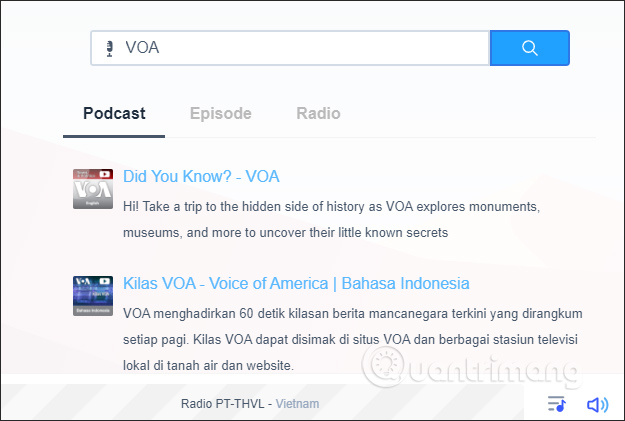
Mục Search để tìm kiếm kênh radio, podcast. Chúng ta nhập tên kênh vào khung trắng.
Bước 6:
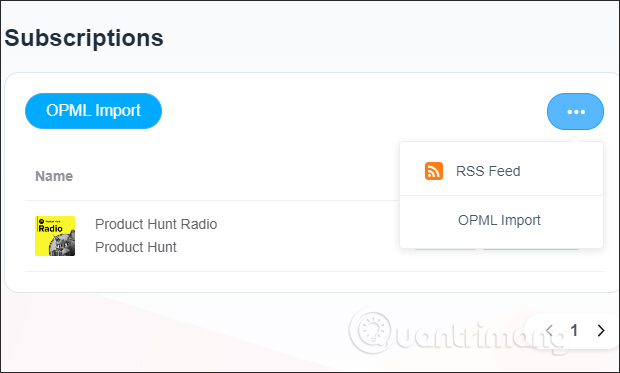
Chuyển sang mục Subscriptions để thêm các kênh phát sóng từ bên ngoài vào ứng dụng. Nếu nhấn OPML Import, chúng ta tiến hành thêm kênh podcast bằng tập tin OPML. Nhấn biểu tượng 3 dấu chấm và chọn RSS Feed để thêm kênh radio, podcast thông qua RSS Feed.
Bước 7:
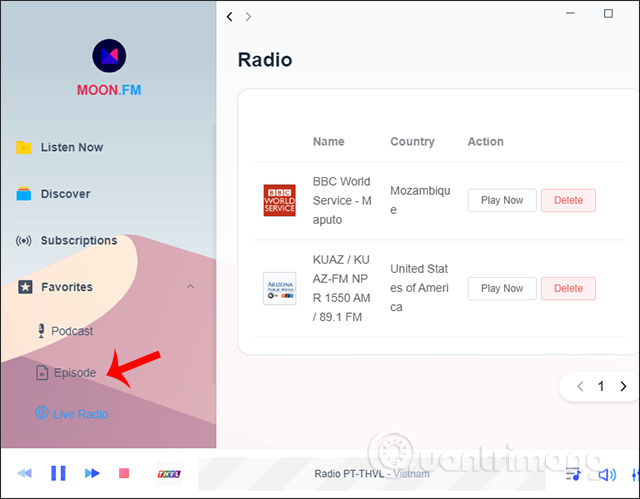
Mục Favorites là toàn bộ các kênh mà bạn đã nhấn dấu sao, được phần chia thành 3 nội dung là Live Radio, Podcast, Episode. Nhấn Delete nếu muốn xóa khỏi danh sách.
Bước 8:
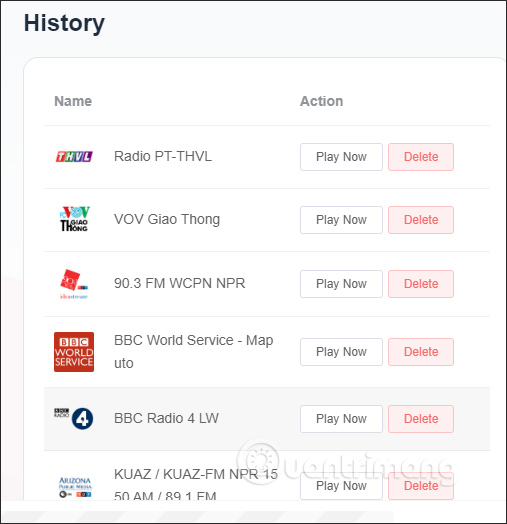
Mục History là toàn bộ các kênh radio, podcast mà người dùng đã nghe. Nhấn Delete để xóa danh sách.
Bước 9:
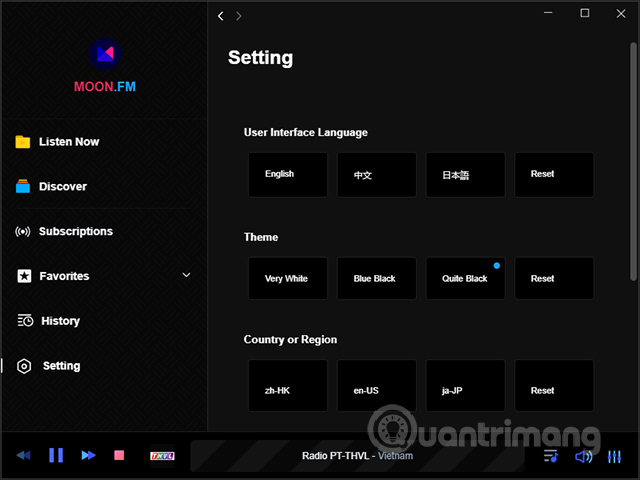
Mục Settings để điều chỉnh lại ứng dụng, đặc biệt phần Theme có nhiều giao diện lựa chọn.
Moon FM mang tới ứng dụng nghe radio chất lượng trên Windows 10, nơi bạn có thể tìm bất cứ kênh radio nào muốn nghe trong vào ngoài nước. Các kênh podcast được sắp xếp theo những tập mới nhất để người dùng tiện theo dõi.
Chúc các bạn thực hiện thành công!
Nguồn tin: Quantrimang.com
Ý kiến bạn đọc
Những tin mới hơn
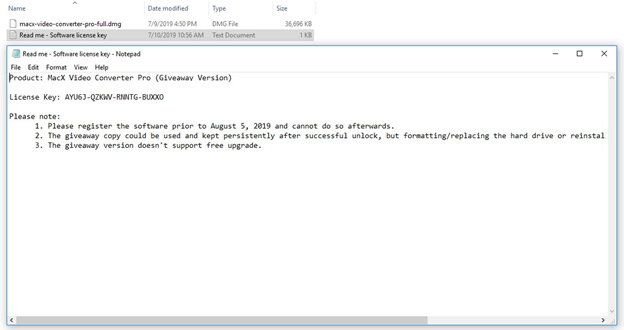 Mời nhận bản quyền phần mềm chuyển đổi video Win X HD Video Converter Deluxe, giá 59,95USD, đang miễn phí (17/07/2019)
 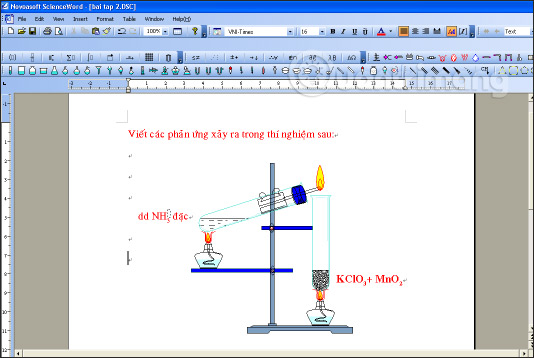 Top 7 phần mềm soạn giáo án điện tử (18/07/2019)
 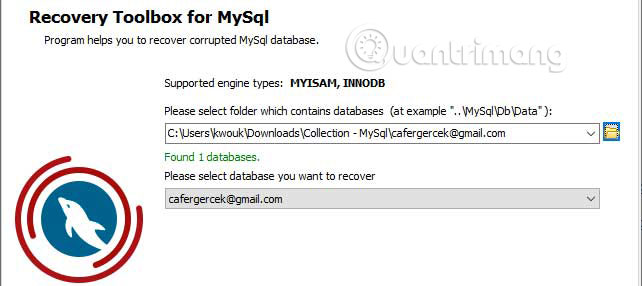 Cứu cơ sở dữ liệu của bạn với Recovery Toolbox for MySQL (20/07/2019)
 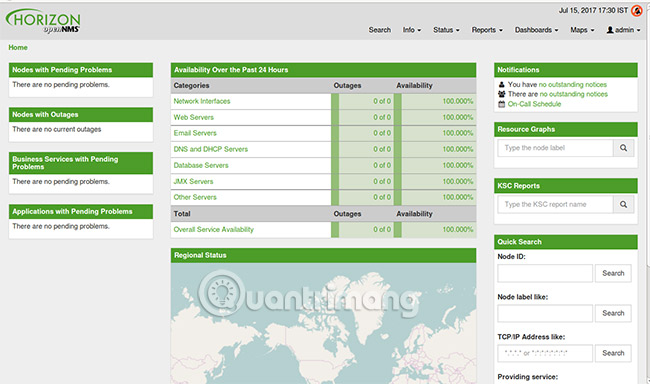 10 công cụ giám sát IP tốt nhất (23/07/2019)
  Cách dùng FoxTube xem YouTube trên Windows 10 (24/07/2019)
  Cách cài WordPress cục bộ trên máy tính với ServerPress (28/07/2019)
  Mời tải 4K Camera Filmmaker Pro, ứng dụng quay video chuyên nghiệp, đang được miễn phí (30/07/2019)
  Cách dùng ABBYY chuyển PDF sang Word (04/08/2019)
  4 trình quản lý download tốt nhất cho người dùng Linux (05/08/2019)
  8 công cụ quét cổng cho hệ thống Windows/Linux (15/08/2019)
 Những tin cũ hơn
 Cách theo dõi pin laptop bằng Battery Alarm trên Windows 10 (10/07/2019)
  6 phần mềm giám sát Exchange Server hàng đầu (10/07/2019)
  Cách dùng Sport Streaming xem bóng đá trên Windows 10 (05/07/2019)
  Cách dùng MediaTag chỉnh sửa thông tin file nhạc (02/07/2019)
  5 phần mềm tối ưu hóa truy vấn SQL tốt nhất để tăng tốc MySQL (29/06/2019)
  4 phần mềm kiểm tra và sửa chữa bad sector trên ổ SSD miễn phí (26/06/2019)
  6 ứng dụng vẽ đơn giản cho máy Mac (22/06/2019)
  Cách dùng Smakoon tìm nhà hàng trên Windows 10 (21/06/2019)
  7 phần mềm private cloud mã nguồn mở tốt nhất để thiết lập lưu trữ đám mây (18/06/2019)
  4 ứng dụng tự động sắp xếp file Windows bạn không nên bỏ qua (15/06/2019)
  TOP công cụ AI tạo bài hát tốt nhất để sáng tác những bản nhạc ấn tượng
 Chuyển đổi danh sách sản phẩm thành dashboard hàng tồn kho trực tuyến bằng Google Sheets Canvas
 Tinh chỉnh bằng các prompt bổ sung trong Google Sheets Canvas
 Cách xuất phản hồi AI Mode sang Docs trên Google Search
 So sánh các gói Higgsfield - Nên lựa chọn gói nào để tạo video AI
 Chia sẻ an toàn: Quyền hạn, quyền riêng tư và những gì được giữ riêng tư trong Google Sheets Canvas
 Gemini vs Claude: Đâu là trợ lý AI tốt hơn?
 ChatGPT Work là gì? Sử dụng ChatGPT Work như thế nào?
 Lựa chọn ứng dụng doanh nghiệp đầu tiên để thực hiện bằng Google Sheets Canvas
 Cách chuyển phản hồi Google AI Mode thành email
 Claude vs Perplexity: Đâu là công cụ AI tốt hơn?
 4 phần mềm mã Morse miễn phí để gửi tin nhắn được mã hóa
 Tự xây dựng ứng dụng doanh nghiệp của riêng bạn bằng Google Sheets Canvas
 Cách đổi kích thước ảnh trên ChatGPT không cần prompt
 Cách sử dụng Claude Projects: Hướng dẫn thực tế
 Cách đánh dấu vùng cần sửa ảnh trên ChatGPT
 Sự khác biệt giữa Hub và Switch
 Top 6 nền tảng AI hội thoại đáng dùng năm 2026
 Những lời chúc đầu tuần hay cho cả 7 ngày may mắn
 Cách dùng Claude tự động quản lý Gmail: lên lịch, soạn nháp và gửi thư có kiểm soát
 Cách lập trình chuyên nghiệp hơn, dễ dàng hơn với tính năng Tệp trên Grok
 Hướng dẫn cài đặt và sử dụng n8n trên Windows 11
 Công thức tính diện tích hình Elip
 Hướng dẫn ngắt kết nối ứng dụng trên ChatGPT
 Hướng dẫn tạo đoạn hội thoại cho topic trên Twee
 8 ứng dụng Microsoft Store miễn phí giúp Windows tốt hơ
 Bức tranh tổng quan về hỗ trợ khách hàng tích hợp AI
 Đừng chia sẻ ảnh cho đến khi bạn chạy kiểm tra siêu dữ liệu này!
 6 cách mở Computer/System Properties trong Windows 10
 Cách sửa lỗi There Are Currently No Power Options Available Windows