
Thông tin liên hệ
- 036.686.3943
- admin@nguoicodonvn2008.info

Khi chuyển đổi giữa các dạng tập tin với nhau, đặc biệt tài liệu thì việc giữ nguyên font chữ và định dạng nội dung là điều quan trọng. Có rất nhiều phần mềm hay công cụ trực tuyến hỗ trợ chúng ta chuyển đổi PDF sang Word, PDF sang file Excel như ABBYY FineReader chẳng hạn.
ABBYY FineReader là phần mềm xử lý tập tin PDF, hỗ trợ nhiều công cụ để chỉnh sửa nội dung PDF, chuyển đổi PDF sang nhiều định dạng, scan hình ảnh hoặc các file PDF đã bị mã hóa, chống copy sang các định dạng bất kỳ để có thể chỉnh sửa được. Đặc biệt phần mềm sử dụng công nghệ OCR để xử lý toàn diện văn bản PDF dạng bản cứng. Bài viết dưới đây sẽ hướng dẫn bạn đọc cách dùng ABBYY chuyển PDF hay file ảnh sang Word.
Bước 1:
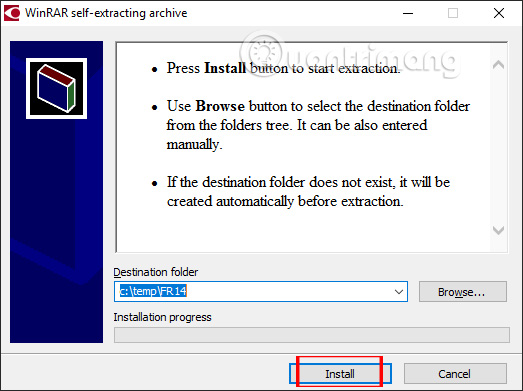
Chúng ta tải phần mềm ABBYY FineReader theo link dưới đây và tiến hành cài đặt như thông thường.
Bước 2:
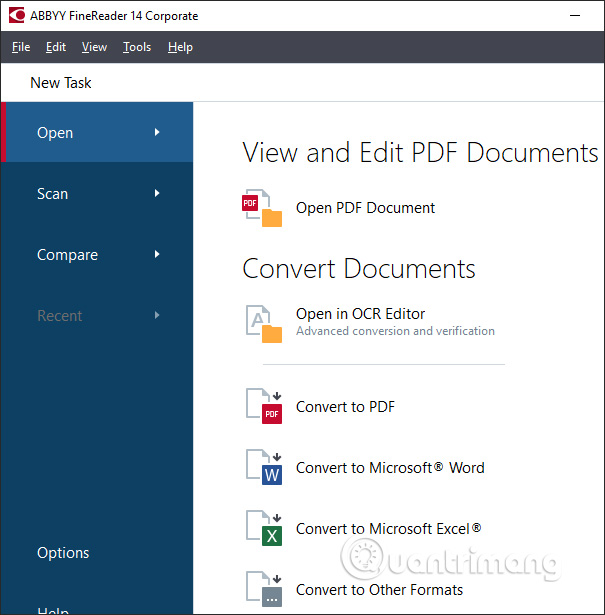
Khởi động phần mềm và bạn sẽ nhìn thấy giao diện chính của ABBYY FineReader. Tại đây chúng ta nhấn chọn vào công cụ Convert to Microsoft Word.
Bước 3:
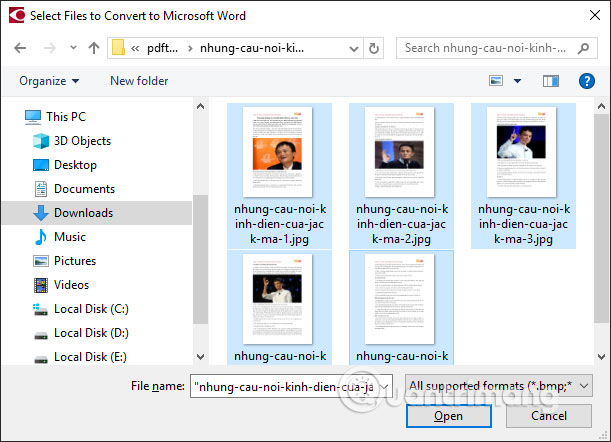
Hiển thị thư mục để chọn file muốn convert sang file Word. Chúng ta lựa chọn file PDFmuốn chuyển đổi sang file Word.
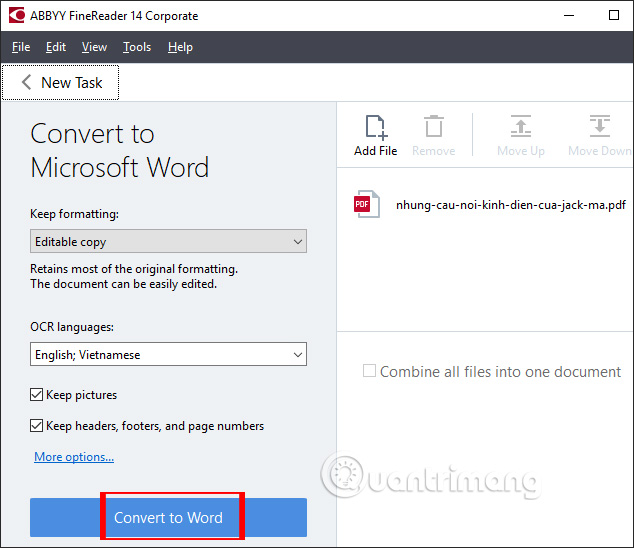
Chuyển sang giao diện mới, nhấn vào Add File để thêm file khác nếu người dùng cần chuyển đổi nhiều file cùng lúc. Nhấn vào Convert to Word để tiến hành chuyển đổi.
Bước 4:
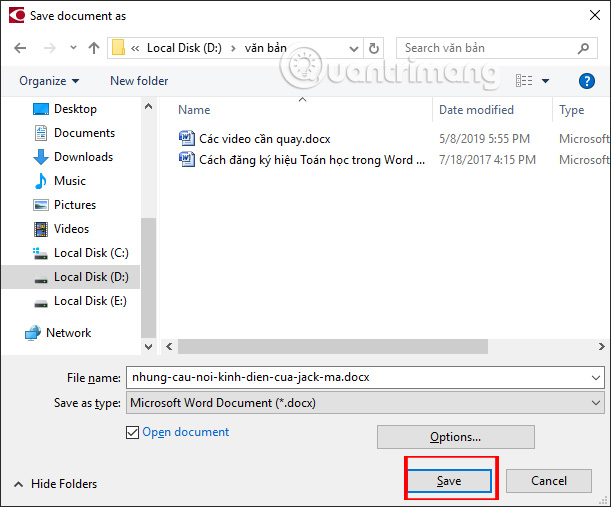
Hiển thị thư mục trên máy tính để chúng ta lưu tập tin Word xuống máy tính rồi nhấn nút Save để lưu lại.
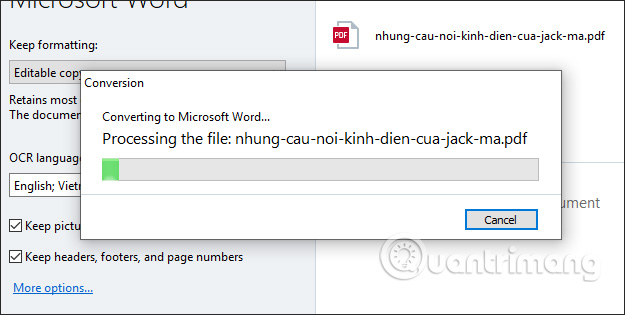
Quá trình chuyển đổi tập tin diễn ra ngay sau đó.
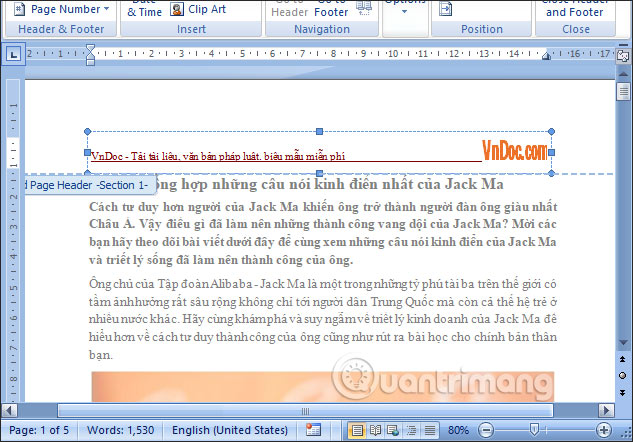
Kết quả chúng ta sẽ nhìn thấy file Word được chuyển từ tập tin PDF. Hình ảnh trong nội dung vẫn được giữ nguyên, bố cục nội dung, định dạng chữ không hề bị thay đổi. Chúng ta có thể chỉnh sửa lại bất cứ nội dung nào mà mình muốn.
Bước 5:
Để chuyển hình ảnh sang Word, bạn cũng nhấn chọn vào tùy chọn Convert to Microsoft Word. Lựa chọn các hình ảnh muốn chuyển đổi sang tập tin văn bản.
Bước 6:
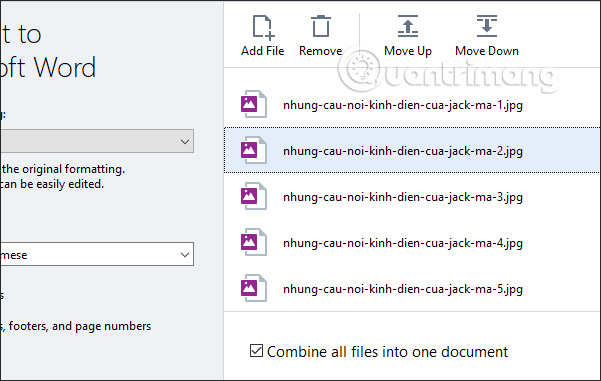
Mặc định ABBYY FineReader sẽ chuyển từng hình ảnh thành từng file Word riêng biệt. Nếu người dùng muốn ghép chúng lại thành 1 file Word thì tích chọn vào Combine all files into one document. Sau đó cũng nhấn vào Convert to Word để chuyển đổi.
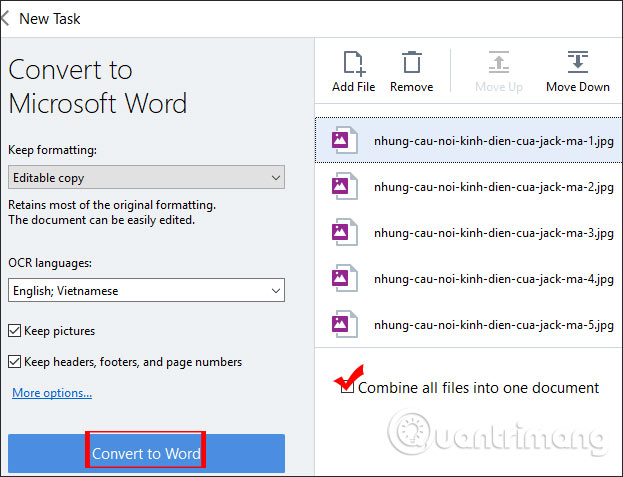
Nếu muốn xóa file nào khỏi quá trình chuyển đổi thì bạn nhấn chọn rồi nhấn tiếp vào Remove. Khi ghép thành 1 file thì ABBYY FineReader sẽ ghép theo thứ tự sắp xếp từ trên xuống. Bạn có thể nhấn Move Up hoặc Move Down để thay đổi lại vị trí, hoặc tự di chuyển vị trí hình ảnh theo cách thủ công bằng chuột.
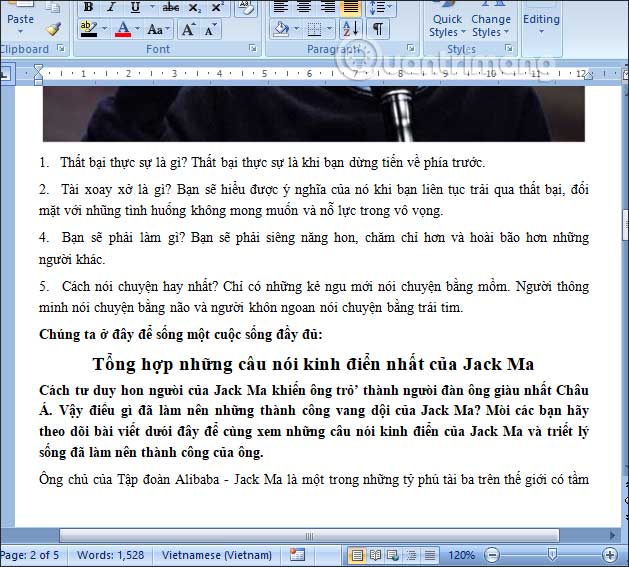
Kết quả bạn được file Word như hình dưới đây. Các trang sẽ được sắp xếp theo thứ tự mà người dùng đã thiết lập trước khi convert. Chẳng hạn với bản Word dưới đây đã thay đổi thứ tự các trang.
Phần mềm ABBYY FineReader có giao diện rất đơn giản, các mục được sắp xếp tách biệt theo nhu cầu của người dùng như chỉnh sửa file PDF hay convert sang tập tin Excel, Word. Nhìn chung ABBYY FineReader convert file không bị lỗi font chữ, và vẫn giữ nguyên định dạng hay bố cục nội dung.
Chúc các bạn thực hiện thành công!
Nguồn tin: Quantrimang.com
Ý kiến bạn đọc
Những tin mới hơn
 4 trình quản lý download tốt nhất cho người dùng Linux (05/08/2019)
  8 công cụ quét cổng cho hệ thống Windows/Linux (15/08/2019)
  Cách duyệt web ẩn danh với Garlic Routing (22/08/2019)
  7 Linux distro media center tuyệt vời cho HTPC (27/08/2019)
  5 cách giảm dung lượng file âm thanh dễ dàng và hiệu quả (14/09/2019)
  10 phần mềm nên cài đặt trên Ubuntu (14/09/2019)
  Mời nhận miễn phí 6 tháng bản quyền Bitdefender Internet Security 2020 (21/09/2019)
  6 phần mềm check mã hash miễn phí để kiểm tra tính toàn vẹn file (03/10/2019)
  Mời tải Folder Marker (24.95 USD) - Công cụ đổi màu thư mục cực đẹp trên Windows đang miễn phí (10/10/2019)
  WonderFox Soft miễn phí 9 phần mềm trị giá 500 USD nhân dịp Halloween (23/10/2019)
 Những tin cũ hơn
 Mời tải 4K Camera Filmmaker Pro, ứng dụng quay video chuyên nghiệp, đang được miễn phí (30/07/2019)
  Cách cài WordPress cục bộ trên máy tính với ServerPress (28/07/2019)
  Cách dùng FoxTube xem YouTube trên Windows 10 (24/07/2019)
  10 công cụ giám sát IP tốt nhất (23/07/2019)
  Cứu cơ sở dữ liệu của bạn với Recovery Toolbox for MySQL (20/07/2019)
  Top 7 phần mềm soạn giáo án điện tử (18/07/2019)
  Mời nhận bản quyền phần mềm chuyển đổi video Win X HD Video Converter Deluxe, giá 59,95USD, đang miễn phí (17/07/2019)
  Cách nghe radio trên Windows 10 bằng Moon FM (11/07/2019)
  Cách theo dõi pin laptop bằng Battery Alarm trên Windows 10 (10/07/2019)
  6 phần mềm giám sát Exchange Server hàng đầu (10/07/2019)
  Karaoke Người Đó Tôi Đây Tình Đâu(Midi)
 Chuyển tin nhắn Messenger thành bài hát trong nháy mắt
 Cách xây dựng game nhiều người chơi với Claude Opus 5.5
 Cách xem thời tiết trong ChatGPT với AccuWeather để lên kế hoạch
 Karaoke Lạnh (Midi)
 Cách kết nối ElevenLabs AI agent với Exa
 Thiết lập cách ChatGPT thông báo cho bạn khi có công việc cần chú ý
 TOP phần mềm OCR scan tài liệu có tích hợp AI tốt nhất
 6 trang web tạo mật khẩu ngẫu nhiên an toàn đáng tin cậy
 TOP nền tảng xây dựng công cụ nội bộ có tích hợp AI
 TOP phần mềm AI bảo mật Internet tốt nhất hiện nay
 Biến các ý tưởng thành giải thích trực quan, tương tác trong ChatGPT
 TOP tiện ích mở rộng AI cho VS Code tốt nhất
Cách tạo website Portfolio miễn phí bằng ChatGPT
TOP tiện ích mở rộng AI cho VS Code tốt nhất
Cách tạo website Portfolio miễn phí bằng ChatGPT
 6 lựa chọn thay thế Visual Studio Code tốt nhất có tích hợp AI
 Tạo form hỏi đáp tương tác trong vài phút và prompt chỉnh sửa
 Hướng dẫn sử dụng Google Slides trong Claude
 Hướng dẫn sử dụng Wolfram trong ChatGPT giải toán nâng cao
 15 prompt AI thú vị cho ngày lễ Halloween
 Hoàn thiện một thiết kế thực tế với ChatGPT + Canva
 Hướng dẫn cài đặt và sử dụng n8n trên Windows 11
 Cách lập trình chuyên nghiệp hơn, dễ dàng hơn với tính năng Tệp trên Grok
 Công thức tính diện tích hình Elip
 Hướng dẫn ngắt kết nối ứng dụng trên ChatGPT
 Hướng dẫn tạo đoạn hội thoại cho topic trên Twee
 Bức tranh tổng quan về hỗ trợ khách hàng tích hợp AI
 Cách sửa lỗi There Are Currently No Power Options Available Windows
 Claude Code thực sự có giá bao nhiêu?
 Hướng dẫn 8 cách mở bàn phím ảo trên Windows 10
 Hướng dẫn tạo flashcard trên Canva AI





















