
Thông tin liên hệ
- 036.686.3943
- admin@nguoicodonvn2008.info

Ngay trong Word cũng đã có công cụ Compare để bạn so sánh 2 file Word với nhau, ngoài công cụ so sánh văn bản trực tuyến. Với công cụ Compare trong Word bạn có thể so sánh nội dung giữa 2 hay nhiều văn bản Word, nhất là tài liệu báo cáo, đề án,... cần chỉnh sửa nhiều lần. Dưới đây là hướng dẫn so sánh 2 file Word bằng công cụ Compare.
Bước 1:
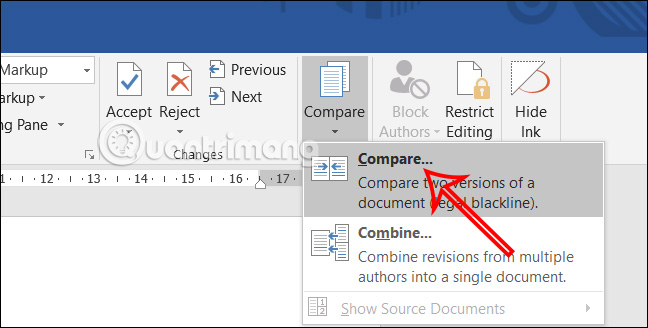
Chúng ta mở file Word mới hoặc mở file Word muốn so sánh. Tiếp đến bạn nhấn vào mục Review và sau đó nhấn tiếp vào Compare ở bên dưới. Tiếp đến bạn nhấn vào tính năng Compare để so sánh văn bản.
Bước 2:
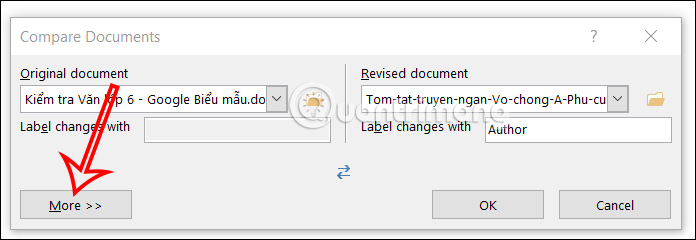
Lúc này ở bên dưới hiển thị giao diện để chúng ta tiến hành so sánh văn bản trong Word. Tại ô Original document bạn nhập văn bản gốc hay văn bản thứ nhất cần so sánh. Tại phần Compare document tải văn bản bạn muốn so sánh.
Bạn nhấn vào biểu tượng thư mục để mở 2 file văn bản cần so sánh. Tiếp đến chúng ta nhấn vào nút More để mở bảng thiết lập so sánh.
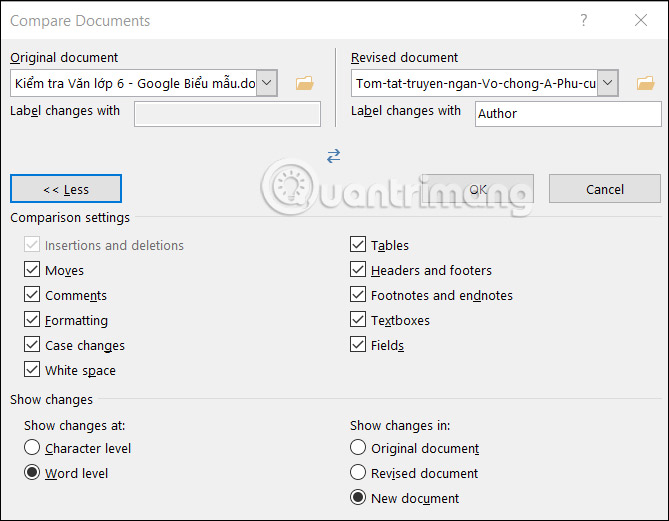
Ở giao diện thiết lập thêm tại Comparison settings để lựa chọn nội dung muốn so sánh như định dạng văn bản, các hình ảnh, headers và footers,...
Phần Show changes so sánh ở mức độ từ ngữ/ký tự và hiển thị bản so sánh 2 file Word tại file gốc/file so sánh hoặc tại 1 file mới hoàn toàn.
Cuối cùng nhấn OK để lưu lại thiết lập và tiến hành so sánh.
Bước 3:
Ngay sau đó bạn sẽ nhìn thấy giao diện so sánh 2 file văn bản.
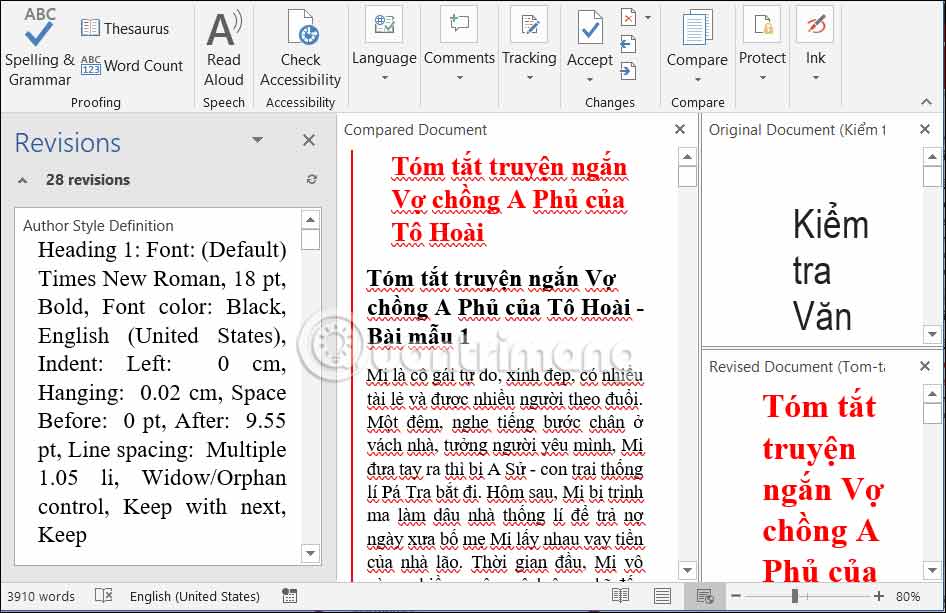
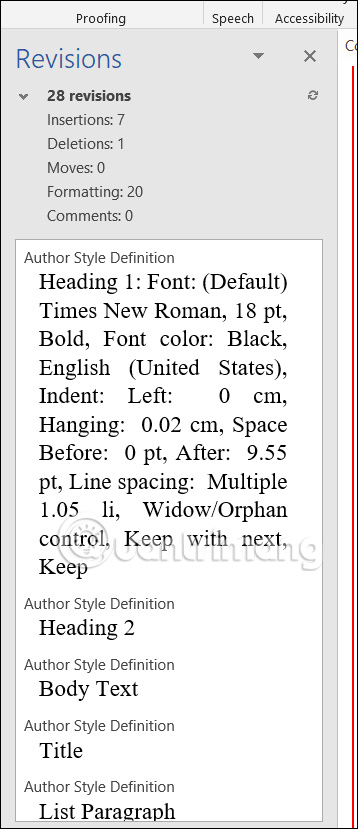
Ở giao diện này mục Revision bạn sẽ nhìn thấy sự khác nhau về định dạng giữa 2 tập tin.
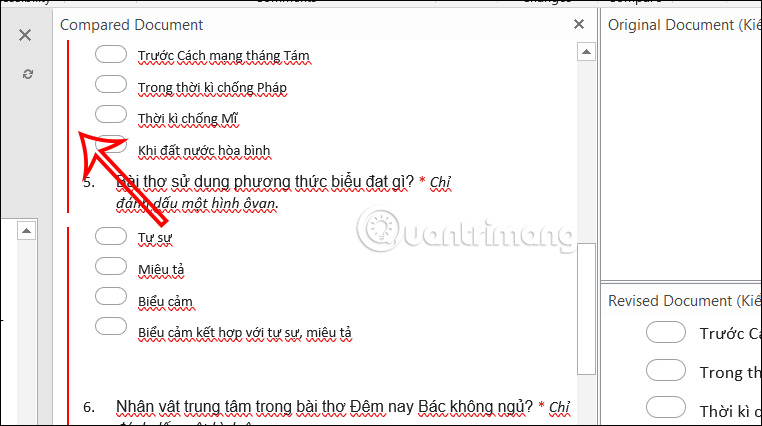
Tiếp đến ở phần Compared document bạn sẽ nhìn thấy những nội dung nào khác nhau. Phần nào trùng nhau hiển thị gạch đỏ lề bên trái của văn bản.
Nguồn tin: Quantrimang.com
Ý kiến bạn đọc
Những tin mới hơn
 Hướng dẫn 5 cách chèn ký tự gamma trong Word (22/03/2024)
  Cách tạo Footer, Header trang chẵn trang lẻ Word (22/03/2024)
  Cách thay đổi kích thước bảng tính trong Excel (22/03/2024)
  Thẻ HTML (24/03/2024)
  Cách kích hoạt widget Lock Screen mới trên Windows 11 (24/03/2024)
  Thẻ HTML (24/03/2024)
  4 cách chọn nhiều file trên máy Mac (24/03/2024)
  Top 5 card WiFi tốt nhất cho PC (25/03/2024)
  Cách tải Supermarket Simulator PC (25/03/2024)
 Những tin cũ hơn
 Cách so sánh dữ liệu 2 file Excel (22/03/2024)
  Cách boot vào Safe Mode trên máy Mac (21/03/2024)
  Hướng dẫn lấy đường link trong Excel hoàn toàn tự động (21/03/2024)
  Hướng dẫn 5 cách gõ số la mã trong Word tất cả phiên bản (19/03/2024)
  Cách chia sẻ VirtualBox VM trên các hệ điều hành khác nhau (19/03/2024)
  Hướng dẫn 5 cách chèn ảnh nền trong Word (19/03/2024)
  Hướng dẫn đổi DNS Google 8.8.8.8 và 8.8.4.4 (18/03/2024)
  Hướng dẫn các cách tính tổng trong Word (18/03/2024)
  Cách chơi Fortnite trên máy Mac (18/03/2024)
  Cách tạo khung viền trang bìa trong Word (18/03/2024)
  Cách viết hướng dẫn hiệu quả cho GPT tùy chỉnh
 Các khả năng và thiết kế hội thoại khi xây dựng GPT tùy chỉnh
 Các khả năng và thiết kế hội thoại khi xây dựng GPT tùy chỉnh
 GPT Actions: Kết nối với các dịch vụ bên ngoài
 TOP những cách tận dụng AI để tạo bài đăng trên mạng xã hội
 TOP cách dùng Agentic AI hiệu quả trong thương mại điện tử và bán lẻ
 Cách tạo video AI bằng Seedance 2.5 trên Dola AI
 Quy trình kiểm thử, gỡ lỗi và tinh chỉnh GPT tùy chỉnh
 TOP công cụ phát hiện nội dung AI chính xác nhất
 TOP công cụ phát hiện nội dung AI chính xác nhất
 TOP mẹo dùng NotebookLM để làm chủ mọi dự án
 Cách tạo và chỉnh sửa ảnh bằng AI với Dola
 TOP cách sử dụng Claude Cowork để tối đa hóa hiệu suất
 Chào ngày mới thứ 6, lời chúc thứ 6 vui vẻ
 5 công cụ AI giúp bạn thay đổi màu tóc
 TOP công cụ AI xóa nền ảnh tốt nhất
 TOP công cụ AI hỗ trợ Microsoft Word tốt nhất
 TOP công cụ AI quản lý mật khẩu tốt nhất
 Cách tự động quản lý chi phí từ Gmail sang Google Sheets bằng Claude For Chrome
 Cách cắt giảm 40% chi phí sử dụng Claude Code bằng subagent






















